
 Nederlands




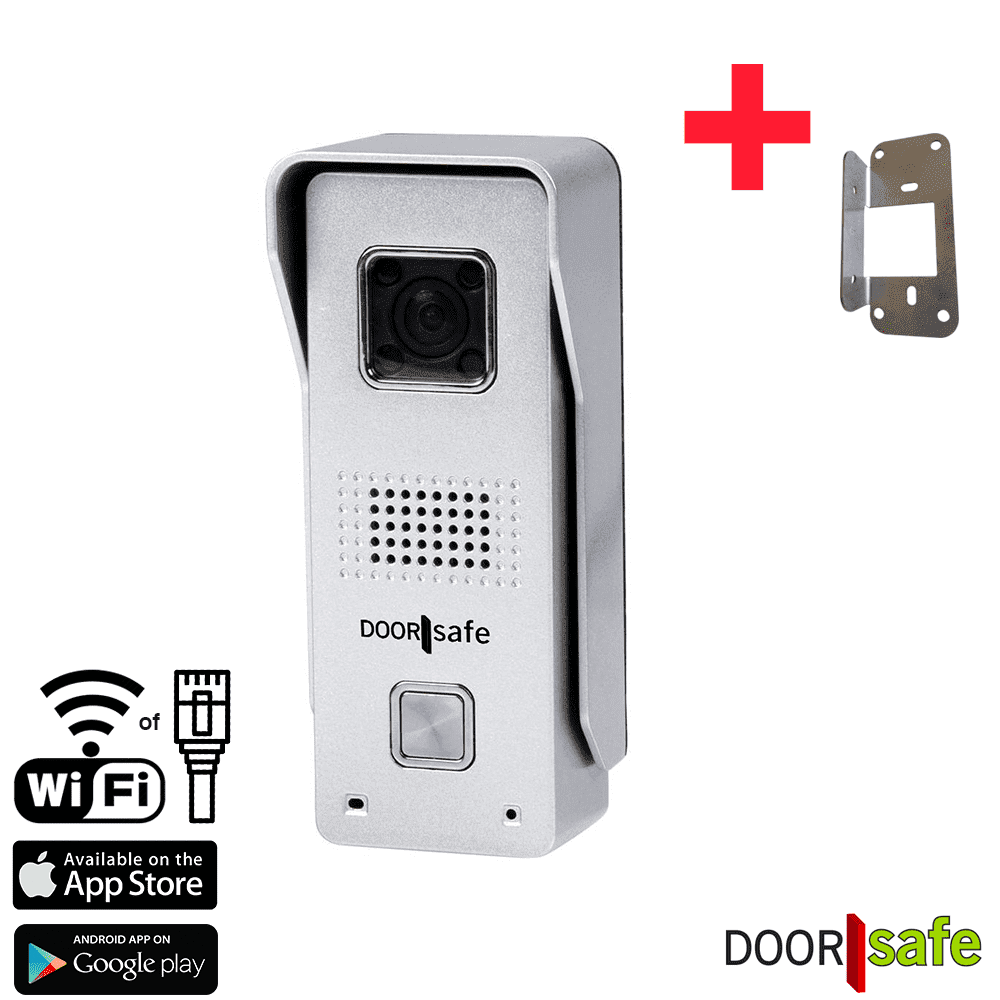
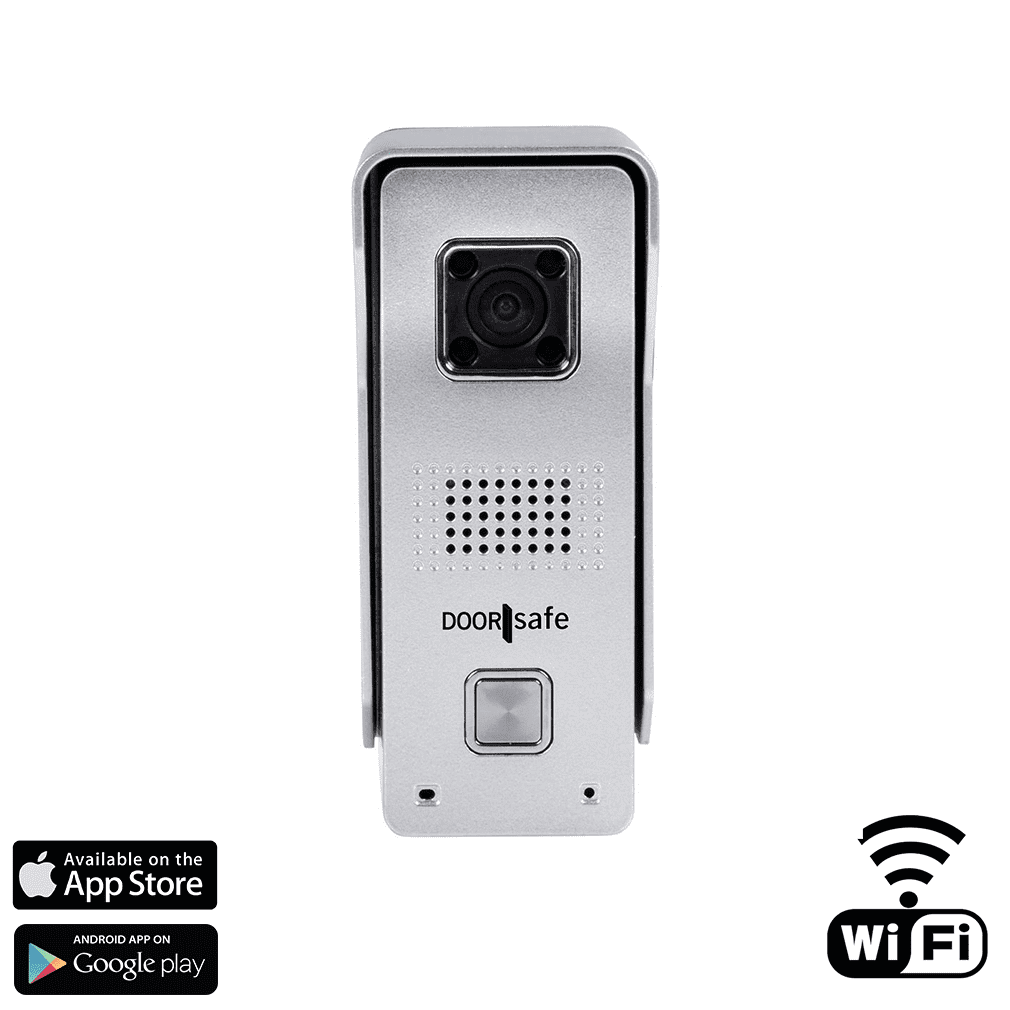
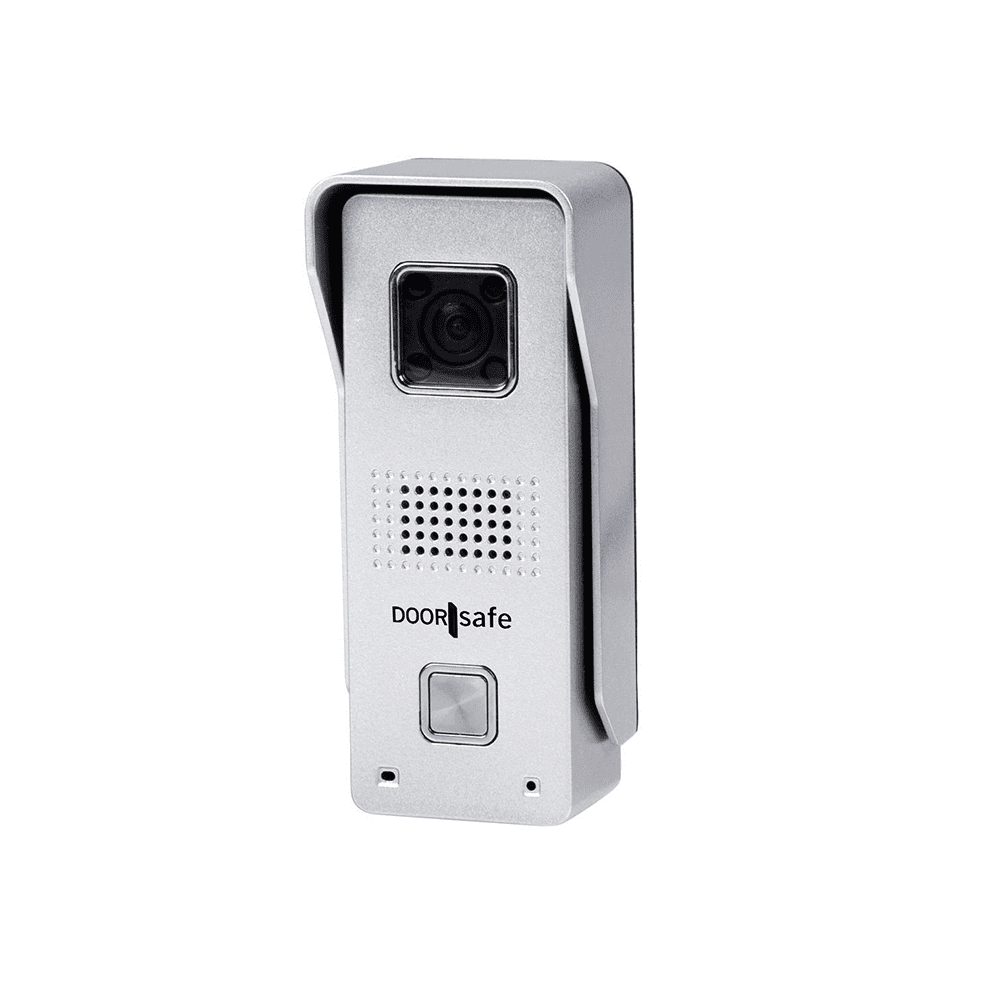


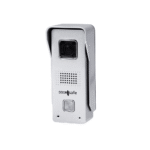




DS6600 | Sonnette caméra internet en aluminium
Le prix initial était : € 199,00.€ 198,00Le prix actuel est : € 198,00. incl. BTW
Ce produit a été remplacé par ces produits :

Uitverkocht
Stuur me een e-mail wanneer weer op voorraad:



⇦ ⇨
FAUT-IL FAIRE DÉFILER LE TABLEAU VERS LA DROITE ?
→ balayez avec le doigt
→ utilisez la barre de défilement en bas du tableau
→ cliquez sur le tableau & utilisez les flèches du clavier
⇦ ⇨
[table “” not found /]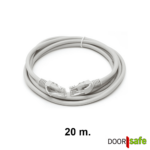
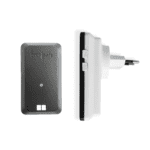
Doorsafe 6600 : compacte, élégante et fabriquée en aluminium très durable
- Cette sonnette à caméra internet avec interphone se connecte à Internet via WiFi ou un câble réseau.
- Via l’application gratuite, vous recevez lorsqu’on sonne, ou en cas de mouvement, une notification via Internet sur un smartphone ou tablette iOS (iPhone ou iPad) ou Android.
- Vous pouvez répondre à chaque appel, voir qui sonne et lui parler, ou rejeter un appel.
- La Doorsafe 6600 est notre sonnette à caméra internet la plus vendue. La sonnette internet offre en effet un excellent rapport qualité/prix : fabriquée en aluminium, format compact et bel aspect, antenne WiFi externe, stockage gratuit des images dans l’application et dans la sonnette (et éventuellement aussi sur un NAS), alarme antivol, détecteur de mouvement, vision nocturne, fonction de surveillance, raccordement d’un carillon sans fil ou existant et d’une gâche électrique possible. Bref, une sonnette à caméra internet très complète.
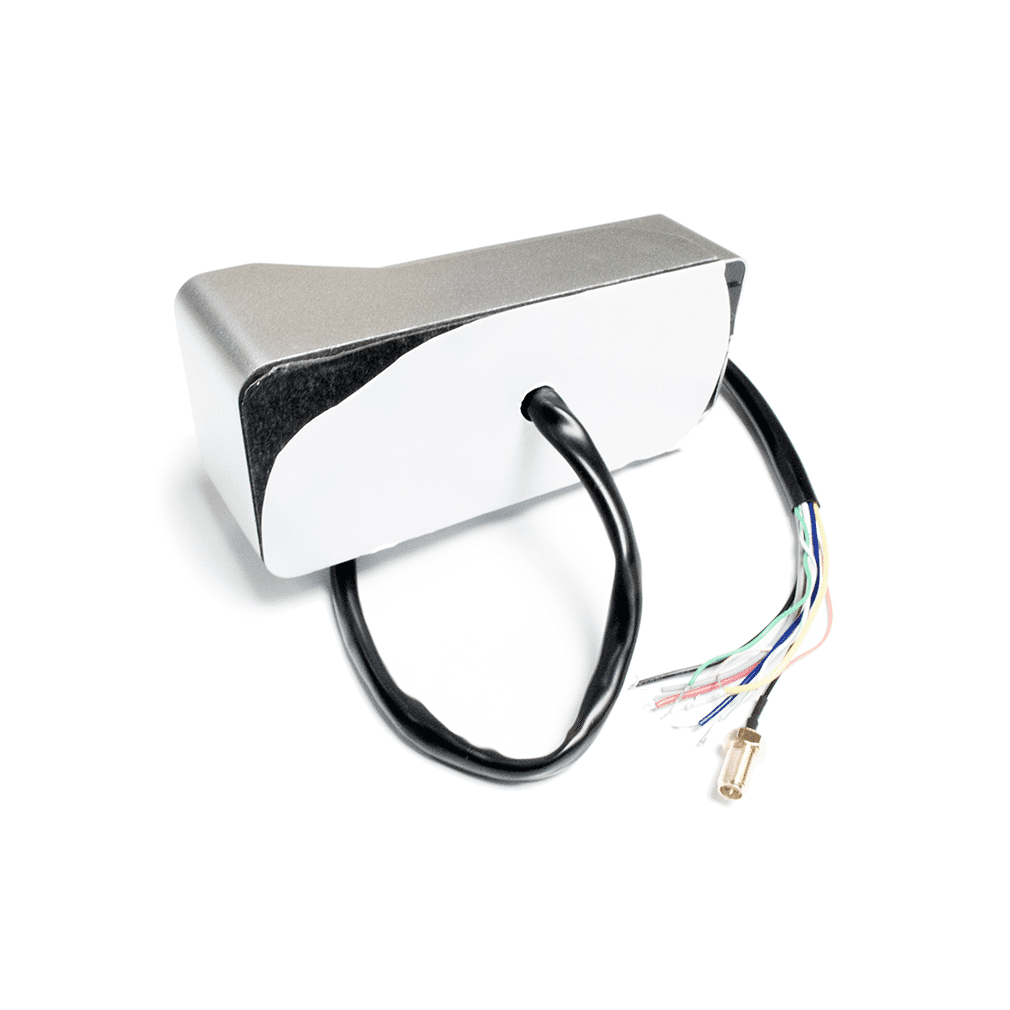
C’est pourquoi : 5 étoiles pour le rapport qualité/prix. - Divers câbles sortent de l’arrière de la sonnette :
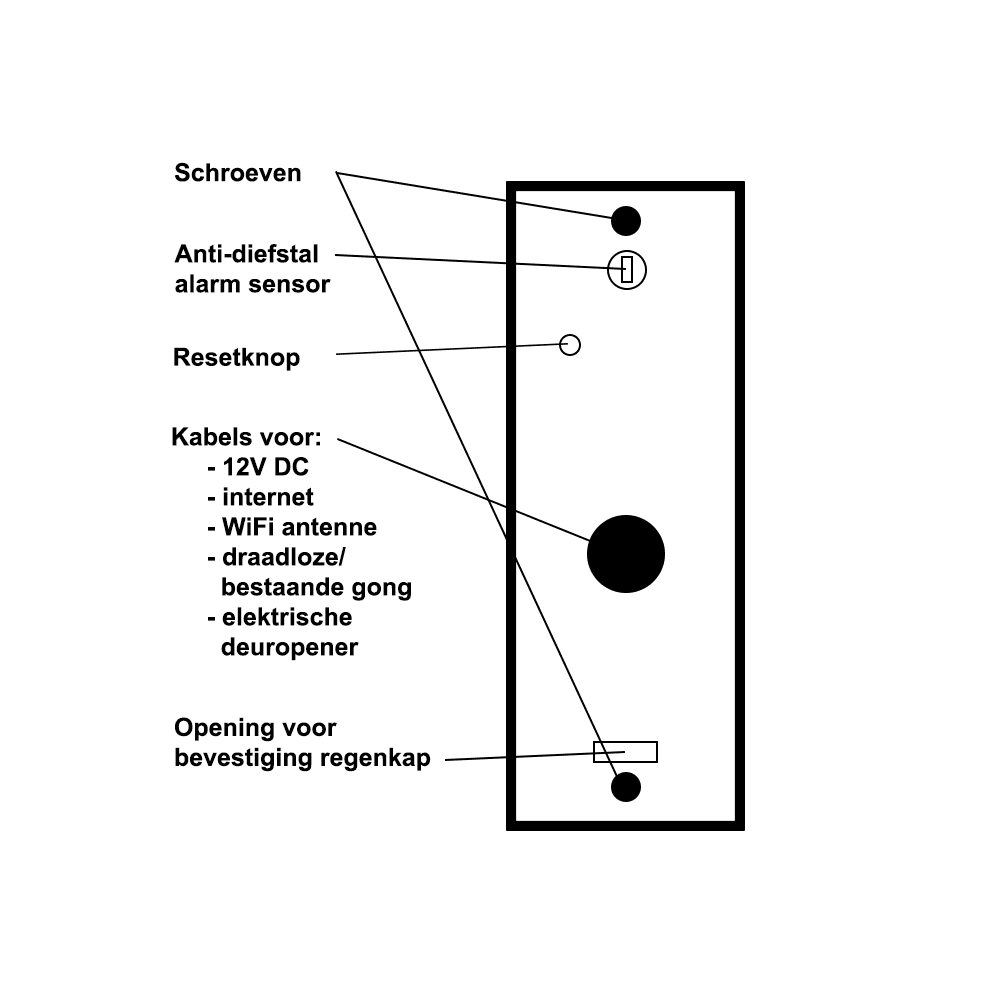
- Il y a 2 câbles pour brancher la sonnette sur le courant. La sonnette peut fonctionner sur : 8~24V AC ou 8~24V DC. Et un adaptateur 12V DC est fourni directement.
- Il sort encore 2 câbles de la sonnette pour raccorder un carillon sans fil (le DS6601) ou un carillon de sonnette existant.
- Plus encore 2 câbles pour raccorder une gâche électrique.
- Et encore 4 câbles pour raccorder un câble réseau pour la connexion Internet la plus stable.
- Tous ces câbles mesurent 35 cm et peuvent facilement être prolongés.
- Enfin, il y a aussi un câble pour l’antenne WiFi. Passez cette antenne à travers le mur pour capter le signal WiFi à l’intérieur du mur extérieur, où le signal WiFi est toujours meilleur. Le câble de l’antenne WiFi ne peut pas être prolongé.
- Le montage demande un peu d’effort à cause des câbles, mais une fois cette étape passée, vous avez vraiment une bonne solution.
C’est pourquoi : 3 étoiles pour la facilité d’installation.
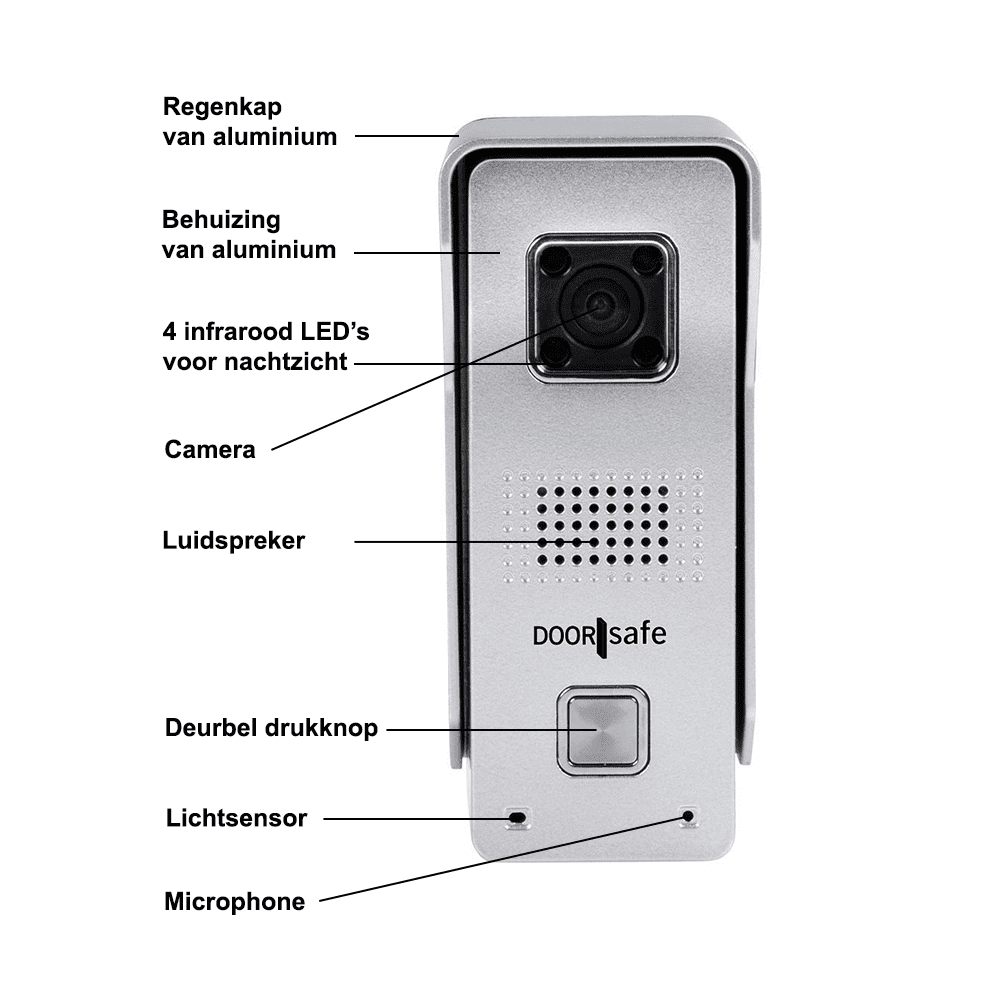
- Cette sonnette est fabriquée en aluminium très robuste. Cette sonnette internet résiste donc vraiment bien aux chocs, dure longtemps et tient bien face aux intempéries.
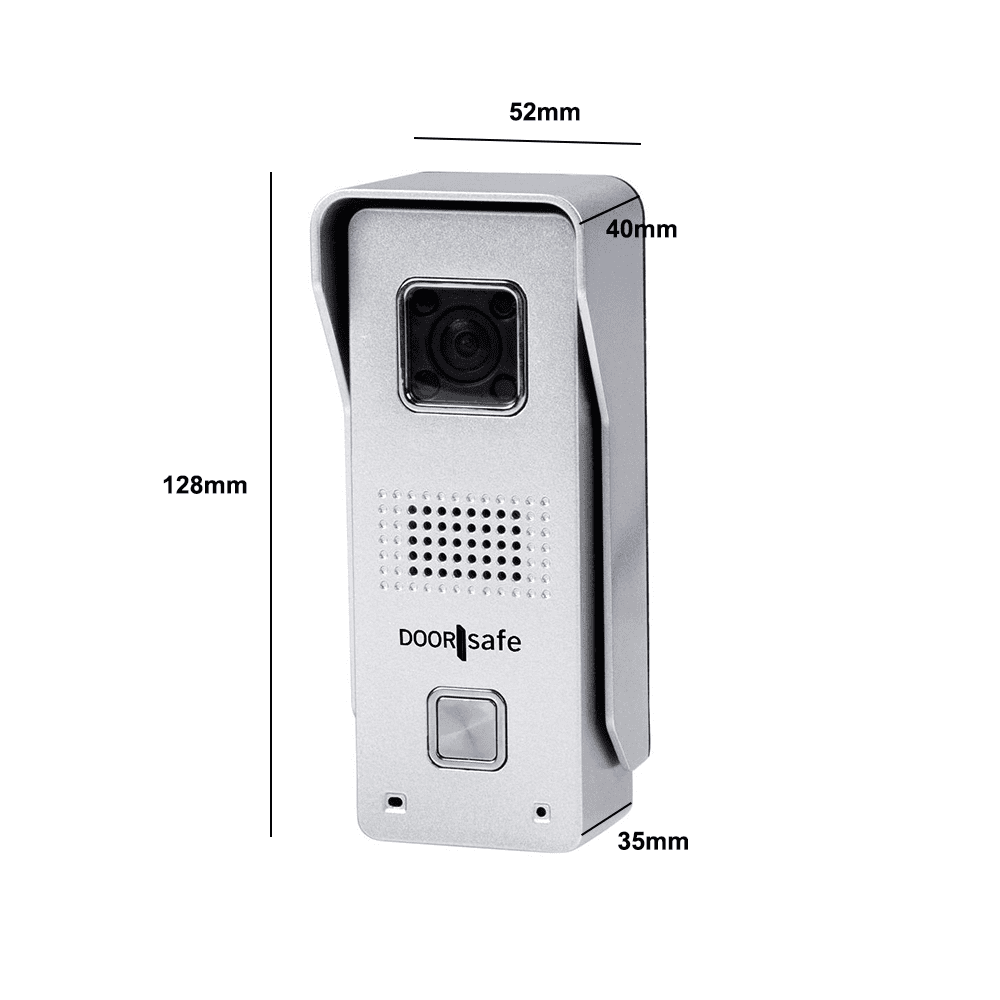
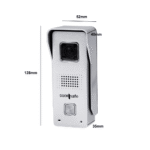
- Cette sonnette a un beau format compact (128 x 52 x 40 mm) et un bel aspect.
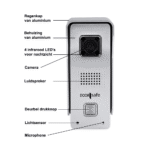
- Dès que quelqu’un appuie sur le bouton de la sonnette, une tonalité confirme l’appel pour la personne qui sonne.
- Après avoir répondu à un appel, vous pouvez prendre des photos ou vidéos supplémentaires . Et la sonnette peut aussi enregistrer automatiquement juste après qu’on ait sonné ou en cas de mouvement. Ou enregistrer en continu pendant une période définie dans l’application.
- Les enregistrements de qui sonne ou en cas de mouvement peuvent être stockés gratuitement dans l’application sur votre smartphone et dans la sonnette sur une carte SD 8 Go. Il n’y a donc aucuns frais supplémentaires pour le stockage des images dans le cloud, comme c’est le cas pour beaucoup d’autres sonnettes internet.
- Les images peuvent donc aussi être enregistrées en continu sur la carte SD dans l’application pendant une période déterminée. Lorsque la carte SD est pleine, les anciens enregistrements sont automatiquement effacés. Car l’espace sur une carte SD est toujours limité. C’est pourquoi il est aussi possible, via la fonction RTSP de l’application, de coupler la sonnette à un NAS ou un NVR via la norme universelle ONVIF. Pour le couplage du NAS Synology populaire, un mode d’emploi est disponible.
- Les photos et vidéos réalisées sont pourvues d’une date et d’une heure. Pendant un appel, vous pouvez aussi prendre des photos et vidéos supplémentaires.
- Cette sonnette a aussi une fonction de surveillance. Vous pouvez ainsi regarder à tout moment par la sonnette. Il n’est donc pas nécessaire qu’on sonne d’abord pour regarder par la caméra de la sonnette.
- Lorsque vous regardez par la sonnette, vous pouvez couper votre propre son, afin que la personne qui sonne n’entende pas ce que vous dites à quelqu’un d’autre dans la maison. Vous pouvez aussi couper le son provenant de la sonnette.
- Cette sonnette est la seule sonnette internet à disposer d’une antenne WiFi externe. Ainsi, l’antenne se trouve à l’intérieur du mur extérieur, où la réception WiFi est bien meilleure. Chez les autres sonnettes, le signal WiFi doit d’abord traverser la porte ou le mur extérieur.
- Cette sonnette est fixée à la fois avec du ruban adhésif double face et avec deux vis vissées à travers le capot de pluie en aluminium. Elle est ainsi très difficile à voler.
- De plus, cette sonnette dispose d’une alarme antivol avec une sirène intégrée. Dès que quelqu’un tente de voler la sonnette en la sortant du capot de pluie, une sirène retentit immédiatement et vous recevez un message via l’application sur votre smartphone.
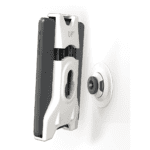
- Si vous souhaitez placer cette sonnette dans un angle, deux types de supports de montage sont disponibles. Le DS6610 et la DS6612.
- Cette sonnette a aussi un détecteur de mouvement. Si le détecteur de mouvement est activé dans l’application, vous recevez immédiatement une notification via l’application dès que quelqu’un s’approche de la sonnette. Et vous pouvez aussi, en cas de mouvement, faire retentir immédiatement une sirène depuis le haut-parleur de la sonnette. Dans ce cas, cette sonnette fonctionne comme un système d’alarme. La sensibilité du détecteur de mouvement est réglable. Mais attention aux attentes trop élevées : les capteurs de mouvement donnent régulièrement de fausses alertes.
- Bien entendu, cette sonnette dispose aussi de vision nocturne grâce aux 4 LED infrarouges intégrées qui sont activées par un capteur de lumière séparé.
- Un adaptateur 12V DC pour alimenter la sonnette est fourni directement. Mais la sonnette peut aussi fonctionner sur le câblage et l’adaptateur existants de ces tensions : AC 8~24V ou DC 8~24V.
- Sur cette sonnette, une gâche électrique du type à émission de courant peut aussi être raccordée. Dans l’application, la porte peut être ouverte à distance.
- Jusqu’à 10 utilisateurs peuvent être connectés via l’application à une seule sonnette. Le premier utilisateur est l’utilisateur admin, et c’est lui qui peut déterminer quels droits reçoivent tous les utilisateurs supplémentaires. Comme le droit de recevoir l’appel de la sonnette, d’ouvrir la porte, d’activer et de désactiver le détecteur de mouvement et de revoir les enregistrements. Plusieurs sonnettes et aussi des caméras de surveillance supplémentaires peuvent être ajoutées à l’application.
- Avec un carillon de sonnette sans fil supplémentaire il est possible d’entendre toujours un signal de sonnerie indépendamment des smartphones ou des connexions Internet. Car une sonnette internet est pratique, mais pas toujours, par exemple s’il n’y a pas de connexion Internet, si votre smartphone est déchargé ou en mode silencieux, ou lorsque seuls des collègues ou des enfants sont à la maison qui n’ont pas l’application sur leur smartphone. Doorsafe a une solution pour cela : le carillon sans fil Doorsafe 6601. Ce carillon sans fil sonne toujours et peut facilement être connecté à la Doorsafe 6600. Vous branchez le carillon quelque part chez vous dans une prise. Le volume et les sonneries du carillon sont réglables. Et au total, 4 carillons peuvent être ajoutés.
- Il est possible d’installer un logiciel pour ordinateur Windows avec lequel les images peuvent être enregistrées en continu.
- Il est possible d’enregistrer les images au sein du même LAN sur un NVR via la fonction RTSP de l’application.
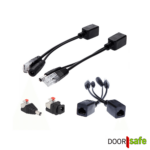
- Le courant 12V peut aussi passer via Power over Ethernet si vous utilisez ce adaptateur POE.
- Votre signal WiFi est trop faible à la porte ? Utilisez alors un répéteur WiFi. Ou prolongez votre signal Internet via les prises de votre maison avec un adaptateur CPL. Avec l’adaptateur CPL qui peut aussi émettre un signal WiFi, le signal Internet peut d’abord être prolongé via les prises, puis un signal WiFi est émis.
- Et vous n’avez pas de câble Ethernet à la porte mais bien un fil à 2 conducteurs ? Utilisez alors le DS6576 : un adaptateur cher mais génial avec lequel le courant et les données peuvent circuler sur 2 fils.
- Avec la tablette Lenovo 7 pouces spécialement sélectionnée pour vous, avec 2 haut-parleurs à l’ avantde la tablette, vous pouvez aussi voir sur un écran tactile couleur qui sonne chez vous. Cette tablette peut être posée dans un support ou être accrochée à un mur.
Autres spécifications
- Connexion Internet via WiFi (802.11 b/g/n 2.4 GHz) ou câble réseau (RJ45)
- Antenne WiFi externe 10 dB pour une portée supplémentaire
- Sécurité WLAN au moyen de votre propre mot de passe WiFi : WEP, WPA, WPA2
- Raccordement d’une gâche électrique possible (max. 36V AC/DC ; 3A)
- Raccordement à une sonnette existante possible via câblage (max. 36V AC/DC ; 3A) . Une sonnette sans fil est disponible en option : DS6601.
- Résolution de la caméra : 720p – 3 options selon la qualité de la connexion (HD 1280 x 720 ; MD 640 x 360 ; SD 320 x 180)
- Compression vidéo : H.264
- Mémoire : mini carte SD 8 Go (accessible uniquement en dévissant la sonnette) ; format max. de carte SD : 128 Go. Une carte plus grande n’est pas reconnue.
- Détecteur de mouvement : oui, peut servir d’alarme silencieuse ou avec une sirène
- Taille de la lentille : 2.1 mm
- Capteur de lentille : capteur CMOS couleur 1/4″
- Température de fonctionnement : -10 à +50 °C
- Consommation électrique 3W ~ 5W
- Alimentation : DC 12V/ 0.5A
- Certification : CE, FCC, RoHS
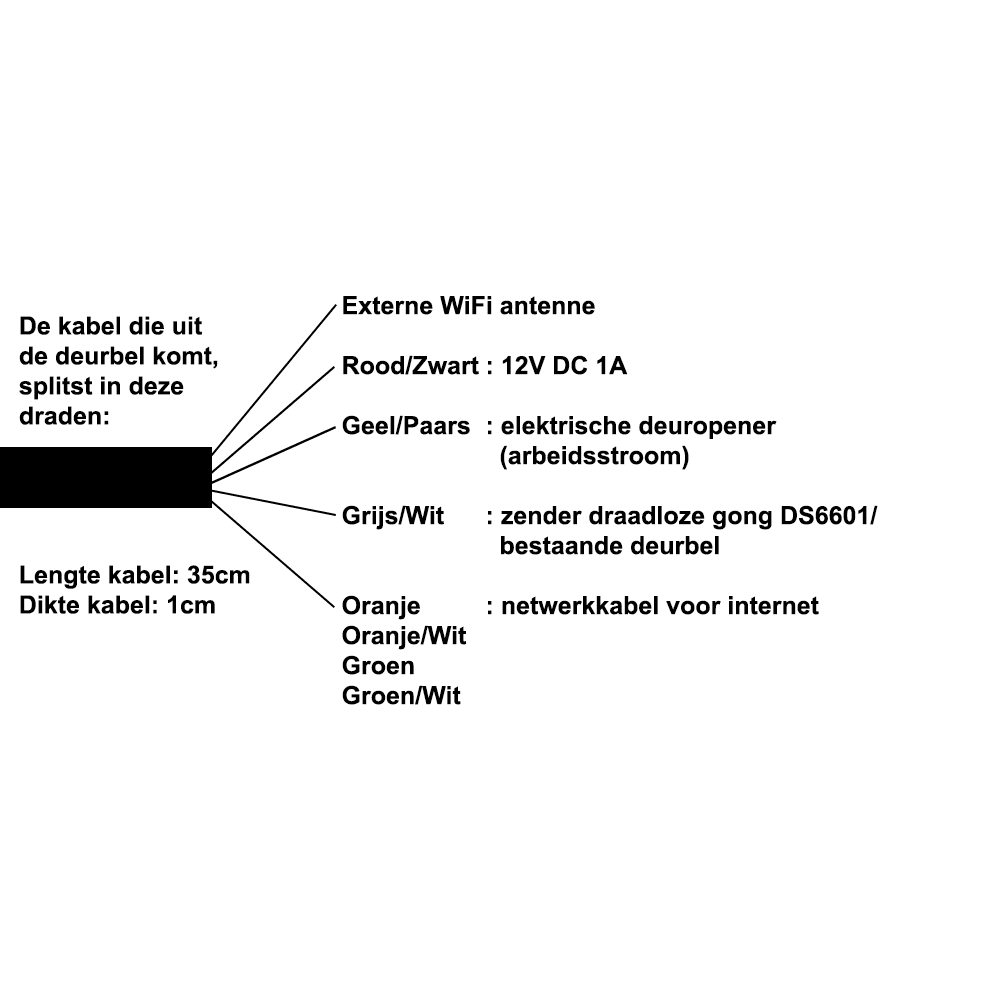
- Longueur du câble à l’arrière de la sonnette : 350 mm – épaisseur de ce câble : 10 mm
Manuel, vidéos & FAQ
Application recommandée : Yoosee
Mode d’emploi du Doorsafe 6600 et de l’application Yoosee
Pour :
Version du firmware : 13.1.1.36
Application alternative : DIY Smart
Principales différences entre l’application Yoosee et l’application DIY Smart :
- L’application Yoosee et l’application DIY Smart se ressemblent fortement, mais il existe quelques différences. Nous vous conseillons d’utiliser Yoosee.
- Yoosee a un premier utilisateur clairement défini qui devient l’utilisateur admin. Seul cet utilisateur peut ajouter des utilisateurs supplémentaires.
Avec l’application DIY Smart, plusieurs utilisateurs peuvent être l’utilisateur admin et modifier tous les réglages.
Mode d’emploi du Doorsafe 6600 et de l’application DIY Smart
Vidéos 6600
Connecter le Doorsafe 6600 à Internet & l’ajouter à l’application Yoosee
Jumeler la sonnette sans fil Doorsafe 6601
Yoosee – inscription, connexion/déconnexion, changer/oublier le mot de passe
Yoosee – désactiver et réactiver les appels, rejeter temporairement et mode Ne pas déranger
Yoosee – partager la sonnette avec plusieurs utilisateurs
Yoosee – créer, revoir et supprimer des enregistrements
Yoosee – régler le détecteur de mouvement
Yoosee – réglages liés à l’image
Yoosee – autres réglages
Cliquez sur le lien pour regarder la vidéo avec des explications sur le Doorsafe 6600 et l’application Yoosee
Connecter le Doorsafe 6600 à Internet & l’ajouter à l’application Yoosee
- Connecter l’adaptateur pour câble réseau au Doorsafe 6600 (fils vert et orange)
- Utiliser des connecteurs pour relier des fils entre eux
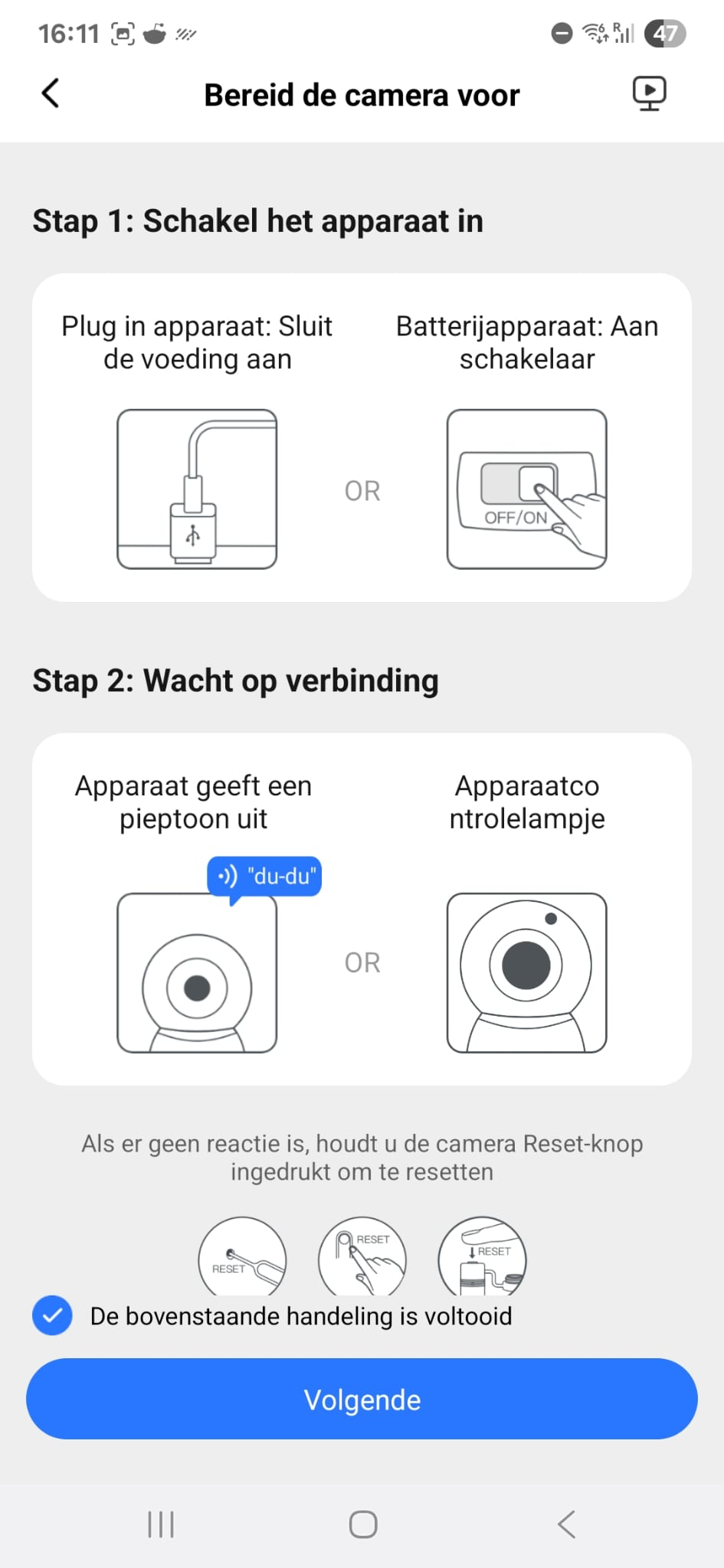
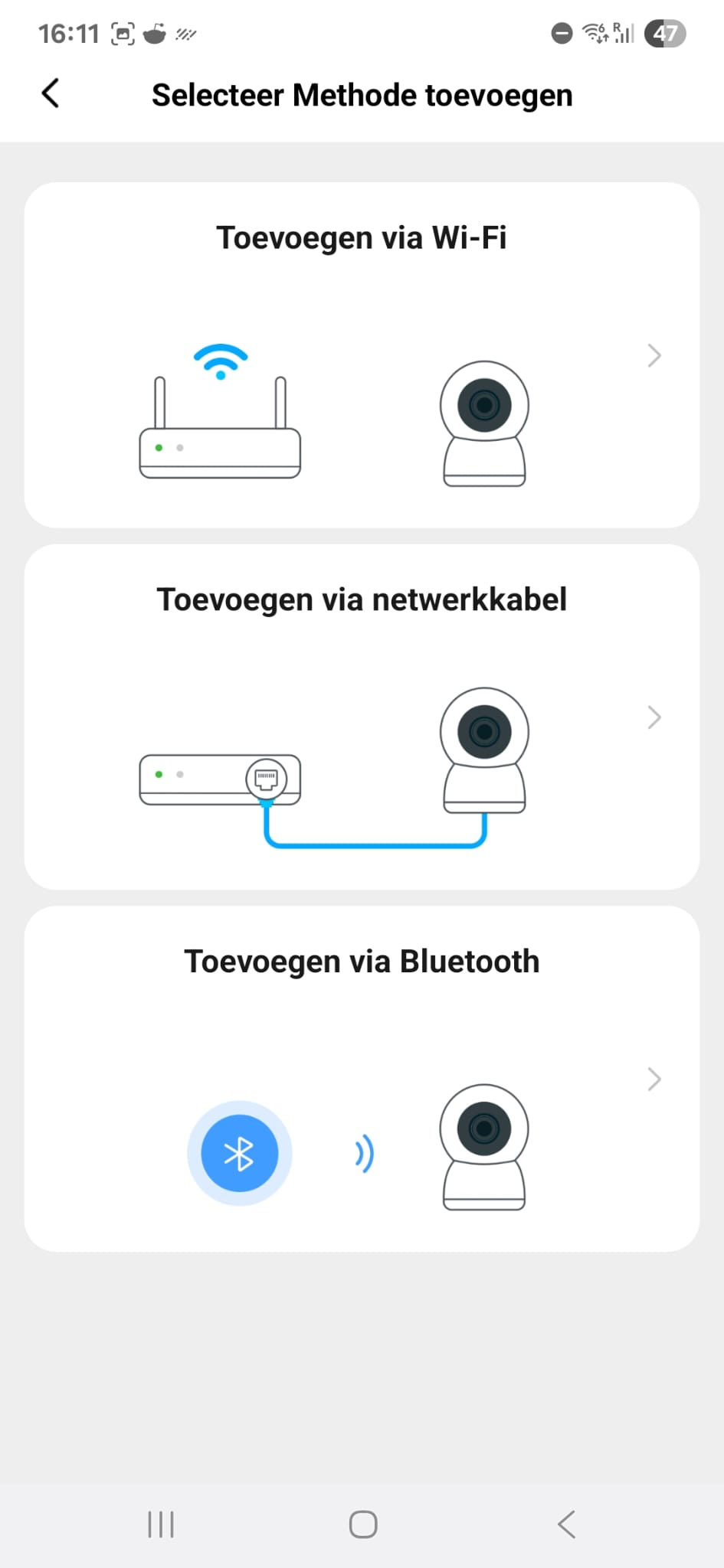
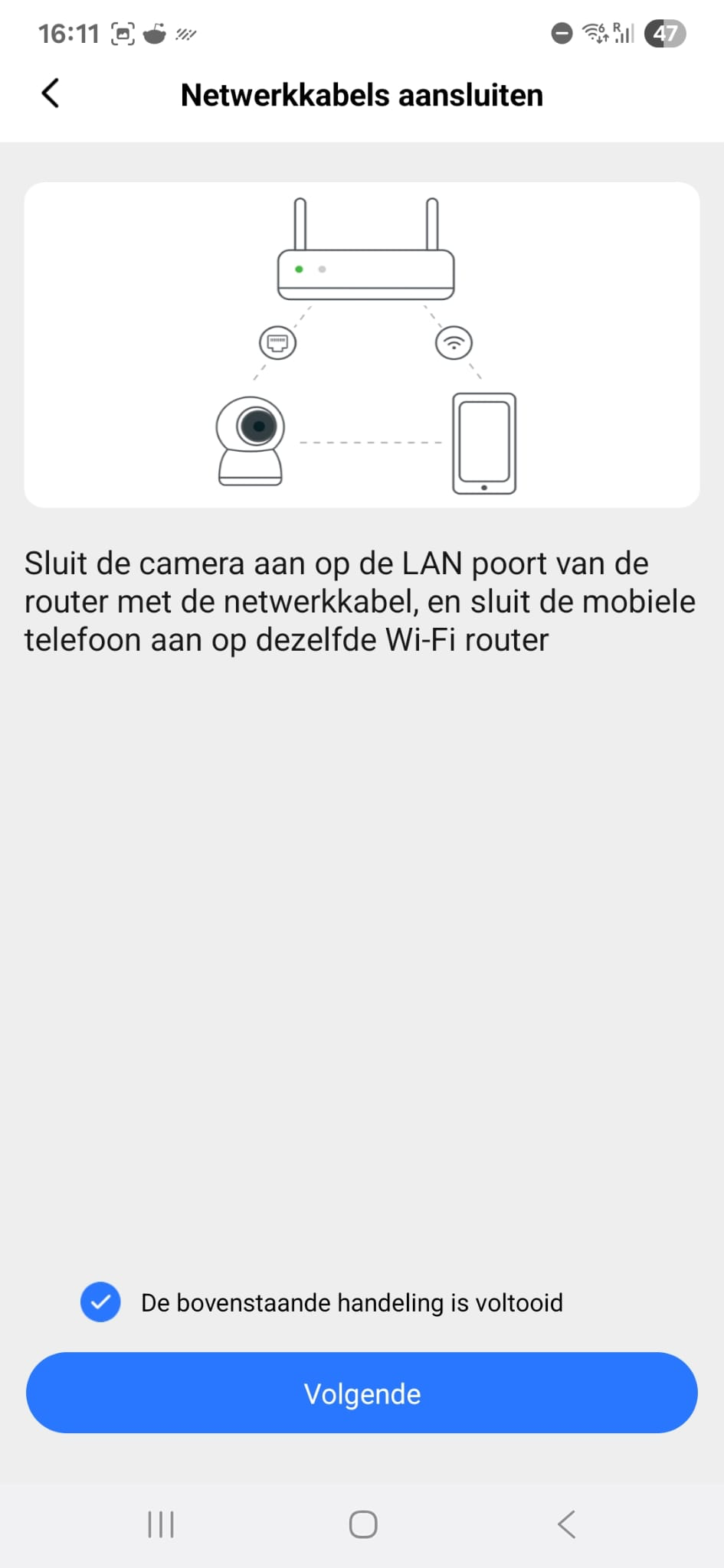
- Ajouter la sonnette à l’application après avoir connecté la sonnette à Internet avec un câble réseau
- Connecter la sonnette au WiFi (après l’avoir d’abord connectée via un câble réseau)
- Raccorder une gâche électrique au Doorsafe 6600
- Régler l’heure et la date
- Réinitialiser le Doorsafe 6600
- Actualiser l’application (rechercher à nouveau la sonnette sur le réseau)
Connecter la sonnette sans fil Doorsafe 6601 au Doorsafe 6600
- Connecter la sonnette sans fil Doorsafe 6601 au Doorsafe 6600
- Appairage de l’émetteur avec le carillon
Yoosee – inscription, connexion/déconnexion, changer/oublier le mot de passe
- Réinitialiser un mot de passe de connexion oublié dans l’application Yoosee
- Se déconnecter de l’application Yoosee
- Modifier le mot de passe de connexion dans l’application Yoosee
- Créer un nouveau compte dans l’application Yoosee
Yoosee – désactiver et réactiver les appels, rejeter temporairement et mode Ne pas déranger
- Activer ou désactiver les appels lorsque quelqu’un sonne
- Rejeter un appel après que quelqu’un a sonné
- Activer le mode Ne pas déranger (ne plus recevoir d’appel lorsque quelqu’un sonne)
Yoosee – partager la sonnette avec plusieurs utilisateurs
- Partager la sonnette avec un utilisateur supplémentaire (10 utilisateurs maximum)
- Gérer les droits d’un utilisateur supplémentaire
- Trouver les invitations de partage dans les notifications
- Supprimer l’accès à la sonnette d’un utilisateur supplémentaire
- Retirer à un utilisateur supplémentaire le droit d’activer le détecteur de mouvement
- Retirer à un utilisateur supplémentaire le droit de parler via la sonnette
- Retirer à un utilisateur supplémentaire le droit de visionner les enregistrements
- Retirer à un utilisateur supplémentaire le droit d’ouvrir la porte
Yoosee – créer, revoir et supprimer des enregistrements
- Enregistrer automatiquement les personnes qui sonnent & revoir ces enregistrements
- Enregistrer en continu la même période chaque jour (p. ex. un enregistrement chaque nuit)
- Supprimer des enregistrements
- Créer manuellement des enregistrements pendant une connexion
- Formater la carte SD (effacer en une fois tous les enregistrements de la carte SD)
- Consulter l’espace disponible sur la carte SD
Yoosee – régler le détecteur de mouvement
- Activer et désactiver le détecteur de mouvement
- Démonstration du plan de surveillance
- Configurer un plan de surveillance pour le détecteur de mouvement (activation et désactivation à heures fixes)
- Faire retentir la sirène de la sonnette en cas de mouvement
Yoosee – réglages liés à l’image
- Baisser ou augmenter la qualité d’image (LD/SD/HD) – baisser vers LD en cas d’Internet lent
- Retourner l’image de la caméra (le haut devient le bas)
- Zoomer sur l’image de la caméra
- Régler le format vidéo : PAL ou NTSC
Yoosee – autres réglages
- Supprimer la sonnette de l’application
- Modifier le nom de la sonnette dans l’application
- Régler l’heure et la date
- Régler le volume du haut-parleur de la sonnette
- Couper le son du microphone de la sonnette pendant la surveillance (regarder via la sonnette sans visiteur)
- Mettre à jour le firmware de la sonnette
FAQ 6600
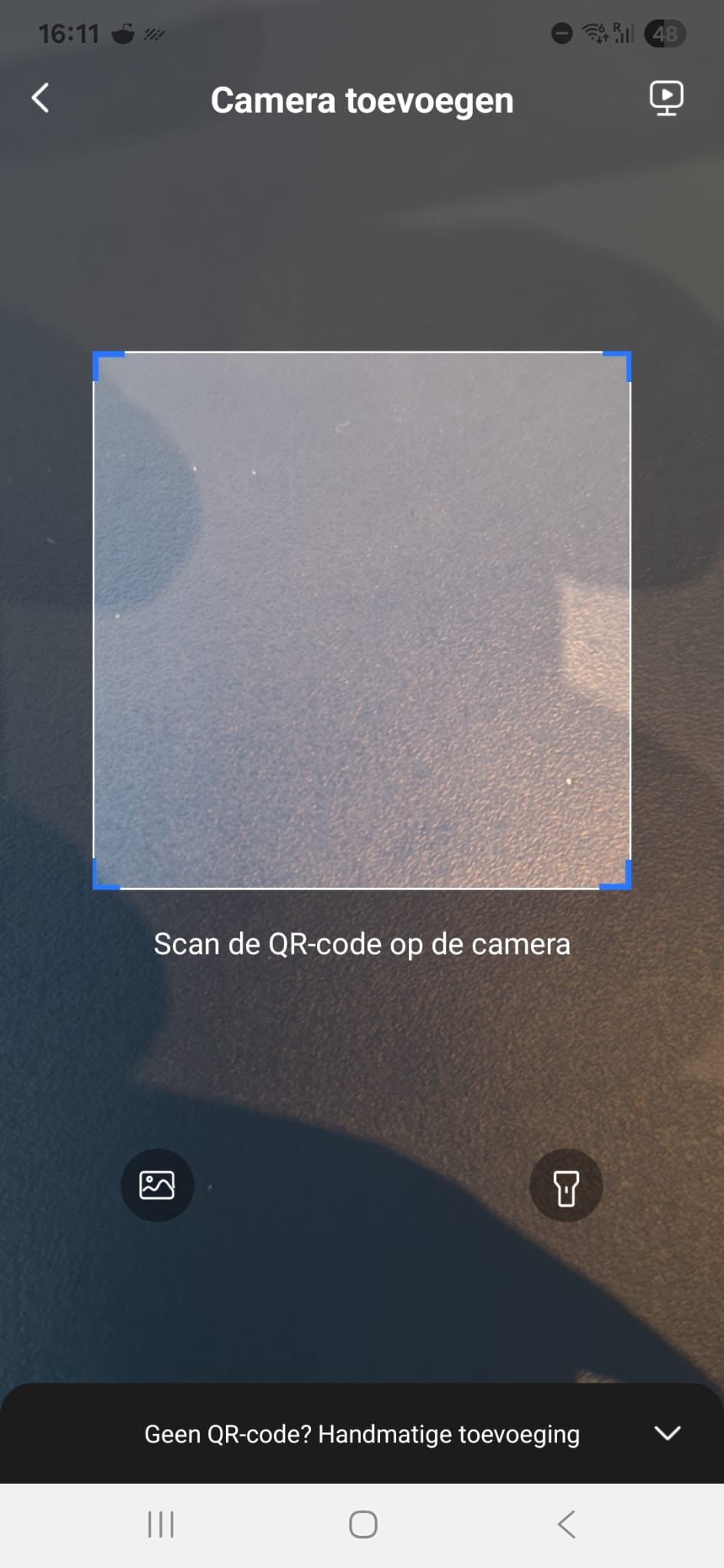

Android 8
- Allez dans ‘Paramètres’
- Recherchez ‘Yoosee’, ou choisissez ‘Applications’ puis ‘Yoosee’
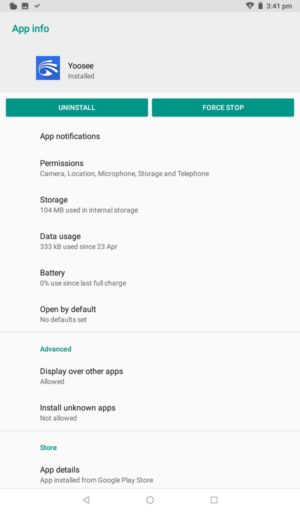
- Choisissez ‘Batterie’
- Désactivez ‘Optimisation de la batterie’ pour que cela indique ‘Non optimisé’
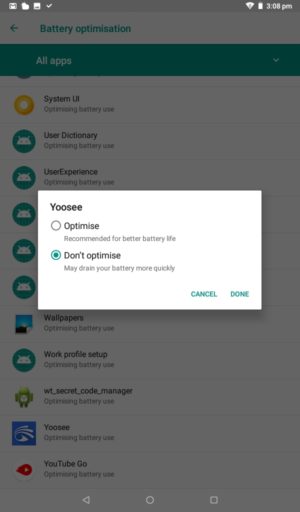

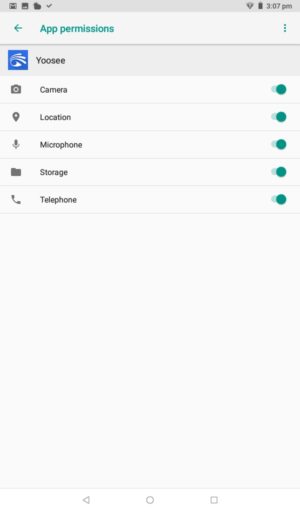
- Choisissez ‘Autorisations’
- Activez toutes les autorisations
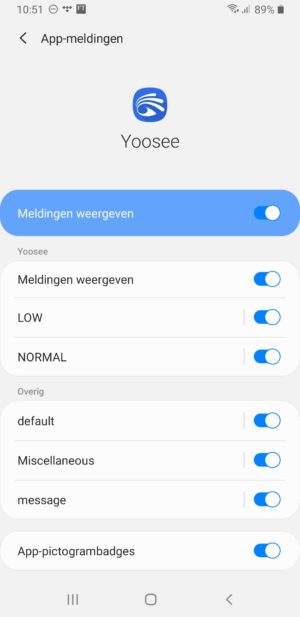
- Choisissez ‘Notifications’
- Activez toutes les notifications
- Appuyez sur ‘Default’, ‘Miscellaneous’ et ‘Message’ pour divers autres réglages
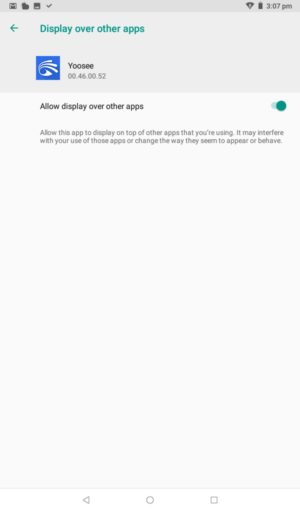
- Choisissez ‘Afficher par-dessus d’autres apps’ / ‘Allow display over other apps’
- Activez
Pour une sonnette qui fonctionne correctement, il est important de choisir un câble réseau aussi rapide que possible.
Notre conseil : utilisez au minimum un câble cat6.
Il existe 4 types de câbles réseau :
- Une cat5e câble – Atteint des vitesses jusqu’à 1000 Mbit/s. Le débit est de 100 mhz.
- Une cat6 câble – Atteint des vitesses jusqu’à 1000 Mbit/s. Le débit est de 250 mhz.
- Une cat6a câble – Atteint des vitesses jusqu’à 10.000 Mbit/s. Le débit est de 500 mhz.
- Une cat7 câble – Atteint des vitesses jusqu’à 10.000 Mbit/s. Le débit est à partir de 600 mhz.
La différence entre Cat5e et Cat6 est donc uniquement la bande passante. La bande passante s’explique le mieux ainsi :
Imaginez une autoroute à deux voies où l’on roule à 100 des deux côtés et l’A2 avec 5 voies dans chaque sens où l’on roule aussi à 100. La vitesse est la même sur les deux routes, mais le nombre de voies peut donc différer. Et ce nombre de voies, c’est la bande passante.
Ainsi, Cat5e est par exemple une autoroute à 2 voies et Cat6 une à 5 voies. Elles ont la même vitesse (1000 Mbit/s). Mais le débit est de 250 MHz pour le câble Cat6 et de 100 MHz pour le Cat5e, donc 2,5 fois plus bas.
La longueur du câble a aussi une influence : ne faites pas un câble plus long que 75 mètres.
Et suivez toujours cet ordre de raccordement :

Android 7
- Allez dans ‘Paramètres’
- Recherchez ‘Yoosee’, ou choisissez ‘Applications’ puis ‘Yoosee’
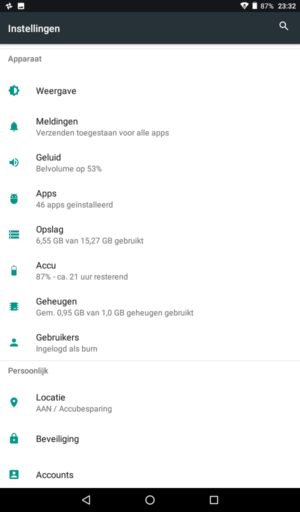

- Choisissez ‘Autorisations’
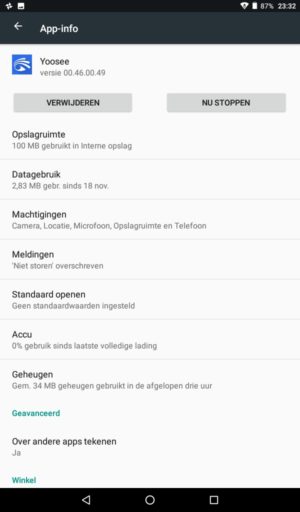
- Activez toutes les autorisations
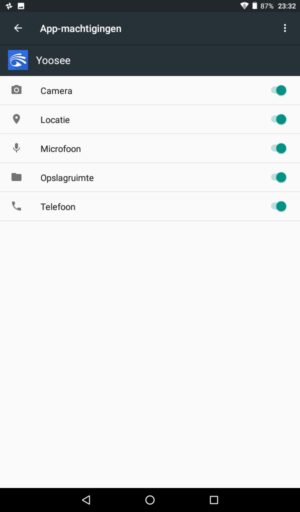
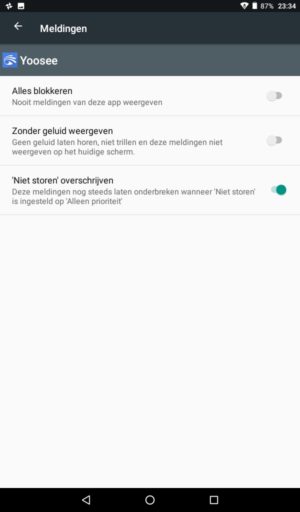
- Choisissez ‘Notifications’
- Activez ‘Outrepasser Ne pas déranger’
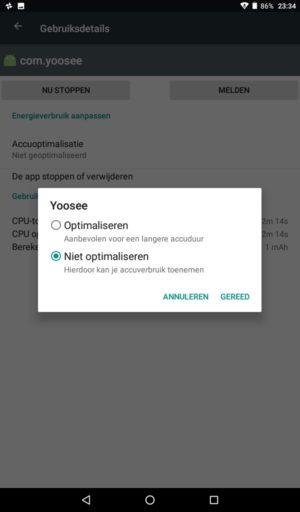
- Choisissez ‘Batterie’
- Choisissez ‘Optimisation de la batterie’
- Activez ‘Ne pas optimiser’
En bref : à l’installation, raccordez toujours la sonnette directement au routeur WiFi. Une fois la sonnette ajoutée à l’application, il est possible d’ajouter un switch entre la sonnette et le routeur WiFi.
Lors de la première installation de la sonnette, il est important que la sonnette soit raccordée avec un câble réseau directement au même routeur WiFi auquel le smartphone est connecté via WiFi. Car l’application sur le smartphone va chercher via WiFi, dans le réseau direct du routeur, les sonnettes connectées.
Si la sonnette est connectée via un switch réseau, il n’est souvent pas possible de trouver la sonnette dans le réseau. Raccordez donc à l’installation la sonnette directement au routeur WiFi. Et une fois l’installation réussie, et l’ajout de la sonnette à l’application réussi, l’ajout d’un switch est alors possible.
Android 9
- Allez dans ‘Paramètres’
- Recherchez ‘Yoosee’, ou choisissez ‘Applications’ puis ‘Yoosee’
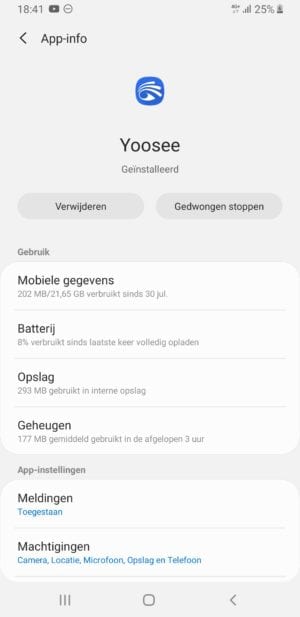
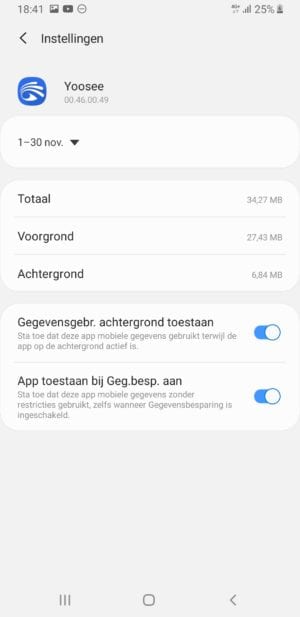
- Choisissez “Données mobiles’
- Activez ‘Autoriser l’utilisation des données en arrière-plan’
- Activez ‘Autoriser l’app en mode Économie de données’
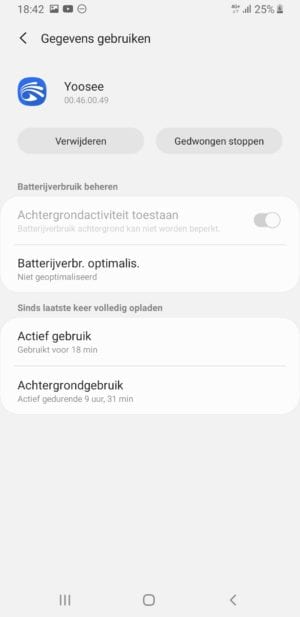
- Choisissez ‘Batterie’
- Désactivez ‘Optimisation de la batterie’ pour que cela indique ‘Non optimisé’
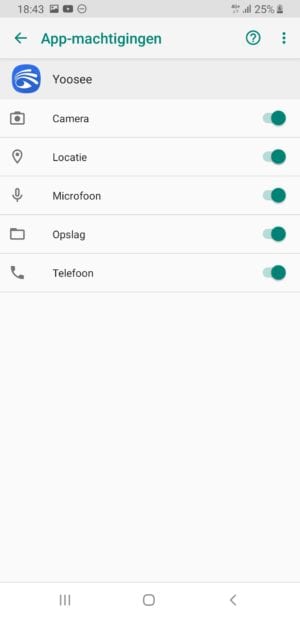
- Choisissez ‘Autorisations’
- Activez toutes les autorisations
- Choisissez ‘Notifications’
- Activez toutes les notifications
- Appuyez sur ‘Default’, ‘Miscellaneous’ et ‘Message’ pour divers autres réglages
- Allez dans Réglages
- Choisissez Batterie
- Vérifiez que le mode Économie d’énergie est désactivé

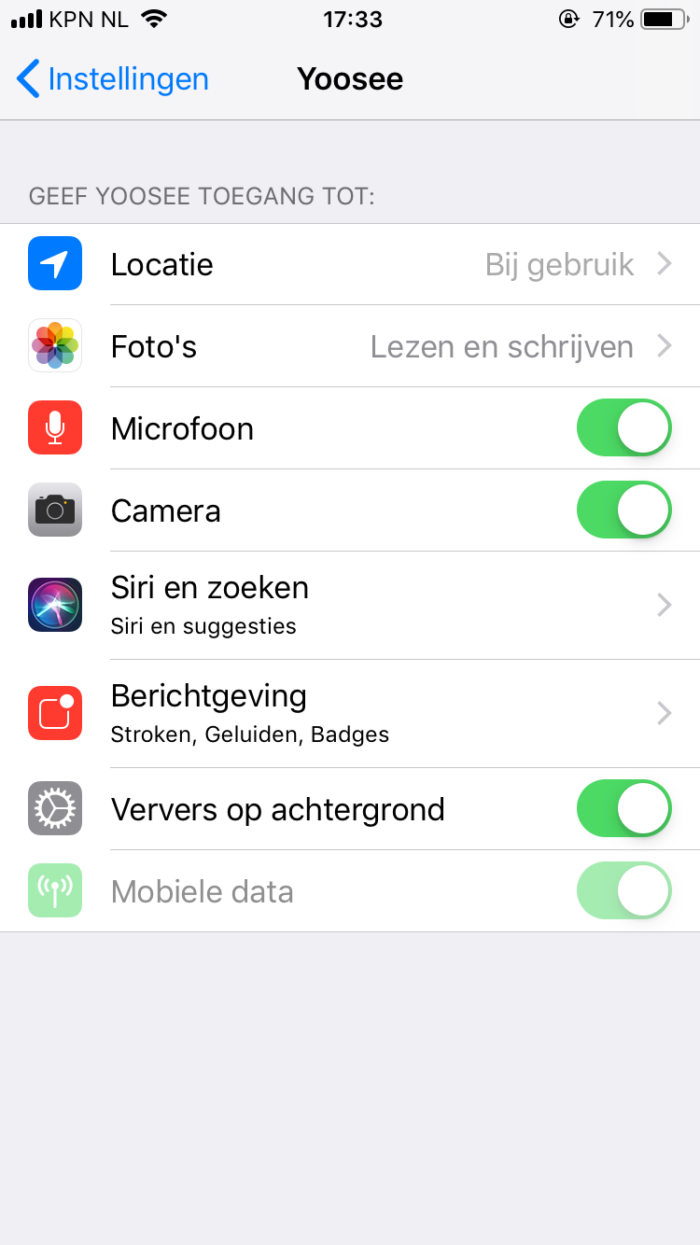
- Allez dans ‘Paramètres’
- Choisissez ‘Yoosee’ (tout en bas de la liste des applications)
- Activez ‘Actualisation en arrière-plan’
- Choisissez ‘Notifications’
- Activez ‘Autoriser les notifications’
- Activez ‘Sons’ et ‘Badges’
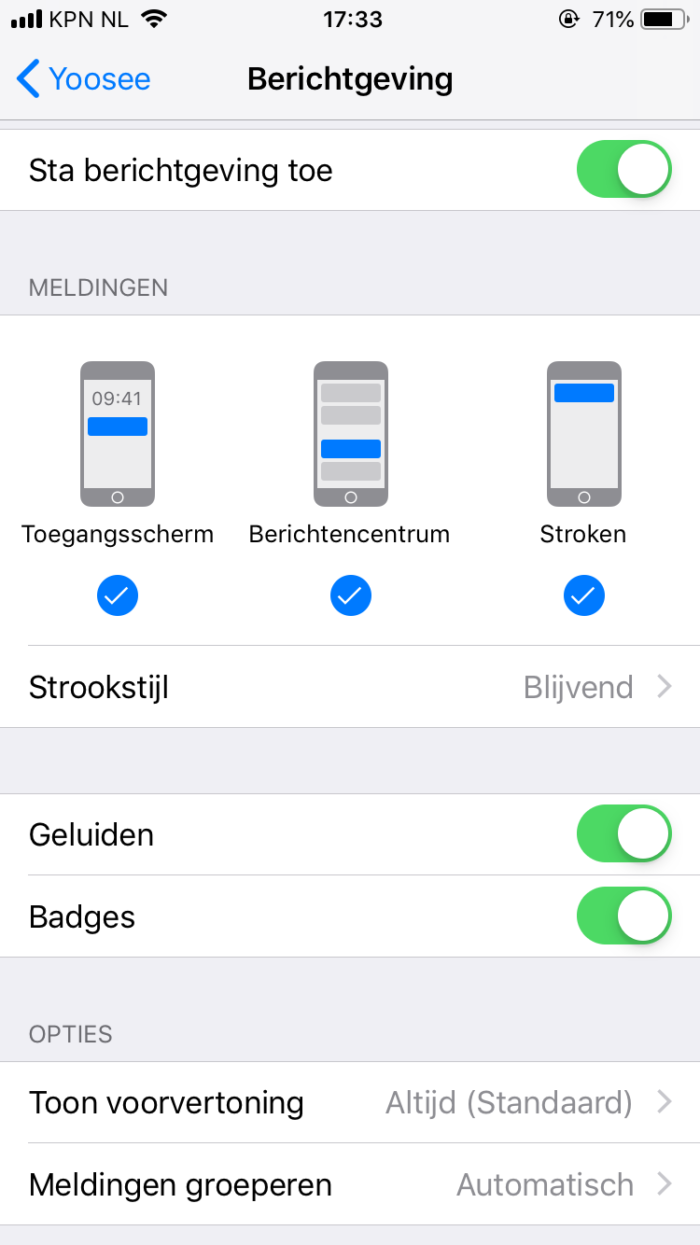
- Un seul utilisateur peut ajouter la sonnette à l’application
- Ce premier utilisateur est l’utilisateur Admin
- Si un deuxième utilisateur essaie d’ajouter la sonnette à l’application, un mot de passe sera demandé, mais ce mot de passe est aléatoire et donc inconnu
- Seul l’utilisateur admin peut partager l’accès à la sonnette avec des utilisateurs supplémentaires via la fonction Partager
- Dans les paramètres puis Paramètres RTSP, un mot de passe peut être défini pour un NVR, le logiciel Windows CMS Client, ou d’autres connexions ONVIF.
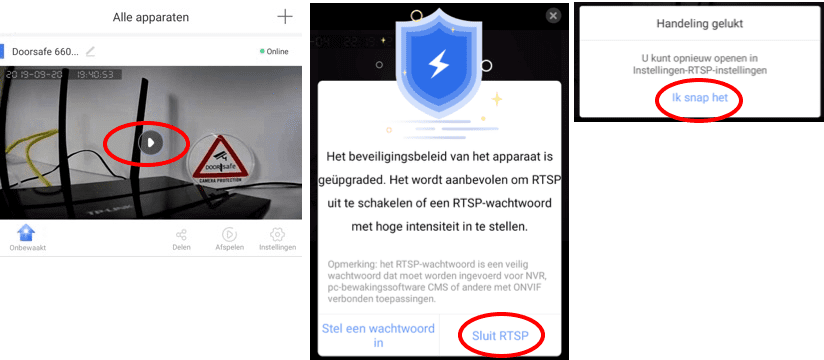
En général :
- La sonnette peut être partagée avec l’application Yoosee avec maximum 10 utilisateurs.
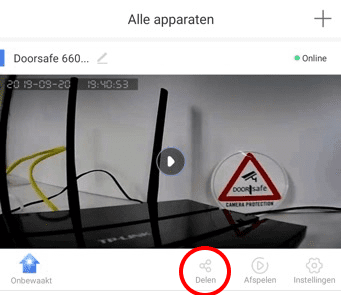
- Le premier utilisateur, donc l’utilisateur qui ajoute la sonnette en premier après une réinitialisation, est l’utilisateur Admin.
- Si un utilisateur supplémentaire essaie aussi d’ajouter la sonnette, cela ne fonctionnera pas.
- Seul l’utilisateur Admin peut ajouter des utilisateurs supplémentaires via la fonction « partager » dans l’application.
- Chaque utilisateur a besoin de son propre compte. Il n’est pas possible de se connecter avec les mêmes identifiants sur deux smartphones différents. Si vous le faites, l’application se déconnectera automatiquement sur le smartphone déjà connecté.
- Pour votre propre sécurité, un seul utilisateur peut effectuer la première installation. Ce premier utilisateur devient l’utilisateur Admin et est le seul à disposer de tous les droits d’utilisateur.
1. Méthode 1 pour partager : via un code QR
L’utilisateur Admin peut donner accès à la sonnette à un utilisateur supplémentaire en scannant un code QR comme suit :
- Le 1er utilisateur appuie sur ‘Partager’ dans l’application Yoosee
- Le 1er utilisateur appuie sur ‘QR code sharing’, un code QR apparaît
- L’utilisateur supplémentaire appuie sur + dans l’application
- L’utilisateur supplémentaire appuie sur ‘Cercle bleu/Scanner le code QR’, et scanne le code QR
- L’utilisateur supplémentaire appuie en bas sur ‘Aller à la connexion’.
- Donne un nom à la sonnette.
- La sonnette est maintenant ajoutée à l’application.
Le 1er utilisateur (l’admin) peut gérer activement les droits par utilisateur. Donc même après l’ajout, des droits peuvent être accordés ou retirés.
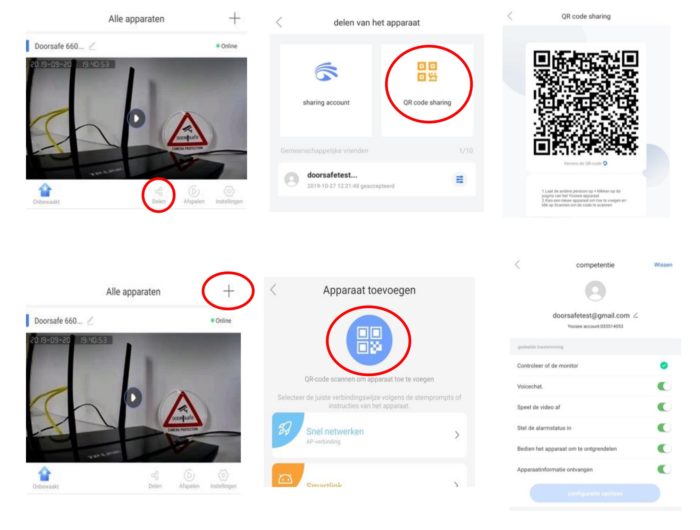
9.2 Méthode 2 pour partager : via l’adresse e-mail/le numéro de téléphone/l’ID Yoosee de l’utilisateur supplémentaire
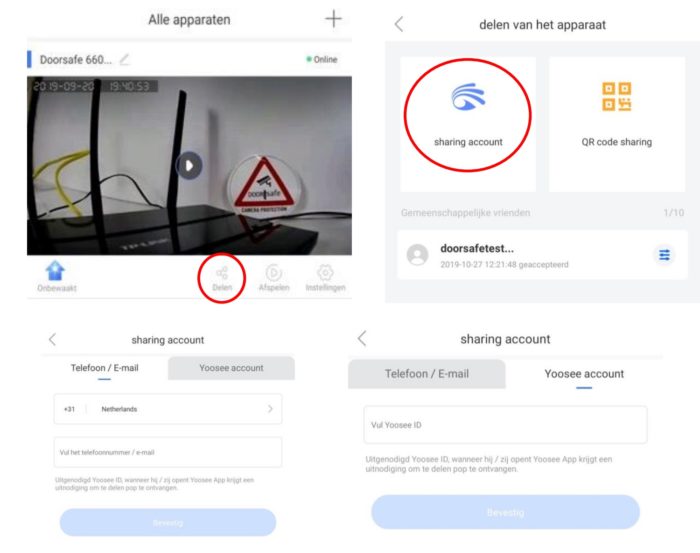
- Le 1er utilisateur appuie sur ‘Partager’ dans l’application Yoosee
- Choisissez ‘Sharing account’
- Saisissez l’adresse e-mail ou le numéro de téléphone de l’utilisateur supplémentaire, ou choisissez l’autre onglet et saisissez l’ID Yoosee.
- Est de l’utilisateur supplémentaire et appuie sur ‘Partager’, ajoutez éventuellement un court message et appuyez encore une fois sur ‘Partager’
- L’utilisateur supplémentaire reçoit dans l’application une notification (pop-up), lui demandant s’il accepte le partage. (Si cette notification pop-up n’apparaît pas, regardez dans ‘Moi’ (en bas à droite dans l’application) puis Centre de notifications et appuyez sur le message.)
- L’utilisateur supplémentaire donne un nom à la sonnette
Gestion des droits des utilisateurs supplémentaires :
- Via la fonction Partager, l’utilisateur Admin peut accorder les droits suivants à chaque utilisateur :
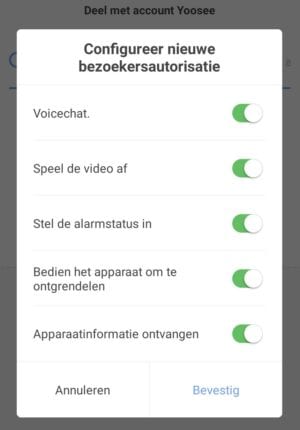
- Voice chat : un utilisateur peut parler avec la personne qui sonne
- Lire la vidéo : un utilisateur peut revoir les vidéos enregistrées depuis la carte SD dans la sonnette
- Set alarm status : un utilisateur peut activer et désactiver le détecteur de mouvement
- Déverrouiller : un utilisateur peut ouvrir la porte dans l’application pendant un appel
- Recevoir les informations de l’appareil : un utilisateur reçoit une notification push lorsqu’on sonne ou en cas d’alarme
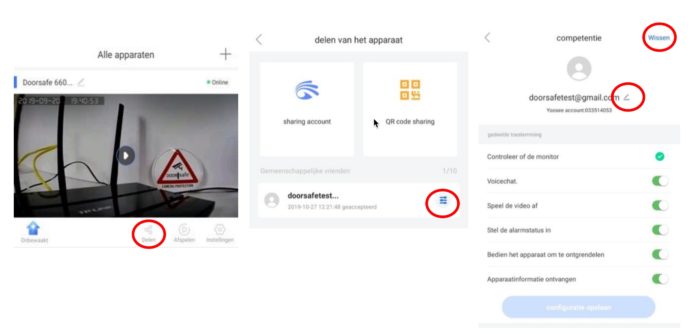
- L’Admin/premier utilisateur peut gérer les droits d’un utilisateur supplémentaire comme suit :
- Le 1er utilisateur appuie sur « Partager »
- Choisissez sous ‘Amis communs’ un utilisateur dans la liste des utilisateurs supplémentaires
- Appuyez sur l’icône bleue sur la ligne de l’utilisateur supplémentaire pour définir les droits de l’utilisateur
- Supprimez un utilisateur supplémentaire en choisissant en haut à droite ‘supprimer’
- Choisissez le petit crayon derrière l’adresse e-mail de l’utilisateur supplémentaire pour lui donner un autre nom
Comment recevoir de l’application Yoosee un e-mail avec une photo de la personne qui sonne ou lors d’un mouvement ?
Pour recevoir un e-mail avec une photo de la personne qui sonne ou lors d’un mouvement, les réglages suivants sont nécessaires dans l’application Yoosee :
- Dans l’application Yoosee, allez dans Paramètres
- Choisissez Mode d’alarme
- Choisissez Alarme par e-mail
- Choisissez le fournisseur de messagerie
- Saisissez l’adresse e-mail et le mot de passe

Si vous recevez le message indiquant que le mot de passe que vous saisissez est incorrect (alors que vous saisissez bien le bon mot de passe), votre e-mail est probablement protégé par des sécurités supplémentaires. La fonction recevoir des alertes par e-mail ne peut pas être combinée avec des sécurités supplémentaires d’accès à l’adresse e-mail, comme par exemple la validation en deux étapes. Bref : si vous voulez utiliser cette fonction, l’accès à votre e-mail sera moins sécurisé.
Pour Gmail vous pouvez, en suivant ce lien, consulter et modifier les réglages de sécurité actuels de votre e-mail.
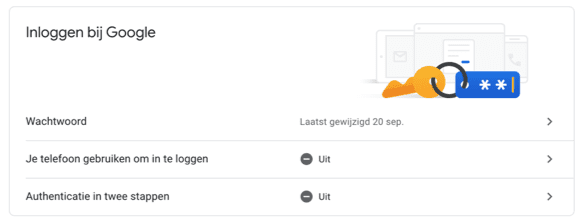
Connectez-vous à Google avec l’adresse Gmail que vous souhaitez utiliser, puis suivez ce lien : https://myaccount.google.com/security?pli=1
Il faut effectuer les opérations suivantes :
- Désactivez ‘Utiliser votre téléphone pour vous connecter’
- Désactivez ‘Validation en deux étapes’
- Activez ‘Accès des applications moins sécurisées’
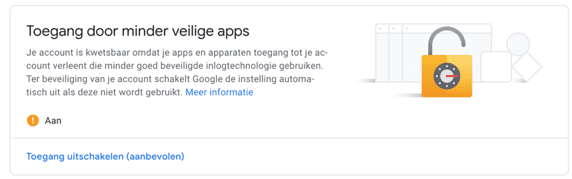
Si vous recevez de Google un e-mail avec une alerte de sécurité critique, parce que Google a empêché quelqu’un de se connecter à un compte Google avec une application non Google, choisissez « Oui, c’était moi ».

Lors de l’ajout de la sonnette à l’application, le message “Mot de passe incorrect” apparaît, que fais-je de travers ?
Nous conseillons d’utiliser l’application Yoosee.
A. La sonnette date-t-elle d’après 2018 / y a-t-il un autocollant avec le mot de passe 123 au dos / le firmware est-il 13.1.1.34 ?
Lors de l’ajout du premier utilisateur après une réinitialisation de la sonnette, le mot de passe d’usine sera demandé : c’est 123.
Ce mot de passe ne sera demandé qu’au 1er utilisateur (l’admin). Ensuite, ce mot de passe n’est plus utilisé.
Donner accès à l’application à un utilisateur supplémentaire n’est possible que via la fonction de partage du 1er utilisateur.
Donc si vous essayez d’ajouter un utilisateur supplémentaire de la même façon que vous avez ajouté le 1er utilisateur, vous obtenez le message ‘mot de passe incorrect’.
Donner accès à l’application à un utilisateur supplémentaire n’est possible que via la fonction de partage du 1er utilisateur.
B. La sonnette date-t-elle d’avant 2018 / n’y a-t-il pas d’autocollant avec le mot de passe au dos / le firmware est-il 13.0.1.10 ?
Lors de l’ajout du premier utilisateur après une réinitialisation de la sonnette, aucun mot de passe ne sera demandé.
Seul le 1er utilisateur (l’admin) peut ajouter la sonnette.
Donner accès à l’application à un utilisateur supplémentaire n’est possible que via la fonction ‘partager’ du 1er utilisateur.
Donc si vous essayez d’ajouter un utilisateur supplémentaire de la même façon que vous avez ajouté le 1er utilisateur, vous obtenez le message ‘mot de passe incorrect’.
Donner accès à l’application à un utilisateur supplémentaire n’est possible que via la fonction de partage du 1er utilisateur.
Un carillon de sonnette existant peut être raccordé à une 6600. Lorsque quelqu’un appuie sur le bouton-poussoir de la 6600, le carillon existant sonne aussi. La 6600 n’est ici qu’un interrupteur. Et ne fournit donc pas l’alimentation au carillon. Le carillon a besoin de sa propre alimentation. Ce carillon peut fonctionner au maximum sur 36V 3A AC ou DC. Si c’est plus, c’est trop pour que la sonnette puisse commuter.
Le raccordement d’un carillon existant devrait se faire comme suit :
- Situation : le carillon a deux points de raccordement. De la 6600 sortent 2 fils (gris et blanc). De l’alimentation du carillon sortent aussi 2 fils.
- Le fil 1 de l’alimentation va directement au carillon
(quel fil de l’alimentation c’est n’a pas d’importance) - Le fil 2 de l’alimentation va vers le fil gris qui sort de la 6600
- Le fil blanc qui sort de la 6600 doit être relié au carillon
Il a été choisi de faire de la 6600 uniquement un interrupteur et de ne pas lui faire fournir elle-même le courant au carillon, car vous seriez alors limité à 1 tension/ampérage/type de courant. Ainsi l’interrupteur convient à tous les types de carillons de sonnette existants et il n’y a qu’1 limitation : maximum 36V 3A AC ou DC.
Je ne reçois des notifications que lorsque l’application est active, comment puis-je résoudre cela ?
Si l’application ne donne des notifications qu’après qu’on a sonné uniquement lorsque l’application est ouverte à l’écran et donc active, mais pas lorsque l’application est fermée et devrait rester active en arrière-plan, il se peut qu’Android ou iOS ferme l’application pour économiser la batterie ou parce que l’utilisation des données en arrière-plan n’est pas autorisée.
Vous pouvez y remédier comme suit :
- Désactivez toute forme d’économie de batterie des applications en arrière-plan
- Désactivez toute forme d’économie de données des applications en arrière-plan
La façon de procéder diffère selon la version Android et iOS et la marque du téléphone ; voir ci-dessous les divers emplacements où cela peut se trouver :
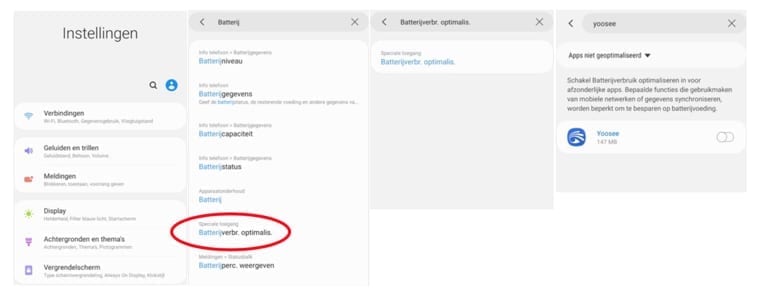
Android 9 de Samsung :
- Dans Android, allez dans Paramètres et recherchez Batterie
- Choisissez « Optim. conso. batterie »
- Choisissez Yoosee dans la liste et désactivez l’optimisation de la consommation de batterie
[space]
- Dans Android, allez dans Paramètres et recherchez Batterie
- Choisissez Batterie et choisissez Paramètres
- Désactivez tout
- Revenez d’une étape, appuyez sur Yoosee et vérifiez que « App en veille » est désactivé

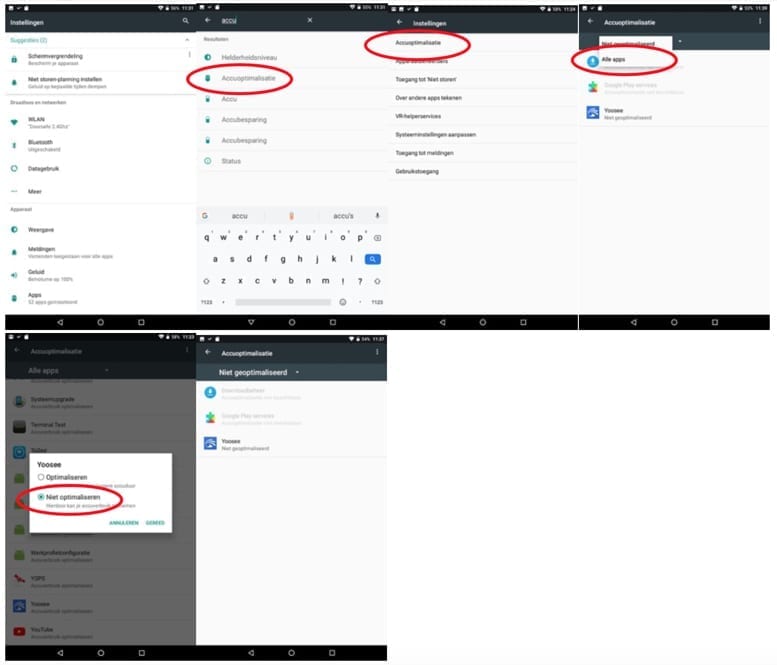
Android 7 de Lenovo : Désactiver l’optimisation de la consommation de batterie
- Recherchez batterie dans les paramètres, choisissez « Optimisation batterie », choisissez « Toutes les apps » dans le menu déroulant, sélectionnez l’application Yoosee, appuyez sur l’application Yoosee, activez « Ne pas optimiser ».
[space]
- Recherchez « batterie » dans les paramètres, choisissez Batterie, désactivez l’économie d’énergie intelligente
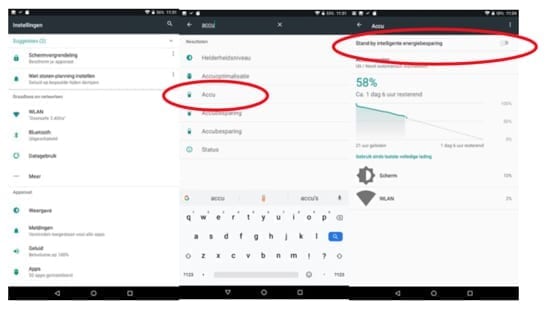
Android 6 de Samsung : Désactiver l’économie d’énergie
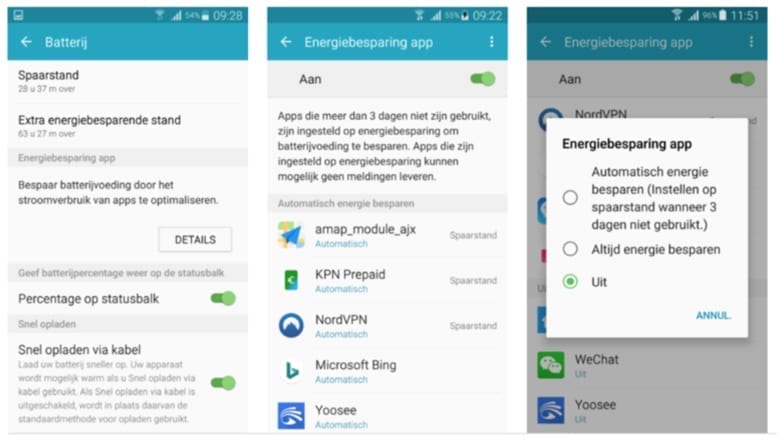
iOS :
- Dans iOS, allez dans « Réglages », recherchez Batterie
- Désactivez le mode économie d’énergie.

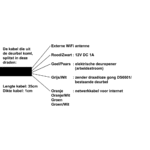
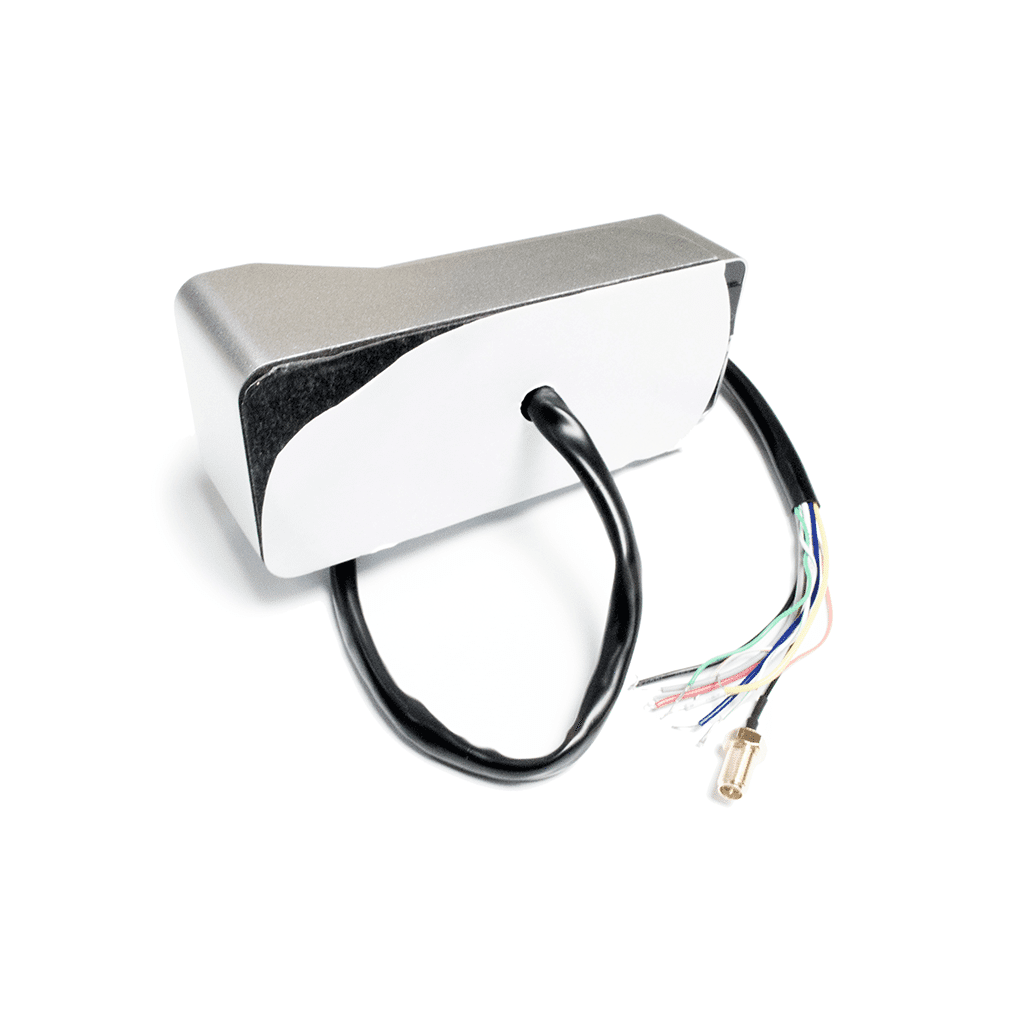
- Un faisceau de câbles sort de l’arrière du 6600.

- Ce faisceau passe généralement de la sonnette à l’intérieur à travers le mur ou le dormant.
- Le faisceau de câbles mesure 350 mm de long.
- Le faisceau nécessite un trou d’environ 10 mm, car la fiche de l’antenne WiFi fait 8 mm de large.
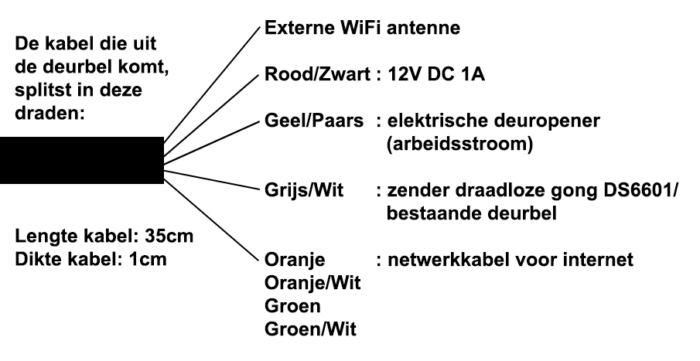
- Le faisceau contient les fils suivants :
- Rouge : +, tension, positif AC 8~24 V ou DC 8~24 V
- Noir : -, tension, négatif
- Gris/Blanc : sonnette existante ou sonnette sans fil 6601
- Violet/Jaune : gâche électrique à émission de courant
- Orange, Orange/Blanc, Vert, Vert/Blanc : signal internet
- Câble d’antenne WiFi : il se termine par une petite fiche sur laquelle se visse l’antenne WiFi
- Tous les fils sont faciles à rallonger, sauf le câble d’antenne WiFi, qui ne peut pas être rallongé.
Tant avec l’application Yoosee qu’avec DIY Smart, des utilisateurs supplémentaires peuvent être ajoutés via la fonction ‘Partager’.
Avec l’application Yoosee, les droits de ces utilisateurs peuvent être gérés séparément. Avec l’application DIY Smart, ce n’est pas possible.
Application Yoosee :
En général :
- Avec l’application Yoosee, le Doorsafe 6600 peut être partagé avec 10 utilisateurs maximum.
- Le 1er utilisateur (l’admin) partage via la fonction ‘partager’ dans l’application l’accès à la sonnette avec des utilisateurs supplémentaires.
- Chaque utilisateur a besoin de son propre compte. Il n’est pas possible de se connecter avec les mêmes identifiants sur deux smartphones différents. Si vous le faites, l’application se déconnectera automatiquement sur le smartphone déjà connecté.
- Pour votre sécurité, un seul utilisateur peut effectuer la première installation. Ce premier utilisateur devient l’utilisateur Admin et est le seul à disposer de tous les droits. Le mot de passe d’usine 123 ne fonctionne que pour le premier utilisateur. Ensuite, ce mot de passe n’est plus valable. Les utilisateurs supplémentaires recevront le message : mot de passe incorrect. Le mot de passe 123 ne fonctionne donc qu’une seule fois. Ensuite, le mot de passe est aléatoire et n’est pas communiqué par la sonnette/l’application.
- Après une réinitialisation de la sonnette, le mot de passe redevient 123 et le premier utilisateur redevient l’utilisateur admin de la sonnette.
- Pour une sonnette antérieure à 2018 (firmware 13.0.1.10), aucun mot de passe ne sera demandé au 1er utilisateur, mais tout le reste fonctionne de la même manière.
Gestion des droits des utilisateurs supplémentaires :
- Via la fonction Partager, l’utilisateur Admin peut accorder les droits suivants à chaque utilisateur :
- Voice chat : un utilisateur peut parler avec la personne qui sonne
- Lire la vidéo : un utilisateur peut revoir les vidéos enregistrées
- Set alarm status : un utilisateur peut activer et désactiver le détecteur de mouvement
- Déverrouiller : un utilisateur peut ouvrir la porte dans l’application pendant un appel
- Recevoir les informations de l’appareil : un utilisateur reçoit une notification push lorsqu’on sonne ou en cas d’alarme
- L’utilisateur Admin peut gérer les droits d’un utilisateur supplémentaire comme suit :
- Le 1er utilisateur appuie sur « Partager »
- Sous « Visiteurs partagés », choisissez un utilisateur dans la liste des utilisateurs supplémentaires
- Appuyez sur « Configurer » pour définir les droits de l’utilisateur et appuyez sur « Confirmer ».
Le partage de l’accès via l’application peut se faire de 2 façons :
- Via un code QR :
L’utilisateur Admin peut donner accès à la sonnette à un utilisateur supplémentaire en scannant un code QR comme suit :
- Le 1er utilisateur appuie sur ‘Partager’ dans l’application Yoosee
- Le 1er utilisateur appuie sur « Partage face à face », un code QR apparaît
- L’utilisateur supplémentaire appuie sur + dans l’application
- L’utilisateur supplémentaire appuie sur « Scanner » et scanne le code QR
- L’utilisateur supplémentaire appuie sur aller à la connexion et donne un nom à la sonnette.
La sonnette est maintenant ajoutée à l’application de l’utilisateur supplémentaire.
Le 1er utilisateur (l’admin) peut gérer activement les droits par utilisateur. Donc même après l’ajout, des droits peuvent être accordés ou retirés.
- Via l’adresse e-mail du compte supplémentaire
- Le 1er utilisateur appuie sur ‘Partager’ dans l’application Yoosee
- Le 1er utilisateur saisit l’adresse e-mail de l’utilisateur supplémentaire et appuie sur Partager
- L’utilisateur supplémentaire reçoit dans l’application une notification (pop-up), lui demandant s’il accepte le partage.
Si cette notification pop-up n’apparaît pas, regardez dans ‘Moi’ (en bas à droite dans l’application) puis Centre de notifications et appuyez sur le message. - L’utilisateur supplémentaire donne un nom à la sonnette
Application DIY Smart :
En général :
- Avec l’application DIY Smart, le Doorsafe 6600 peut être partagé avec 10 utilisateurs maximum.
- Le 1er utilisateur (l’admin) partage via la fonction ‘partager’ dans l’application l’accès à la sonnette avec des utilisateurs supplémentaires.
- Chaque utilisateur a besoin de son propre compte. Il n’est pas possible de se connecter avec les mêmes identifiants sur deux smartphones différents. Si vous le faites, l’application se déconnectera automatiquement sur le smartphone déjà connecté.
- Pour votre sécurité, un seul utilisateur peut effectuer la première installation. Ce premier utilisateur devient l’utilisateur Admin et est le seul à disposer de tous les droits. Le mot de passe d’usine 123 ne fonctionne que pour le premier utilisateur. Ensuite, ce mot de passe n’est plus valable. Les utilisateurs supplémentaires recevront le message : mot de passe incorrect. Le mot de passe 123 ne fonctionne donc qu’une seule fois. Ensuite, le mot de passe est aléatoire et n’est pas communiqué par la sonnette/l’application.
- Après une réinitialisation de la sonnette, le mot de passe redevient 123 et le premier utilisateur redevient l’utilisateur admin de la sonnette.
- Pour une sonnette antérieure à 2018 (firmware 13.0.1.10), aucun mot de passe ne sera demandé au 1er utilisateur, mais tout le reste fonctionne de la même manière.
Le partage de l’accès via l’application n’est possible que de cette façon :
- Via l’adresse e-mail de l’utilisateur supplémentaire
- Le 1er utilisateur appuie sur ‘Partager’ dans l’application Yoosee
- Le 1er utilisateur saisit l’adresse e-mail de l’utilisateur supplémentaire et appuie sur Partager
- L’utilisateur supplémentaire reçoit dans l’application une notification (pop-up), lui demandant s’il accepte le partage.
Si cette notification pop-up n’apparaît pas, regardez dans ‘Moi’ (en bas à droite dans l’application) puis Centre de notifications et appuyez sur le message. - L’utilisateur supplémentaire donne un nom à la sonnette.
La sonnette est maintenant ajoutée à l’application de l’utilisateur supplémentaire.
Les utilisateurs supplémentaires peuvent uniquement : recevoir une notification (d’alarme) lorsqu’on sonne ou en cas de mouvement, mener une conversation et faire des enregistrements.
Le 1er utilisateur peut déterminer si un utilisateur reçoit une notification (d’alarme) en allant, en tant que 1er utilisateur, dans les réglages vers ‘Réglages d’alarme’ puis ‘Comptes qui reçoivent une alarme push’ et en appuyant ensuite sur “Ajouter un compte de notification d’alarme’ ; le numéro du compte de l’utilisateur supplémentaire apparaîtra alors. Le 1er utilisateur peut activer et désactiver ses propres notifications (d’alarme) indépendamment des utilisateurs supplémentaires en activant ou désactivant ‘Recevoir une notification d’alarme’.
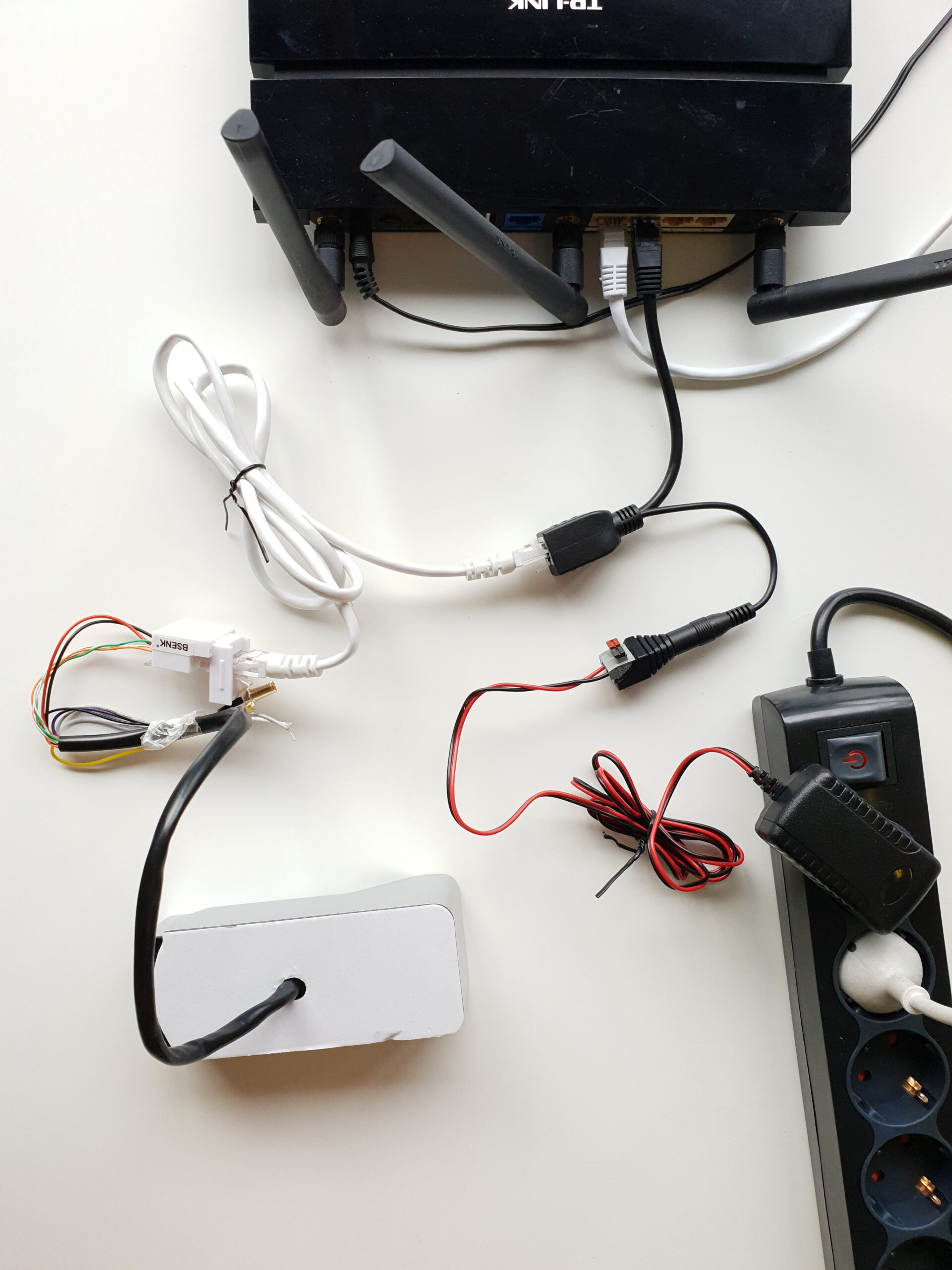
Vous pouvez faire passer aussi bien le signal Internet que l’alimentation de la sonnette via un câble réseau en utilisant un adaptateur POE.
Cet adaptateur se compose d’un injecteur et d’un splitter. Selon la situation, vous n’avez besoin que d’un injecteur ou d’un splitter, ou des deux.
Le raccordement fonctionne comme suit :
Un câble réseau standard se compose de 8 fils de différentes couleurs :
- Orange
- Orange Blanc
- Vert
- Vert Blanc
- Bleu
- Bleu Blanc
- Vert
- Vert Blanc
Pour alimenter une Doorsafe 6600 via POE à la fois en signal Internet et en courant, réalisez les connexions suivantes :
- Branchez l’injecteur POE dans le routeur
- Branchez l’adaptateur 12V dans l’injecteur (ne branchez l’adaptateur dans la prise qu’à la fin)
- Branchez le câble réseau qui ira vers la 6600 dans l’injecteur
- Reliez du câble réseau les fils orange, orange/blanc, vert, vert/blanc aux fils orange, orange/blanc, vert, vert/blanc qui sortent de la 6600. Donc orange à orange, orange/blanc à orange/blanc, vert à vert et vert/blanc à vert/blanc.
- L’injecteur a pourvu les fils bleu et bleu/blanc du câble réseau de 12V + positif. Reliez le bleu ou le bleu/blanc au fil rouge qui sort de la 6600.
L’injecteur a pourvu les fils brun et brun/blanc du câble réseau de 12V – négatif. Reliez le brun ou le brun/blanc au fil noir qui sort de la 6600. - Branchez la fiche de l’adaptateur 12V dans la prise ; la 6600 démarrera (cela dure 20-30 sec.)
Si vous avez un routeur ou un switch qui peut déjà fournir du POE, l’injecteur n’est pas nécessaire.
Ce routeur ou switch POE doit fournir à la 6600 AC8~24V ou DC8~24V.
Option 1 : raccordement avec câble réseau sans fiche du côté de la sonnette

Option 2 : raccordement avec câble réseau avec fiche du côté de la sonnette
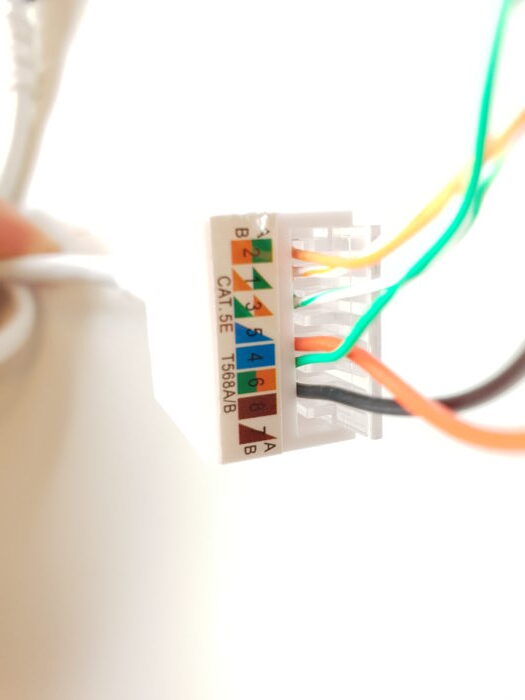
Comment stocker les images sur un NAS (Synology) via la fonction NVR/RTSP de l’application Yoosee ?
Oui, il est possible de stocker les images d’une sonnette caméra Doorsafe sur un NAS Synology ou un NVR via un flux RTSP / ONVIF pour les modèles DS7700, DS7710 et DS7702.
Packs possibles :

Pièces détachées possibles pour composer soi-même un produit dont vous pouvez stocker les images sur un NAS Synology via un flux RTSP :

Avec un DS6600 (qui n’est plus vendu actuellement), c’est possible comme suit :
Les sonnettes vidéo internet avec caméra Doorsafe 6600, Doorsafe 6840 et Doorsafe 6841 fonctionnent toutes avec l’application Yoosee. L’application Yoosee dispose d’une fonction RTSP. Via cette fonction RTSP, il est possible d’enregistrer toutes les images de la sonnette sur un NAS Synology (network attached storage). Vous utilisez alors le NAS Synology comme un NVR (network video recorder). Ce mode d’emploi ne s’applique pas aux produits que nous vendons actuellement. Car ceux-ci fonctionnent tous avec l’application Smart Life. Nous avons arrêté la vente des produits qui fonctionnent avec l’application Yoosee car elle n’est pas conforme au RGPD.
Ci-dessous figure uniquement pour un NAS de la marque Synology comment les images peuvent être stockées sur le NAS Synology. Mais il existe encore beaucoup d’autres marques qui fabriquent un NAS. En théorie, il est aussi possible de coupler un NAS d’une autre marque. Mais comme il y a tant de marques, nous avons choisi de ne réaliser un mode d’emploi que pour la marque la plus populaire.
Dans tous les cas : la sonnette et le NAS doivent être dans le même LAN.
Le nombre de sonnettes ou de caméras que vous pouvez ajouter au logiciel Synology Surveillance est limité par des licences. Par exemple, pour le Synology DS118, le nombre maximal de caméras est de 2. Cela peut différer selon le modèle. Pour pouvoir ajouter plus de caméras, il faut acheter une licence supplémentaire, par ex. dans le magasin où vous avez acheté le Synology. Plus d’informations à ce sujet ici.
Les informations RTSP générales sont :
-
rtsp://admin:[in de app opgegeven RTSP wachtwoord]@[LAN IP die te vinden in in de app]:554/onvif1
- Main stream – rtsp://admin:[in de app opgegeven RTSP wachtwoord]@[LAN IP die te vinden in in de app]:554/onvif1
- Sub-stream – rtsp://admin:[in de app opgegeven RTSP wachtwoord]@[LAN IP die te vinden in in de app]:554/onvif2
Ceci est le numéro de port ONVIF :
- ONVIF port: 5000; Device discovery port: 3702
La création de la liaison avec un NAS Synology se fait comme suit :
1.
Activez la fonction RTSP et indiquez un mot de passe :
- Ouvrez l’application Yoosee
- Allez dans Réglages
- Choisissez Connexion NVR
- Activez RTSP
- Indiquez un mot de passe RTSP fort
Notez l’adresse IP de la sonnette :
- Ouvrez l’application Yoosee
- Allez dans Réglages
- Choisissez l’option du haut
- Notez l’adresse IP indiquée derrière LAN IP
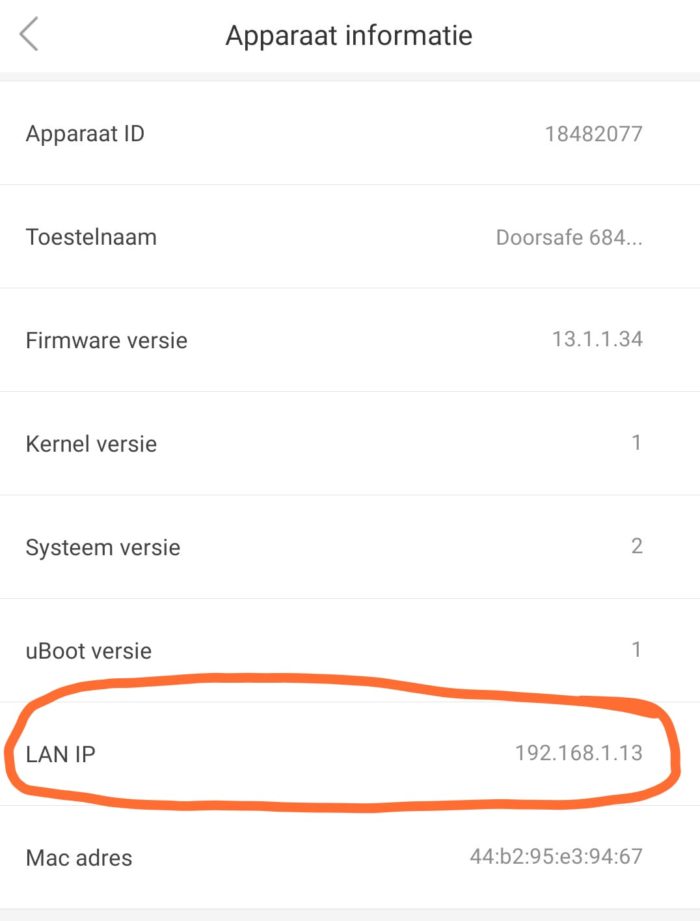

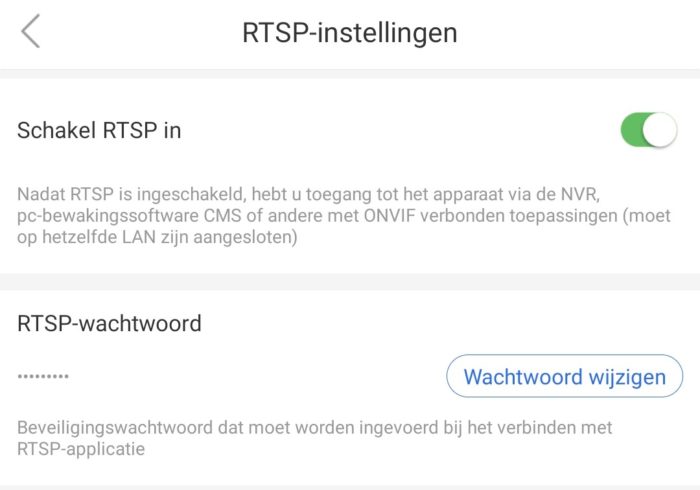
2.
- Ouvrez le menu principal du NAS Synology
- Ouvrez le package center
- Recherchez ‘Surveillance station’
- Installez & ouvrez Surveillance Station
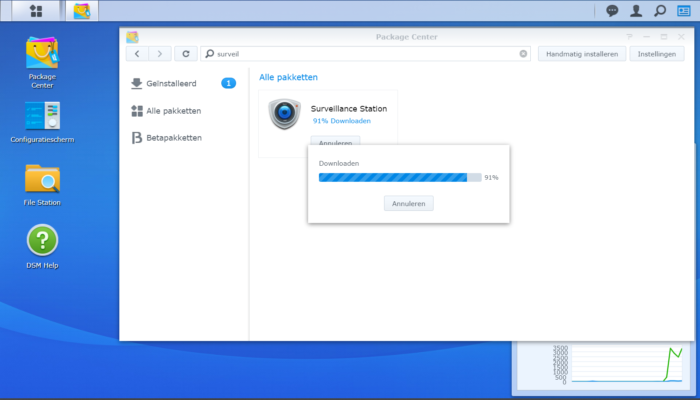
3.
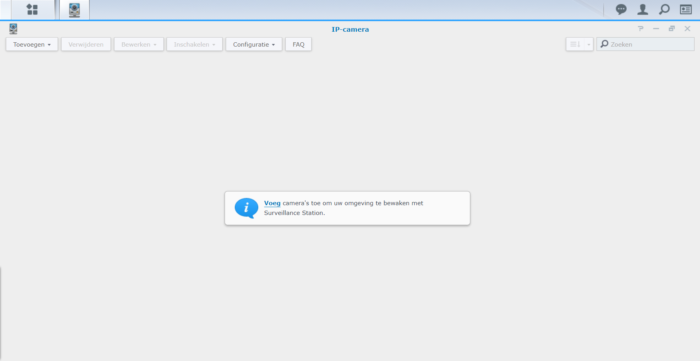
- Choisissez IP camera

4.
- Choisissez ‘ajouter une caméra’ ou Ajouter en haut à gauche
5.
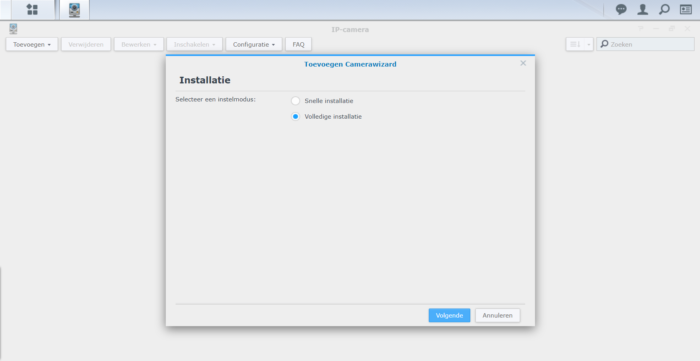
- Choisissez ‘Installation complète’
6.
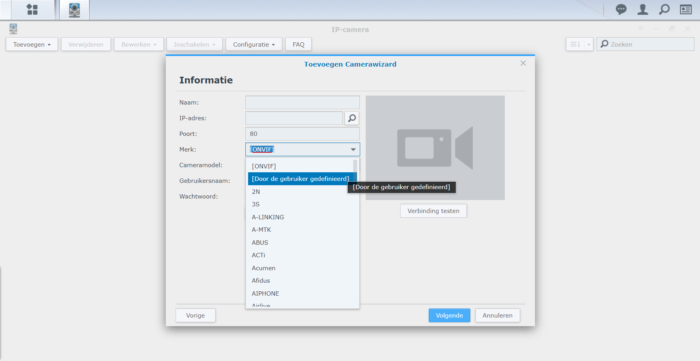
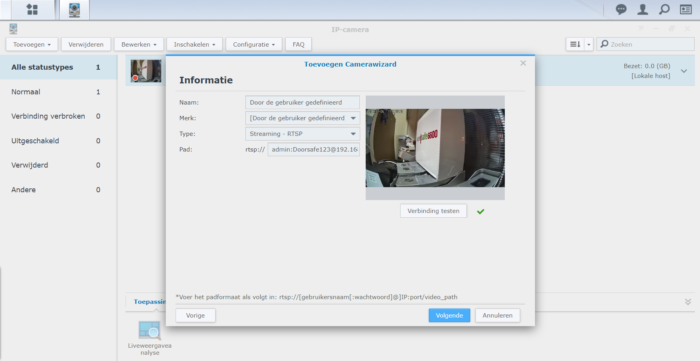
- Choisissez ‘Défini par l’utilisateur’
7.
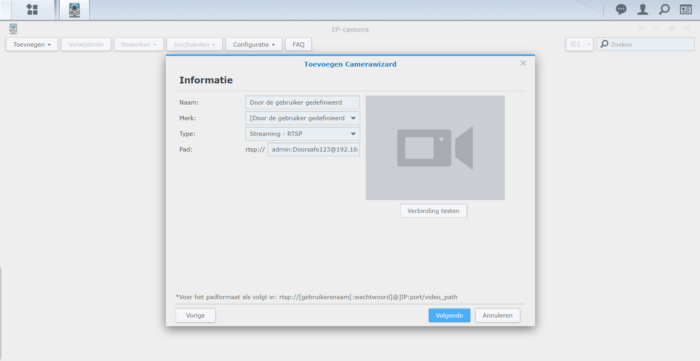
- Dans Nom, indiquez un nom que vous voulez donner à la sonnette dans le NAS ; ce nom ne doit pas correspondre au nom dans l’application.
- Saisissez dans ‘Chemin’ ce qui suit :
rtsp://admin:[in de app opgegeven RTSP wachtwoord]@[LAN IP die te vinden in in de app]:554/onvif1
Cela ressemble par exemple à ceci :
rtsp://admin:[email protected]:554/onvif1
Laissez donc tomber les [ en ] parenthèses sont omises.
Saisissez après admin: le mot de passe RTSP indiqué dans l’application Yoosee.
Saisissez dans LAN IP l’adresse IP de la sonnette que l’on trouve dans l’application Yoosee.
Et rtsp:// ne doit pas être rempli, car cela se trouve déjà devant le champ de saisie
8.
- Choisissez ‘Tester la connexion’.
Après un moment, une image fixe de la sonnette doit apparaître avec une coche verte. - Choisissez ‘Suivant’
9.
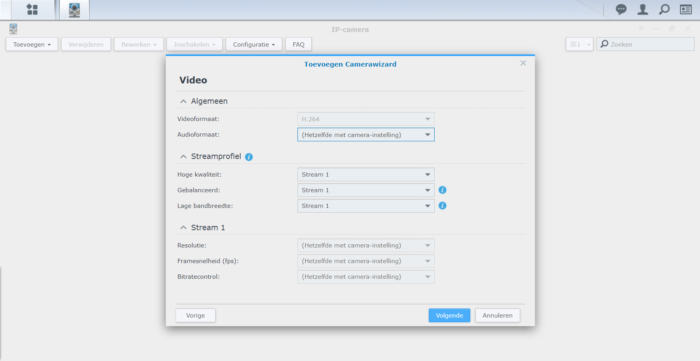
- Dans cet écran, rien ne doit être modifié
10.
- Réglez ici dans quel dossier et sur quel volume les images sont stockées (espace de stockage des enregistrements)
- Réglez éventuellement une durée ou une taille maximale du dossier

11.
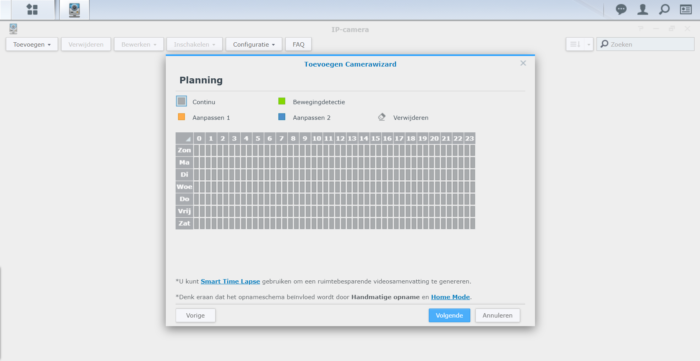
- Choisissez Continu pour enregistrer en permanence les images de la sonnette
12.
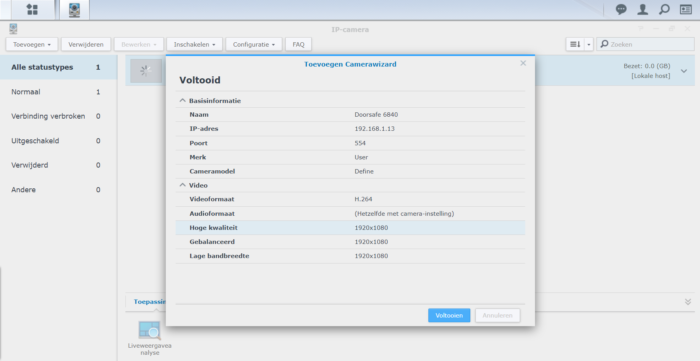
- Consultez ici un résumé et choisissez Terminer
13.
- En haut de l’écran, la sonnette est maintenant visible dans une bande avec à gauche une miniature d’écran.
Dans l’icône, un point rouge indique que les enregistrements sont stockés. - Cliquez sur l’icône Play (flèche vers la droite) pour pouvoir regarder via la sonnette et entendre le son
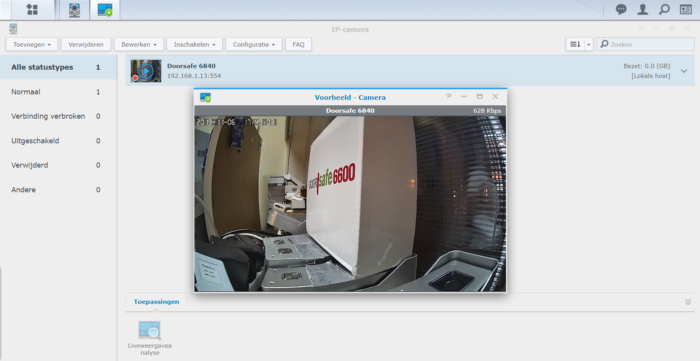
14.
- Cliquez sur l’image de la sonnette pour prendre des photos supplémentaires, augmenter ou baisser la résolution ou couper le son, etc. (toutes les icônes en bas à gauche de l’écran)

15.
- Cliquez avec le bouton droit de la souris pour notamment modifier les paramètres de la sonnette
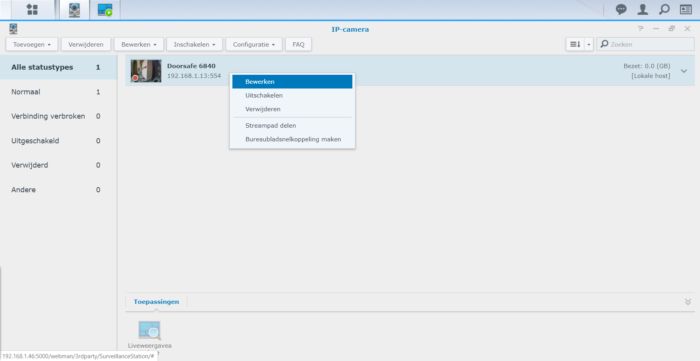
16.
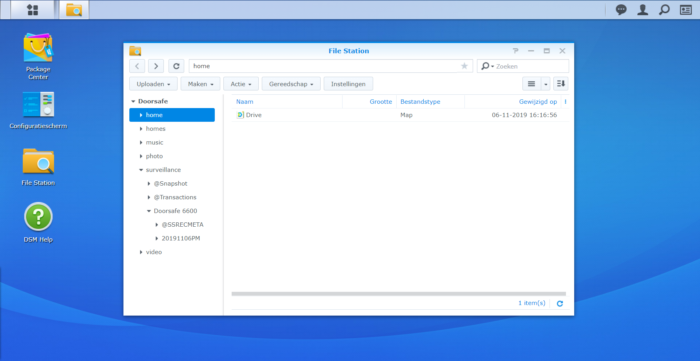
Pour pouvoir revoir les enregistrements :
- Choisissez File Station
- Allez dans le dossier indiqué précédemment ; ici c’est le dossier par défaut : Surveillance, puis choisissez le dossier portant le nom indiqué
Utilisation VLC mediaplayer pour revoir les images.
- Les images peuvent être visionnées et enregistrées en continu sur un portable ou un PC Windows avec le logiciel CMS Client.
- Ce logiciel ne permet pas de recevoir une alerte en cas de mouvement ou lorsqu’on sonne. Ce n’est possible que via l’application.
- Il n’existe pas de version de ce logiciel pour les ordinateurs Apple.
- Téléchargez le logiciel ici : Télécharger le logiciel (version 1.0.0.53)
Pour utiliser ce logiciel, il faut s’y connecter. La connexion est possible avec :
- Connexion admin :
User ID= admin
Password= <laisser vide> - Mail/user ID login
Utilisez les mêmes identifiants que pour la connexion à l’application Yoosee
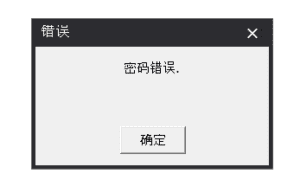
- Si le chinois s’affiche lors de l’installation, appuyez d’abord sur le bouton, puis choisissez l’anglais dans le menu déroulant.
- Désactivez Auto Login pour pouvoir passer d’un compte de connexion à l’autre.

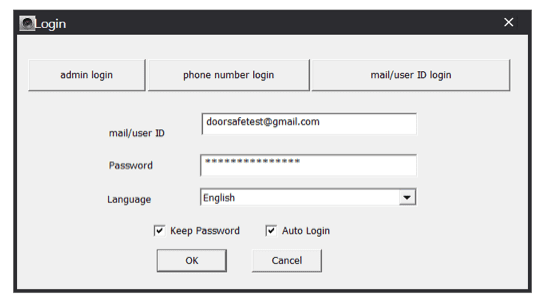
Le logiciel s’utilise comme suit :
- Créez un compte utilisateur dans l’application Yoosee sur un smartphone
- Ajoutez les sonnettes et caméras à l’application
- Définissez un mot de passe RTSP par appareil dans l’application
- Connectez-vous au logiciel CMS Client avec un compte Admin ou avec un deuxième compte utilisateur (à créer d’abord dans Yoosee)
- Ajoutez les sonnettes et caméras au logiciel CMS Client en saisissant à chaque fois le mot de passe RTSP
(suivez pour cela les étapes du manuel ci-dessous)
Consultez ce manuel sur le fonctionnement du logiciel CMS Client
PS : si vous vous connectez au logiciel CMS Client avec le premier compte utilisateur, auquel les appareils ont été ajoutés, les appareils seront immédiatement visibles dans le logiciel. Mais si vous lancez ensuite la surveillance dans le logiciel, il ne sera plus possible de sonner (appuyez sur le bouton de la sonnette : aucune tonalité ne retentit et rien ne sonne). C’est pourquoi il faut se connecter avec le compte Admin ou avec un deuxième compte et ajouter les appareils via le mot de passe RTSP.
Regardez ici une explication du fonctionnement de ce logiciel :
- La porte peut être ouverte de 2 façons :
-
- Après que quelqu’un a sonné :
+ répondez à l’appel et appuyez sur la petite clé - Pendant le monitoring :
+ appuyez sur la petite clé
- Après que quelqu’un a sonné :
- Deux fils sortent de la 6600 : jaune et violet.
À ces deux fils, il est possible de coupler une gâche électrique. - La 6600 ne fournit que la commutation, et ne fournit donc pas de courant pour la gâche électrique. La gâche doit donc recevoir du courant d’une alimentation séparée.
- Il faut donc au total 2 adaptateurs secteur : 1 pour la sonnette, et 1 pour la gâche.
(C’est conçu ainsi, car les gâches peuvent fonctionner sur un autre type d’alimentation que la sonnette ; il est donc préférable de les séparer.) - Raccordez la 6600 comme suit :
- Prenez l’adaptateur secteur séparé qui doit alimenter la serrure ; il en sort 2 fils : + et –
- Sur la serrure se trouvent deux points de raccordement possibles
- Reliez le fil – de l’adaptateur secteur au fil violet qui sort de la 6600
- Reliez le fil + de l’adaptateur secteur à l’un des points de raccordement sur la serrure
- Reliez l’autre point de raccordement sur la serrure au fil jaune qui sort de la 6600
- La 6600 peut commuter aussi bien AC que DC et max. 3A et 36V.
- Il n’est pas possible de régler le temps d’ouverture/unlock.
Il n’est pas possible de raccorder un bouton de sortie (exit button).
- La 6600 ne convient qu’à une serrure qui fonctionne en courant de travail. En courant de travail, la serrure ne reçoit de la tension que lorsqu’elle doit s’ouvrir.
Courant de travail, verrouillé hors tension (=N.C. – Normally Closed): une gâche électrique qui fonctionne sur la base du courant de travail est le type de gâche électrique le plus courant. En courant de travail, la gâche ne reçoit du courant que lorsque l’ordre est donné d’ouvrir la porte. La gâche est donc fermée sans tension, et s’ouvre lorsqu’une tension est appliquée à la serrure. Exemple de type de gâche :
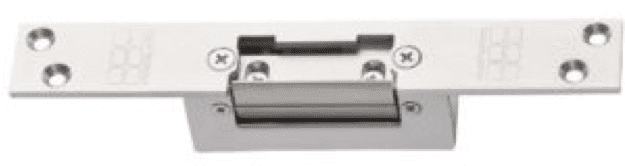 (Le courant de repos est par exemple une serrure magnétique : il y a toujours du courant (aussi au repos), le courant est coupé lorsque la serrure s’ouvre)


1. La réinitialisation du Doorsafe 6600 se fait comme suit :
- Débranchez l’adaptateur 12 V de la prise
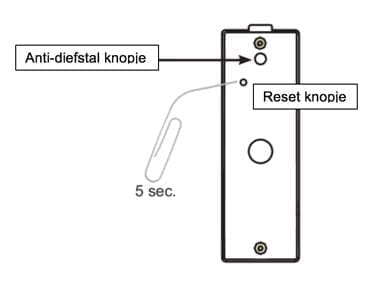
- Retirez la vis six pans sous la sonnette et sortez la sonnette de sa visière anti-pluie
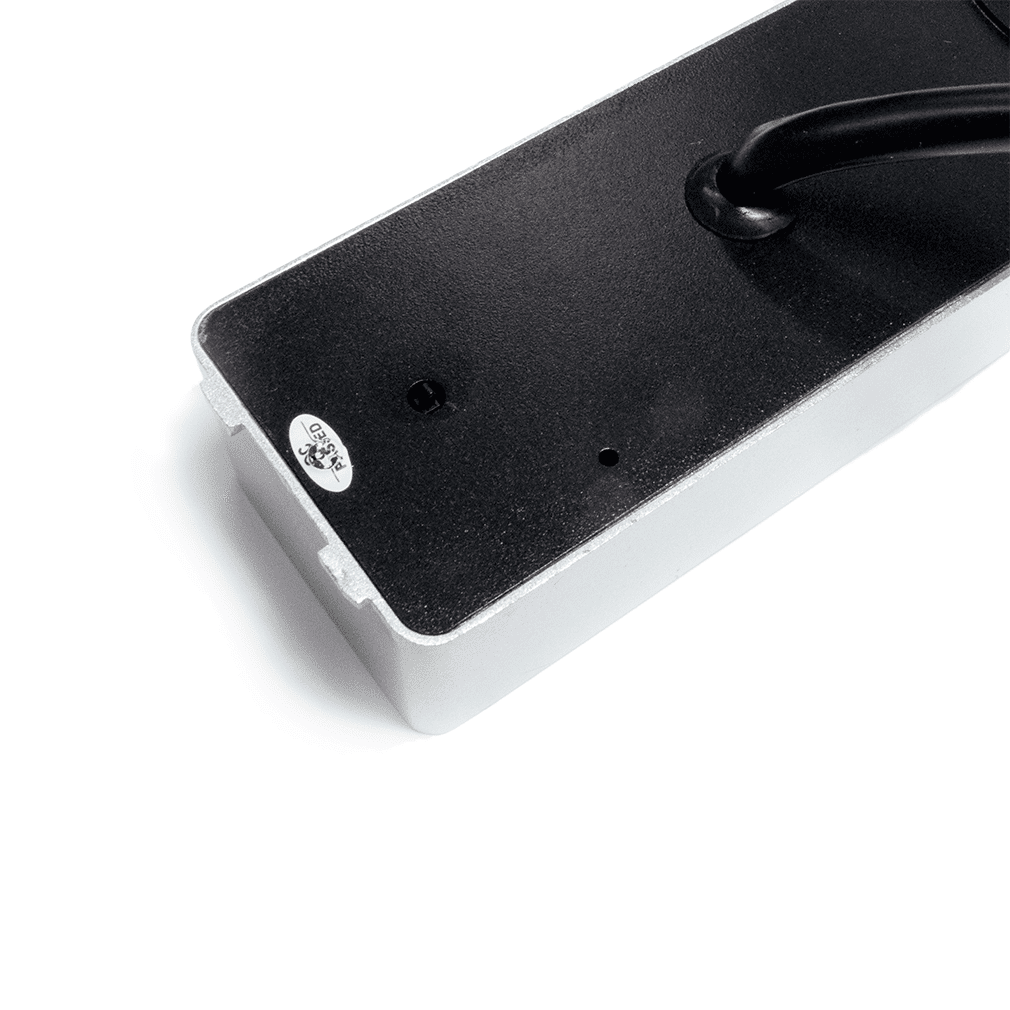
- Enfoncez avec un doigt le bouton antivol à l’arrière de la sonnette, ou collez-y un morceau de ruban adhésif pour le maintenir enfoncé. (Qu’est-ce que le bouton antivol ? Voir la flèche sur l’image)
- Branchez l’adaptateur 12V dans une prise et attendez 60-120 secondes pour que la sonnette puisse démarrer
(le bouton antivol doit rester enfoncé en permanence, sinon l’alarme se déclenche) - Avec un trombone, appuyez sur le bouton de réinitialisation à l’arrière de la sonnette jusqu’à ce qu’une tonalité DJING retentisse après environ 5 secondes
- La caméra est maintenant réinitialisée et va redémarrer
- Une fois la sonnette redémarrée :
- débranchez l’adaptateur 12 V de la prise
- relâchez le bouton antivol
- replacez la sonnette dans la visière anti-pluie
- revissez la vis six pans sous la visière anti-pluie
- Après une réinitialisation, la sonnette doit être ajoutée à nouveau à l’application.
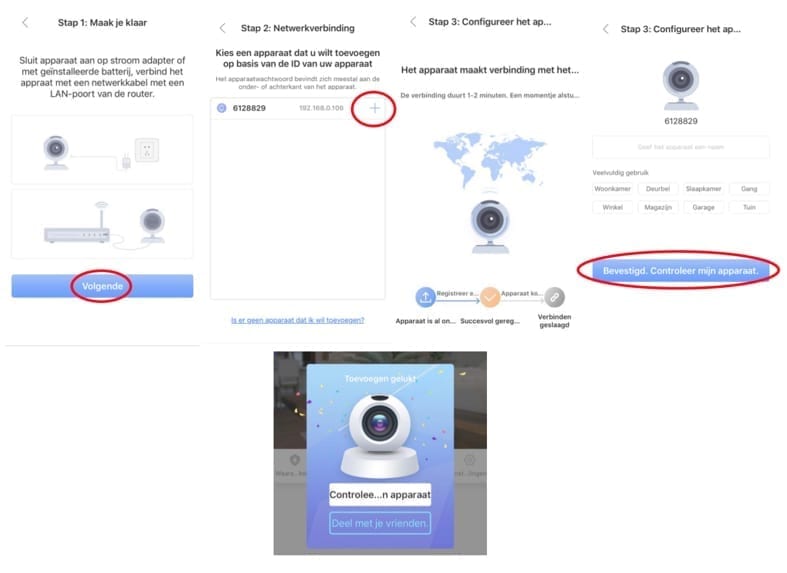
Lors de l’ajout du 1er utilisateur après une réinitialisation, un mot de passe peut être demandé ou non :
A. La sonnette date-t-elle d’après 2018 / y a-t-il un autocollant avec le mot de passe 123 au dos / le firmware est-il 13.1.1.34 ?
Lors de l’ajout du premier utilisateur après une réinitialisation de la sonnette, le mot de passe d’usine sera demandé : c’est 123.
Ce mot de passe ne sera demandé qu’au 1er utilisateur (l’admin). Ensuite, ce mot de passe n’est plus utilisé.
Donner accès à l’application à un utilisateur supplémentaire n’est possible que via la fonction de partage du 1er utilisateur.
Donc si vous essayez d’ajouter un utilisateur supplémentaire de la même façon que vous avez ajouté le 1er utilisateur, vous obtenez le message ‘mot de passe incorrect’.
Donner accès à l’application à un utilisateur supplémentaire n’est possible que via la fonction de partage du 1er utilisateur.
B. La sonnette date-t-elle d’avant 2018 / n’y a-t-il pas d’autocollant avec le mot de passe au dos / le firmware est-il 13.0.1.10 ?
Lors de l’ajout du premier utilisateur après une réinitialisation de la sonnette, aucun mot de passe ne sera demandé.
Seul le 1er utilisateur (l’admin) peut ajouter la sonnette.
Donner accès à l’application à un utilisateur supplémentaire n’est possible que via la fonction ‘partager’ du 1er utilisateur.
Donc si vous essayez d’ajouter un utilisateur supplémentaire de la même façon que vous avez ajouté le 1er utilisateur, vous obtenez le message ‘mot de passe incorrect’.
Donner accès à l’application à un utilisateur supplémentaire n’est possible que via la fonction de partage du 1er utilisateur.
2. Méthode alternative si la méthode de réinitialisation ci-dessus ne fonctionne pas :
-
- sortez la sonnette de la visière anti-pluie
- alimentez la sonnette
- attendez 60 à 120 s jusqu’à ce que la sirène retentisse à cause de l’alarme antivol (répétez les 2 dernières étapes jusqu’à ce que la sirène retentisse vraiment)
- pendant que la sirène retentit, appuyez sur le bouton de réinitialisation jusqu’à ce que la sirène s’arrête. La sonnette est maintenant réinitialisée et va redémarrer.
- une fois la sonnette redémarrée, la sirène retentit à nouveau : coupez maintenant l’alimentation de la sonnette
- collez un morceau de ruban adhésif sur l’alarme antivol pour éviter que la sirène ne retentisse
- raccordez la sonnette à internet avec un câble réseau
- ouvrez l’application Yoosee :
-
- appuyez sur le signe plus en haut à droite (+)
- choisissez ‘connecter avec un câble réseau’
- choisissez ‘suivant’ (étape 2)
-
- réalimentez maintenant la sonnette et laissez-la démarrer
- dès que la sonnette a démarré et est correctement connectée à internet, le son suivant se fait entendre : duh duh duh
- directement après le son duh duh duh, donc après 1 ou 2 « duh » (cela doit donc se faire assez vite) :
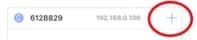
allez dans l’application à l’étape 2, balayez vers le bas dans l’application, la sonnette apparaîtra dans la liste et appuyez sur le + à la fin de la ligne
Si vous êtes trop tard et que le son duh duh duh n’est plus audible : réinitialisez à nouveau la sonnette et attendez que le son duh duh duh soit de nouveau audible, puis réessayez.
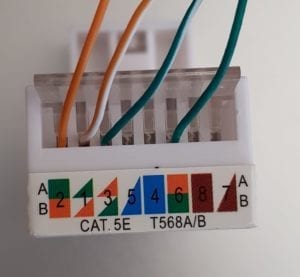
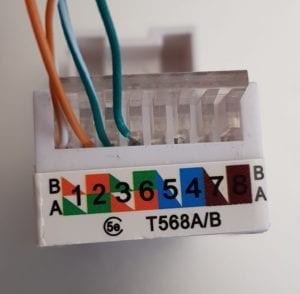
Comment raccorder les fils aux couleurs orange, orange-blanc, vert, vert-blanc à l’adaptateur dans lequel le câble réseau est enfiché ?
[/vc_column_text][/vc_column][/vc_row]