 Nederlands




Comment puis-je enregistrer les images sur un NAS (Synology) via la fonction RTSP de l’application Yoosee ?
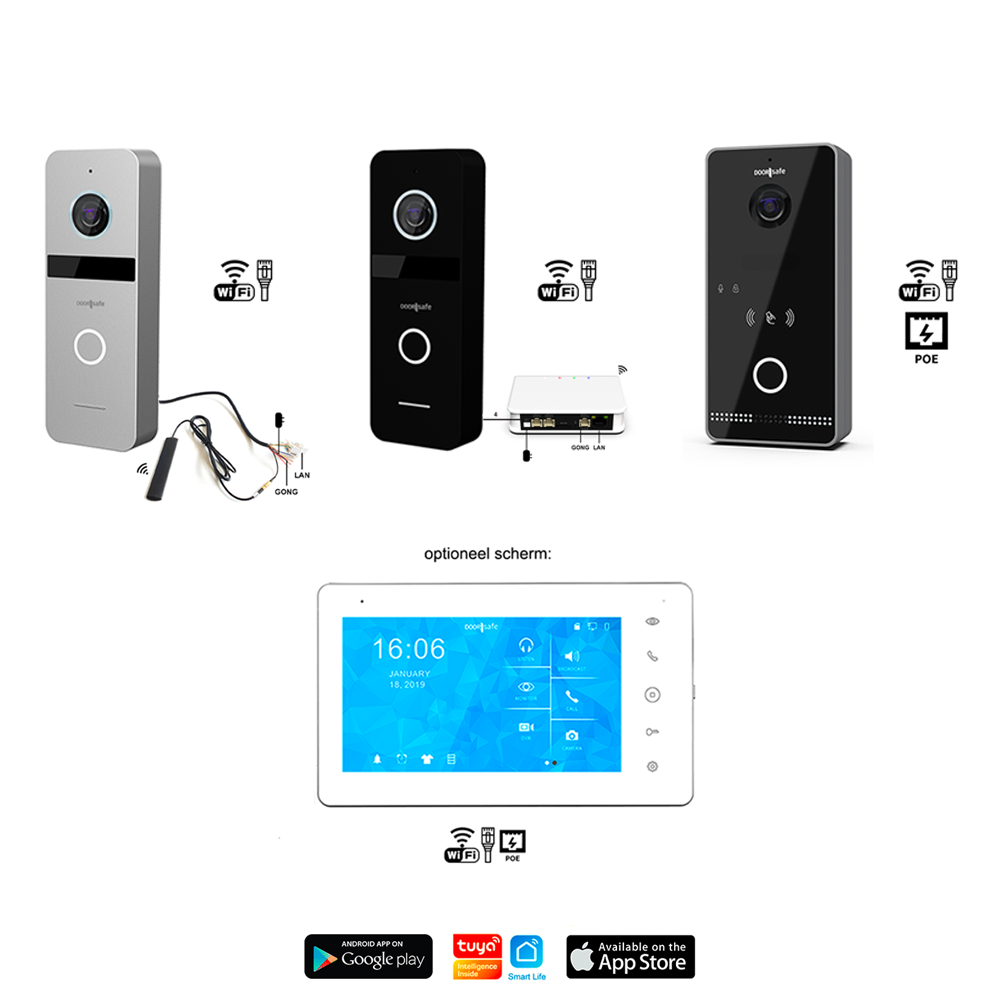
Les sonnettes vidéo Internet à caméra Doorsafe 6600, Doorsafe 6840 et Doorsafe 6841 fonctionnent toutes avec l’application Yoosee. L’application Yoosee dispose d’une fonction RTSP. Via cette fonction RTSP, il est possible d’enregistrer toutes les images de la sonnette sur un NAS Synology (network attached storage). Vous utilisez alors le NAS Synology comme un NVR (network video recorder).
Ci-dessous, il est uniquement expliqué pour un NAS de la marque Synology comment les images peuvent être stockées sur le NAS Synology. Mais il existe encore bien d’autres marques qui fabriquent un NAS. En théorie, il est aussi possible de jumeler un NAS d’une autre marque. Mais comme il y a tellement de marques, nous avons choisi de ne faire un mode d’emploi que pour la marque la plus populaire.
Dans tous les cas : la sonnette et le NAS doivent être dans le même LAN.
Les informations RTSP générales sont :
-
rtsp://admin:[in de app opgegeven RTSP wachtwoord]@[LAN IP die te vinden in in de app]:554/onvif1
- Main stream – rtsp://admin:[in de app opgegeven RTSP wachtwoord]@[LAN IP die te vinden in in de app]:554/onvif1
- Sub-stream – rtsp://admin:[in de app opgegeven RTSP wachtwoord]@[LAN IP die te vinden in in de app]:554/onvif2
Ceci est le numéro de port ONVIF :
- ONVIF port: 5000; Device discovery port: 3702
La création de la liaison avec un NAS Synology se fait comme suit :
1.
Activez la fonction RTSP et indiquez un mot de passe :
- Ouvrez l’application Yoosee
- Allez dans Réglages
- Choisissez Paramètres RTSP
- Activez RTSP
- Indiquez un mot de passe RTSP fort
Notez l’adresse IP de la sonnette :
- Ouvrez l’application Yoosee
- Allez dans Réglages
- Choisissez l’option du haut
- Notez l’adresse IP indiquée derrière LAN IP
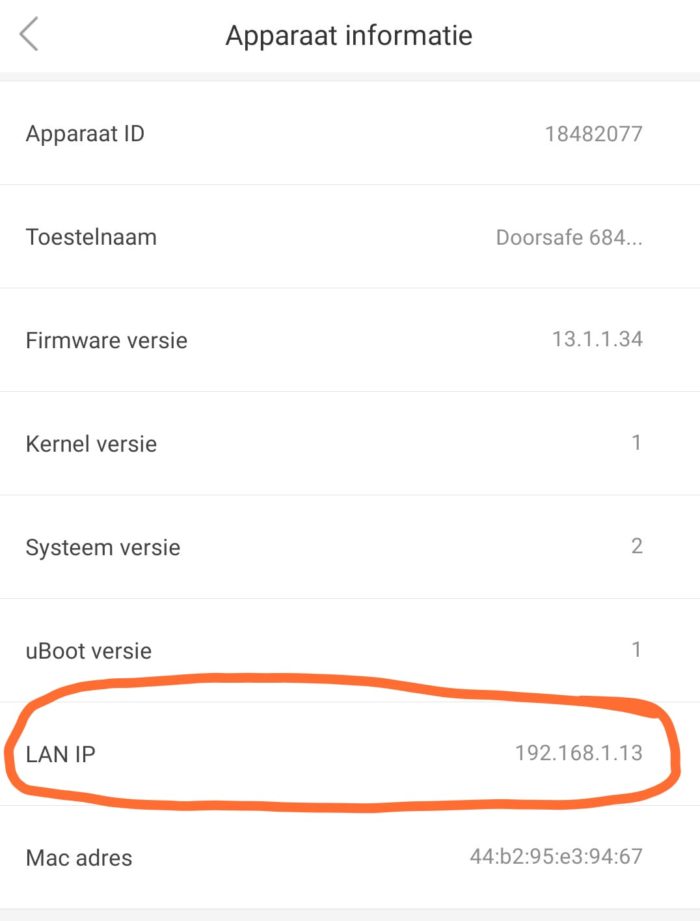
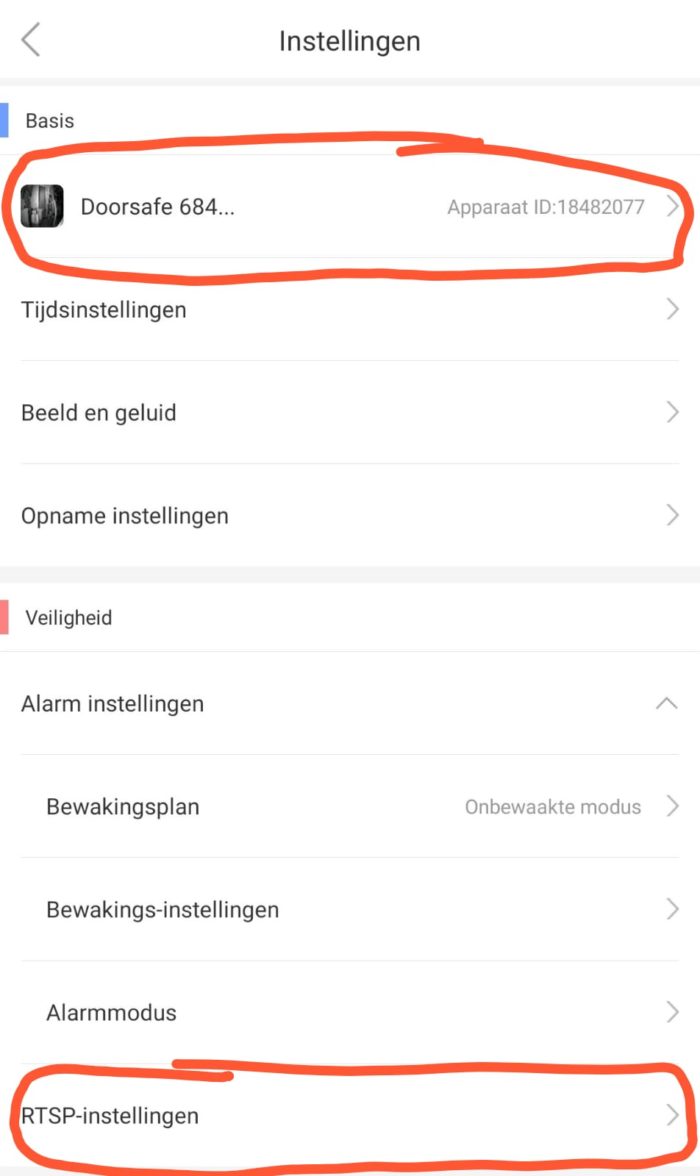
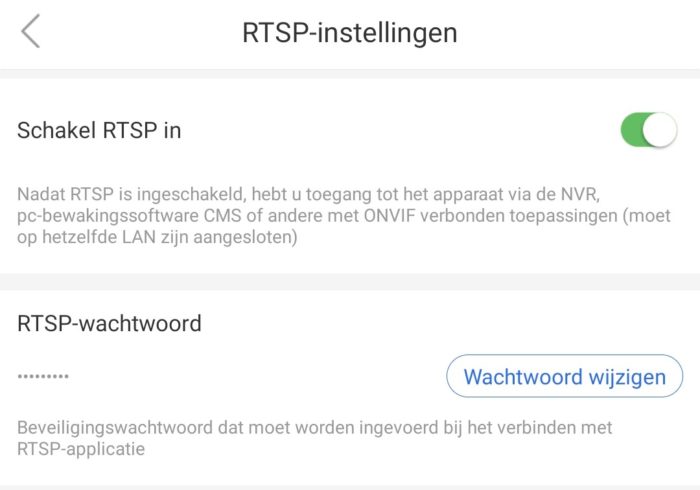
2.
- Ouvrez le menu principal du NAS Synology
- Ouvrez le package center
- Recherchez ‘Surveillance station’
- Installez & ouvrez Surveillance Station
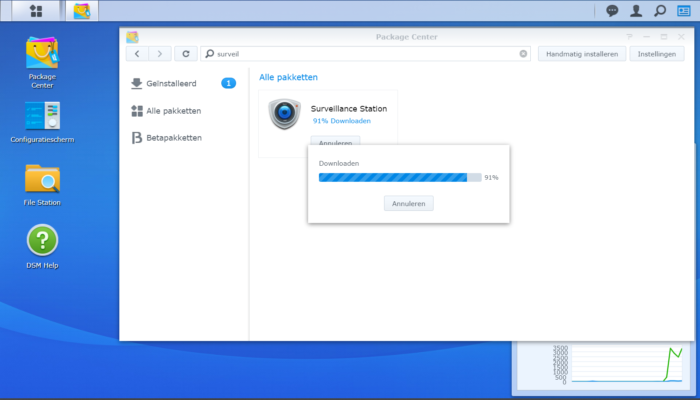
3.
- Choisissez IP camera
4.
- Choisissez ‘ajouter une caméra’ ou Ajouter en haut à gauche
5.
- Choisissez ‘Installation complète’
6.
- Choisissez ‘Défini par l’utilisateur’
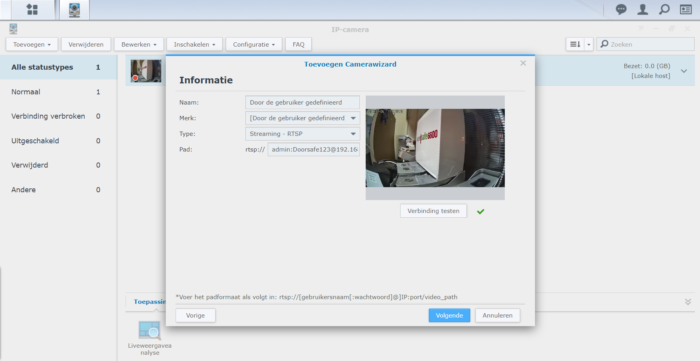
7.
- Dans Nom, indiquez un nom que vous voulez donner à la sonnette dans le NAS ; ce nom ne doit pas correspondre au nom dans l’application.
- Dans ‘Chemin’, indiquez ce qui suit :
rtsp://admin:[in de app opgegeven RTSP wachtwoord]@[LAN IP die te vinden in in de app]:554/onvif1
Cela ressemble par exemple à ceci :
rtsp://admin:[email protected]:554/onvif1
Laissez donc tomber les [ en ] parenthèses.
Après admin:, indiquez le mot de passe RTSP défini dans l’application Yoosee.
Dans LAN IP, indiquez l’adresse IP de la sonnette que l’on trouve dans l’application Yoosee.
Et rtsp:// ne doit pas être rempli, car cela se trouve déjà devant le champ de saisie
8.
- Choisissez ‘Tester la connexion’.
Après un moment, une image fixe de la sonnette doit apparaître et une coche verte. - Choisissez ‘Suivant’
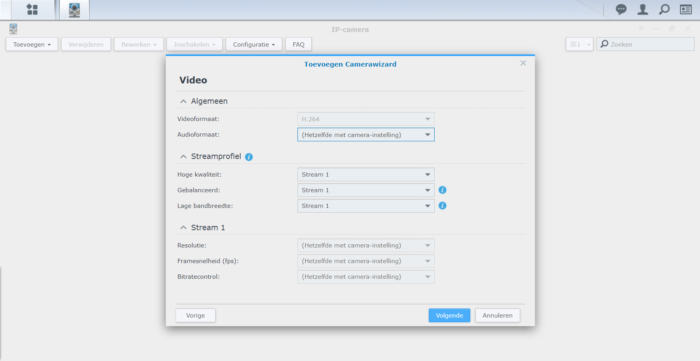
9.
- Dans cet écran, rien ne doit être modifié
10.
- Réglez ici dans quel dossier et sur quel volume les images sont stockées (espace de stockage des enregistrements)
- Réglez éventuellement une durée ou une taille maximale du dossier
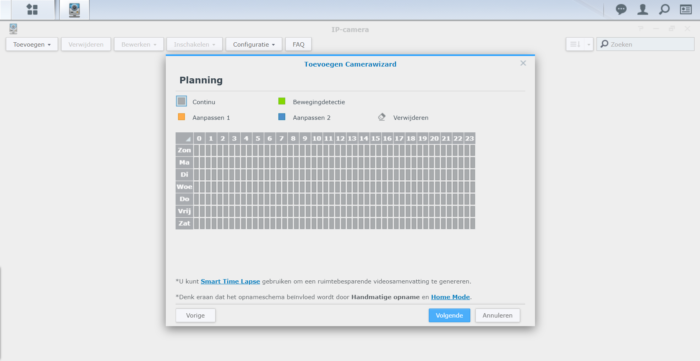
11.
- Choisissez Continu pour enregistrer en permanence les images de la sonnette
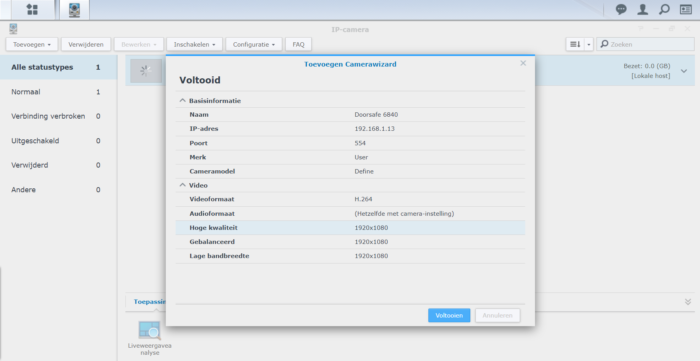
12.
- Consultez ici un résumé et choisissez Terminer
13.
- En haut de l’écran, la sonnette est maintenant visible dans une bande avec à gauche une miniature d’écran.
Dans l’icône, un point rouge indique que les enregistrements sont stockés. - Cliquez sur l’icône Play (flèche vers la droite) pour pouvoir regarder via la sonnette et entendre le son
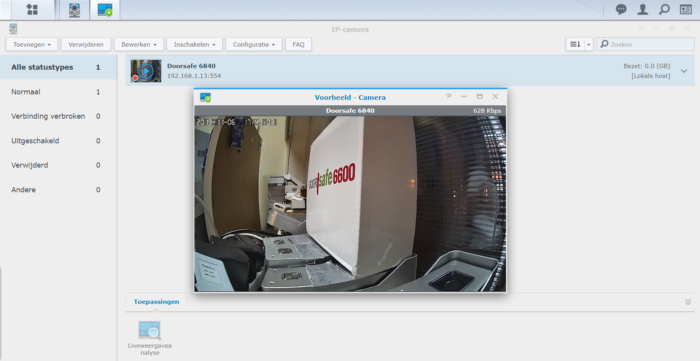
14.
- Cliquez sur l’image de la sonnette pour prendre des photos supplémentaires, augmenter ou diminuer la résolution ou couper le son, etc. (toutes les icônes en bas à gauche)

15.
- Cliquez avec le bouton droit de la souris pour notamment modifier les paramètres de la sonnette
16.
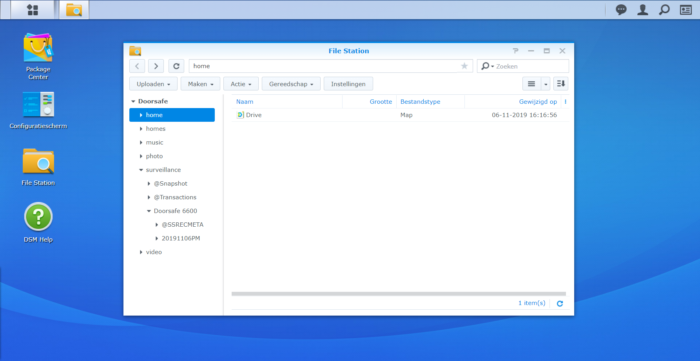
Pour pouvoir revoir les enregistrements :
- Choisissez File Station
- Allez dans le dossier indiqué précédemment ; ici c’est le dossier par défaut : Surveillance, puis choisissez le dossier portant le nom indiqué