
 Nederlands




Comment visionner et enregistrer les images sur un ordinateur Windows ?
- Les images peuvent être visionnées et enregistrées en continu sur un portable ou un PC Windows avec le logiciel CMS Client.
- Ce logiciel ne permet pas de recevoir une alerte en cas de mouvement ou lorsqu’on sonne. Ce n’est possible que via l’application.
- Il n’existe pas de version de ce logiciel pour les ordinateurs Apple.
- Téléchargez le logiciel ici : Télécharger le logiciel (version 1.0.0.53)
Pour utiliser ce logiciel, il faut s’y connecter. La connexion est possible avec :
- Connexion Admin :
User ID= admin
Password= <laisser vide> - Connexion e-mail/user ID
Utilisez les mêmes identifiants que pour la connexion à l’application Yoosee
- Si le chinois s’affiche lors de l’installation, appuyez d’abord sur le bouton, puis choisissez l’anglais dans le menu déroulant.
- Désactivez Auto Login pour pouvoir passer d’un compte de connexion à l’autre.
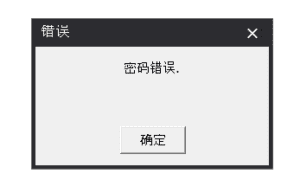

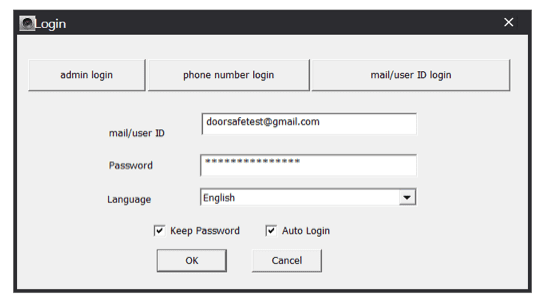
Le logiciel s’utilise comme suit :
- Créez un compte utilisateur dans l’application Yoosee sur un smartphone
- Ajoutez les sonnettes et caméras à l’application
- Définissez un mot de passe RTSP par appareil dans l’application
- Connectez-vous au logiciel CMS Client avec un compte Admin ou avec un deuxième compte utilisateur (à créer d’abord dans Yoosee)
- Ajoutez les sonnettes et caméras au logiciel CMS Client en saisissant chaque fois le mot de passe RTSP
(suivez pour cela les étapes du manuel ci-dessous)
Consultez ce manuel sur le fonctionnement du logiciel CMS Client
PS : si vous vous connectez au logiciel CMS Client avec le premier compte utilisateur, auquel les appareils ont été ajoutés, les appareils seront immédiatement visibles dans le logiciel. Mais si vous lancez ensuite la surveillance dans le logiciel, il ne sera plus possible de sonner (appuyez sur le bouton de la sonnette : aucune tonalité ne retentit et rien ne sonne). C’est pourquoi il faut se connecter avec le compte Admin ou avec un deuxième compte et ajouter les appareils via le mot de passe RTSP.
Voici une explication du fonctionnement de ce logiciel :