
Formats
- Écran : 216 x 129 x 10 mm
Points de raccordement
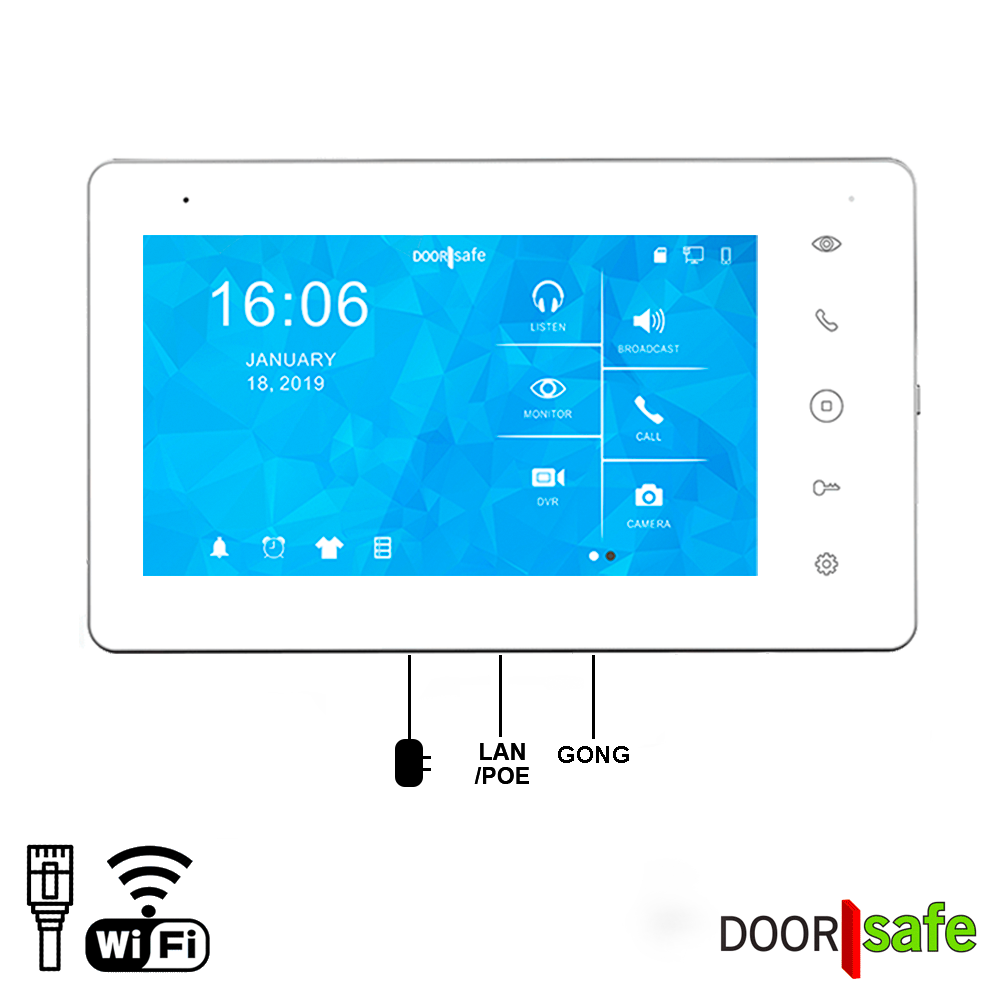
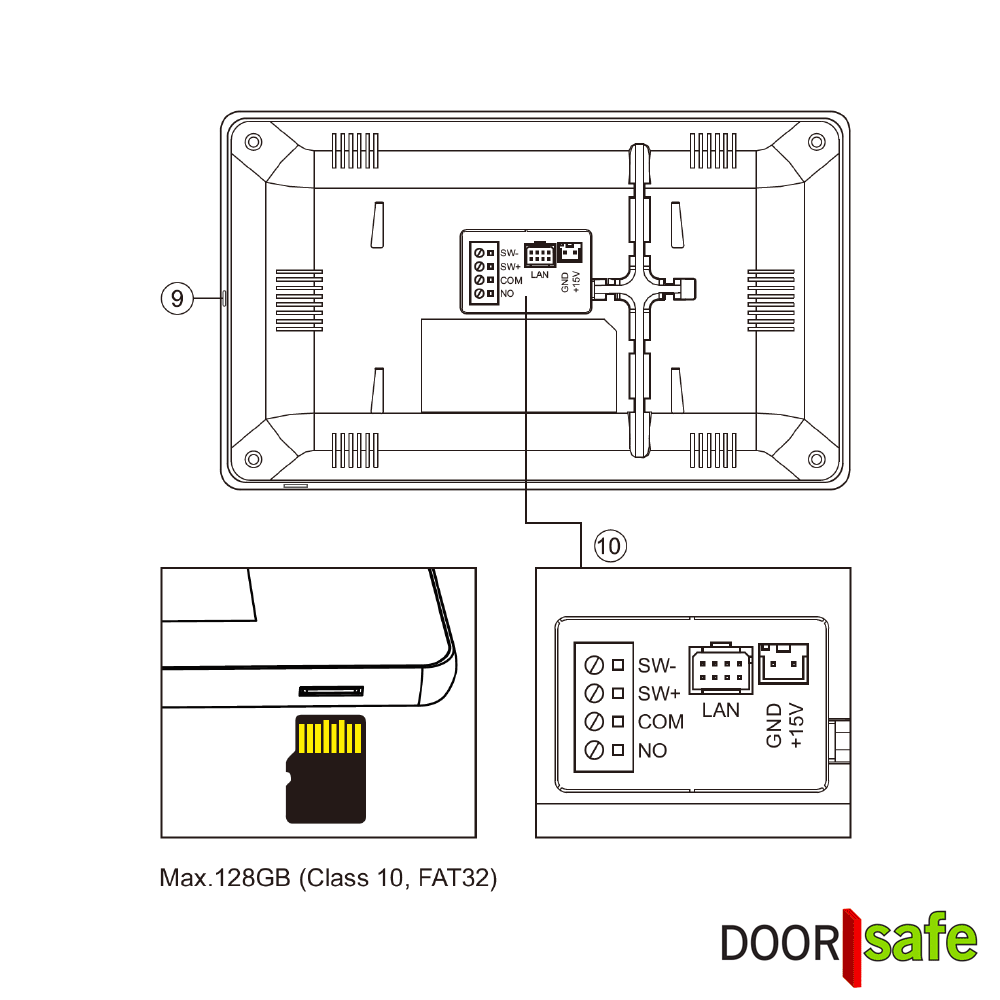
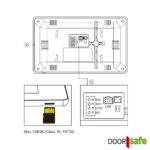
L’écran dispose au total des points de raccordement suivants :
- Alimentation GND/DC+ : pour une alimentation en courant continu 12-15V DC. Une alimentation 15V DC est fournie. Ces bornes restent inutilisées si l’écran est alimenté via un câble réseau PoE.
- Port LAN (RJ45) : raccordez ici un câble réseau, éventuellement avec PoE 802.3af. Le câble réseau peut être branché directement dans l’écran.
- COM/NO : pour l’émetteur sans fil DS6604 ou un carillon existant de maximum 30V 4A AC ou DC.
- SW-/SW+ : bouton de sonnette pour faire sonner le carillon raccordé sur COM/NO
Cet écran peut être relié à une unité extérieure de deux manières :
- L’écran est connecté en WiFi au même routeur internet que l’unité extérieure.
- L’écran est connecté par câble réseau au même routeur internet que l’unité extérieure.
Alimentation & internet
Il y a 4 options pour alimenter cet écran en internet ou en courant :
- Alimentation + WiFi 2,4 ou 5 GHz : raccordez l’écran à un adaptateur 12-15V DC et connectez-le à internet via un réseau WiFi 2,4 GHz ou 5 GHz. Un adaptateur 15V DC est fourni.
- Alimentation + câble réseau : raccordez l’écran à un adaptateur 12-15V DC et connectez-le à un routeur internet via un câble réseau. Le câble réseau peut être branché directement à l’arrière de l’écran. Un adaptateur 15V DC est fourni.
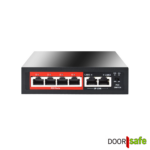
- Câble réseau avec PoE 802.3af : alimentez l’écran en internet et en courant via un câble réseau raccordé à un routeur ou switch PoE 802.3af. Suggestion de switch POE : DS4986.
Spécifications
- Écran tactile couleur IPS 7 pouces avec boutons tactiles supplémentaires sur le côté : entièrement utilisable au toucher.
- Couleur : blanc.
- Matériau : plastique. Convient uniquement pour un usage intérieur.
- Installation super simple : le câble réseau peut être branché directement à l’arrière de l’écran.
- Montage facile:
- Fixation au mur avec le support mural fourni (0,5 mm du mur).
- Pose sur une table avec le support de table DS4989.
- Support mural surélevé DS4993 en option (2,5 mm du mur) pour dissimuler câbles ou composants.
- 100% fiable : l’écran fonctionne toujours ; il montre le visiteur et enregistre, même sans connexion internet, si :
- L’écran est relié par câble réseau au même routeur ou switch et la sonnette ou le module internet est également relié par câble réseau.
- Fonction moniteur : visionnez la caméra de la sonnette via l’écran sans que quelqu’un ait sonné.
- Audio full duplex : parler simultanément dans les deux sens pendant un appel.
- Connexion internet : nécessaire uniquement pour l’association avec l’app. Peut se faire via un câble réseau branché directement à l’arrière de l’écran ou via un réseau WiFi 2,4 GHz ou 5 GHz.
- Application SmartLife universelle et gratuite : avec plus de 10 millions de téléchargements, développée par l’entreprise Tuya cotée en bourse aux États-Unis, l’app est entièrement conforme au RGPD et compatible avec des centaines d’appareils intelligents, y compris des produits d’autres marques que Doorsafe. L’app est gratuite, sans abonnement ni frais mensuels. Associez le système facilement en scannant un code QR sur l’écran. Considérez SmartLife comme un système d’exploitation universel pour appareils intelligents, comparable à Windows. Le modèle économique transparent de Tuya fait payer les fabricants (comme Doorsafe) pour l’utilisation du logiciel, de sorte que les utilisateurs n’ont aucun frais supplémentaire. Contrairement à Ring (Amazon) ou Nest (Google), Tuya ne gagne pas d’argent avec les données des utilisateurs. Tuya restera donc gratuit pour l’utilisateur final, aujourd’hui comme demain.
- Luminosité, contraste et saturation : réglables séparément pour chaque unité extérieure via le menu.
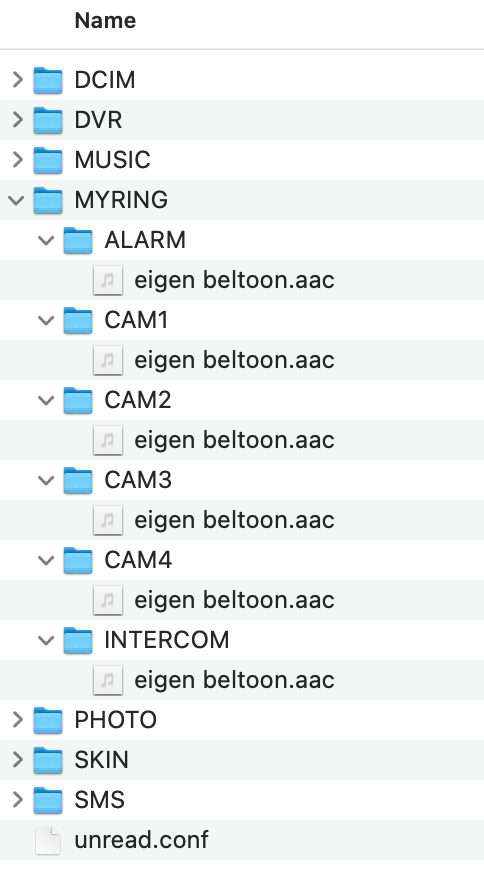
- 13 sonneries & sonnerie personnalisée : choisissez parmi 13 sonneries ou définissez votre propre sonnerie. Réglez le volume et la durée de la sonnerie.
- Mode ne pas déranger : activez-le dans le menu pour couper le son de l’écran quand on sonne. Programmez des plages horaires quotidiennes où la sonnerie est plus forte, plus faible ou coupée, ou choisissez une autre sonnerie.
- Fond d’écran personnalisable : définissez une photo personnelle comme fond d’écran.
- Message d’absence/fonction messagerie vocale : en l’absence de réponse, la sonnette peut diffuser un message que vous avez enregistré (p. ex. « Ne laissez PAS le colis chez les voisins ! ») ou enregistrer un message vocal du visiteur.
- Affichage de la date, de l’heure et de la météo : en mode veille, l’écran peut afficher la date, l’heure et la météo comme écran de veille. Synchronisez la date et l’heure via internet ou réglez-les manuellement. L’écran peut aussi servir de réveil.
- Menu multilingue : anglais, néerlandais, allemand, français, espagnol, italien.
- Vision nocturne réglable : réglez les 6 LED infrarouges de l’unité extérieure sur automatique, toujours allumées ou toujours éteintes via l’écran.
- Jusqu’à 6 écrans par unité extérieure:
- Réglez l’écran principal sur Chambre 1, le deuxième sur Chambre 2, etc. Lorsqu’on sonne sur le bouton 1, tous les écrans avec le même numéro de chambre (p. ex. 101) sonnent. Dès qu’un écran décroche, les autres arrêtent de sonner.
- Transférez un appel, après avoir décroché, vers un autre écran.
- Appelez en interne entre écrans avec une sonnerie distincte pour la différencier des visiteurs.
- Envoyez des messages vocaux à tous les écrans (p. ex. « À table ! »).
- Écoutez les autres écrans (désactivable par écran pour la confidentialité).
- Tous les écrans doivent être connectés au même routeur internet, afin que les écrans puissent se trouver dans le réseau.
- Options de carillon supplémentaires : faites sonner un carillon à un autre endroit dans ou autour de la maison de quatre manières :
- Raccordez un carillon AC ou DC existant par câble aux bornes COM/NO de l’écran, maximum 30V 4A AC ou DC.
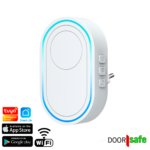
- Raccordez l’émetteur sans fil externe DS6604 avec 2 fils aux bornes COM/NO de l’écran pour activer un carillon DS6603 via RF 433 MHz. L’émetteur peut ainsi être placé loin de l’écran.
- Connectez un carillon DS6603 au WiFi et créez un scénario intelligent dans l’app : quand on sonne, le carillon retentit.
- Code QR de déverrouillage : générez sur l’écran un code QR à usage unique, permanent ou limité à certaines heures/jours. Présentez le code QR à la caméra de l’unité extérieure pour ouvrir un portail ou une serrure. Choisissez si le code QR ouvre le portail ou la serrure. Envoyez le code QR à l’app pour le conserver et le partager avec des utilisateurs autorisés.
- Bouton de sonnette existant : raccordez un bouton de sonnette existant aux bornes SW-/SW+ de l’écran pour faire sonner l’écran quand on appuie.
Enregistrements
- Max. 8 unités extérieures/caméras de surveillance : Associez jusqu’à 8 unités extérieures ou caméras ONVIF. Images en écran partagé 2×4, balayez pour les 4 autres. Quand on sonne, l’écran affiche l’image complète de l’unité extérieure. Avec la fonction Switch de l’app, vous visionnez les 8 caméras.
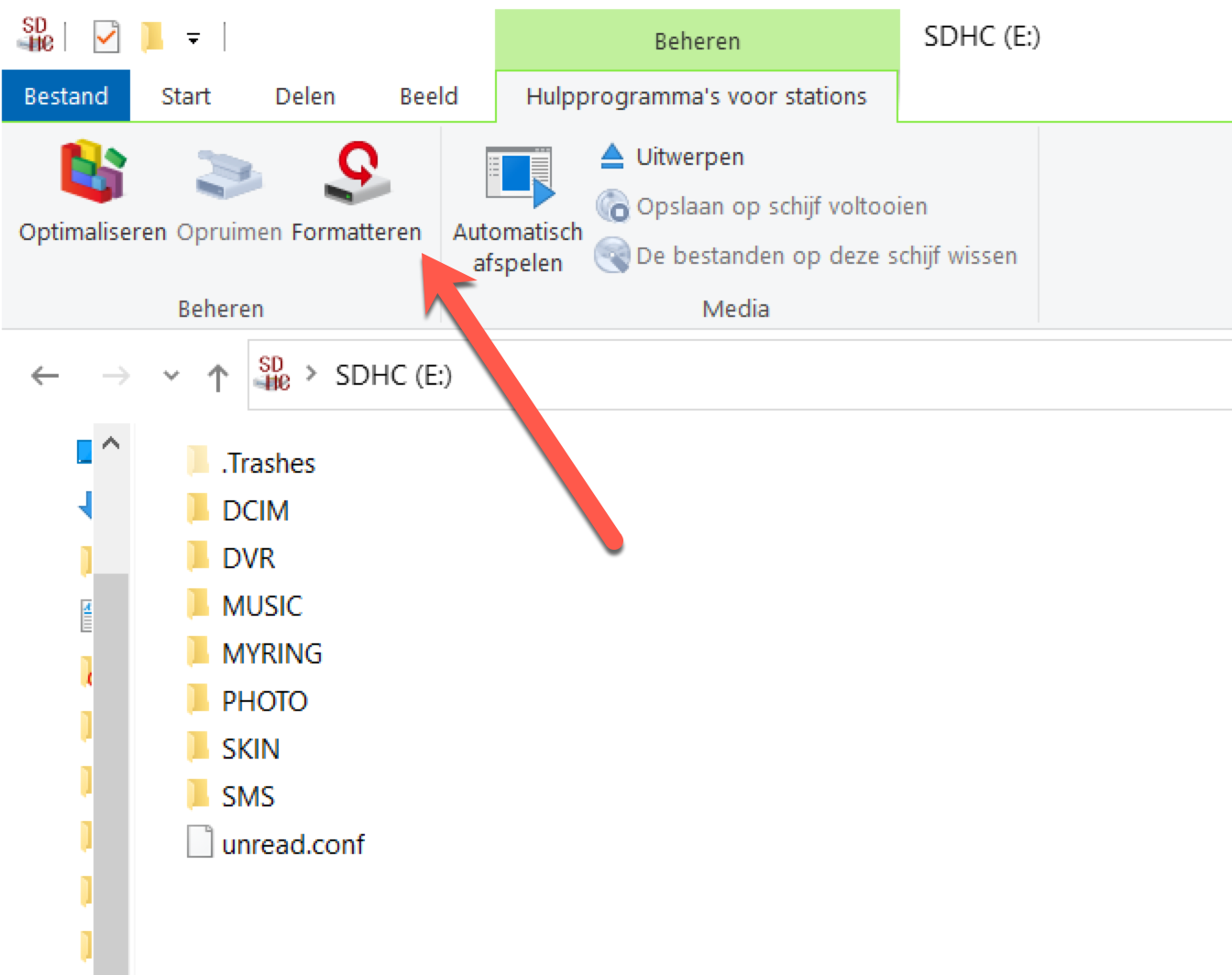
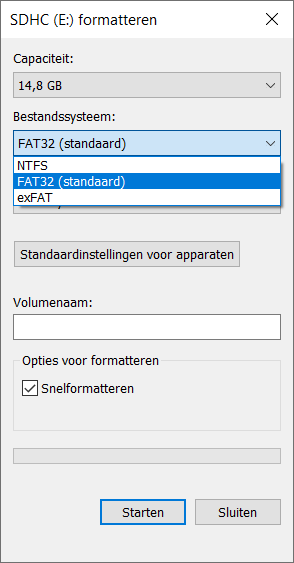
- Photo/vidéo du visiteur : choisissez si une photo (.jpg) ou une vidéo (.avi) du visiteur est enregistrée sur la carte SD 32 Go (max. 512 Go). Les enregistrements peuvent aussi être désactivés.
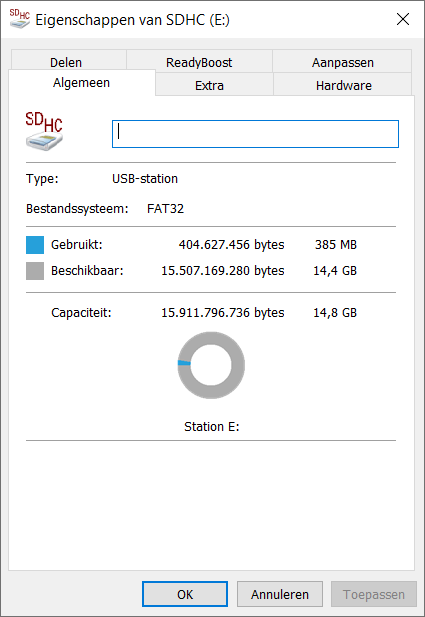
- Carte SD 32 Go : Insérée à l’arrière de l’écran, amovible, max. 512 Go. Consultez les images enregistrées via l’écran, l’app ou un PC. Toutes les images sont horodatées.
- Enregistrements de max. 4 caméras : enregistrez les images de maximum 4 caméras de sonnette ou caméras de surveillance sur la carte SD.
- Enregistrements continus : Tout enregistrer, en option selon un horaire (p. ex. 23:00-06:00).
- Enregistrements sur événement : Uniquement les événements pertinents, comme un coup de sonnette/un mouvement.
- Détection de mouvement : Réglable sur 3 niveaux de sensibilité.
- Détection de corps : activez-la pour n’enregistrer que lorsque des corps ou parties de corps sont visibles.
- Zone de détection réglable : définissez une zone dans l’image de la caméra pour n’enregistrer que les mouvements dans cette zone précise.
- Image en cas de mouvement : en cas de mouvement détecté par une unité extérieure de sonnette ou une caméra de surveillance ONVIF, l’écran s’allume.
- Enregistrements en cas de mouvement : en cas de mouvement, l’écran enregistre des images et les stocke sur la carte SD.
- Notification push en cas de mouvement : l’app peut envoyer une notification en cas de mouvement détecté.
- Enregistrement sur smartphone : Enregistrez les images en direct ou les images enregistrées, revisionnées via l’app, dans la mémoire du smartphone. Partagez facilement les enregistrements, p. ex. via WhatsApp.
- Compression vidéo : choisissez H264 ou H265. Réglez-le sur H264 pour visionner les images de la sonnette dans un navigateur.
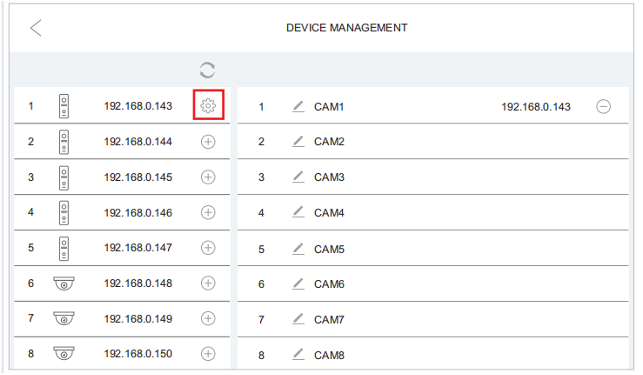
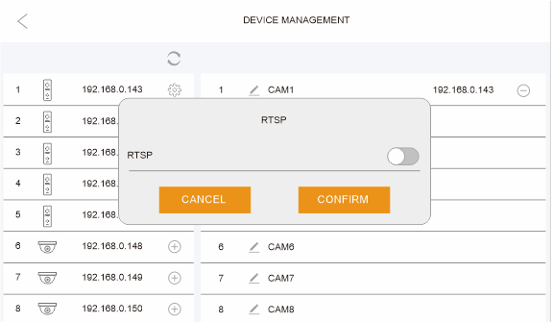
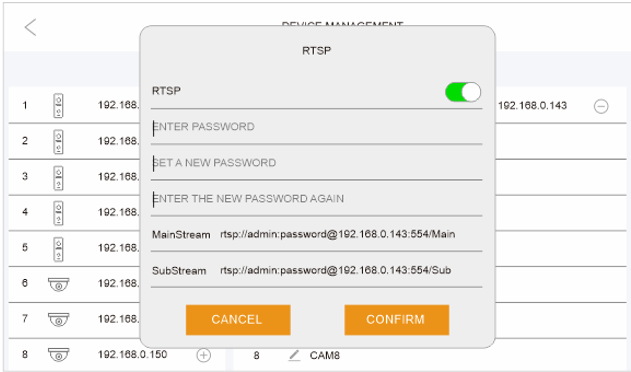
- Streaming vers un NAS : configurez par caméra de sonnette ou de surveillance un flux RTSP avec son propre mot de passe pour enregistrer les images (sans son) sur un NAS, comme Synology. Voir ce manuel pour la configuration.
- Espace de stockage nécessaire : un enregistrement vidéo d’1 minute fait ~3 Mo. Pour des enregistrements continus : carte SD 32 Go pour 1 semaine, 128 Go pour 1 mois.
Ajouter des caméras de surveillance via ONVIF
En plus des sonnettes DOORSAFE, il est possible d’ajouter à l’écran des caméras de surveillance (y compris d’autres marques), à condition que ces caméras ONVIF prennent en charge et se trouvent dans le même réseau (connectées au même routeur ou switch). Consultez cette liste des différentes marques de caméras de surveillance que nous avons testées et qui peuvent être ajoutées à un écran DOORSAFE via ONVIF.
Cela fonctionne comme suit :
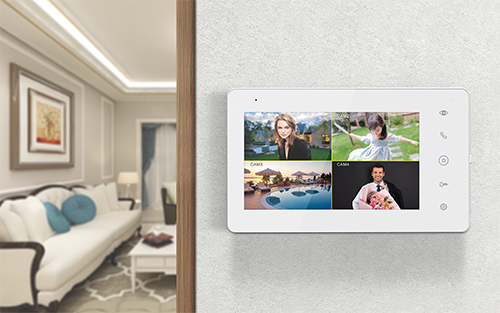
- Appuyez sur le bouton SURVEILLANCE sur l’écran pour voir un écran partagé avec maximum 4 caméras à la fois (sonnettes DOORSAFE et/ou caméras de surveillance ONVIF).
- Touchez l’une des 4 images pour afficher cette image en plein écran .
- Au total, 8 caméras peuvent être ajoutées. En balayant l’écran, vous affichez facilement le groupe suivant de 4 caméras.
- Lorsque l’écran DOORSAFE est connecté à internet via l’app, l’image de la première caméra ajoutée s’affiche automatiquement. Via le bouton SWITCH, vous pouvez parcourir les autres caméras.
Enregistrement et fonctions supplémentaires
Uniquement pour les 4 premières sonnettes DOORSAFE et/ou caméras de surveillance ONVIF ajoutées les fonctions suivantes sont disponibles :
- Enregistrements continus – Tout enregistrer, en option selon un horaire (p. ex. uniquement la nuit)
- Enregistrements sur événement – Enregistrer uniquement en cas de mouvement ou de coup de sonnette
- Détection de mouvement – Réglable sur 3 niveaux de sensibilité
- Image en cas de mouvement – L’écran s’allume automatiquement en cas de mouvement
- Détection de corps – Enregistrements uniquement en cas de corps reconnaissables
- Zone de détection réglable – Choisissez une zone précise de l’image
- Image en cas de mouvement – L’écran s’allume en cas de mouvement détecté
- Enregistrements en cas de mouvement – Enregistrement et stockage automatiques sur la carte SD de l’écran
Pour les sonnettes DOORSAFE et/ou caméras de surveillance ONVIF 4 à 8, tout cela n’est pas possible.
À propos du détecteur de mouvement :
- Attention aux attentes trop élevées : il est extrêmement difficile pour une sonnette placée à l’extérieur de détecter les mouvements de manière 100% précise. Dehors, beaucoup de choses bougent : personnes, animaux, feuilles, véhicules, etc. Il y aura donc toujours trop ou trop peu de notifications de mouvement.
- Ce qui peut aider, c’est d’orienter la caméra vers une zone où il y a peu de mouvement, comme un mur. Mais au final, une détection fiable n’est possible qu’avec une reconnaissance d’image active et l’utilisation de l’IA. Cela nécessite toutefois une connexion internet, et les images de la caméra doivent être diffusées en continu vers le cloud et un serveur central. L’IA peut ainsi regarder en direct et apprendre quels mouvements sont pertinents dans votre situation — par exemple grâce à la reconnaissance faciale. Mais la question est de savoir si c’est bien légal. Nous pensons que non. En principe, vous ne pouvez pas diriger une caméra en permanence vers l’espace public, et encore moins enregistrer en continu et transmettre ces images à des systèmes d’IA. C’est pourquoi nous ne vendons pas de produits utilisant cette technologie d’IA.
Fonctionne avec :
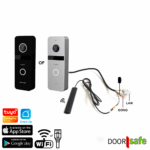
- Sonnettes internet ou POE : Reliez cet écran au même routeur internet ou switch (POE) que ces unités extérieures pour les ajouter automatiquement : DS6660 Argent/Noir , DS6660 POE , DS6670 , DS7890 , DS4801 – Max. 8.
- Sonnettes 2 fils reliées à un module internet DS6702 : Reliez cet écran au même routeur internet que le module internet DS6702. Raccordez aussi une unité extérieure 2 fils à ce module internet. L’écran peut ensuite trouver l’unité extérieure dans le réseau.