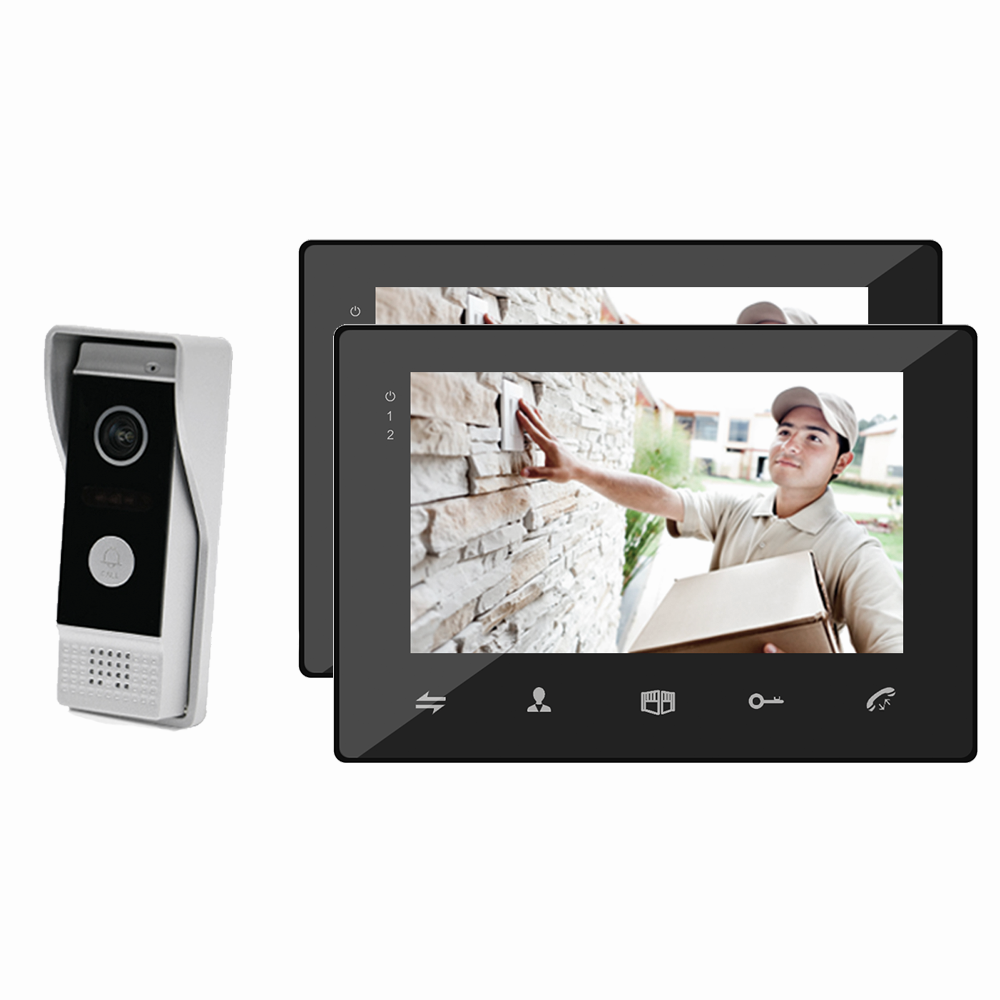

Connecter la Doorsafe 6840 à Internet & l’ajouter à l’application Yoosee

Yoosee – inscription, connexion/déconnexion, modifier/oublier le mot de passe

Yoosee – désactiver et réactiver les appels, les rejeter temporairement et mode ne pas déranger

Yoosee – partager la sonnette avec plusieurs utilisateurs

Yoosee – créer, revoir et supprimer des enregistrements

Yoosee – régler le détecteur de mouvement

Yoosee – réglages liés à l’image

Yoosee – autres réglages


6840

En bref : lors de l’installation, raccordez toujours la sonnette vidéo directement au routeur WiFi. Une fois la sonnette ajoutée à l’application, il est possible d’ajouter un switch entre la sonnette et le routeur WiFi.

Lors de la première installation, il est important que la sonnette soit raccordée par un câble réseau directement au même routeur WiFi que celui auquel le smartphone est connecté en WiFi. En effet, l’application du smartphone recherche les sonnettes connectées via WiFi dans le réseau direct du routeur.

Si la sonnette est connectée via un switch réseau, il est souvent impossible de la trouver dans le réseau. Raccordez donc la sonnette directement au routeur WiFi lors de l’installation. Une fois l’installation réussie et la sonnette ajoutée avec succès à l’application, l’ajout d’un switch est possible.

Android 9
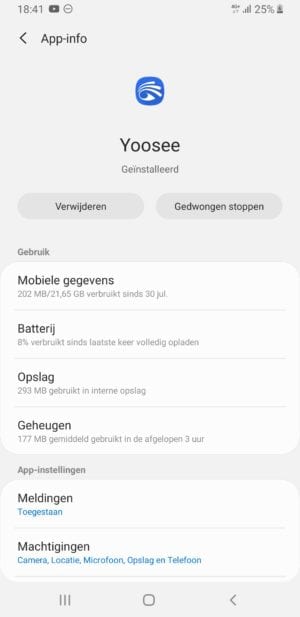
  • Allez dans « Paramètres »
  • Recherchez « Yoosee », ou choisissez « Applications » puis « Yoosee »

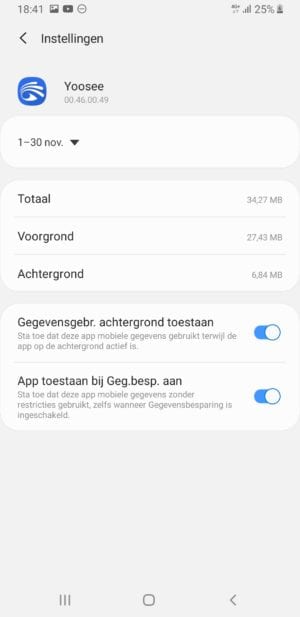
  • Choisissez « Données mobiles »
  • Activez « Autoriser l’utilisation des données en arrière-plan »
  • Activez « Autoriser l’application lorsque l’économiseur de données est activé »

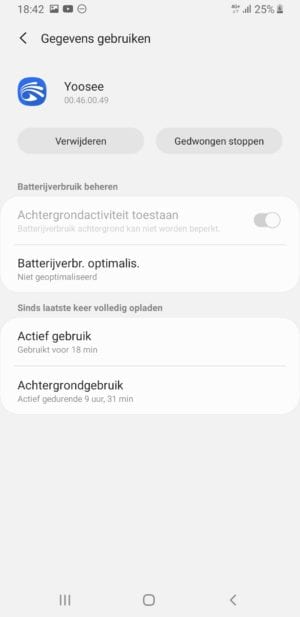
  • Choisissez « Batterie »
  • Désactivez « Optimiser l’utilisation de la batterie » pour qu’il soit indiqué « Non optimisée »

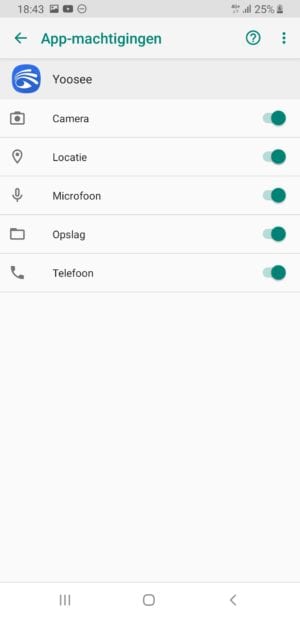
  • Choisissez « Autorisations »
  • Activez toutes les autorisations

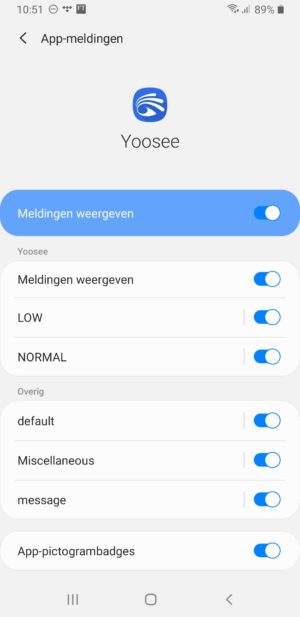
  • Choisissez « Notifications »
  • Activez toutes les notifications
  • Appuyez sur « Default », « Miscellaneous » et « Message » pour divers autres réglages

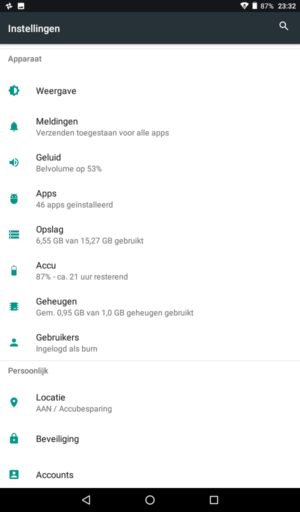
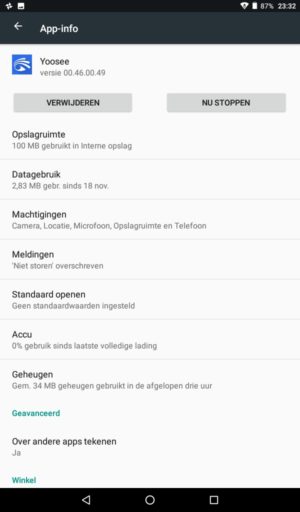
Android 7

  • Allez dans « Paramètres »
  • Recherchez « Yoosee », ou choisissez « Applications » puis « Yoosee »

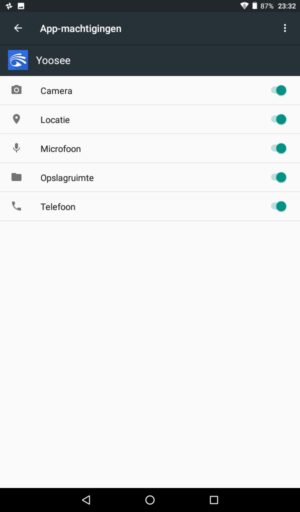
  • Choisissez « Autorisations »

  • Activez toutes les autorisations

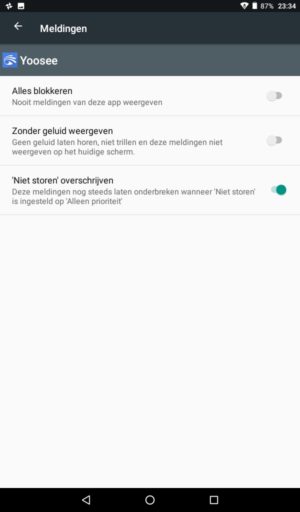
  • Choisissez « Notifications »
  • Activez le remplacement de « Ne pas déranger »

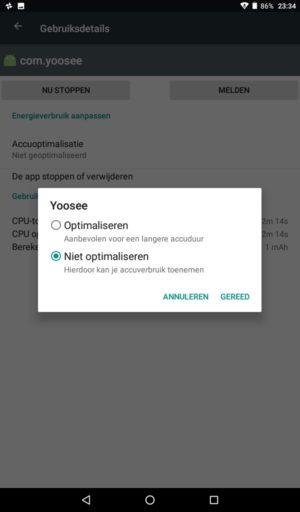
  • Choisissez « Batterie »
  • Choisissez « Optimisation de la batterie »
  • Activez « Ne pas optimiser »

Pour recevoir un e-mail avec une photo de la personne qui sonne ou lors d’un mouvement, les réglages suivants sont nécessaires dans l’application Yoosee :

  • Dans l’application Yoosee, allez dans Paramètres
  • Choisissez Mode d’alarme
  • Choisissez Alarme par e-mail
  • Choisissez le fournisseur de messagerie
  • Saisissez l’adresse e-mail et le mot de passe

Si vous recevez le message indiquant que le mot de passe saisi est incorrect (alors que vous saisissez bien le bon mot de passe), votre messagerie est probablement protégée par des sécurités supplémentaires. La fonction de réception des alertes par e-mail ne peut pas être combinée avec des sécurités supplémentaires d’accès à la messagerie, comme la validation en deux étapes. En bref : si vous souhaitez utiliser cette fonction, l’accès à votre messagerie sera moins sécurisé.

Pour Gmail vous pouvez consulter et modifier vos paramètres de sécurité actuels en suivant ce lien.
Connectez-vous à Google avec l’adresse Gmail que vous souhaitez utiliser, puis suivez ce lien : https://myaccount.google.com/security?pli=1

Il faut effectuer les opérations suivantes :
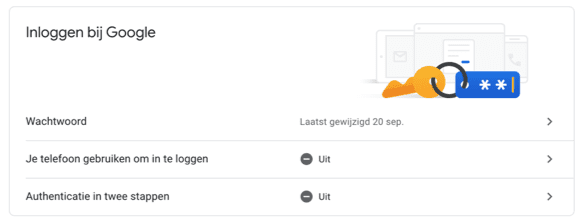
  1. Désactivez « Utiliser votre téléphone pour vous connecter »
  2. Désactivez « Validation en deux étapes »
  3. Activez « Accès moins sécurisé des applications »

Si vous recevez de Google un e-mail avec une alerte de sécurité critique, parce que Google a empêché quelqu’un de se connecter à un compte Google avec une application non Google, choisissez « Oui, c’était moi ».

  • Allez dans Réglages
  • Choisissez Batterie
  • Vérifiez que le mode Économie d’énergie est désactivé

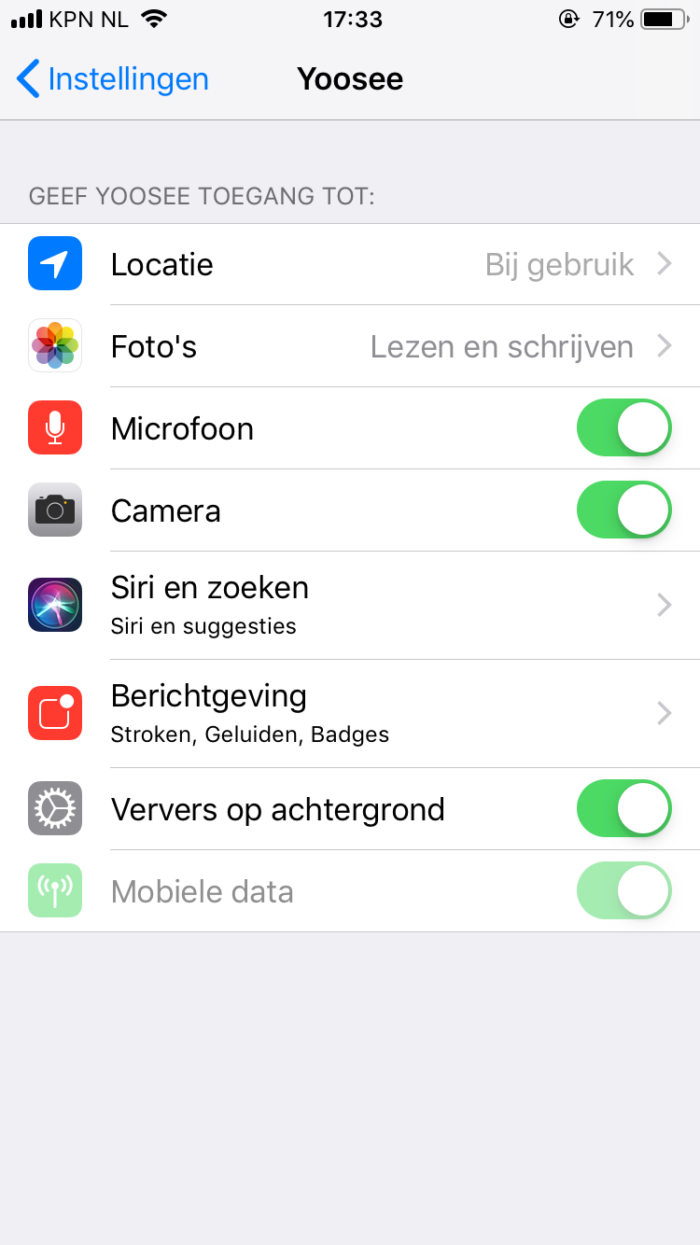
  • Allez dans « Paramètres »
  • Choisissez « Yoosee » (tout en bas de la liste des applications)
  • Activez « Actualisation en arrière-plan »
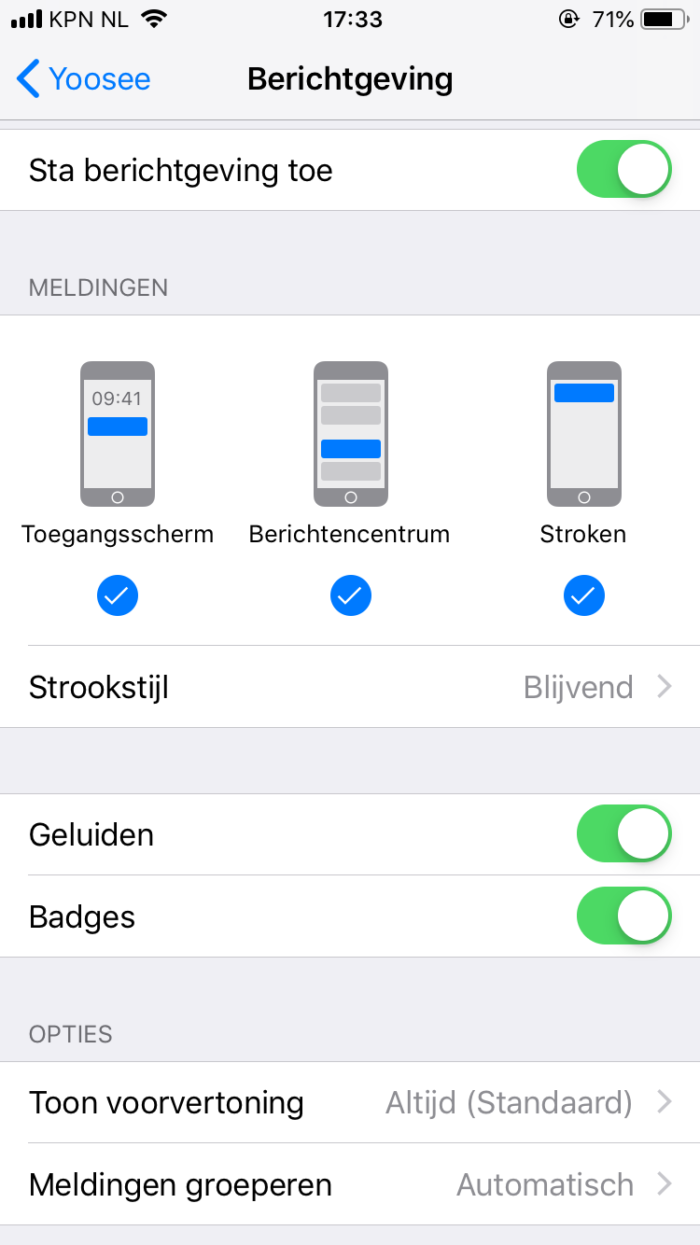
  • Choisissez « Notifications »
  • Activez « Autoriser les notifications »
  • Activez « Sons » et « Pastilles »

  • Les images peuvent être visionnées et enregistrées en continu sur un portable ou un PC Windows avec le logiciel CMS Client.
  • Ce logiciel ne permet pas de recevoir une alerte en cas de mouvement ou lorsqu’on sonne. Ce n’est possible que via l’application.
  • Il n’existe pas de version de ce logiciel pour les ordinateurs Apple.
  • Téléchargez le logiciel ici : Télécharger le logiciel (version 1.0.0.53)

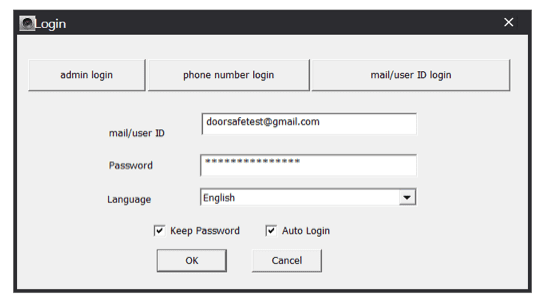
Pour utiliser ce logiciel, il faut s’y connecter. La connexion est possible avec :

  1. Connexion Admin :
    User ID= admin
    Password= <laisser vide>
  2. Connexion e-mail/user ID
    Utilisez les mêmes identifiants que pour la connexion à l’application Yoosee
  • Si le chinois s’affiche lors de l’installation, appuyez d’abord sur le bouton, puis choisissez l’anglais dans le menu déroulant.
  • Désactivez Auto Login pour pouvoir passer d’un compte de connexion à l’autre.


Le logiciel s’utilise comme suit :

  1. Créez un compte utilisateur dans l’application Yoosee sur un smartphone
  2. Ajoutez les sonnettes et caméras à l’application
  3. Définissez un mot de passe RTSP par appareil dans l’application
  4. Connectez-vous au logiciel CMS Client avec un compte Admin ou avec un deuxième compte utilisateur (à créer d’abord dans Yoosee)
  5. Ajoutez les sonnettes et caméras au logiciel CMS Client en saisissant chaque fois le mot de passe RTSP
    (suivez pour cela les étapes du manuel ci-dessous)

Consultez ce manuel sur le fonctionnement du logiciel CMS Client

PS : si vous vous connectez au logiciel CMS Client avec le premier compte utilisateur, auquel les appareils ont été ajoutés, les appareils seront immédiatement visibles dans le logiciel. Mais si vous lancez ensuite la surveillance dans le logiciel, il ne sera plus possible de sonner (appuyez sur le bouton de la sonnette : aucune tonalité ne retentit et rien ne sonne). C’est pourquoi il faut se connecter avec le compte Admin ou avec un deuxième compte et ajouter les appareils via le mot de passe RTSP.

Voici une explication du fonctionnement de ce logiciel :


Pour une sonnette qui fonctionne correctement, il est important de choisir un câble réseau aussi rapide que possible.

Notre conseil : utilisez au minimum un câble cat6.

Il existe 4 types de câbles réseau :

  1. Une cat5e câble – Atteint des vitesses jusqu’à 1000 Mbit/s. Le débit est de 100 mhz.
  2. Une cat6 câble – Atteint des vitesses jusqu’à 1000 Mbit/s. Le débit est de 250 mhz.
  3. Une cat6a câble – Atteint des vitesses jusqu’à 10.000 Mbit/s. Le débit est de 500 mhz.
  4. Une cat7 câble – Atteint des vitesses jusqu’à 10.000 Mbit/s. Le débit est à partir de 600 mhz.

La différence entre Cat5e et Cat6 est donc uniquement la bande passante. La bande passante s’explique le mieux ainsi :
Imaginez une autoroute à deux voies où l’on roule à 100 des deux côtés, et l’A2 avec 5 voies dans chaque sens où l’on roule aussi à 100. La vitesse est la même sur les deux routes, mais le nombre de voies peut donc différer. Et ce nombre de voies, c’est la bande passante.

Ainsi, Cat5e est par exemple une autoroute à 2 voies et Cat6 une à 5 voies. Elles ont la même vitesse (1000 Mbit/s). Mais le débit du câble Cat6 est de 250 mhz et celui du Cat5e de 100 mhz, soit 2,5 fois moins.

La longueur du câble a aussi une influence : ne faites pas un câble de plus de 75 mètres.

Et suivez toujours cet ordre de raccordement :

Une sonnette à caméra est-elle vraiment nécessaire ?

Pour recevoir sur votre téléphone un appel de quelqu’un qui sonne, où que vous soyez, une sonnette avec caméra n’est pas nécessaire. Avec par exemple la Doorsafe 1000 vous pouvez, sans caméra, connexion Internet ni app, recevoir un appel téléphonique et parler avec la personne qui sonne, où que vous soyez, et vous ne manquez plus de visiteurs qui sonnent. Donc si vous voulez le confort de recevoir un appel lorsque quelqu’un sonne, pour pouvoir d’abord parler avant d’ouvrir la porte, où que vous soyez, il existe une solution de sonnette sans caméra et sans même donner l’impression aux voisins que vous ne respecteriez éventuellement pas la législation sur la vie privée.

Mais en plus de ce confort de pouvoir recevoir partout un appel de la personne qui sonne, vous voulez peut-être aussi faire quelque chose pour accroître votre propre sécurité et aussi pouvoir voir qui sonne. C’est aujourd’hui possible en plaçant une sonnette à caméra ou une caméra de surveillance à la porte d’entrée.

Que puis-je faire avec une sonnette à caméra ?

Ce n’est pas un problème de pouvoir voir avec une sonnette à caméra, après qu’une personne a sonné, qui sonne après avoir reçu une notification de l’app. Donc regarder via une app ou un écran à travers une caméra pour voir qui se trouve devant la porte, avant d’ouvrir, c’est autorisé. Ce n’est pas non plus un problème de recevoir une notification dès que la sonnette à caméra ou la caméra de surveillance détecte un mouvement, ou de faire s’allumer l’écran pour voir ce qui a causé le mouvement. Une caméra reliée à un écran ou une app n’est rien d’autre qu’une fenêtre numérique dans votre porte. Et il n’y a évidemment pas de législation contre le fait d’avoir une fenêtre dans votre porte. Il est bien sûr vrai qu’une fenêtre dans votre porte ne peut pas donner aux voisins l’impression que vous faites aussi des enregistrements. Et c’est ce qui peut arriver en installant une sonnette à caméra. Et c’est aussi là que se situe la limite : faire des enregistrements avec une sonnette à caméra n’est pas autorisé sans plus.

Puis-je aussi enregistrer les images de la caméra ?

Un problème éventuel avec la législation sur la vie privée apparaît si vous choisissez d’enregistrer aussi les images de la sonnette à caméra ou de la caméra de surveillance. Donc uniquement si vous prévoyez de faire des enregistrements, vous devez tenir compte de la législation sur la vie privée. Pour tous les produits Doorsafe avec une caméra, c’est à l’utilisateur de décider d’activer l’enregistrement, après qu’une personne a sonné, et/ou après qu’une caméra détecte un mouvement, ou en continu. Toutes les sonnettes à caméra et caméras de surveillance Doorsafe n’enregistrent pas d’images par défaut. Cela doit être activé par l’utilisateur lui-même dans les réglages du produit. Donc si vous, en tant qu’utilisateur d’un produit Doorsafe, activez l’enregistrement de la sonnette à caméra ou de la caméra de surveillance, il est important de respecter la législation applicable sur la vie privée.

Comment puis-je respecter la législation actuelle sur la vie privée ?

Ce qui est maintenant autorisé ou non, lors de l’enregistrement avec une sonnette à caméra ou une caméra de surveillance, n’est pas entièrement clair, car il y a un certain nombre d’appréciations très subjectives. Et ce qui est aussi source de confusion, c’est que la Police elle-même indique avoir intérêt, pour résoudre des délits, à disposer d’images de caméra enregistrées lors de la recherche du délinquant. Mais l’Autorité de protection des données semble penser de façon plus idéaliste. Cette Autorité semble surtout vouloir protéger la vie privée, plutôt que la sécurité publique et le risque d’un cambriolage ou d’une attaque. Il s’agira finalement de trouver d’une part un bon équilibre entre la liberté de protéger sa propre sécurité, surtout si la police ne le fait pas elle-même parce qu’il ne peut pas y avoir un agent à chaque coin de rue. Et d’autre part le respect de la vie privée des voisins et de tous dans la rue, et pour éviter l’abus des enregistrements avec des caméras.

Pour respecter les lois sur la vie privée, il est important de tenir compte au moins de ce qui suit :

  1. Ne faites pas, ou en tout cas le moins possible, d’enregistrements de la voie publique, ou d’autres, comme la maison des voisins par exemple. Orientez la caméra de façon à ce que ce ne soit pas ou le moins possible le cas.
  2. Pour commencer à faire des enregistrements, il doit y avoir une raison valable. Par exemple un cambriolage récent chez vous ou dans le quartier. Il est autorisé de faire temporairement des enregistrements dans le but de protéger des biens personnels. Dès que le risque de cambriolage a disparu, l’enregistrement doit être arrêté. Combien de temps cela dure est très subjectif. Il n’est jamais autorisé de faire des enregistrements dans le but de violer la vie privée des personnes, biens et animaux.
  3. Les images enregistrées ne peuvent pas être conservées plus longtemps qu’un délai raisonnable, par exemple 1 mois.
  4. Les images enregistrées ne peuvent pas être partagées avec d’autres, par exemple sur les réseaux sociaux.
  5. Toutes les images enregistrées doivent être stockées de façon privée, localement et sous votre propre gestion, et ne peuvent par exemple pas être stockées dans un environnement cloud où d’autres peuvent aussi regarder les images. Pour tous les produits Doorsafe avec une caméra, les images sont stockées sur une carte SD locale et le stockage dans le cloud n’est pas possible pour toutes nos sonnettes à caméra et n’est possible qu’en option pour nos caméras de surveillance.
  6. Seule la police peut réclamer des enregistrements dans le cadre d’une enquête pénale.
  7. Les personnes enregistrées ont le droit de consulter les enregistrements et d’écouter l’audio éventuellement enregistré.
  8. Faites clairement savoir que des enregistrements sont réalisés et placez la caméra clairement en vue et non cachée. Cette information peut se faire avec les autocollants fournis avec tous les produits Doorsafe avec une caméra.
  9. Évitez de donner l’impression que vous voulez aussi enregistrer des images si vous n’en avez pas l’intention. Discutez toujours avec les personnes concernées, comme par exemple vos voisins, si vous choisissez de placer une sonnette à caméra et éventuellement aussi de faire des enregistrements, afin que cela se fasse en bonne concertation et ne mène pas à un procès ou à une plainte auprès de l’Autorité de protection des données.
  10. Vous pouvez déclarer les caméras qui font des enregistrements auprès du projet Camera in Beeldde la police. Afin qu’en cas de délit, la police puisse demander les images de caméra de façon ciblée et rapide.

Doorsafe peut-elle être tenue responsable ?

Nous ne pouvons en aucun cas, en tant que Doorsafe, être tenus responsables pour des utilisateurs de nos produits qui ne respectent pas la législation sur la vie privée, car c’est le choix de l’utilisateur d’opter pour une sonnette avec caméra ou une caméra de surveillance et ensuite d’activer ou non l’enregistrement. Pour pouvoir recevoir sur un téléphone un appel de quelqu’un qui sonne, il existe aussi dans notre assortiment une solution sans caméra. Et si on choisit quand même une solution avec caméra, alors l’enregistrement est aussi un choix de l’utilisateur lui-même. Et il n’y a pas de législation qui interdit entièrement la vente de sonnettes à caméra et de caméras de surveillance. Et ce serait aussi très irresponsable de priver les utilisateurs de la possibilité de protéger leur propre sécurité. La vie privée est importante, mais pas à n’importe quel prix, selon nous. Nous voulons bien informer correctement les utilisateurs de nos produits sur la façon dont une sonnette à caméra ou une caméra de surveillance peut être utilisée pour ne pas entraîner de plaintes ou de procès parce que l’impression est donnée que la législation actuelle sur la vie privée n’est pas respectée.

Acheter une sonnette (Internet) à caméra ? Quel est le meilleur détecteur de mouvement ? Lisez ce conseil.

Une sonnette à caméra peut signaler un mouvement de plusieurs façons. Il existe en tout 3 façons de le faire. Chacune a des avantages et des inconvénients. Obtenir des alertes de mouvement fiables est plus facile qu’il n’y paraît. Et encore plus pour une sonnette à caméra, qui est installée à l’extérieur et qui regarde souvent par exemple vers une rue ou un jardin. Quelle est la meilleure façon pour une sonnette vidéo de signaler un mouvement de façon fiable et sûre et d’éviter les fausses alertes ?

Il y a 3 façons pour une sonnette vidéo de signaler un mouvement :

  1. Via les pixels de la caméra
  2. Via un détecteur de mouvement infrarouge (PIR)
  3. Via caméra & intelligence artificielle (AI)


1. Via caméra & pixels

Avantages et inconvénients :
+ Solution la moins chère
+ Pas besoin d’IA, donc pas de risque pour la vie privée
– Le moins fiable

Une caméra voit les images comme des pixels. Un logiciel peut regarder dans quelle mesure ces pixels bougent. Et si le degré de pixels en mouvement dépasse une certaine valeur, alors il donne une alerte de mouvement. C’est en réalité la façon la moins fiable de signaler un mouvement. Car si un grand arbre bouge dans le vent ou qu’une araignée passe sur la lentille de la caméra, le logiciel ne voit pas la différence : une araignée de près est aussi grande qu’un grand arbre de loin. Dans les deux cas, un grand mouvement est visible, et vous recevez une alerte. Mais les deux alertes étaient en réalité fausses. Car vous ne voulez pas d’alerte pour un arbre ou une araignée, mais probablement seulement pour un humain, et seulement pour quelqu’un que vous ne connaissez pas. La caméra ne peut pas faire cette différence. Il peut même arriver que lorsque la sonnette bascule en vision nocturne au coucher du soleil, cela provoque tellement de changements dans les pixels que cela génère une alerte de mouvement.

Les Doorsafe 7450, 7455, 7550, 7555, 7565 ont un détecteur de mouvement basé sur la caméra.


2. Via un détecteur de mouvement infrarouge (PIR)

Avantages et inconvénients :
+ Plus fiable que sur la base des pixels
+ Pas besoin d’IA, donc pas de risque pour la vie privée
– Fiabilité non parfaite


Tout ce qui est au-dessus de zéro degré Celsius émet de la chaleur. Cette chaleur n’est pas visible à l’œil nu. Mais bien pour un capteur de mouvement infrarouge. Car tout ce qui est chaud émet de l’infrarouge. Plus c’est chaud, plus il y a de rayonnement. Ce capteur le capte. Et si le degré de lumière infrarouge dépasse une certaine valeur, alors vous recevez une alerte de mouvement. Avec un capteur infrarouge, il est donc facile de faire la distinction entre un grand arbre à distance et un humain. Car la différence de température entre un arbre et un humain est énorme. Mais un moteur de voiture peut par exemple être très chaud. Et un chien aussi. Donc ici aussi, il y a un risque de fausses alertes. Moins de fausses alertes que sur la base d’une caméra, mais encore beaucoup. Un capteur de mouvement infrarouge fonctionne le mieux dans un espace clos. C’est pourquoi ils font souvent partie de systèmes d’alarme. Mais pour une sonnette, ils sont délicats, car elle regarde souvent vers une rue où vraiment tout ce qui dégage de la chaleur peut passer, même le soleil peut réchauffer la sonnette et le capteur au point de générer une alerte.

Les Doorsafe 4380 et Doorsafe 4780 ont un détecteur de mouvement basé sur un capteur PIR.


3. Via caméra & intelligence artificielle (AI)

Avantages et inconvénients :
+ Solution la plus fiable, qui pourra parfaitement fonctionner à l’avenir
– L’IA comporte un risque pour la vie privée
– L’IA a des aspects sérieusement contraires à l’éthique

Via l’intelligence artificielle, il est possible d’apprendre à la sonnette à caméra ce qu’elle voit. Du moins, c’est pour l’instant la théorie. Et on s’attend à ce que cela devienne bientôt réalité. Quand ce sera le cas, le logiciel de votre sonnette vidéo regardera tout ce que la caméra voit. Et le logiciel comprendra aussi ce qu’il y a à voir. Par compréhension, nous entendons que le logiciel peut par exemple faire la différence entre un arbre, une araignée, un passant, un visiteur connu (votre voisin ?), le facteur, ou un visiteur inconnu. Une fois que le logiciel a acquis cette compréhension sur la base de tout ce que la caméra a vu par le passé, il est possible ensuite de faire quelque chose, par exemple envoyer une alerte. Donc vous recevez ou non une alerte pour un visiteur inconnu ou connu, reconnu au visage, ou sur la base de ce que cette personne porte, ou peut-être même sa coiffure. Bref, vous comprenez déjà où cela mène. D’un côté, cette façon de travailler produit le moins de fausses alertes de mouvement. Mais de l’autre, cette façon de détecter les mouvements a un goût nettement discutable. Il est aussi vrai que pour que l’IA fonctionne bien, il faut par définition que des personnes regardent d’abord les images de votre sonnette. Quelqu’un doit en effet apprendre au logiciel la différence entre un facteur et un chien. Vous pouvez donc partir du principe que quelqu’un regarde vos images ou a regardé des images équivalentes pour distinguer les différences. Ensuite, le logiciel peut le faire seul. Ou il vous sera demandé de fournir aussi une contribution, par exemple en indiquant quels visages sont des visages connus ou pour quelles coiffures (p. ex. seulement pour les personnes chauves) vous souhaitez ou non recevoir une alerte dès qu’un enregistrement peut aussi démarrer.

Amazon a autrefois acheté Ring pour 1 milliard de dollars. La raison de ce montant gigantesque n’est pas qu’ils fabriquent de belles sonnettes. La raison la plus probable est qu’Amazon peut ainsi en apprendre davantage sur vous et votre ménage. Il en va de même pour Nest, dont Google est le propriétaire. Si Amazon en sait plus sur vous, ils peuvent vous proposer des produits plus pertinents. Et Google peut vous montrer des publicités plus pertinentes. Et Amazon pourrait par exemple aussi mieux estimer sa propre part de marché. Ils pourraient en effet faire un lien entre vos achats chez Amazon et la fréquence à laquelle des facteurs livrent des colis chez vous. Les facteurs sont faciles à reconnaître pour le logiciel grâce aux vêtements qu’ils portent avec des logos reconnaissables.

Au final, nous estimons que cette façon de donner des alertes de mouvement est contraire à l’éthique. La catastrophe qui peut se produire si de mauvaises entreprises ou des États peuvent accéder à toutes ces données et en abuser est énorme. De plus, il existe le risque que le logiciel évolue par exemple vers un comportement raciste, sans qu’il soit ensuite clair qui corrigera jamais cette image du logiciel. En outre, il peut y avoir une atteinte à votre vie privée ou à celle des personnes qui passent devant votre maison. Vous pouvez peut-être y consentir, mais le passant n’a pas ce choix. C’est à vous de déterminer s’il en est ainsi. L’État ne le fait pas encore. Chez Doorsafe, nous avons décidé de vendre le moins possible de sonnettes qui utilisent l’IA. Cela a tout à voir avec le fait que le fondateur de Doorsafe est allemand. Ils n’ont pas oublié à quel point le stockage de ce type de données peut être dangereux.

Ring & Nest ont un détecteur de mouvement basé sur une IA.


  • Un seul utilisateur peut ajouter la sonnette à l’application
  • Ce premier utilisateur est l’utilisateur Admin
  • Si un deuxième utilisateur essaie d’ajouter la sonnette à l’application, un mot de passe sera demandé, mais ce mot de passe est aléatoire et donc inconnu
  • Seul l’utilisateur admin peut partager l’accès à la sonnette avec des utilisateurs supplémentaires via la fonction Partager
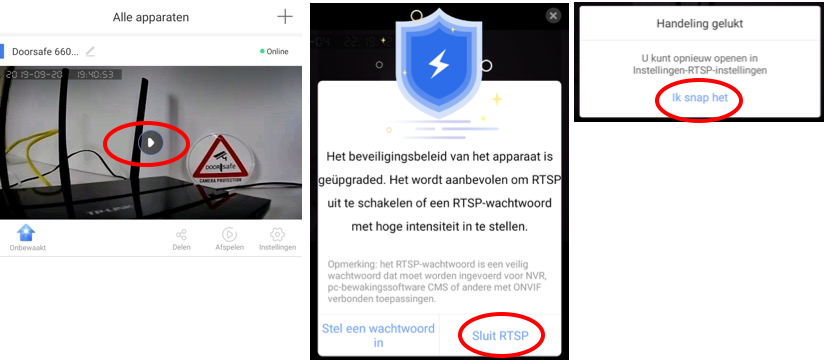
  • Dans les paramètres puis Paramètres RTSP, un mot de passe peut être défini pour un NVR, le logiciel Windows CMS Client, ou d’autres connexions ONVIF.


La réinitialisation de la sonnette se fait comme suit :

  1. Coupez l’alimentation de la sonnette
  2. Retirez la sonnette de la plaque de fixation
  3. Remettez la sonnette sous tension tout en maintenant le capteur d’alarme antivol enfoncé, afin d’éviter que l’alarme antivol ne se déclenche
  4. Attendez 10 secondes pour que la sonnette puisse démarrer
    (le bouton antivol doit rester enfoncé en permanence sinon l’alarme antivol se déclenche)
  5. Appuyez 5 sec. sur le bouton reset jusqu’à ce que l’on entende :
    “Reset to default setting”
  6. La caméra est maintenant réinitialisée et va redémarrer
  7. Une fois la sonnette démarrée, on entend :
    “Please configure WiFi with fast networking. Waiting for configuration.”
  8. Replacez la sonnette sur la plaque de fixation
  9. Remettez la sonnette sous tension et connectez-la à Internet via un câble réseau
  10. Ajoutez à nouveau la sonnette à l’application


Le premier utilisateur qui ajoute la sonnette à l’application devient l’utilisateur Admin. Cet utilisateur admin peut ensuite partager l’accès avec des utilisateurs supplémentaires.

  • Le contrôleur unlock peut commuter aussi bien les serrures à courant de travail qu’à courant de repos. Il existe en effet 2 types d’ouvre-portes possibles : Normally Open Locks (courant de repos) ou Normally Closed locks (courant de travail). En courant de travail, l’ouvre-porte ne reçoit du courant que lorsqu’il doit s’ouvrir. C’est le plus courant. En courant de repos, le courant de l’ouvre-porte est coupé lorsque la serrure doit s’ouvrir, c’est par exemple une gâche magnétique.
  • Le contrôleur unlock fonctionne uniquement comme un interrupteur et ne fournit donc pas lui-même le courant pour l’ouvre-porte.
  • La durée d’ouverture de la serrure peut être réglée dans le contrôleur sur 1, 4 ou 8 secondes.
  • Il n’est pas possible de raccorder un bouton de sortie. Utilisez pour cela la télécommande optionnelle (DS6854).
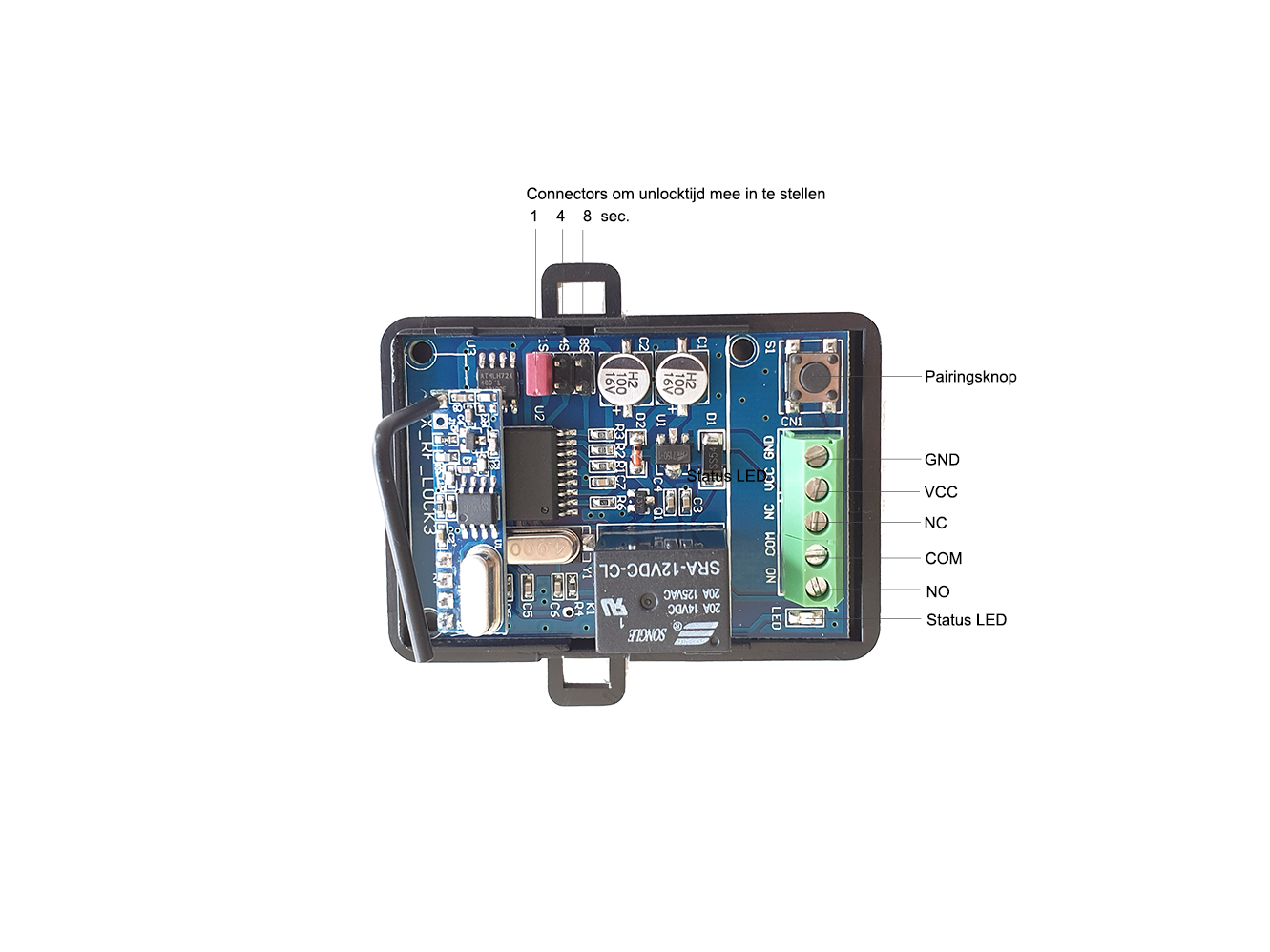
  • Le contrôleur a un bouton de jumelage et un voyant LED de statut permettant de jumeler le contrôleur avec la sonnette.
  • Le contrôleur unlock fonctionne à maximum 15 mètres de la sonnette.

Procédure de jumelage pour connecter le contrôleur unlock à la sonnette :

  1. raccordez la sonnette 6840 au courant, à Internet et à l’application
  2. ouvrez l’application afin de pouvoir regarder en direct via la caméra de la sonnette
  3. appuyez brièvement sur le bouton de pairing du contrôleur de déverrouillage, le voyant s’allumera brièvement
  4. appuyez maintenant sur unlock dans l’application, le voyant LED du contrôleur unlock se met à clignoter
  5. appuyez brièvement sur le bouton de jumelage du contrôleur unlock, le voyant LED arrête de clignoter et s’éteint
  6. appuyez encore une fois sur unlock dans l’application, le voyant LED  clignotera alors plusieurs fois, le jumelage est maintenant réussi et terminé
  7. pour vérifier : appuyez maintenant sur unlock dans l’application, vous entendez alors un clic dans la sonnette, et aussi dans le contrôleur

Dissocier :

  • Maintenez plus de 5 secondes le bouton de jumelage du contrôleur unlock, jusqu’à ce que le voyant LED s’éteigne. Ensuite, le contrôleur unlock n’est plus connecté à la sonnette.


Régler le temps d’unlock

  • Dévissez le contrôleur unlock
  • Déplacez le connecteur rouge vers les connecteurs à 1S, 4S ou 8S pour régler le temps d’unlock

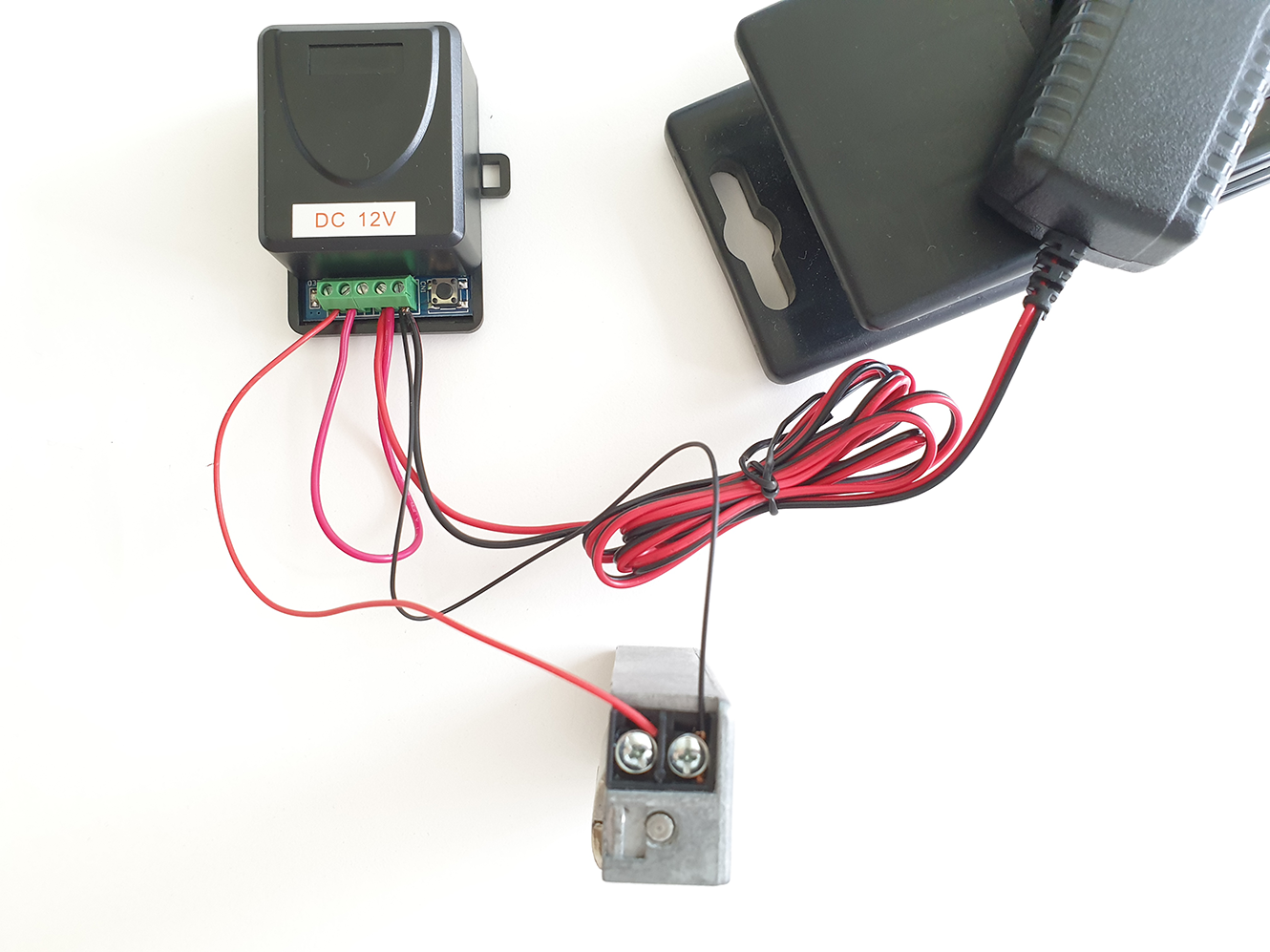
Schéma de raccordement sur la base d’1 alimentation :

(pour lorsque la serrure, comme le contrôleur unlock, fonctionne en 12V DC)

Schéma de raccordement sur la base de 2 alimentations :

(pour lorsque la serrure fonctionne sur une autre tension que le contrôleur unlock qui fonctionne en 12V DC)

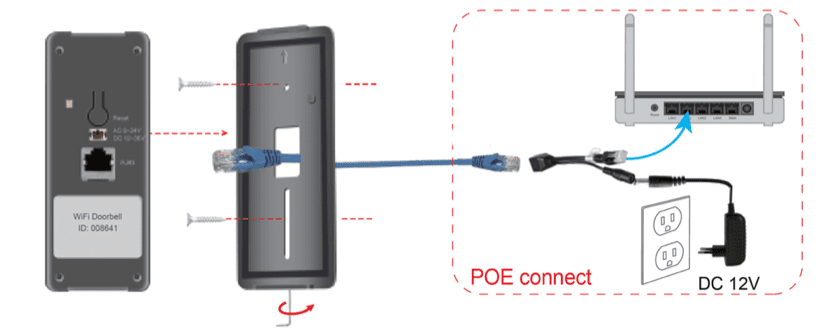
  • Branchez l’injecteur POE dans le routeur
  • Branchez la fiche de l’adaptateur secteur dans l’injecteur POE
  • Branchez le câble réseau dans l’injecteur POE et dans la sonnette
  • La sonnette reçoit maintenant via le câble réseau à la fois le courant et Internet

  • Avec une sonnette Internet, la sonnette sonne sur un smartphone et remplace donc votre sonnette existante. Mais que faire si vous avez égaré votre smartphone, ou si la batterie est vide ? Ou si seuls les enfants sans smartphones sont à la maison ? Dans ce genre de cas, il est pratique qu’un carillon simple se fasse aussi toujours entendre, afin de ne pas dépendre uniquement de l’appel via le smartphone. Vous pouvez pour cela connecter ce carillon sans fil à la DS6840 ou DS6841.
  • Ce carillon sans fil se branche simplement dans un port USB ou dans une prise avec l’adaptateur USB 5V fourni.
  • Le volume de sonnerie et la mélodie de ce carillon sans fil peuvent être adaptés.
  • Maximum 6 carillons sans fil peuvent être raccordés au moyen de la procédure de jumelage.
  • La portée du signal sans fil est d’environ 30 mètres maximum et dépendra fortement de la situation en pratique ; c’est une question d’essai.

Procédure de jumelage :

  1. branchez le carillon 6851 dans un port USB ou dans le chargeur USB
  2. raccordez la sonnette 6840 au courant et connectez la sonnette à Internet et à l’application
  3. appuyez sur le bouton volume du carillon 6851 jusqu’à ce que le voyant LED s’allume, relâchez le bouton après que le voyant se soit allumé
  4. appuyez sur le bouton de sonnette de la 6840, le voyant LED du carillon 6581 clignotera alors 1 fois
  5. appuyez encore une fois sur le bouton de sonnette de la 6840, le voyant LED du carillon 6581 clignotera alors plusieurs fois
  6. le jumelage (pairing) est maintenant réussi

Dissocier :

  • Appuyez sur le bouton volume du carillon 6851 jusqu’à ce que le voyant LED s’allume puis s’éteigne, maintenez encore le bouton 3 secondes après que le voyant LED se soit éteint

Raccordez de préférence cette sonnette à l’adaptateur 12V fourni.
Cette sonnette peut aussi être raccordée sur 8~24V AC ou 12~36V DC.

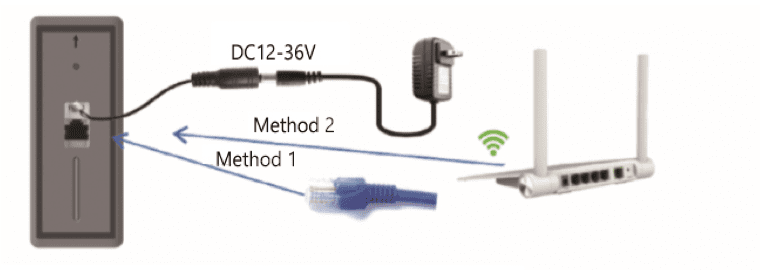
La sonnette peut être alimentée de 2 façons :

3.1 Courant via une fiche et Internet via WiFi ou câble réseau

  • Branchez la fiche d’alimentation à l’arrière de la sonnette
  • Raccordez l’adaptateur secteur
  • Connectez la sonnette à Internet via un câble réseau (method 1) ou via WiFi (method 2). Faire toujours connecter la sonnette la première fois avec un câble réseau, puis dans l’application faire connecter la sonnette au réseau WiFi en indiquant le mot de passe WiFi.

3.2 Via Direct POE : la sonnette reçoit le courant et Internet du câble réseau

  • Branchez l’injecteur POE dans le routeur
  • Branchez la fiche de l’adaptateur secteur dans l’injecteur POE
  • Branchez le câble réseau dans l’injecteur POE et dans la sonnette
  • La sonnette reçoit maintenant via le câble réseau à la fois le courant et Internet

  • Passez les 2 fils d’alimentation ou le câble réseau, ou les deux, par l’ouverture dans la plaque de fixation.

  • Passez les deux vis à travers la plaque de fixation et fixez ainsi la sonnette à côté de la porte.


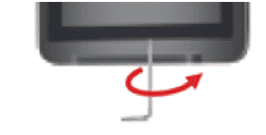
  • Vissez la sonnette en bas sur la plaque de fixation avec la clé Allen.

En général :

  • La sonnette peut être partagée avec l’application Yoosee avec maximum 10 utilisateurs.
  • Le premier utilisateur, donc l’utilisateur qui ajoute la sonnette en premier après une réinitialisation, est l’utilisateur Admin.
  • Si un utilisateur supplémentaire essaie aussi d’ajouter la sonnette, cela ne fonctionnera pas.
  • Seul l’utilisateur Admin peut ajouter des utilisateurs supplémentaires via la fonction « partager » dans l’application.
  • Chaque utilisateur a besoin de son propre compte. Il n’est pas possible de se connecter avec les mêmes identifiants sur deux smartphones différents. Si vous le faites, l’application se déconnectera automatiquement sur le smartphone déjà connecté.
  • Pour votre propre sécurité, un seul utilisateur peut effectuer la première installation. Ce premier utilisateur devient l’utilisateur Admin et est le seul à disposer de tous les droits d’utilisateur.


Gestion des droits des utilisateurs supplémentaires :

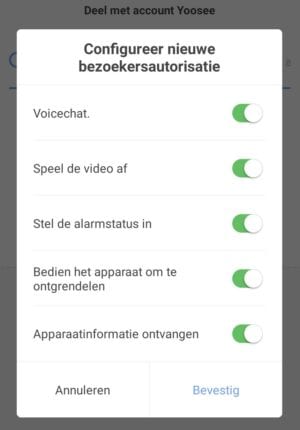
  • Via la fonction Partager, l’utilisateur Admin peut accorder les droits suivants à chaque utilisateur :
    • Voice chat : un utilisateur peut parler avec la personne qui sonne
    • Lire la vidéo : un utilisateur peut revoir les vidéos enregistrées
    • Set alarm status : un utilisateur peut activer et désactiver le détecteur de mouvement
    • Déverrouiller : un utilisateur peut ouvrir la porte dans l’application pendant un appel
    • Recevoir les informations de l’appareil : un utilisateur reçoit une notification push lorsqu’on sonne ou en cas d’alarme
  • L’utilisateur Admin peut gérer les droits d’un utilisateur supplémentaire comme suit :
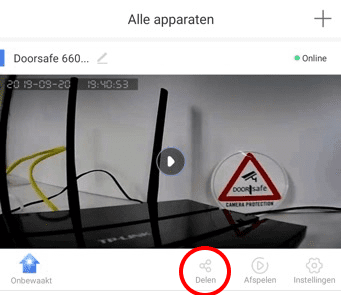
  1. Le 1er utilisateur appuie sur « Partager »
  2. Sous « Visiteurs partagés », choisissez un utilisateur dans la liste des utilisateurs supplémentaires
  3. Appuyez sur « Configurer » pour définir les droits de l’utilisateur et appuyez sur « Confirmer ».


Le partage de l’accès via l’application peut se faire de 2 façons :

  • Via un code QR :
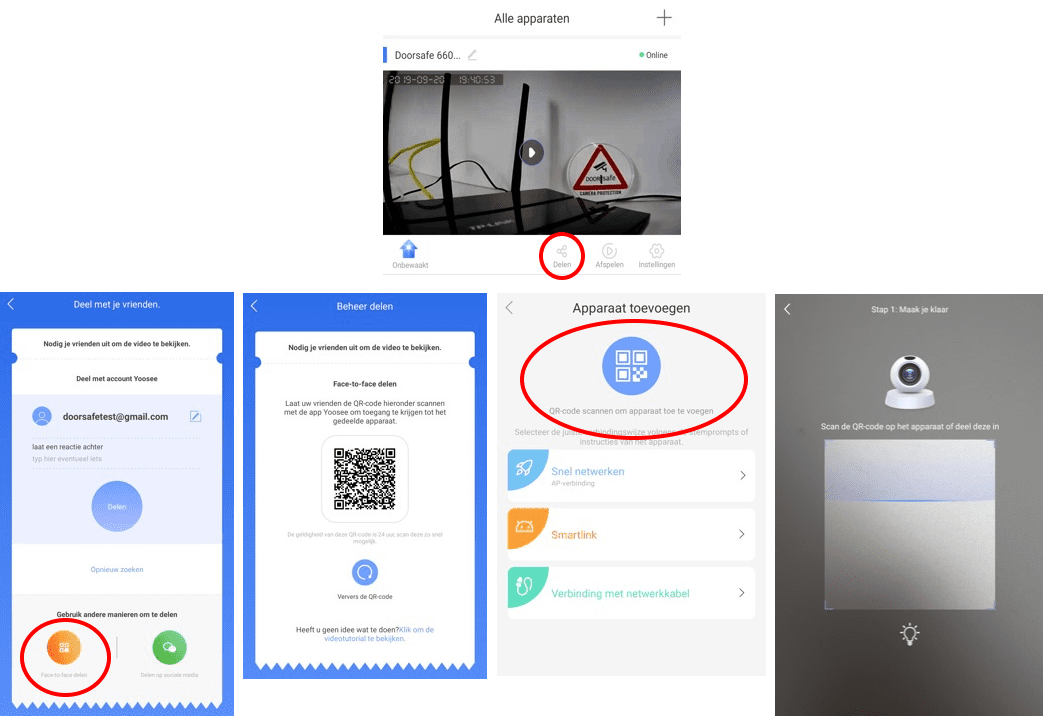
    L’utilisateur Admin peut donner accès à la sonnette à un utilisateur supplémentaire en scannant un code QR comme suit :
  1. Le 1er utilisateur appuie sur « Partager » dans l’application Yoosee
  2. Le 1er utilisateur appuie sur « Partage face à face », un code QR apparaît
  3. L’utilisateur supplémentaire appuie sur + dans l’application
  4. L’utilisateur supplémentaire appuie sur « Scanner » et scanne le code QR
  5. L’utilisateur supplémentaire appuie sur « Connecter » et donne un nom à la sonnette.
    La sonnette est maintenant ajoutée à l’application de l’utilisateur supplémentaire.
    Le 1er utilisateur (l’admin) peut gérer activement les droits de chaque utilisateur. Des droits peuvent donc aussi être accordés ou retirés après l’ajout.

Via l’adresse e-mail du compte supplémentaire

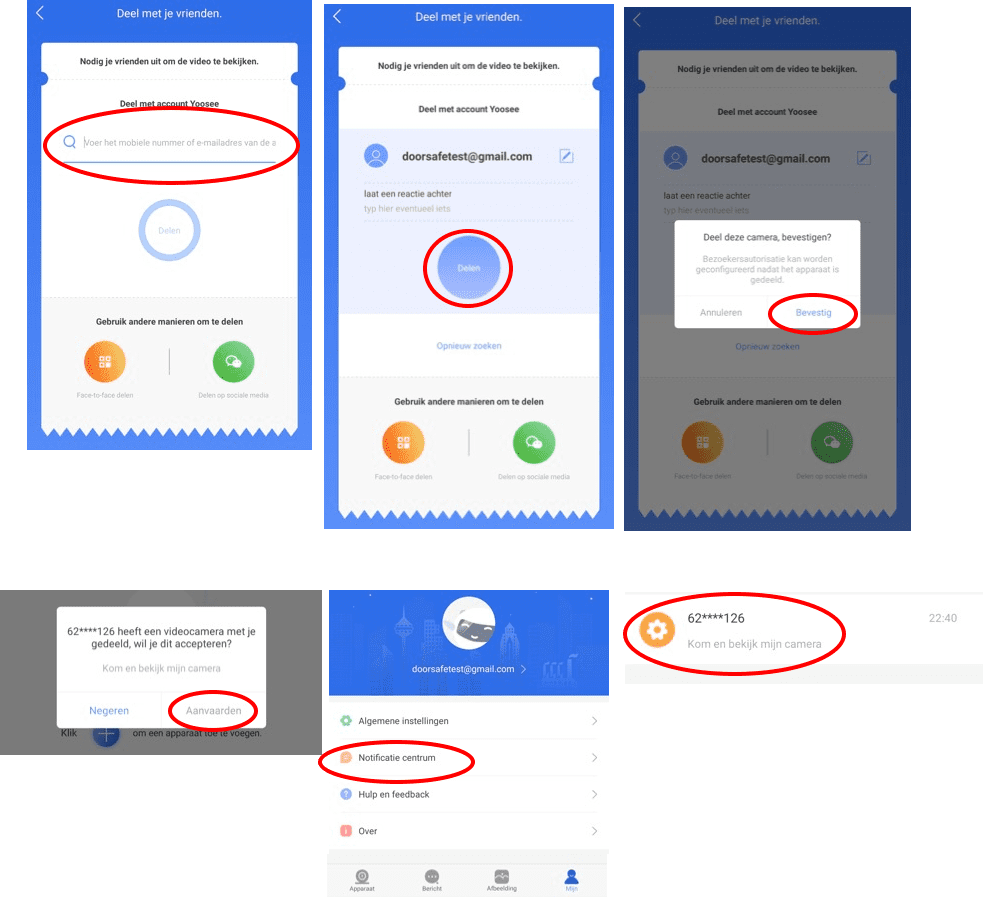
  1. Le 1er utilisateur appuie sur « Partager » dans l’application Yoosee
  2. Le 1er utilisateur saisit l’adresse e-mail de l’utilisateur supplémentaire et appuie sur Partager
  3. L’utilisateur supplémentaire reçoit dans l’application une notification (pop-up) lui demandant s’il accepte le partage.
    Si cette notification n’apparaît pas, allez dans « Moi » (en bas à droite de l’application), puis dans le Centre de notifications, et appuyez sur le message.
  4. L’utilisateur supplémentaire donne un nom à la sonnette

Pour recevoir un e-mail avec une photo de la personne qui sonne ou lors d’un mouvement, les réglages suivants sont nécessaires dans l’application Yoosee :

  • Dans l’application Yoosee, allez dans Paramètres
  • Choisissez Mode d’alarme
  • Choisissez Alarme par e-mail
  • Choisissez le fournisseur de messagerie
  • Saisissez l’adresse e-mail et le mot de passe

Si vous recevez le message indiquant que le mot de passe saisi est incorrect (alors que vous saisissez bien le bon mot de passe), votre messagerie est probablement protégée par des sécurités supplémentaires. La fonction de réception des alertes par e-mail ne peut pas être combinée avec des sécurités supplémentaires d’accès à la messagerie, comme la validation en deux étapes. En bref : si vous souhaitez utiliser cette fonction, l’accès à votre messagerie sera moins sécurisé.

Pour Gmail vous pouvez consulter et modifier vos paramètres de sécurité actuels en suivant ce lien.
Connectez-vous à Google avec l’adresse Gmail que vous souhaitez utiliser, puis suivez ce lien : https://myaccount.google.com/security?pli=1

Il faut effectuer les opérations suivantes :
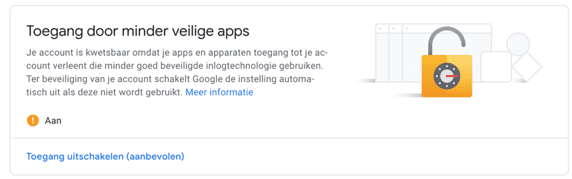
  1. Désactivez « Utiliser votre téléphone pour vous connecter »
  2. Désactivez « Validation en deux étapes »
  3. Activez « Accès moins sécurisé des applications »

Si vous recevez de Google un e-mail avec une alerte de sécurité critique, parce que Google a empêché quelqu’un de se connecter à un compte Google avec une application non Google, choisissez « Oui, c’était moi ».

Si l’application ne donne des notifications après que quelqu’un a sonné que lorsque l’application est ouverte à l’écran et donc active, mais pas lorsque l’application est fermée et devrait rester active en arrière-plan, il se peut qu’Android ou iOS ferme l’application pour économiser la batterie ou parce que la consommation de données en arrière-plan n’est pas autorisée.

Vous pouvez faire ce qui suit :

  • Désactivez toute forme d’économie de batterie des applications en arrière-plan
  • Désactivez toute forme d’économie de données des applications en arrière-plan

La façon de procéder diffère selon la version Android et iOS et la marque du téléphone ; voir ci-dessous les divers emplacements où cela peut se trouver :

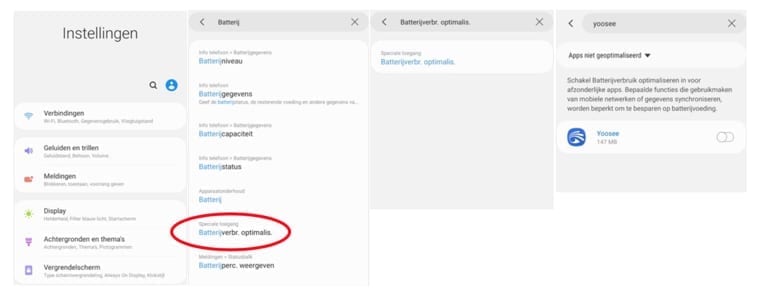
Android 9 de Samsung :    

  • Dans Android, allez dans Paramètres et recherchez Batterie
  • Choisissez « Optim. conso. batterie »
  • Choisissez Yoosee dans la liste et désactivez l’optimisation de la consommation de batterie


[space]

  • Dans Android, allez dans Paramètres et recherchez Batterie
  • Choisissez Batterie et choisissez Paramètres
  • Désactivez tout
  • Revenez d’une étape, appuyez sur Yoosee et vérifiez que « App en veille » est désactivé

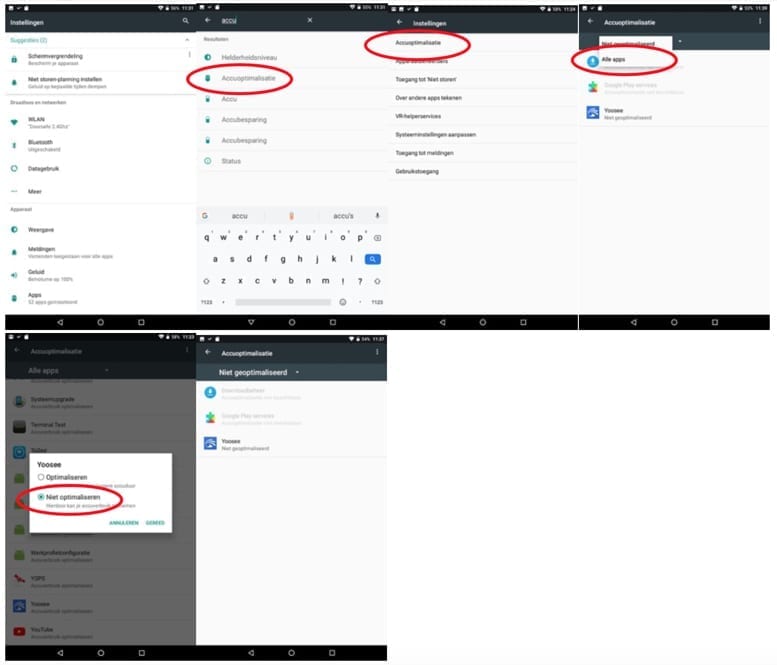
Android 7 de Lenovo : Désactiver l’optimisation de la consommation de batterie

  • Recherchez batterie dans les paramètres, choisissez « Optimisation batterie », choisissez « Toutes les apps » dans le menu déroulant, sélectionnez l’application Yoosee, appuyez sur l’application Yoosee, activez « Ne pas optimiser ».

[space]

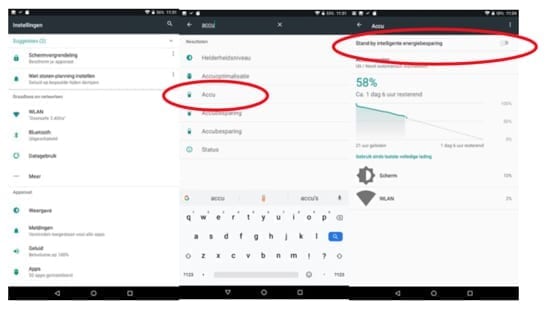
  • Recherchez « batterie » dans les paramètres, choisissez Batterie, désactivez l’économie d’énergie intelligente

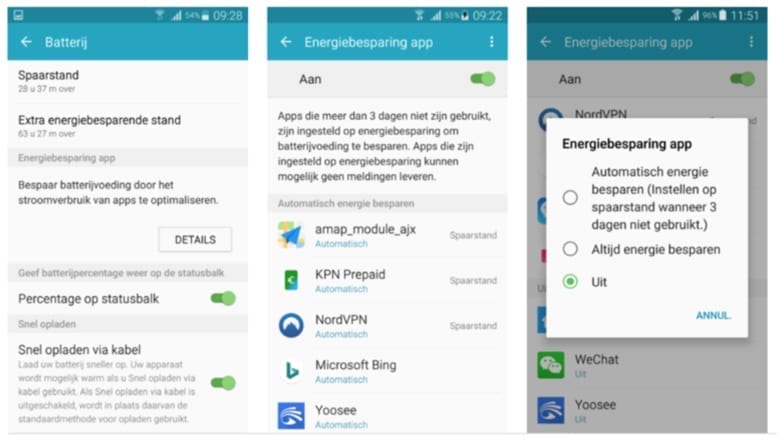
Android 6 de Samsung : Désactiver l’économie d’énergie

iOS :

  • Dans iOS, allez dans « Réglages », recherchez Batterie
  • Désactivez le mode économie d’énergie.

Les sonnettes vidéo Internet à caméra Doorsafe 6600, Doorsafe 6840 et Doorsafe 6841 fonctionnent toutes avec l’application Yoosee. L’application Yoosee dispose d’une fonction RTSP. Via cette fonction RTSP, il est possible d’enregistrer toutes les images de la sonnette sur un NAS Synology (network attached storage). Vous utilisez alors le NAS Synology comme un NVR (network video recorder).

Ci-dessous, il est uniquement expliqué pour un NAS de la marque Synology comment les images peuvent être stockées sur le NAS Synology. Mais il existe encore bien d’autres marques qui fabriquent un NAS. En théorie, il est aussi possible de jumeler un NAS d’une autre marque. Mais comme il y a tellement de marques, nous avons choisi de ne faire un mode d’emploi que pour la marque la plus populaire.

Dans tous les cas : la sonnette et le NAS doivent être dans le même LAN.

Les informations RTSP générales sont :

  • rtsp://admin:[in de app opgegeven RTSP wachtwoord]@[LAN IP die te vinden in in de app]:554/onvif1

  • Main stream – rtsp://admin:[in de app opgegeven RTSP wachtwoord]@[LAN IP die te vinden in in de app]:554/onvif1
  • Sub-stream – rtsp://admin:[in de app opgegeven RTSP wachtwoord]@[LAN IP die te vinden in in de app]:554/onvif2

Ceci est le numéro de port ONVIF :

  • ONVIF port: 5000; Device discovery port: 3702

La création de la liaison avec un NAS Synology se fait comme suit :

1.

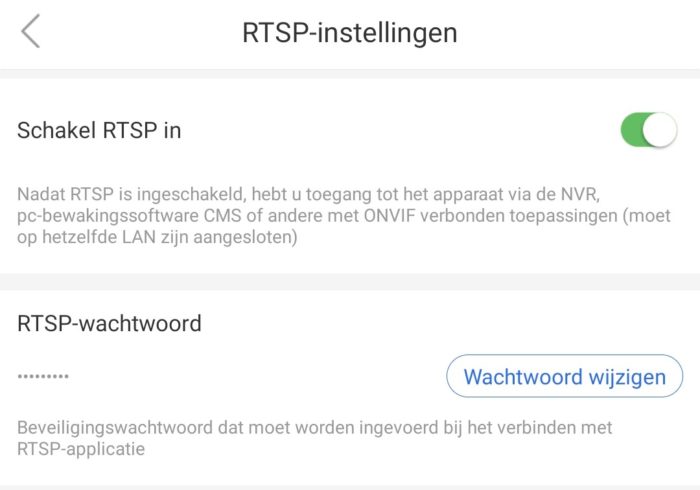
Activez la fonction RTSP et indiquez un mot de passe :

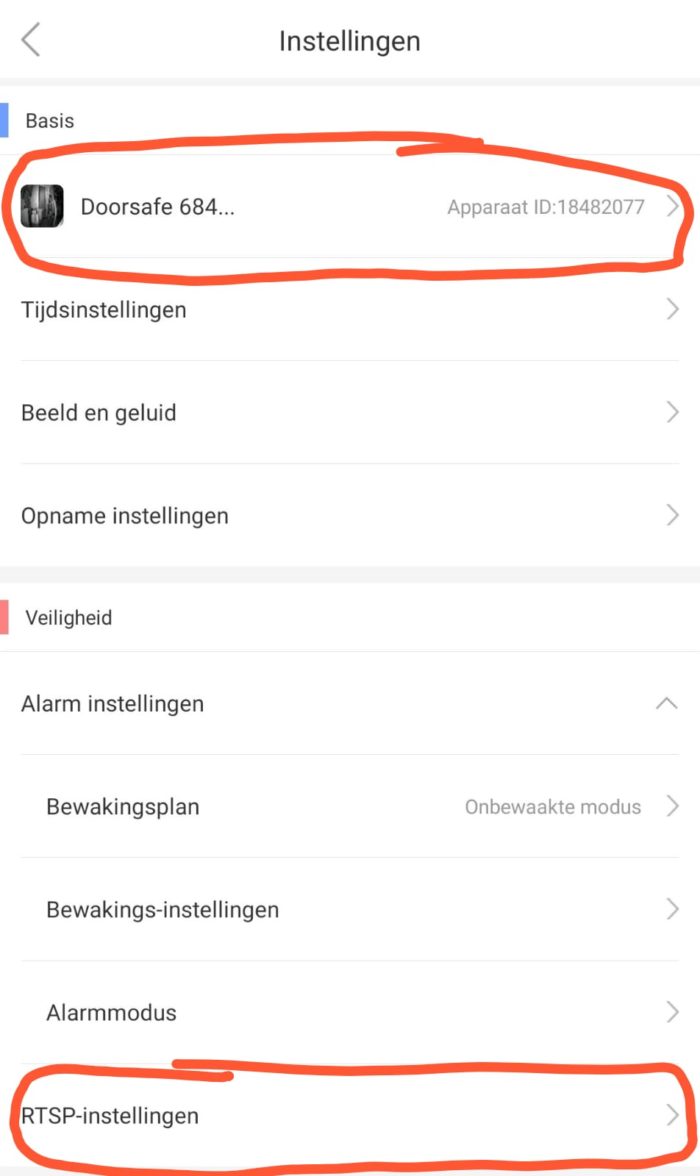
  • Ouvrez l’application Yoosee
  • Allez dans Réglages
  • Choisissez Paramètres RTSP
  • Activez RTSP
  • Indiquez un mot de passe RTSP fort

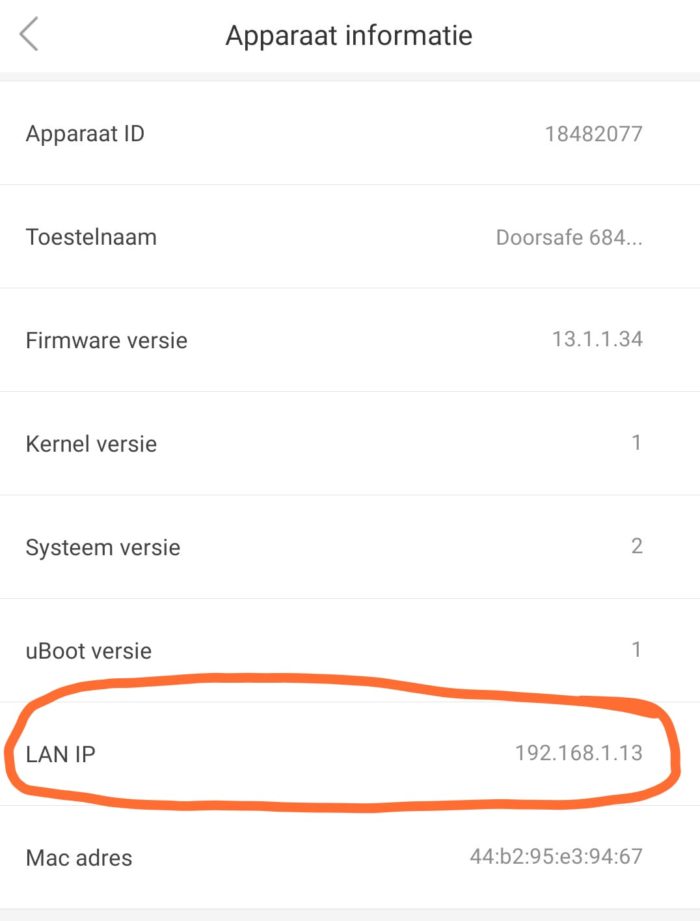
Notez l’adresse IP de la sonnette :

  • Ouvrez l’application Yoosee
  • Allez dans Réglages
  • Choisissez l’option du haut
  • Notez l’adresse IP indiquée derrière LAN IP

2.

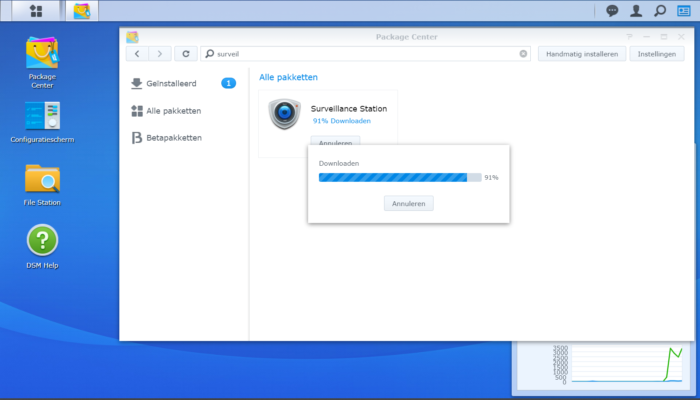
  • Ouvrez le menu principal du NAS Synology
  • Ouvrez le package center
  • Recherchez ‘Surveillance station’
  • Installez & ouvrez Surveillance Station

3.

  • Choisissez IP camera

4.

  • Choisissez ‘ajouter une caméra’ ou Ajouter en haut à gauche

5.

  • Choisissez ‘Installation complète’

6.

  • Choisissez ‘Défini par l’utilisateur’

7.

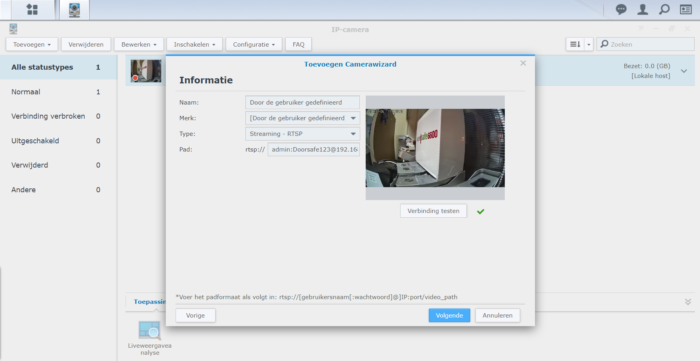
  • Dans Nom, indiquez un nom que vous voulez donner à la sonnette dans le NAS ; ce nom ne doit pas correspondre au nom dans l’application.
  • Dans ‘Chemin’, indiquez ce qui suit :

rtsp://admin:[in de app opgegeven RTSP wachtwoord]@[LAN IP die te vinden in in de app]:554/onvif1

Cela ressemble par exemple à ceci :

rtsp://admin:[email protected]:554/onvif1

Laissez donc tomber les [ en ] parenthèses.
Après admin:, indiquez le mot de passe RTSP défini dans l’application Yoosee.
Dans LAN IP, indiquez l’adresse IP de la sonnette que l’on trouve dans l’application Yoosee.
Et rtsp://  ne doit pas être rempli, car cela se trouve déjà devant le champ de saisie

8.

  • Choisissez ‘Tester la connexion’.
    Après un moment, une image fixe de la sonnette doit apparaître et une coche verte.
  • Choisissez ‘Suivant’

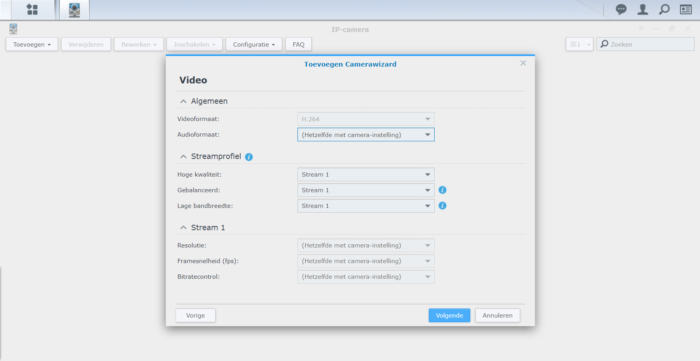
9.

  • Dans cet écran, rien ne doit être modifié

10.

  • Réglez ici dans quel dossier et sur quel volume les images sont stockées (espace de stockage des enregistrements)
  • Réglez éventuellement une durée ou une taille maximale du dossier

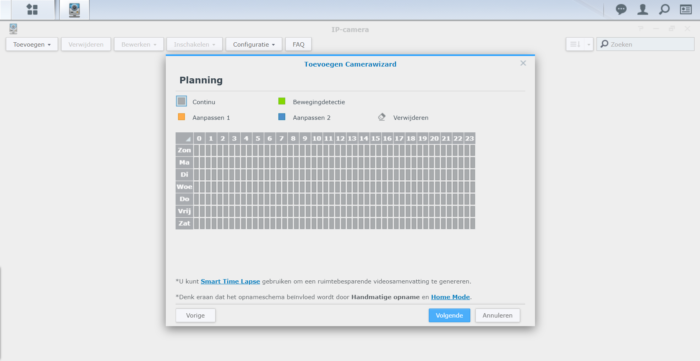
11.

  • Choisissez Continu pour enregistrer en permanence les images de la sonnette

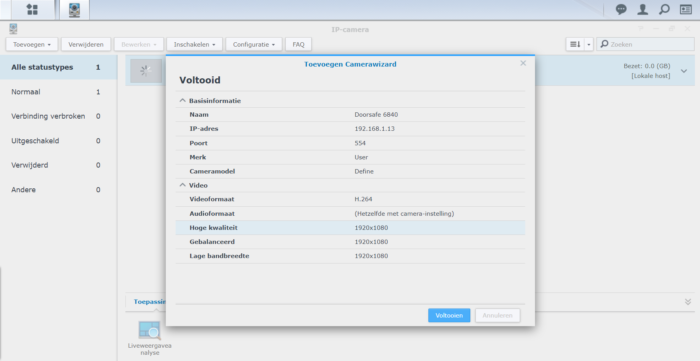
12.

  • Consultez ici un résumé et choisissez Terminer

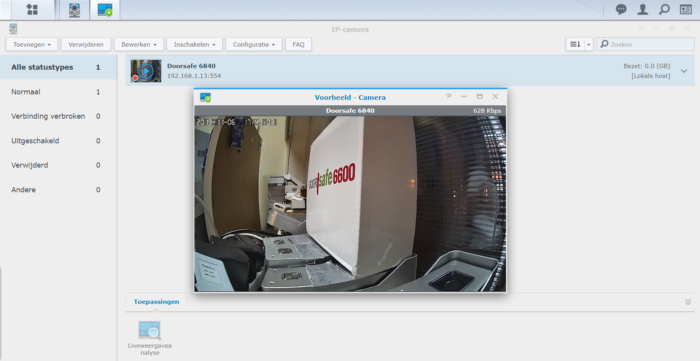
13.

  • En haut de l’écran, la sonnette est maintenant visible dans une bande avec à gauche une miniature d’écran.
    Dans l’icône, un point rouge indique que les enregistrements sont stockés.
  • Cliquez sur l’icône Play (flèche vers la droite) pour pouvoir regarder via la sonnette et entendre le son

14.

  • Cliquez sur l’image de la sonnette pour prendre des photos supplémentaires, augmenter ou diminuer la résolution ou couper le son, etc. (toutes les icônes en bas à gauche)

15.

  • Cliquez avec le bouton droit de la souris pour notamment modifier les paramètres de la sonnette

16.

Pour pouvoir revoir les enregistrements :

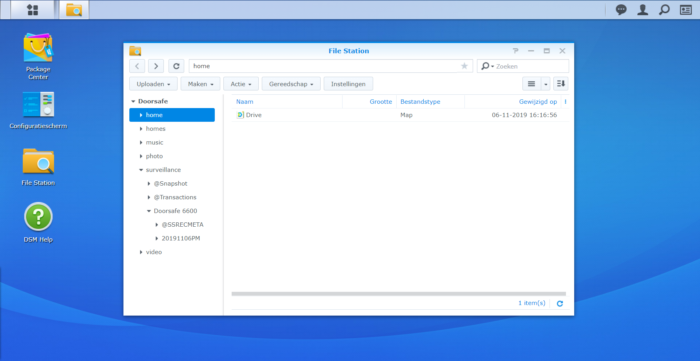
  • Choisissez File Station
  • Allez dans le dossier indiqué précédemment ; ici c’est le dossier par défaut : Surveillance, puis choisissez le dossier portant le nom indiqué

Nous vendons des sonnettes vidéo Internet depuis 2008. Avant même que RING, Nest et Doorbird n’existent. Nous avons entre-temps déjà vendu des milliers de sonnettes Internet. Et de cela nous avons beaucoup appris. Notre conseil le plus important pour vous : une sonnette Internet qui ne fonctionne pas à 100 % est irritante à 100 %. Choisissez donc avec discernement le bon type de sonnette vidéo Internet.

Théorie versus pratique
Que vous achetiez une sonnette Internet RING, Nest, Doorbird ou Doorsafe, manquer un appel dans certaines situations est inévitable. Tous ces facteurs doivent être bons :

  1. Bonne connexion Internet entre sonnette et routeur : via câble ou WiFi ?
  2. Bon routeur Internet : quel âge et à quel endroit ?
  3. Bonne vitesse d’upload & download de l’abonnement Internet
  4. Un réseau domestique pas trop chargé, donc pas toute la famille en visioconférence + Netflix + etc. en même temps.
  5. Un smartphone qui fonctionne bien, le type, la marque et l’âge jouent un grand rôle pour la vitesse WiFi
  6. Une bonne connexion Internet mobile ou WiFi du smartphone, 3G ou 4G ? Proximus, Orange Belgium ou Base ? Cela fait la différence.

Et c’est assez simple : si 1 de ces facteurs n’est pas optimal, vous manquez un appel de la sonnette, ou l’appel arrive trop tard.

Ce qui vous frappe peut-être : la marque de sonnette Internet ne figure pas parmi ces 6 points. C’est exact. Car tous ces points valent pour toutes les marques. La marque de sonnette Internet n’a pas tant d’importance. La seule chose qui joue vraiment un rôle, ce sont ces 6 points.

Nos conseils
Une sonnette Internet qui fonctionne mal est irritante à 100 %. Il vous appartient en grande partie de faire les bons choix. Voici donc ces 8 conseils :

  1. Tirez toujours un câble vers la sonnette à l’extérieur. 
    L’idée qu’une sonnette se contente d’un signal WiFi est absurde. Et pratiquement aucun signal WiFi n’est suffisamment bon À L’EXTÉRIEUR.
    Et un réseau WiFi 5 GHz ne résout pas cela. Le 5 GHz est souvent plus rapide à l’intérieur, mais passe moins bien à travers les murs ; le WiFi 2,4 GHz est bien meilleur pour cela. Plus la fréquence est basse, plus le signal est puissant, mais moins il peut contenir de données. Mais le WiFi 2,4 GHz est très irrégulier.
  2. Oubliez le WiFi, tirez un câble
    Encore une fois : oubliez le WiFi. Tirez un câble. Prenez une fois cette peine. Et profitez-en ensuite chaque jour. Vous n’aurez à 100 % certainement aucun regret d’avoir tiré ce câble.
  3. Veillez à ce qu’à l’intérieur, même sans Internet, un écran sonne toujours et réalise des enregistrements gratuits.
    Tirez un câble de la sonnette vers un écran à un endroit fixe dans la maison. Car cet écran fixe fait alors 2 choses :
    1. sonner : laissez un écran sonner et montrer qui sonne, même s’il n’y a pas de bonnes connexions Internet, ou lorsque personne dans la maison n’a l’application sur le smartphone comme une baby-sitter
    2. réaliser des enregistrements gratuits : laissez un écran réaliser gratuitement des enregistrements de qui sonne et du mouvement, même s’il n’y a pas de bonnes connexions Internet.
  4. Enregistrez les enregistrements gratuitement en local.
    Payer chaque mois pour le reste de votre vie le stockage des images que fait votre sonnette ne nous semble pas judicieux. De plus, si vous stockez des images dans le Cloud, souriez toujours gentiment dans votre propre caméra, car vous savez 1 chose avec certitude : le propriétaire du stockage Cloud regarde vos images.
  5. Choisissez à la maison un abonnement Internet avec une vitesse d’upload plus élevée.
    Une sonnette Internet envoie d’abord les images vidéo vers un serveur, avant que le smartphone ne les télécharge. Donc surtout la vitesse d’upload doit être suffisamment élevée. Et ensuite la vitesse de download aussi.
  6. Veillez à ce que la sonnette et le smartphone n’utilisent pas le même réseau 2,4 GHz.
    Faites connecter le smartphone au 5 GHz ou à la 4G, et la sonnette via le WiFi 2,4 GHz. Uploader et télécharger en même temps un appel vidéo via le même routeur et la même connexion 2,4 GHz, c’est vite trop.
  7. Veillez à ce que le smartphone ait la 4G, la 3G n’est généralement pas assez rapide pour une connexion vidéo.
  8. Choisissez une application universelle.
    La sonnette Internet est connectée à une application. Évitez d’avoir bientôt une application différente pour tout. Choisissez donc une application universelle comme par exemple l’application Smart Life de Tuya. Très nombreux fabricants fabriquent des produits avec cette application. Ainsi vous aurez  encore le choix à l’avenir.

Bref : ne le sous-estimez pas : la fiabilité d’une sonnette est importante. Probablement plus que vous ne le pensez au premier abord, car une sonnette qui ne sonne que 9 fois sur 10 est finalement irritante et peu fiable.

Et qu’en est-il de ma vie privée : qui regarde ?
Personne ne vous oblige à connecter une sonnette à Internet. Vous choisissez vraiment cela à 100 % vous-même. Et il existe suffisamment d’autres sonnettes vidéo qui fonctionnent aussi très bien sans Internet. Par exemple une sonnette à caméra sans fil qui fonctionne sur une fréquence sans fil propre ou une sonnette filaire à caméra, ou une sonnette GSM. Avec ces trois types de sonnettes, vous êtes en sécurité à 100 % et avez une vie privée à 100 %.

Mais supposez que vous voulez quand même une sonnette Internet, quels sont les risques d’une sonnette Internet pour votre sécurité et votre vie privée ?

  1. Tout ce qui est connecté à Internet peut finalement être piraté. Cela a déjà été prouvé si souvent. Et les pirates sont toujours en avance. Si un pirate obtient l’accès, il peut utiliser la sonnette pour une attaque DDOS ou la diffusion d’un virus, ou regarder via votre caméra ou les enregistrements stockés dans la sonnette.
  2. Les États peuvent exiger l’accès aux images d’une sonnette Internet sous par exemple une législation antiterroriste. Ou un État (étranger) (Belgique ? Chine ? Russie ?) peut être curieux et vouloir regarder via vos sonnettes vidéo pour voir qui sonne chez vous ou passe. Mais à quel point vous êtes intéressant pour les services de renseignement étrangers en temps de paix dépend probablement en grande partie de vous-même. C’est probablement différent pour les grandes entreprises.
  3. Les grandes entreprises veulent regarder vos enregistrements dans le cloud avec l’IA. Que votre vie privée soit en de bonnes mains chez Amazon (Ring) et Google (Nest) est un très grand point d’interrogation. Chez Ring, cela est déjà paru plusieurs fois dans les médias :

Sur la base de ces articles, on pourrait avoir l’impression que Ring et Nest ne vendent pas du tout de sonnettes vidéo. Cette sonnette semble secondaire. Ces entreprises semblent surtout intéressées à en savoir beaucoup sur vous en regardant vos enregistrements dans le Cloud. Par exemple pour améliorer les publicités, améliorer le magasin Amazon ou calculer leurs propres parts de marché. Des collaborateurs de ces entreprises regardent probablement en partie les images vidéo des sonnettes, et taguent ces images pour rendre l’algorithme plus intelligent. Afin qu’à terme un logiciel puisse interpréter seul les images de la sonnette, par exemple pour améliorer le capteur de mouvement. Ce sera peut-être aussi la raison pour laquelle Amazon a acheté la très jeune entreprise Ring en 2018 pour 1 milliard USD. Amazon veut peut-être volontiers les données que collectent les sonnettes Ring. C’est peut-être un bel complément aux données que collectent Alexa et Google Home. Peut-être que ce n’est pas encore le cas maintenant, mais cela semble bien la meilleure explication pourquoi 1 milliard pour une entreprise de sonnettes vidéo est justifié. Doorsafe elle-même ne vaut qu’une fraction de cela 😀. Nous ne disons donc pas que Ring et Google font exactement cela. Nous ne le savons pas non plus. Mais les divers articles dans les médias + le montant élevé qu’Amazon a payé pour RING suscitent bien des soupçons qu’il y a plus en jeu que : vous achetez une sonnette et ensuite c’est fini.


internet en draadloze camera deurbellen

  • Les images peuvent être visionnées et enregistrées en continu sur un portable ou un PC Windows avec le logiciel CMS Client.
  • Ce logiciel ne permet pas de recevoir une alerte en cas de mouvement ou lorsqu’on sonne. Ce n’est possible que via l’application.
  • Il n’existe pas de version de ce logiciel pour les ordinateurs Apple.
  • Téléchargez le logiciel ici : Télécharger le logiciel (version 1.0.0.53)

Pour utiliser ce logiciel, il faut s’y connecter. La connexion est possible avec :
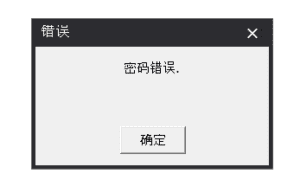
  1. Connexion Admin :
    User ID= admin
    Password= <laisser vide>
  2. Connexion e-mail/user ID
    Utilisez les mêmes identifiants que pour la connexion à l’application Yoosee
  • Si le chinois s’affiche lors de l’installation, appuyez d’abord sur le bouton, puis choisissez l’anglais dans le menu déroulant.
  • Désactivez Auto Login pour pouvoir passer d’un compte de connexion à l’autre.


Le logiciel s’utilise comme suit :

  1. Créez un compte utilisateur dans l’application Yoosee sur un smartphone
  2. Ajoutez les sonnettes et caméras à l’application
  3. Définissez un mot de passe RTSP par appareil dans l’application
  4. Connectez-vous au logiciel CMS Client avec un compte Admin ou avec un deuxième compte utilisateur (à créer d’abord dans Yoosee)
  5. Ajoutez les sonnettes et caméras au logiciel CMS Client en saisissant chaque fois le mot de passe RTSP
    (suivez pour cela les étapes du manuel ci-dessous)

Consultez ce manuel sur le fonctionnement du logiciel CMS Client

PS : si vous vous connectez au logiciel CMS Client avec le premier compte utilisateur, auquel les appareils ont été ajoutés, les appareils seront immédiatement visibles dans le logiciel. Mais si vous lancez ensuite la surveillance dans le logiciel, il ne sera plus possible de sonner (appuyez sur le bouton de la sonnette : aucune tonalité ne retentit et rien ne sonne). C’est pourquoi il faut se connecter avec le compte Admin ou avec un deuxième compte et ajouter les appareils via le mot de passe RTSP.

Voici une explication du fonctionnement de ce logiciel :