
6660 Manual

Étape 1. – Tout disposer sur une table.

Posez tous les produits sur la table et testez tout avant de commencer le montage.

Étape 2. – Connecter la sonnette au courant.

Raccordez le fil rouge et le fil noir qui sortent de la sonnette à du 15-24 V DC.
Cela peut se faire avec l’adaptateur secteur 15 V fourni.

Faites éventuellement passer le courant via le câble réseau. Cela s’appelle le PoE. Voir cet article pour plus d’informations sur le PoE.

Et voir aussi cet article sur la façon de réaliser la connexion dans le support de montage.
Étape 3A. – Connecter la sonnette à Internet via WiFi. (pour le câble réseau voir 3B)


  • Ouvrez Smart Life
  • Choisissez + dans l’app 
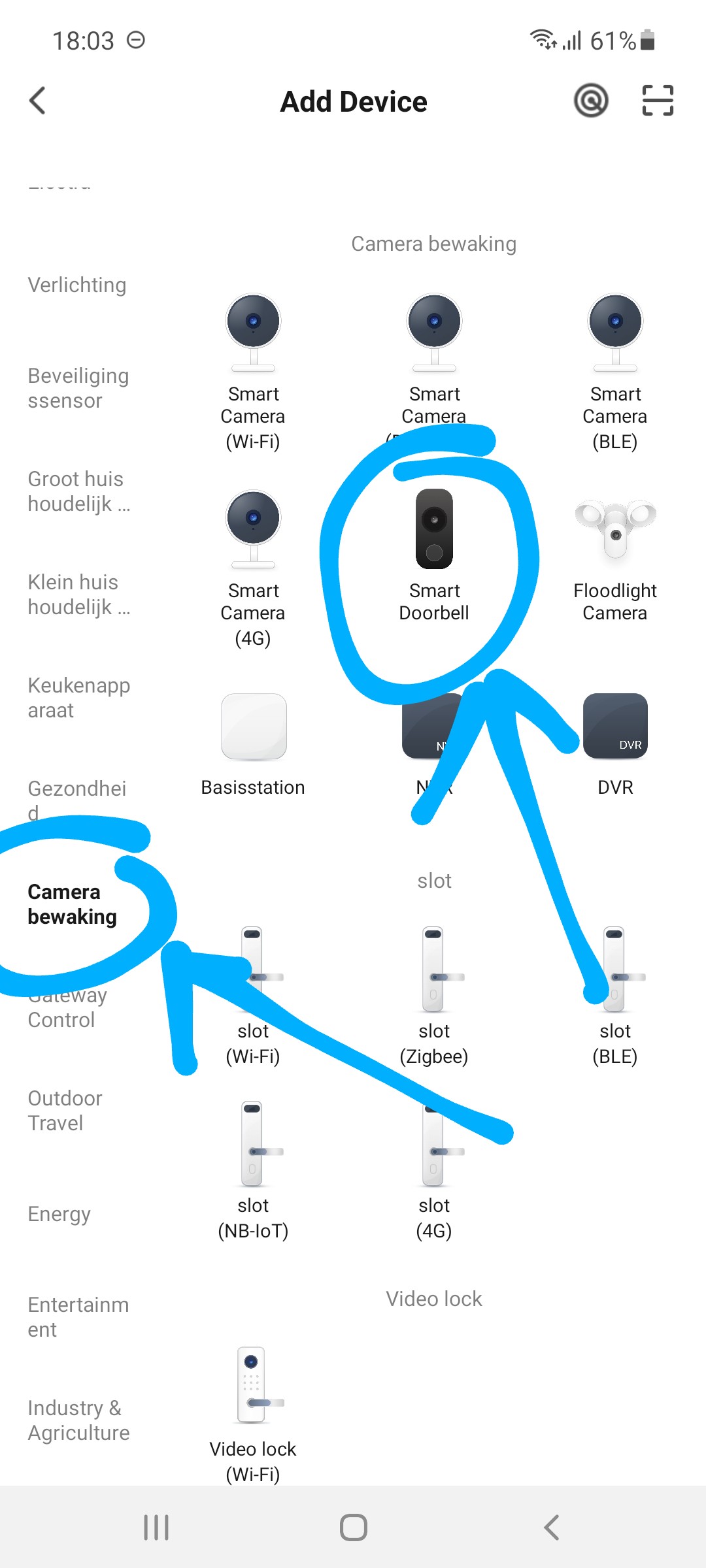
  • Choisissez « Surveillance par caméra » puis « Smart Doorbell »
  • Choisissez dans l’application en haut à droite « QR-Code », puis « AP Mode », puis Next
  • Veillez à ce que votre smartphone soit connecté à votre réseau WiFi 2,4 Ghz
  • Saisissez votre mot de passe WiFi et choisissez « suivant »
  • Établissez maintenant avec votre smartphone une connexion WiFi avec le réseau WiFi émis par le module Internet ; le nom de ce réseau commence par SmartLife-xxxx.
  • Revenez dans l’app et suivez la progression
  • Si le couplage a réussi : donnez un nom à la sonnette
  • La sonnette est maintenant ajoutée à l’app

Pour les étapes exactes, voir le manuel ou la vidéo.

Étape 3B. – Connecter la sonnette à Internet via un câble réseau.

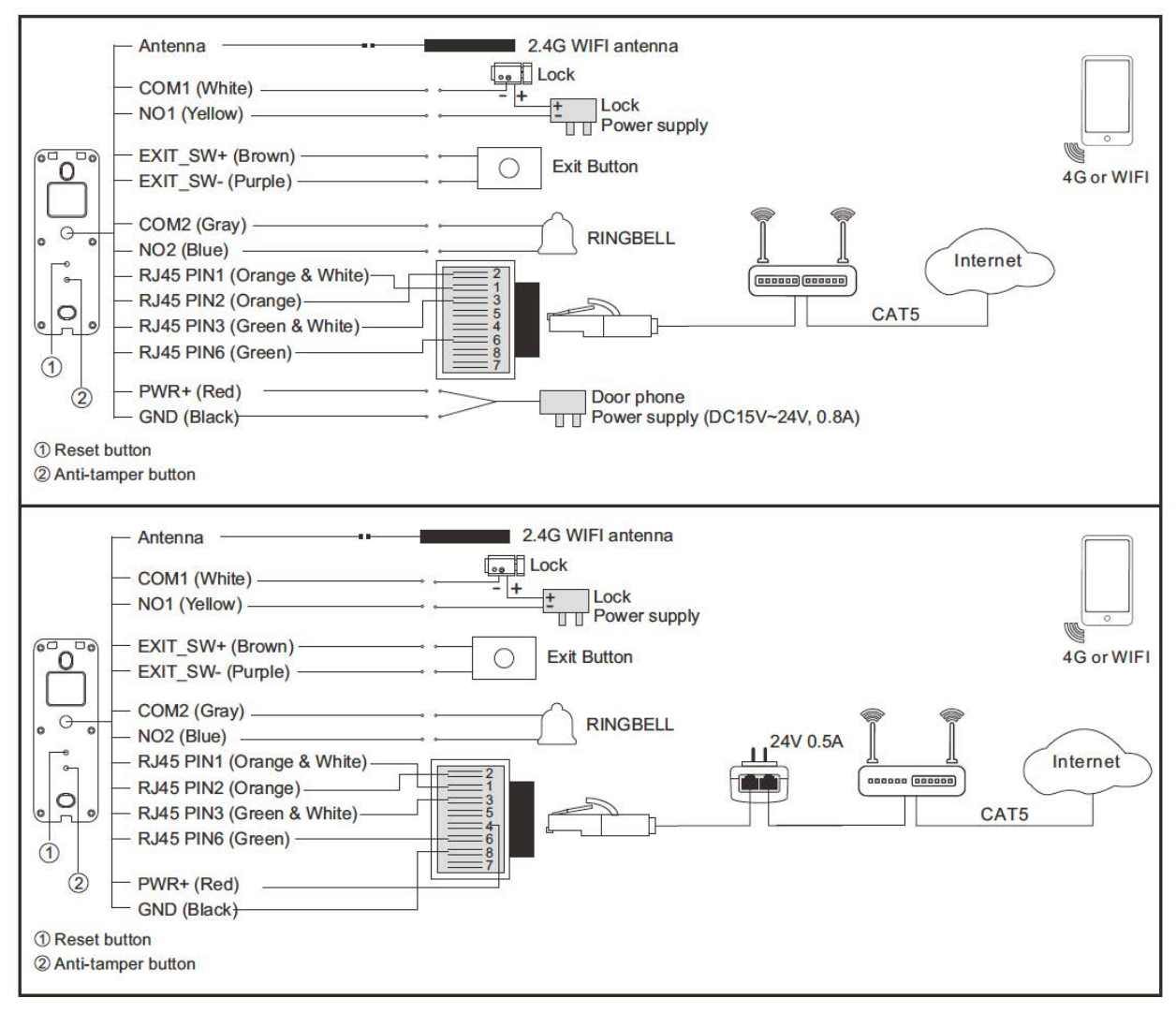
  • Reliez entre eux les fils orange/orange-blanc/vert/vert-blanc qui sortent de la sonnette et ceux du câble réseau, directement ou via l’adaptateur de câble réseau
  • Ouvrez l’application Smart Life
  • Choisissez + dans l’app 
  • Choisissez « Surveillance par caméra » puis « Smart Doorbell »
  • Choisissez dans l’application en haut à droite « QR-Code », puis « CABLE »
  • Veillez à ce que votre smartphone soit connecté à votre réseau WiFi 2,4 Ghz
  • Saisissez votre mot de passe WiFi et choisissez « suivant »
  • Suivez la progression
  • Donnez un nom à la sonnette
  • La sonnette est maintenant ajoutée à l’app

Pour les étapes exactes, voir le manuel ou la vidéo.

Étape 4. – Télécharger l’application & créer un compte.

Installez Application Smart Life de Tuya

Étape 5. – Tester

Sonnez à la sonnette.

L’app doit afficher une notification.

Optionnel : ajouter un écran

Raccordez éventuellement un écran.

L’écran peut être connecté à Internet via WiFi ou un câble réseau (PoE 802.3af ou 802.3at possible).

À l’écran peuvent être ajoutés la sonnette et encore 3 autres sonnettes ou caméras de surveillance ONVIF.

Optionnel : ajouter une gong

Optionnel : ajouter un ouvre-porte

6660

Ces informations s’appliquent entièrement aux :

  • DS6700
  • DS6660

Ces informations ne s’appliquent que partiellement aux :

DS7565 : revoir les enregistrements & activer/désactiver les enregistrements de mouvement uniquement via l’écran – les notifications de mouvement peuvent être activées/désactivées dans l’app
DS7700/7710 : activer/désactiver les enregistrements de mouvement uniquement via l’écran – revoir les enregistrements de mouvement via l’app – les notifications de mouvement peuvent être activées/désactivées dans l’app

Enregistrements
Si dans ‘Memory card settings’ puis ‘Interrupteur d’enregistrement carte SD’ est activé, ces enregistrements sont réalisés :
– de qui sonne
– des mouvements
La réalisation d’enregistrements ne peut pas être réglée séparément. Il n’est donc pas possible d’enregistrer uniquement les sonnettes et pas les mouvements.
Le fait que l’enregistrement soit activé peut dépendre d’une plage horaire ou d’un jour de la semaine en définissant un planning.
Définir un planning
Activez l’interrupteur.
Définissez une heure de début et mettez l’interrupteur d’enregistrement carte SD sur Ouvert. C’est l’heure à laquelle l’interrupteur s’activera.
Définissez une heure de fin et mettez l’interrupteur d’enregistrement carte SD sur Fermé. C’est l’heure à laquelle l’interrupteur se désactivera.
Définissez les jours de la semaine. Sans jours sélectionnés, c’est ponctuel.
Attention : si cet interrupteur est désactivé, plus aucun enregistrement n’est réalisé. Donc plus non plus de qui sonne.
Notifications de mouvement
Si dans ‘Paramètres alarme de détection’ l’interrupteur est activé, dès que la sonnette détecte un mouvement, l’app enverra une notification push.
La sensibilité peut être réglée sur bas, moyen et haut.
L’envoi d’une notification peut dépendre d’une plage horaire ou d’un jour de la semaine en définissant un planning.
Définir un planning
Activez l’interrupteur et réglez un niveau de sensibilité (bas/moyen/haut).
Définissez une heure de début et mettez Détection de mouvement sur Ouvert. C’est l’heure à laquelle l’interrupteur s’activera.
Définissez une heure de fin et mettez Détection de mouvement sur Fermé. C’est l’heure à laquelle l’interrupteur se désactivera.
Définissez les jours de la semaine. Sans jours sélectionnés, c’est ponctuel.
Si seuls les mouvements ou les sonnettes sont enregistrés, il faut environ 8 Mo d’espace par mouvement ou sonnette.
Si l’enregistrement continu est activé, la sonnette produit 3 Go de vidéos par jour.
Dès que la carte SD est pleine, les anciens enregistrements sont effacés pour faire place aux nouveaux.

Un enregistrement vidéo d’1 minute occupe environ 3 Mo. (c’est une estimation, car cela varie selon la quantité de mouvement à l’image)

Pour 1 semaine, une carte SD de 32 Go est nécessaire pour des enregistrements continus .

Pour 1 mois, une carte SD de 128 Go est nécessaire pour des enregistrements continus enregistrements.


Instructions pour un NAS Synology

  1. Connectez-vous à la sonnette via un navigateur web ou utilisez le logiciel DigitalTools pour activer ONVIF de la sonnette dans ‘Network Config’.
  2. Ouvrez le menu principal du NAS Synology
  3. Ouvrez le package center
  4. Recherchez « Surveillance station »
  5. Choisissez IP camera
  6. Choisissez Add camera
  7. Choisissez Add Manually
  8. Donnez un Name
  9. Choisissez Type : Streaming-RTSP
  10. Saisissez dans Path : admin:[email protected]/01/main
    --> Remplacez l’adresse IP par celle de la sonnette ; consultez le routeur ou utilisez DigitalTools pour rechercher l’adresse IP de la sonnette)(Parfois il faut ajouter le port comme suit : admin:[email protected]:554/01/main )
  11. Choisissez Add
  12. Choisissez Next
  13. Appuyez sur Authenticate : et saisissez Username ‘admin’ et Password ‘admin123’.
    --> Via le navigateur, il est possible d’indiquer un autre password ; allez pour cela à la liste des appareils, choisissez dans la liste de gauche derrière l’adresse IP l’icône de roue dentée, puis RTSP, et définissez ici un autre mot de passe RTSP. L’utilisateur reste toujours ‘admin’ et ne peut pas être modifié.
  14. Choisissez Authenticate
  15. Choisissez Next
  16. Choisissez Ok
  17. Choisissez Complete Set up
  18. Choisissez Video format H.265
  19. Choisissez audio format : Disable (l’audio n’est malheureusement pas possible)
  20. Choisissez toujours Next ou réglez divers paramètres
  21. L’ajout a réussi
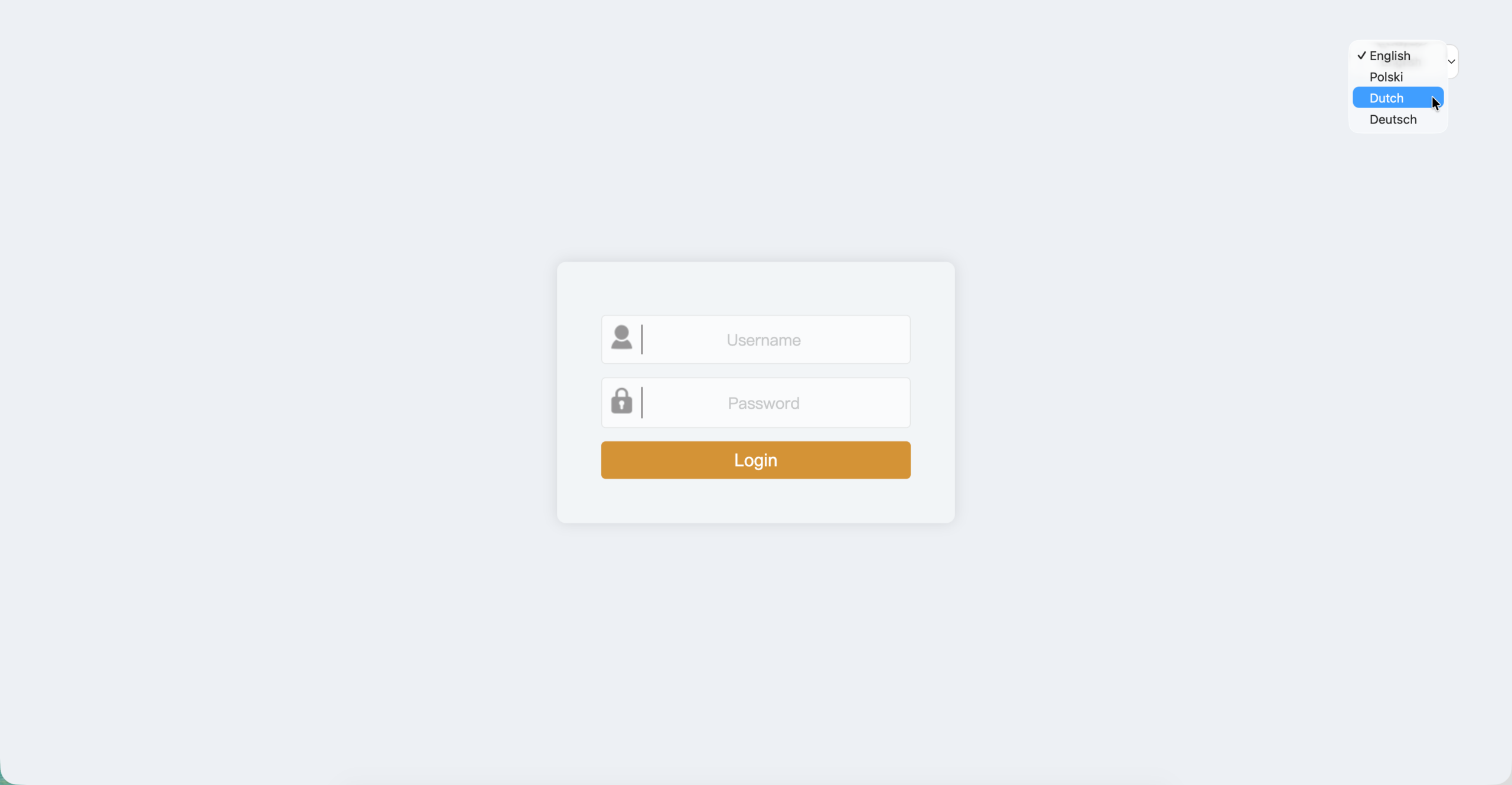
  • Vous pouvez accéder à la sonnette via un portail web, en saisissant sur un PC connecté au même routeur Internet que la sonnette l’adresse IP de la sonnette suivie de /login.html
  • Consultez le routeur ou utilisez DigitalTools pour rechercher l’adresse IP de la sonnette.
  • Les identifiants de connexion par défaut sont :
    • user: admin
    • password: admin123
  • Dans User management, vous pouvez définir votre propre mot de passe de connexion. En réinitialisant la sonnette, les identifiants sont rétablis sur admin/admin123.
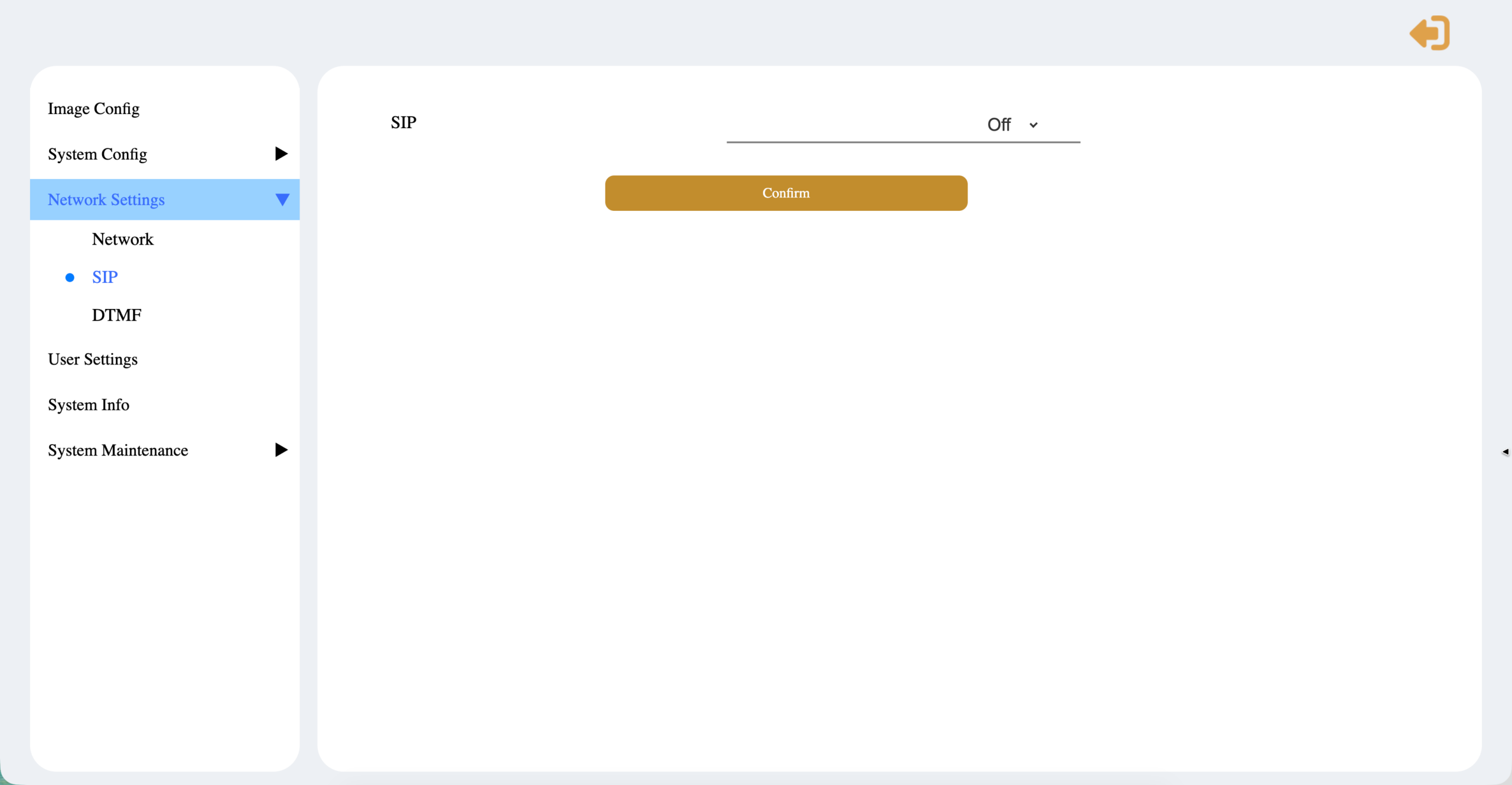
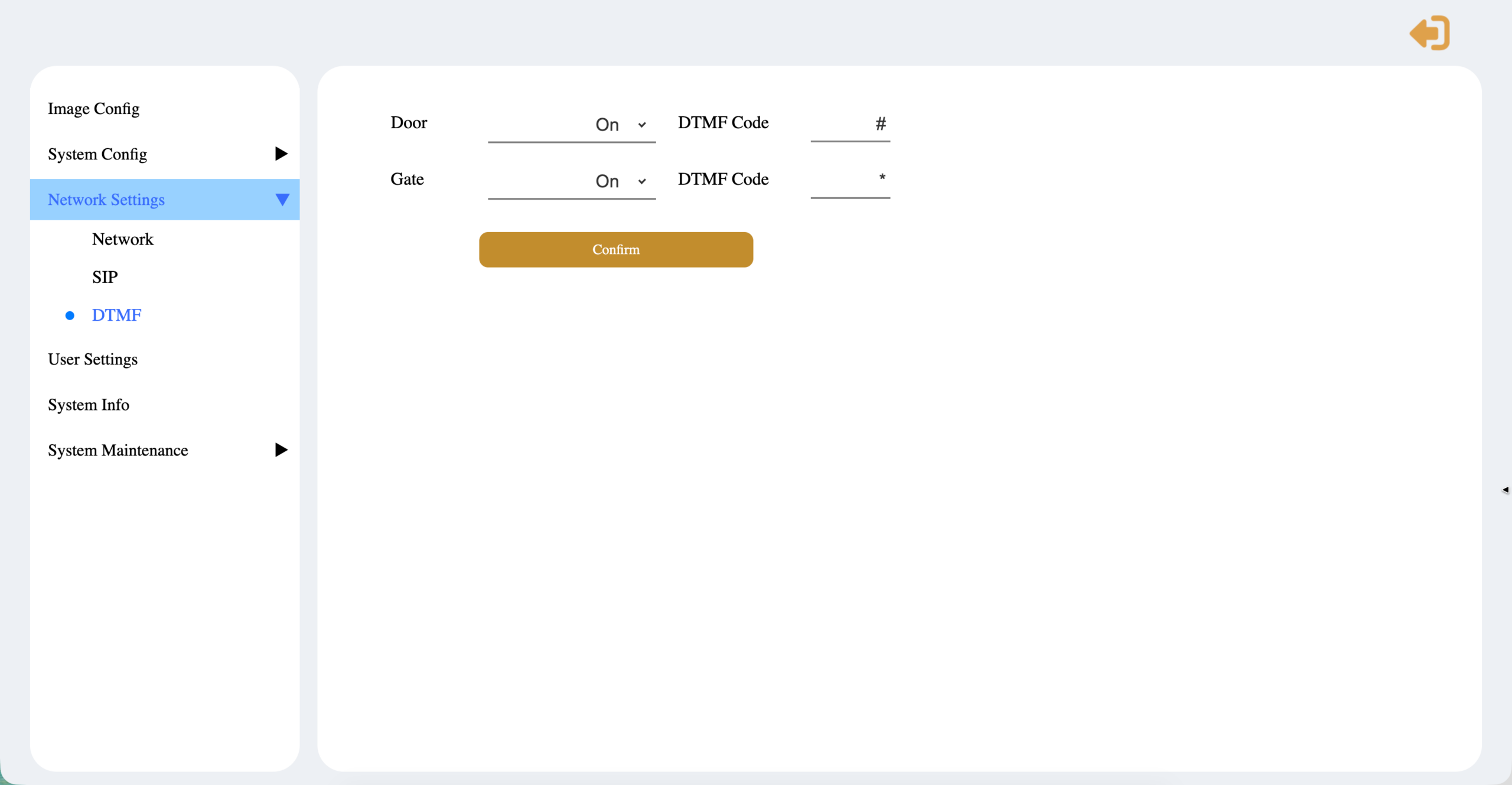
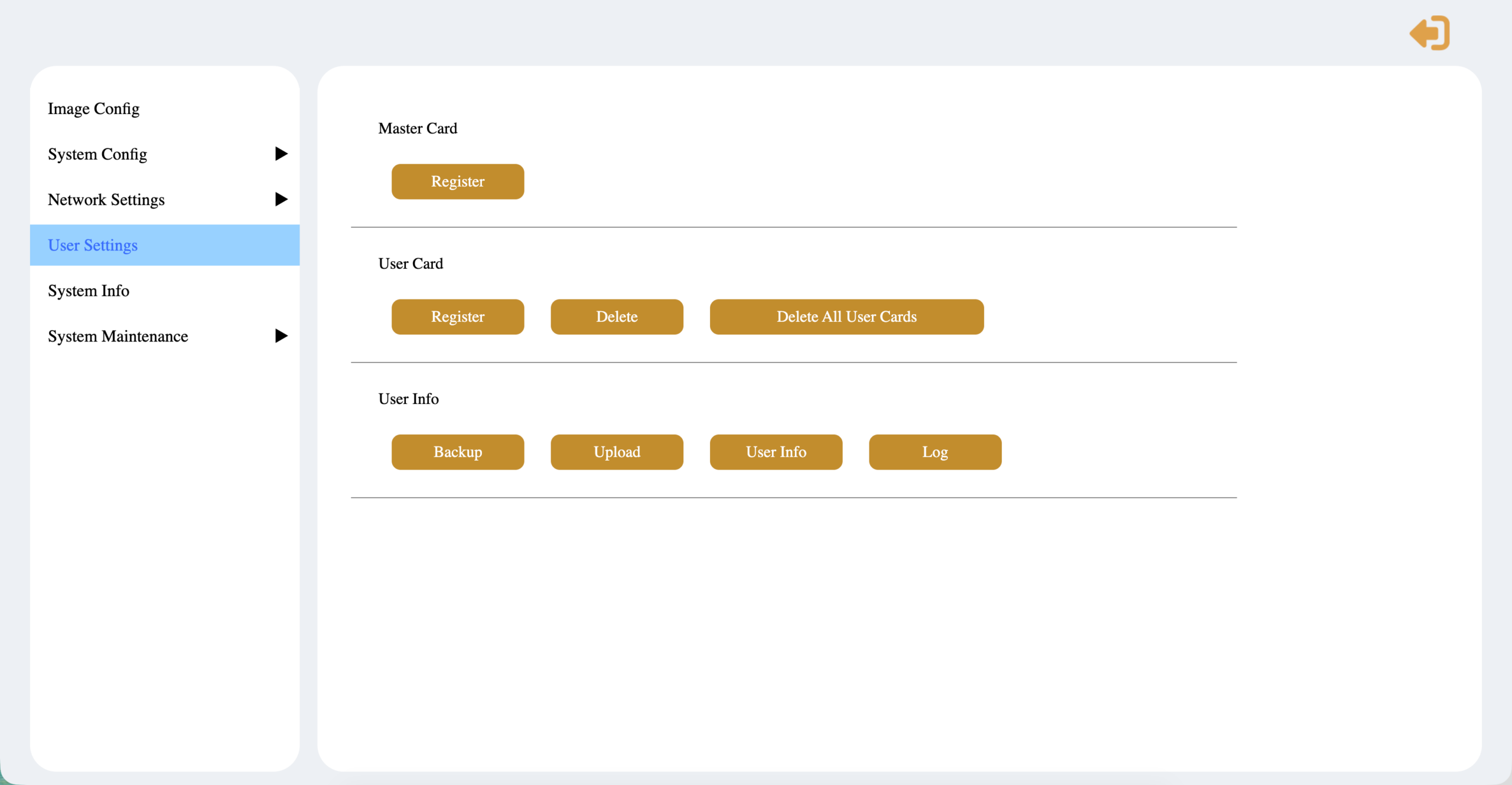
  • Dans ce portail web, vous pouvez régler :
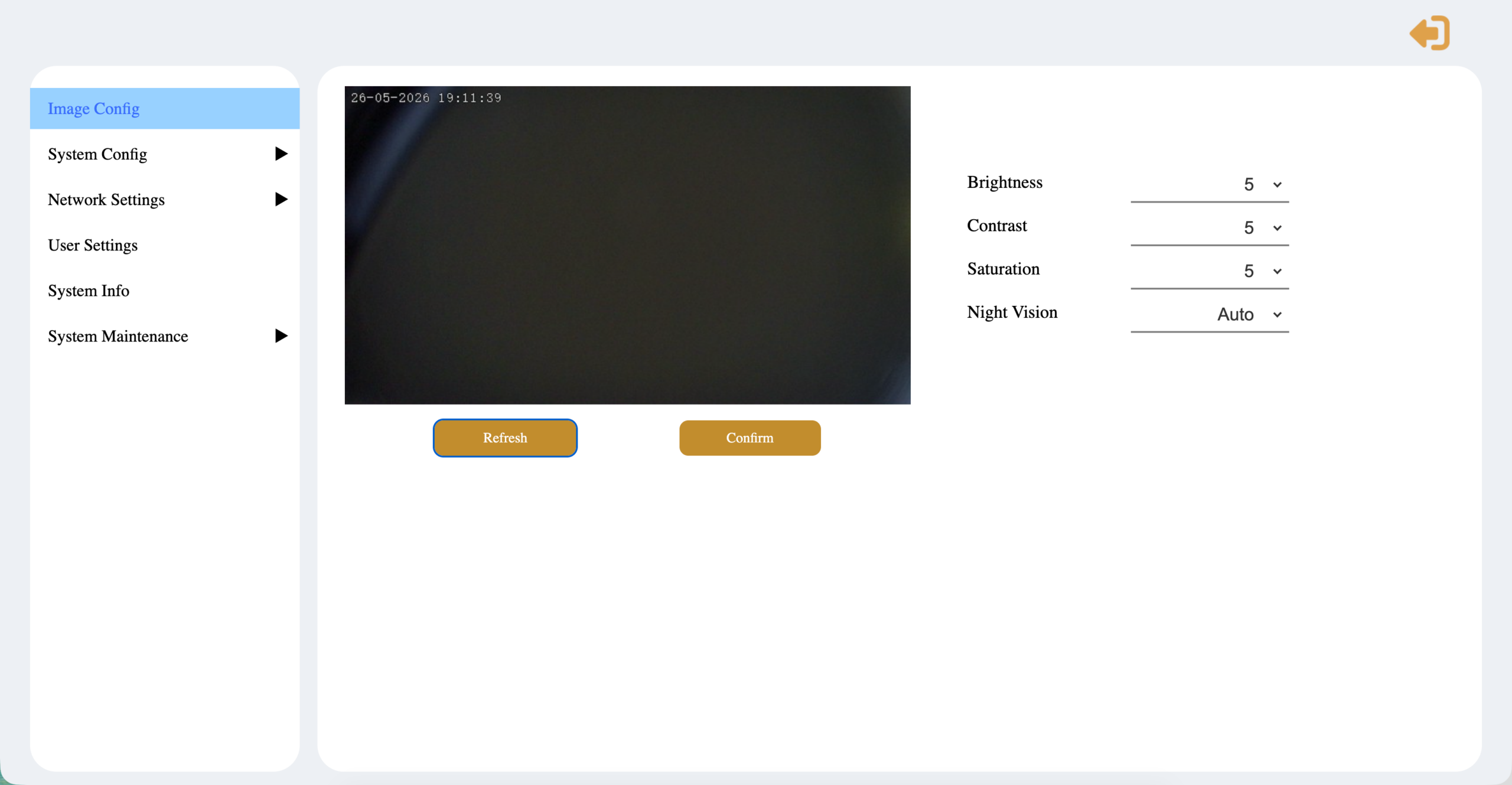
  • Image config
    • Brightness: luminosité, indiquez une valeur entre 0 et 9
    • Contraste: contraste, indiquez une valeur entre 0 et 9
    • Saturation: saturation, indiquez une valeur entre 0 et 9
    • Night vision: vision nocturne, donc image infrarouge, réglez sur : auto, activé ou désactivé
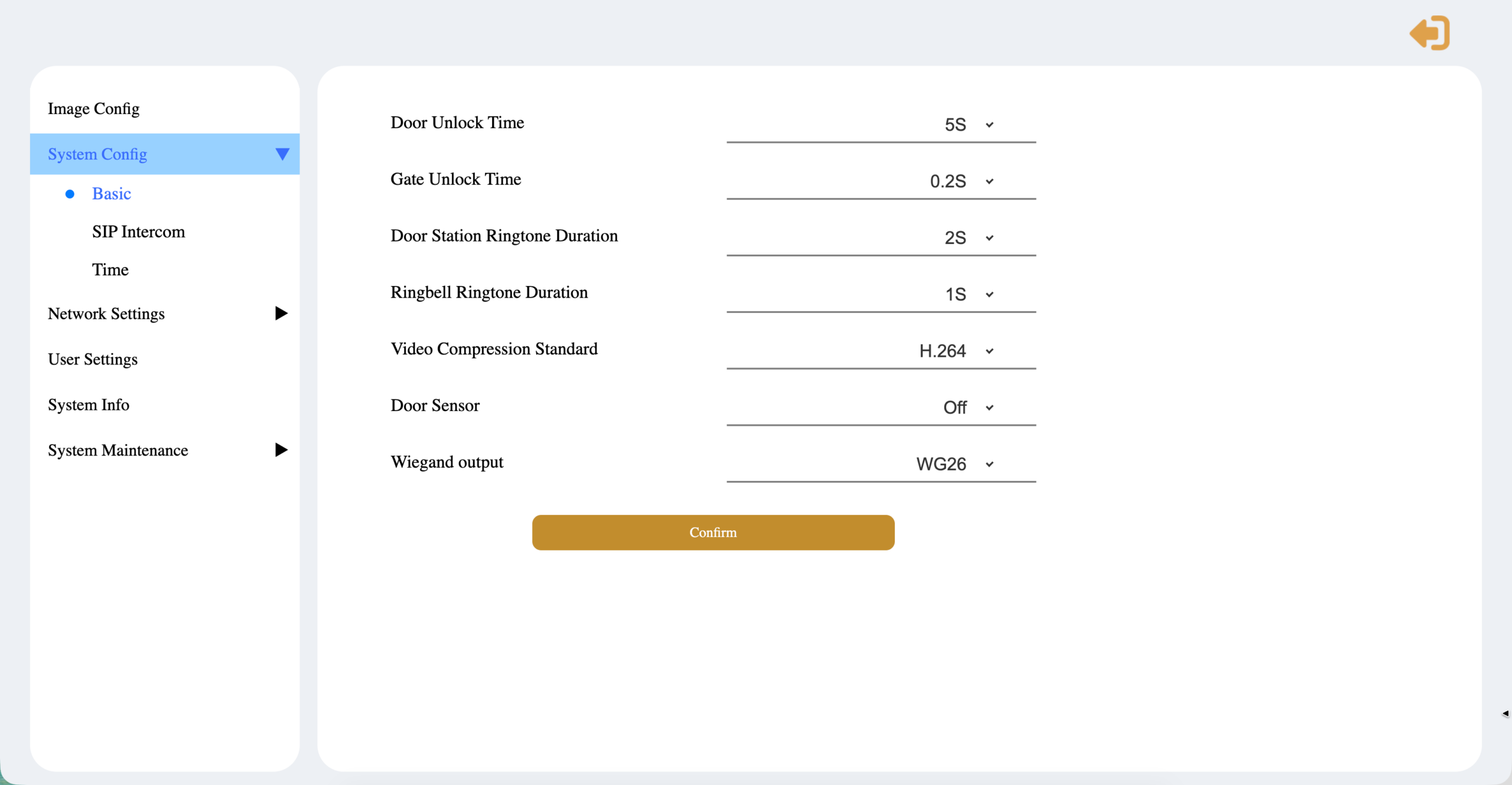
  • System configPour la DS6660 :
    • Door unlock time: durée de la commutation LOCK : entre 1 et 19 sec.
    • Door Station Ringtone Duration: Durée du ton de confirmation (ton émis à l’extérieur par la sonnette après qu’une personne a sonné) : entre 0 et 30 sec.
    • Ringbell Ringtone Duration: Durée de sonnerie d’un carillon connecté : entre 0 et 9 sec.
    • Codec vidéo: H264 ou H265 (H265 offre une meilleure qualité d’image et est plus compact)

Pour la DS6670 :

    • Gate Unlock Time: durée de la commutation LOCK : entre 0.2 et 5 sec.
    • Door Sensor: Choisissez entre Off, NO ou NC.
    • Wiegand output: Choisissez entre Private, WG34 ou WG26.
  • Network config
    • ONVIF: vous pouvez activer ONVIF, ce qui permet de créer une liaison avec un NAS et d’enregistrer les images de la sonnette sur un NAS.
    • DHCP: activez ou désactivez pour pouvoir régler manuellement Local IP, subnet mask et gateway
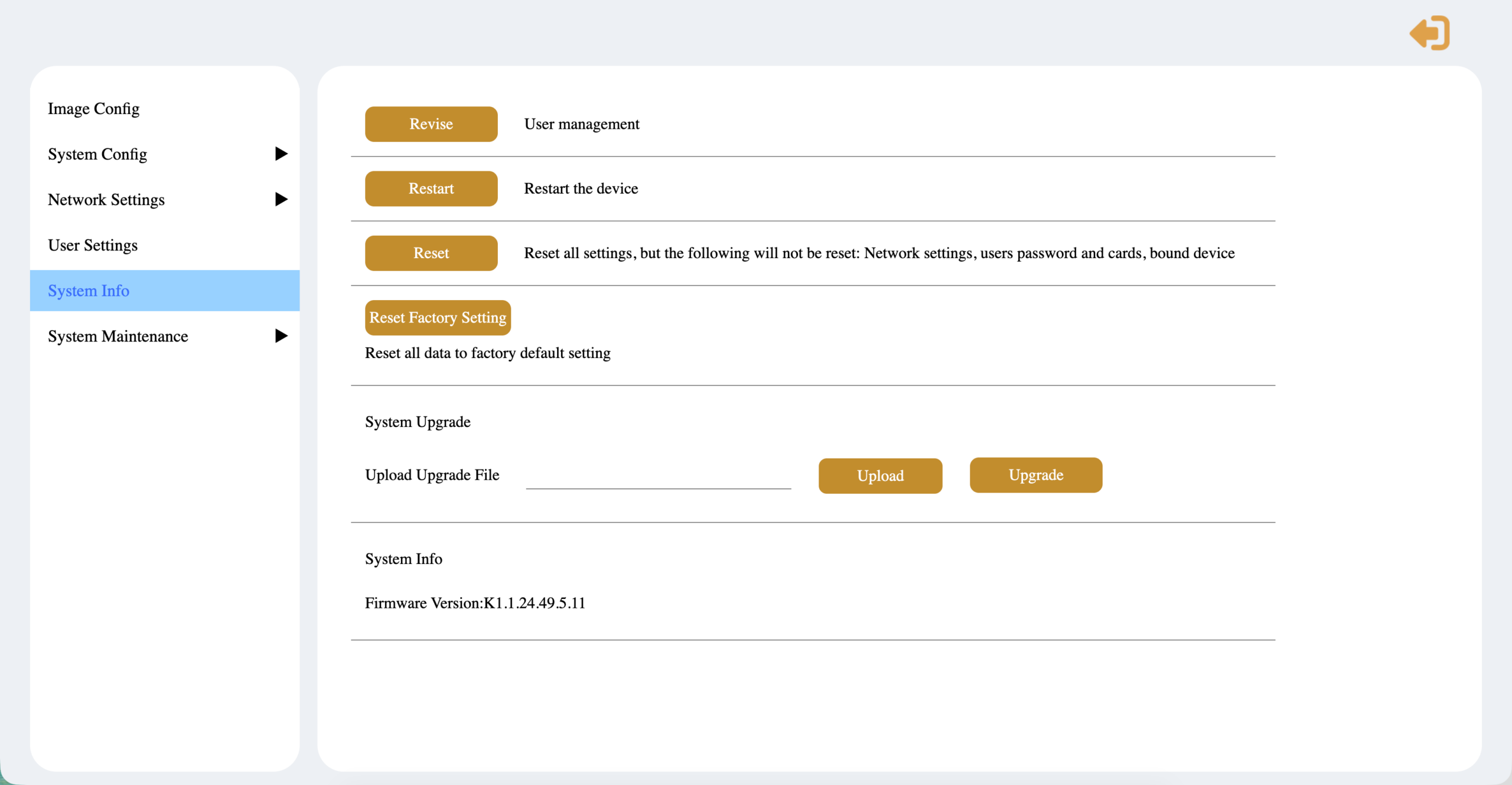
  • System info
    • User management: définissez ici votre propre mot de passe de connexion / ONVIF
    • Restart: redémarrez la sonnette
    • Reset: Réinitialise tous les réglages, mais les éléments suivants ne sont pas réinitialisés : paramètres réseau, mot de passe utilisateur et cartes à puce, appareil lié
    • Reset factory setting: réinitialisation complète aux paramètres d’usine
    • System upgrade: téléversez ici le fichier de mise à niveau vers la dernière version du firmware

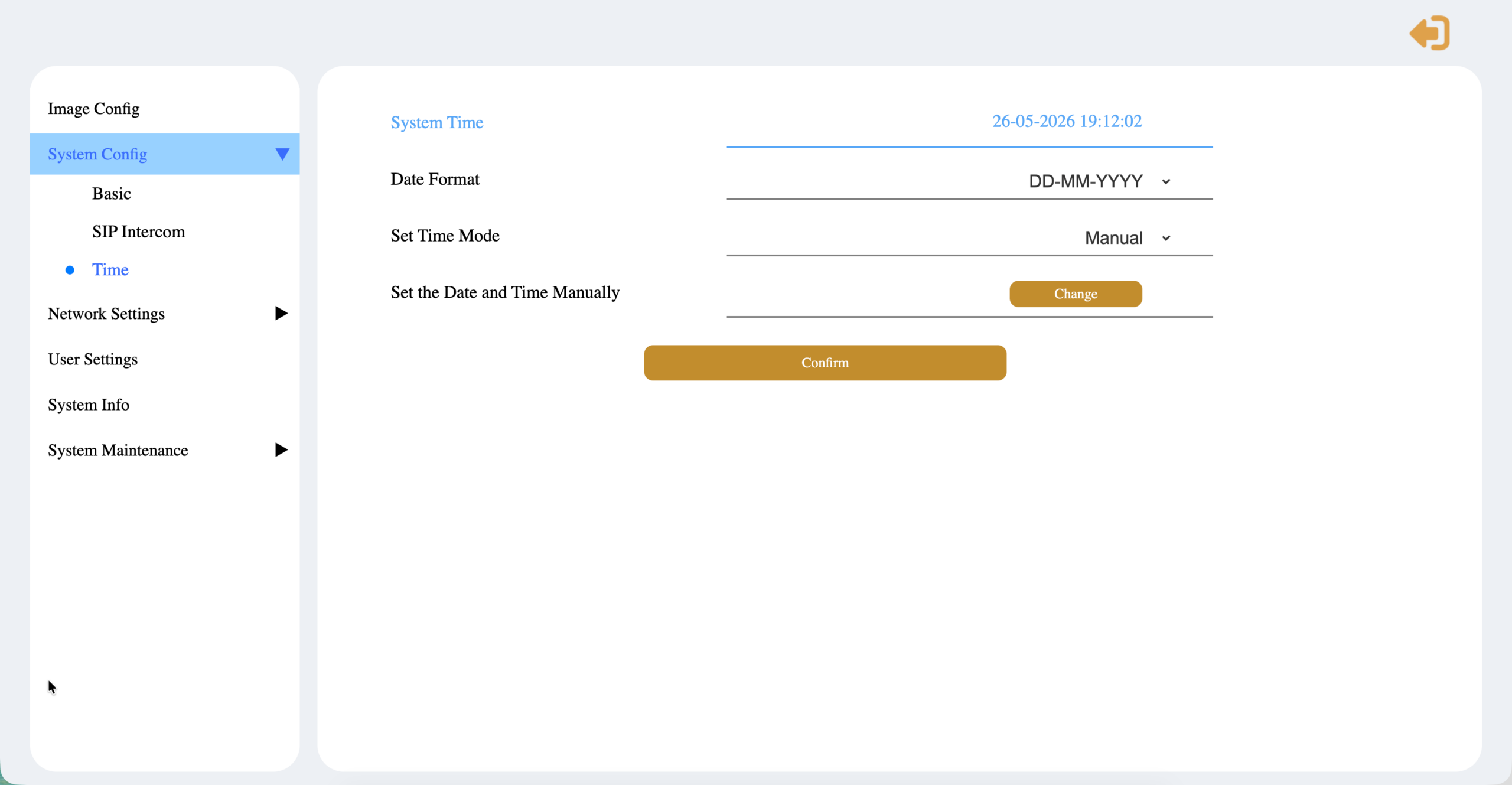
Captures d’écran connexion portail web :
Dernière mise à jour : 28 sep. 2026

Il existe 2 versions de la DS6660 :

Vous pouvez voir quelle version vous avez actuellement dans l’app, sous les réglages, puis en choisissant l’option du bas : Rechercher une mise à jour du firmware.

Si votre version de firmware commence par V1.1.xx, effectuez alors la mise à jour ci-dessous.

Mise à jour du firmware vers la version : V1.1.23

Il y a deux façons de mettre à jour une DS6660/6661 :

  1. via le portail web. Voir pour cela les instructions & téléchargez le fichier firmware ci-dessous.
  2. via DigitalTools sur un PC Windows. Voir les instructions ci-dessous :

Vous pouvez effectuer la mise à jour vous-même comme suit :

  1. Téléchargez ici Digital Tools V2.0
  2. Décompressez le fichier zip et installez le logiciel Digital Tools sur un PC Windows en ouvrant DigitalTools.exe
  3. Assurez-vous que le PC est connecté directement au routeur internet, en WiFi ou par câble réseau (câble directement du PC au routeur, donc pas via un hub/switch)
  4. Assurez-vous que la DS6660 est connectée via WiFi ou directement avec un câble réseau au même routeur Internet (donc pas via un hub/switch)
  5. Téléchargez ici un fichier zip avec le nouveau firmware V1.1.23
  6. Décompressez le fichier zip, il contient 2 fichiers : D0204BW_config.txt & D0204BW_APP.bin
  7. Ouvrez DigitalTools
  8. Choisissez Open Config File
  9. Sélectionnez le fichier D0204BW_config.txt sur le PC
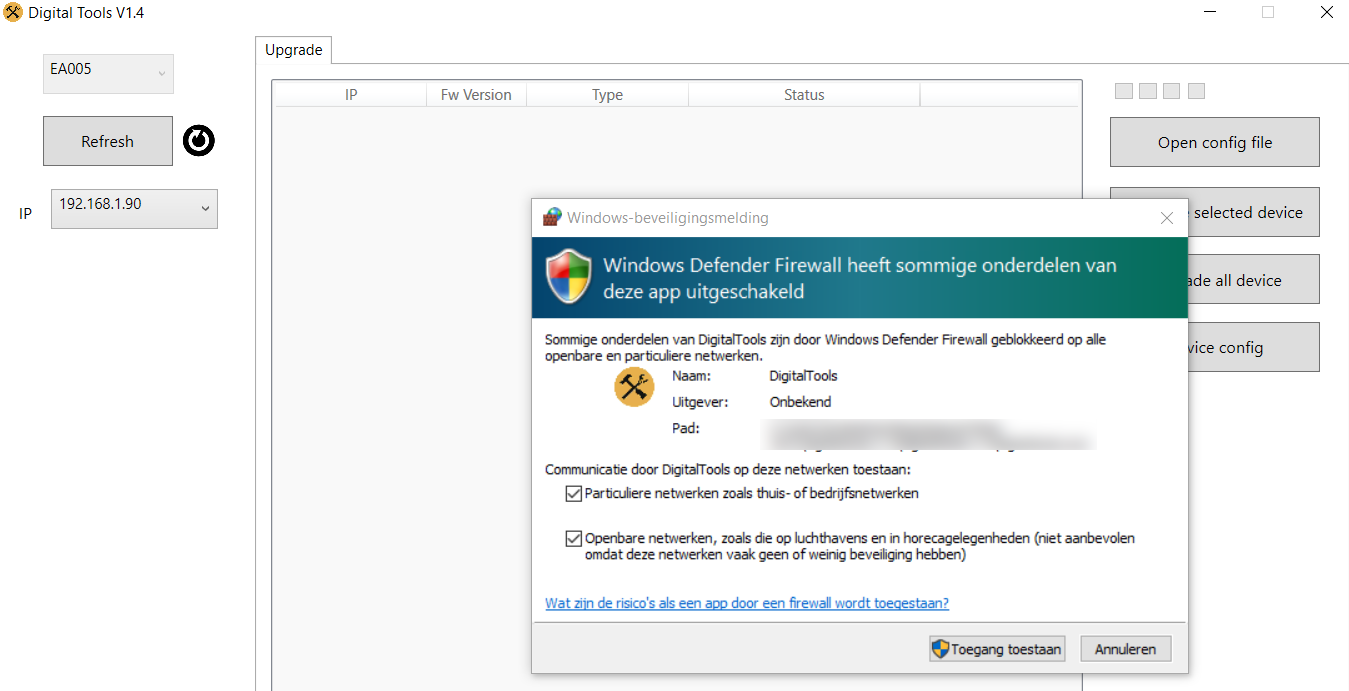
  10. Autorisez l’accès au pare-feu Windows
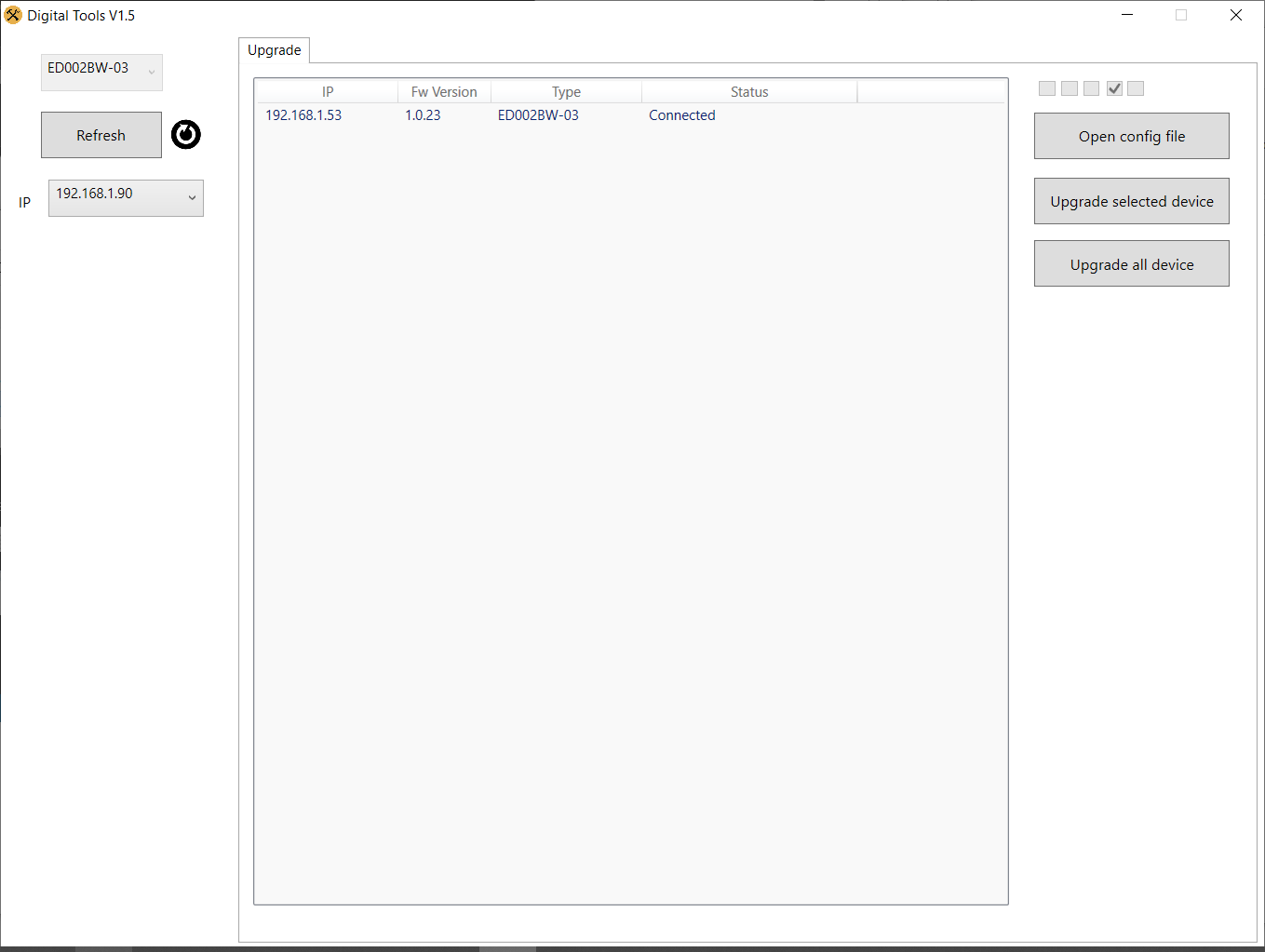
  11. Appuyez sur refresh pour rechercher dans le réseau. Il peut être nécessaire d’appuyer plusieurs fois sur refresh.
    Toujours rien après plusieurs Refresh ?
    Vérifiez si le routeur a une connexion Internet active et si le câble réseau du PC va directement (donc pas via un hub/switch) vers le même routeur Internet auquel la DS6660 est connectée. Parfois, cela aide aussi de redémarrer le PC et/ou l’écran, puis de laisser DigitalTools rechercher dans le réseau immédiatement après le démarrage en appuyant sur Refresh.
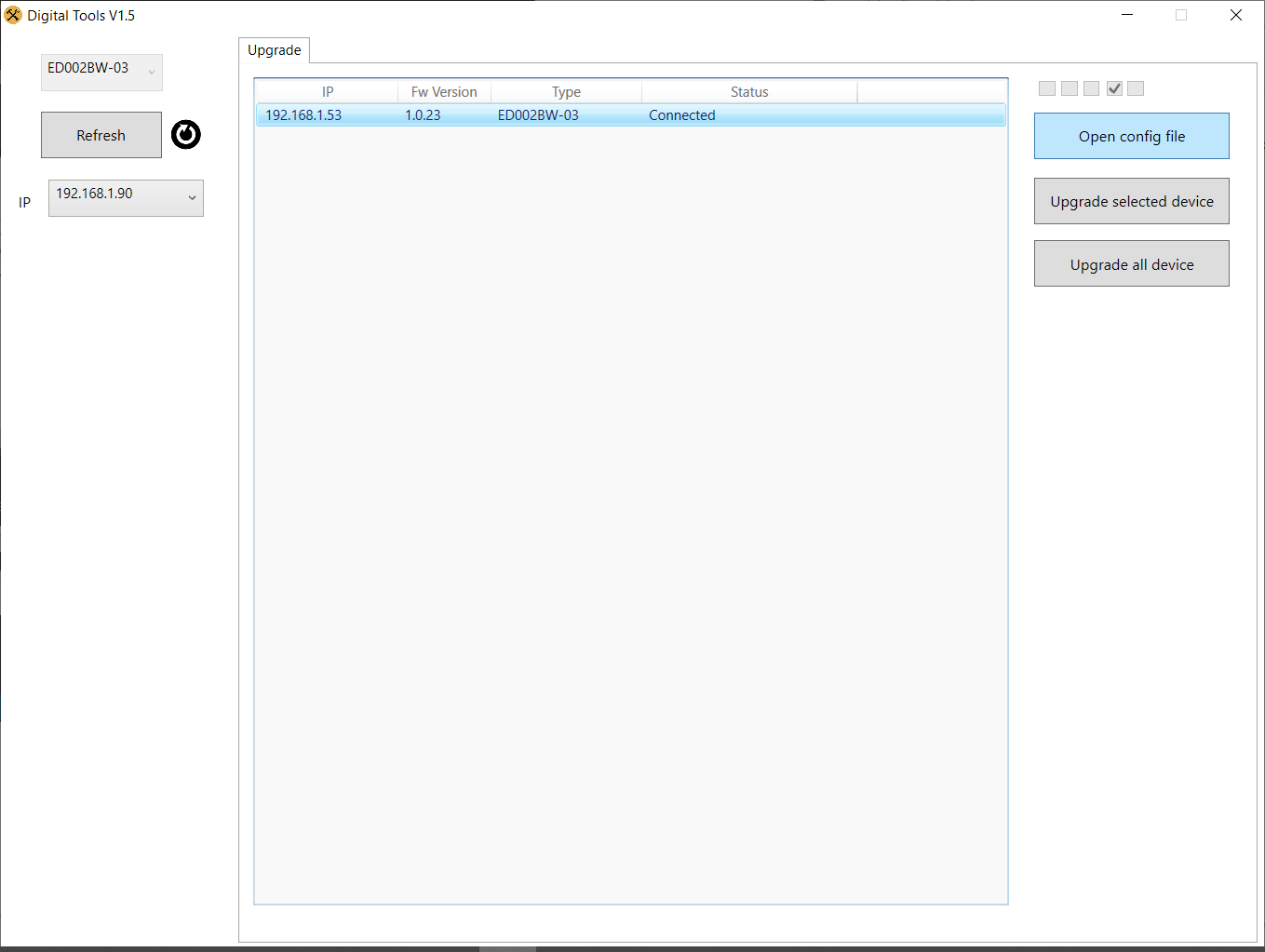
  12. Sélectionnez le produit reconnaissable au type D0204BW
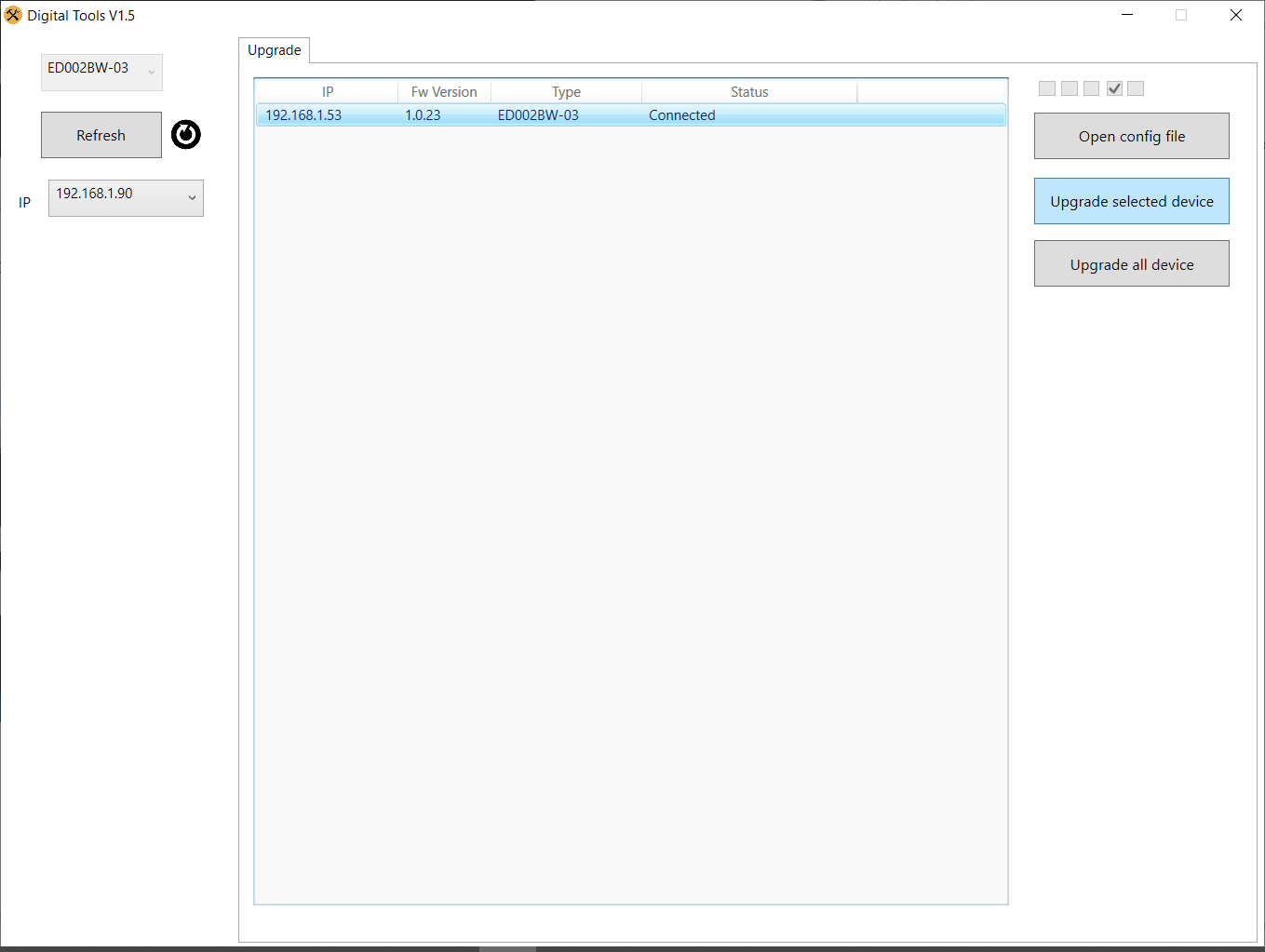
  13. Choisissez : Upgrade Selected Device
  14. Attendez jusqu’à ce qu’il s’affiche : Upgrade Succesvol
    Ou appuyez après 5 minutes sur refresh, la Fw Version devrait alors être 1.1.23.
  15. Réinitialisez maintenant la sonnette et ajoutez-la à nouveau à l’application.

Voir aussi cette vidéo et les étapes avec captures d’écran :

Sélectionnez : ED002BW-03_config.txt
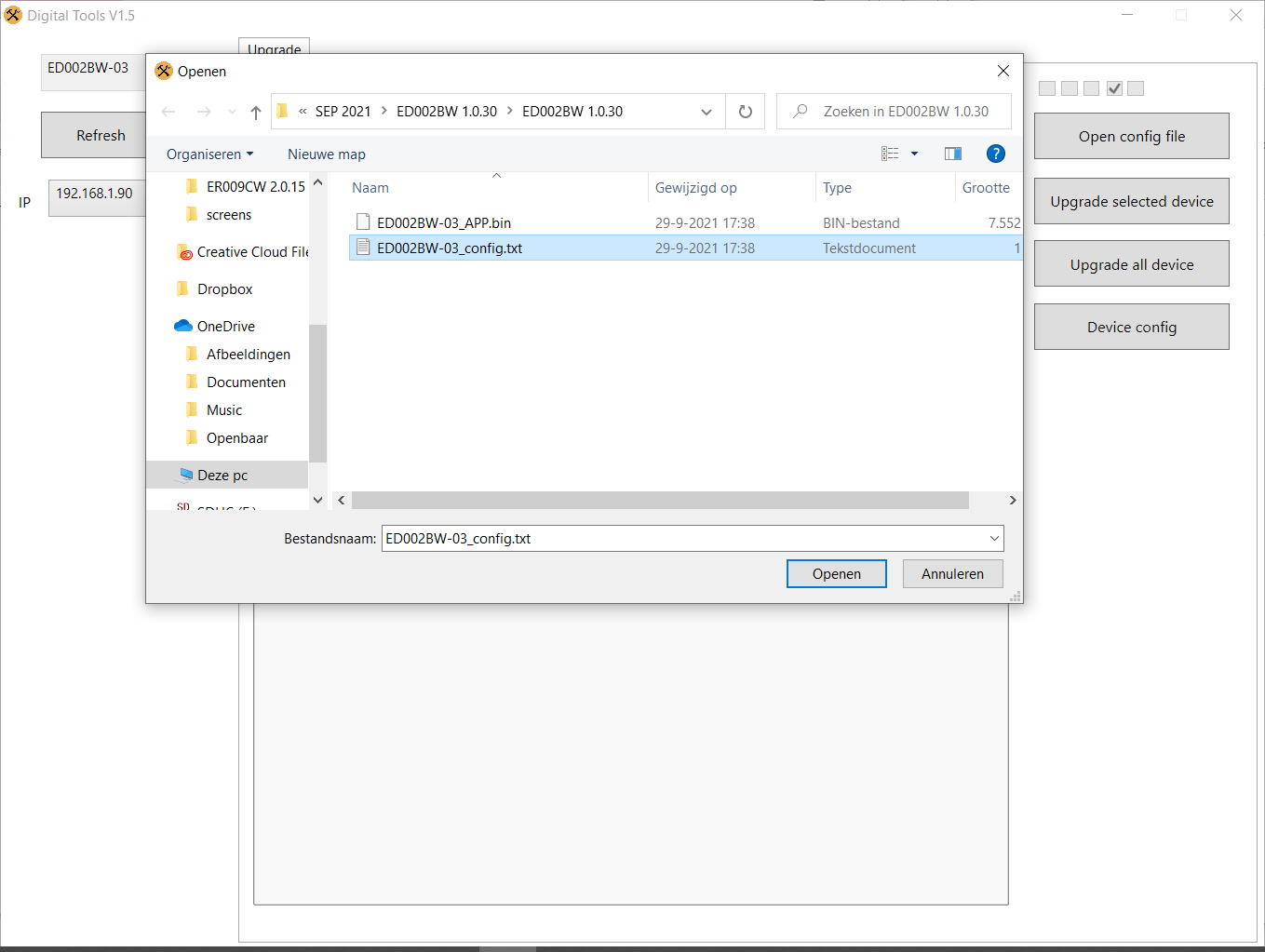
Autorisez l’accès
Appuyez sur Refresh
Sélectionnez le type : ED002BW-03
Choisissez : Upgrade Selected Device
Attendez jusqu’à ce qu’il s’affiche : Upgrade Succesvol

Ou appuyez après 5 minutes sur refresh, la Fw Version devrait alors être V1.0.30.

Refresh pour vérifier si le firmware est maintenant V1.0.30.

La mise à jour est maintenant terminée.

Les options supplémentaires apparaîtront maintenant dans l’app.

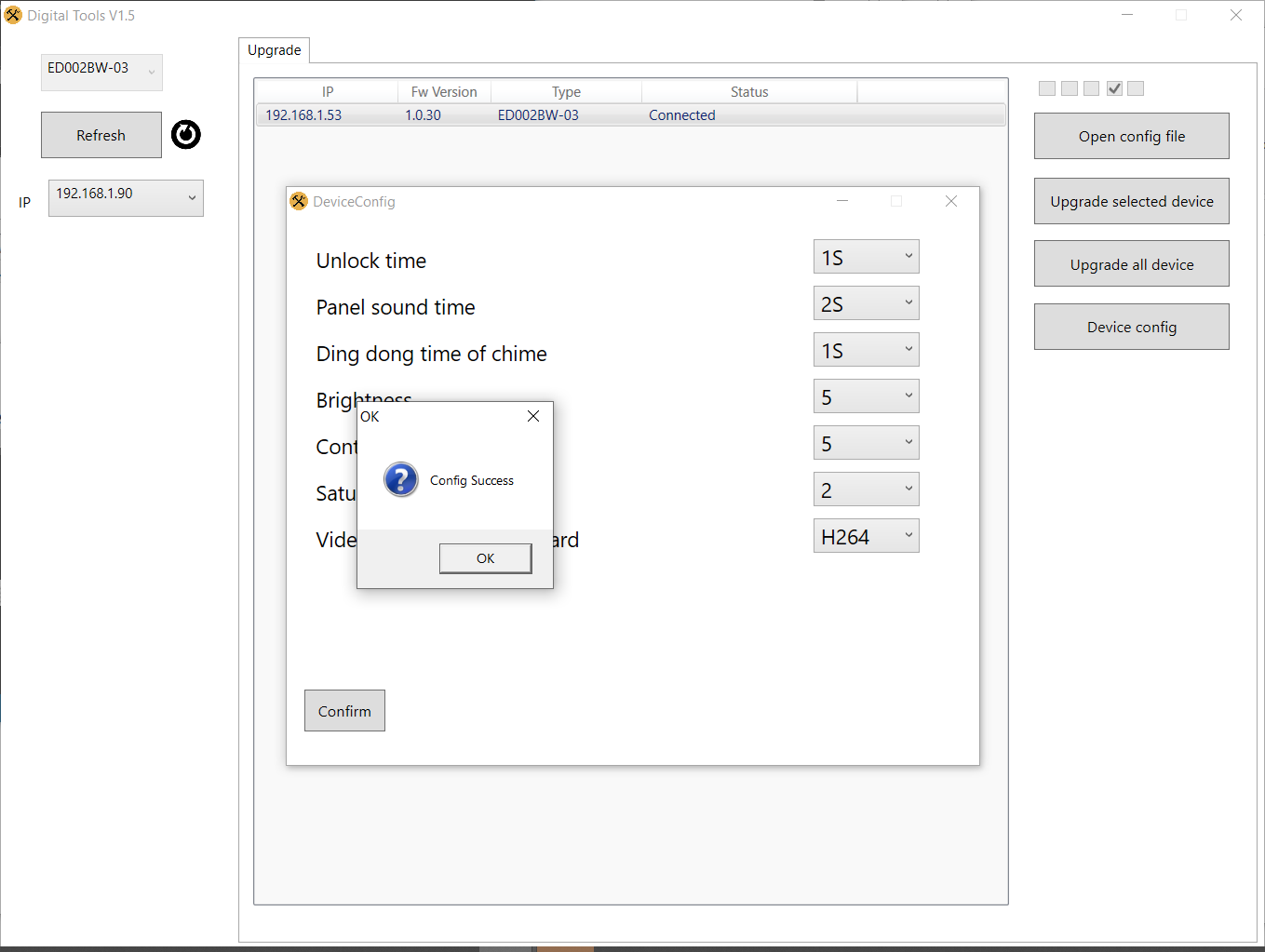
Choisissez dans Digital Tools ‘Device Config’ pour pouvoir régler ce qui suit :
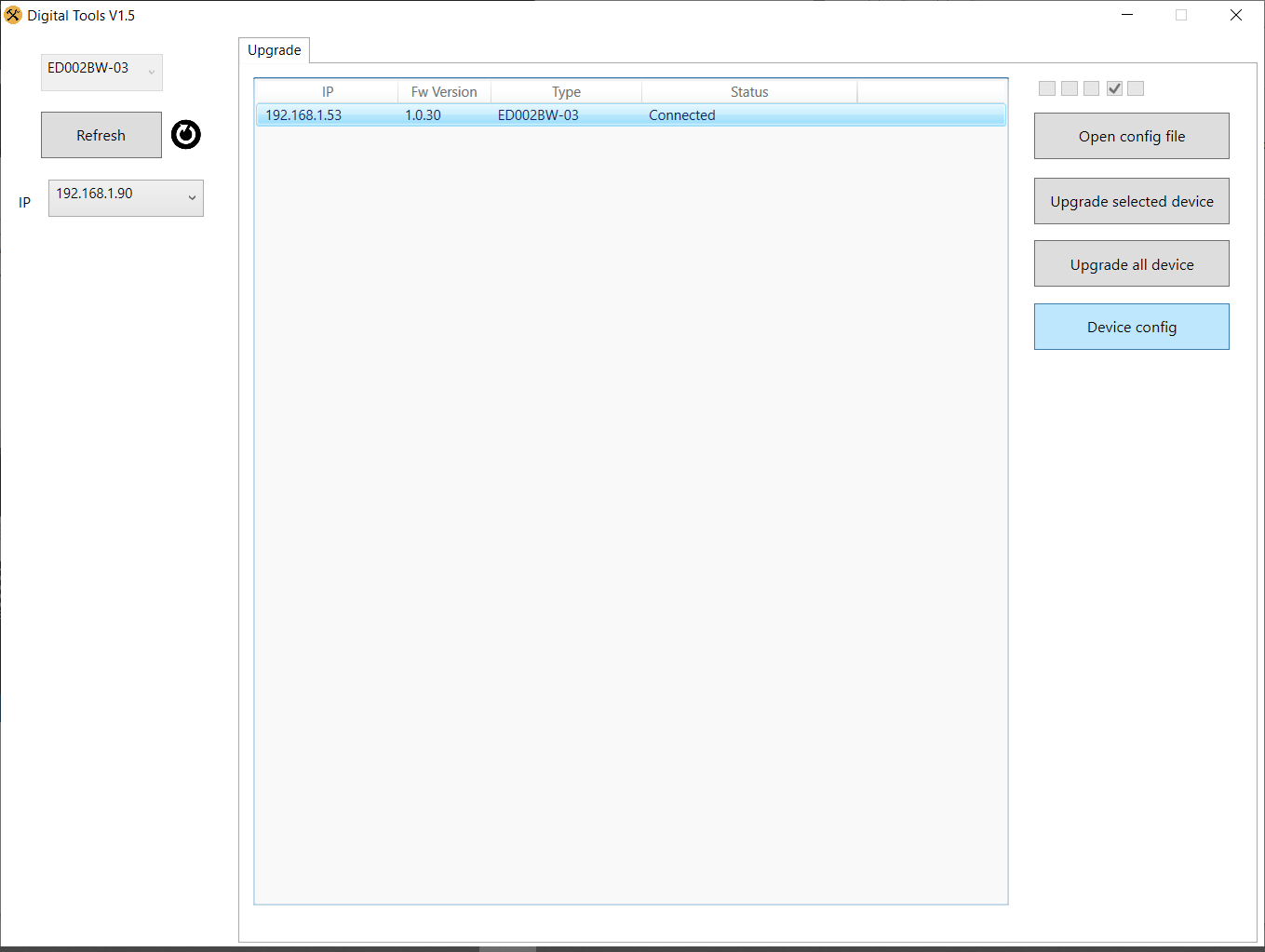
– Temps de déverrouillage : entre 0,2 et 10 sec.
– Durée de la tonalité de confirmation (tonalité émise à l’extérieur par la sonnette après qu’on a sonné) : entre 0 et 30 s.
– Durée de sonnerie d’un carillon raccordé: entre 0 et 9 sec.
– Luminosité: une valeur entre 0 et 9
– Contraste: une valeur entre 0 et 9
– Saturation: une valeur entre 0 et 9
– Codec vidéo: H264 ou H265 (H265 offre une meilleure qualité d’image, sans nécessiter beaucoup plus de données)
Confirmez un réglage modifié en appuyant sur Confirm .
Pour que certaines modifications deviennent actives, comme le passage à H265, il est nécessaire que la sonnette redémarre.
Pour d’autres modifications, ce n’est pas nécessaire et la modification est confirmée par : Config Succes.
Si Config Succes n’apparaît pas, faites un refresh, appuyez à nouveau sur Device Config et modifiez à nouveau le réglage.

Fourni avec la sonnette :

Lorsqu’une personne sonne à l’extérieur sur la DS6660, un ton sort de la sonnette. Ce ton sert de confirmation d’appel. Grâce à ce ton, la personne qui sonne sait que l’appel a réussi.

Ce ton peut être désactivé ou modifié de 3 façons :

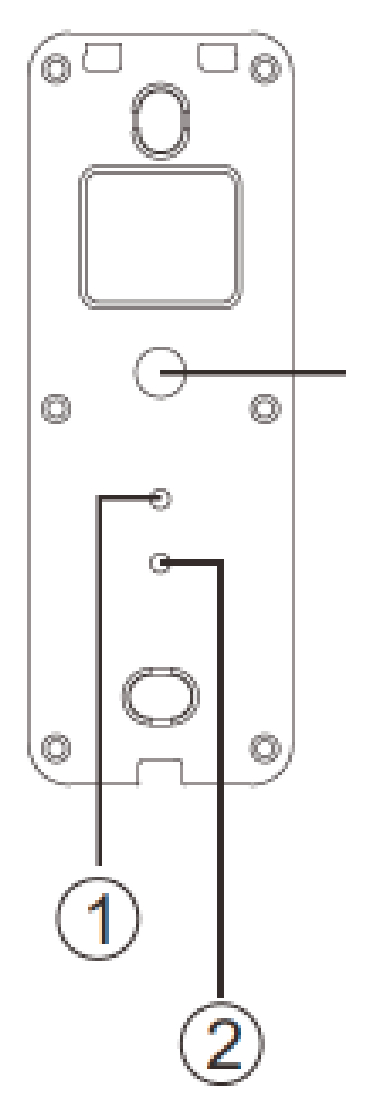
  1. Avec le bouton à l’arrière de la sonnette
    À l’arrière de la sonnette se trouvent 2 bouchons en caoutchouc. Retirez le bouchon supérieur et appuyez sur le bouton situé derrière pendant 1 sec. Cela désactive le ton. Utilisez un trombone ou un tournevis fin pour appuyer. N’appuyez pas sur ce bouton plus de 1 sec., car cela réinitialise la sonnette. En appuyant à nouveau sur le bouton, le ton est réactivé.
  2. Avec le logiciel Digital Tools.
    Avec un petit programme logiciel simple pour un PC Windows, la sonnerie peut être désactivée ou prolongée. Voir pour cela plus d’informations et le lien de téléchargement pour Digital Tools.
  3. Avec l’écran DS6669.
    Si la sonnette a été ajoutée à l’écran DS6669, la durée du ton de confirmation d’appel peut être réglée entre 0 et 60 sec., ainsi que le type de sonnerie. La durée se règle dans le menu des sonneries, en choisissant en bas à gauche de l’écran l’icône avec la cloche. Le type de sonnerie se règle en regardant à travers la sonnette via l’écran, puis en choisissant en bas à gauche la roue dentée pour aller aux réglages.

Le fait que l’app envoie une notification en cas de mouvement peut être activé ou désactivé dans l’application Smart Life.

Dès que c’est activé, une sensibilité peut aussi être indiquée : basse, moyenne, élevée.

Cela se fait comme suit :

  1. Ouvrez l’application Smart Life
  2. Choisissez la sonnette et commencez à regarder à travers la sonnette
  3. Choisissez en haut à droite le stylo pour aller aux réglages
  4. Choisissez ‘Réglages alarme de détection’
  5. Activez « Interrupteur d’alarme de détection de mouvement »
  6. Indiquez une sensibilité : Basse / Moyenne / Élevée.
  7. Facultatif : définissez un planning, choisissez une heure et ‘ouvert’ pour le moment où les notifications de mouvement doivent démarrer et ‘fermé’ pour le moment où elles doivent s’arrêter

Mais attention aux attentes trop élevées, car il est difficile d’obtenir à l’extérieur, sans IA et reconnaissance faciale, des notifications de mouvement pertinentes. Le plus important ici est : faites regarder la caméra vers quelque chose qui ne bouge pas en permanence, comme un mur ou une clôture.

Le fait que la sonnette enregistre des vidéos sur la carte SD peut être activé ou désactivé dans l’application Smart Life.

Dès que c’est activé, des vidéos sont réalisées des mouvements et des personnes qui sonnent.

Cela se fait comme suit :

  1. Ouvrez l’application Smart Life
  2. Choisissez la sonnette et commencez à regarder à travers la sonnette
  3. Choisissez en haut à droite le stylo pour aller aux réglages
  4. Choisissez Memory card settings
  5. Activez « Interrupteur d’enregistrement carte SD »
  6. Facultatif : définissez un planning, choisissez une heure et ‘ouvert’ pour le moment où les enregistrements doivent démarrer et ‘fermé’ pour le moment où ils doivent s’arrêter

Dernière mise à jour : 13 mai 2025

Il existe 2 versions de la DS6660 :

Vous pouvez voir quelle version vous avez actuellement dans l’app, sous les réglages, puis en choisissant l’option du bas : Rechercher une mise à jour du firmware.

Si votre version de firmware commence par V1.0.xx, effectuez alors la mise à jour ci-dessous.

Mise à jour du firmware vers la version : V1.0.40

(Vous pouvez voir votre version actuelle dans l’application, dans les paramètres, en choisissant la dernière option : Rechercher une mise à jour du firmware.)

Il y a deux façons de mettre à jour une DS6660/6661 :

  1. via le portail web. Voir pour cela les instructions & téléchargez le fichier firmware ci-dessous.
  2. via DigitalTools sur un PC Windows. Voir les instructions ci-dessous :

Vous pouvez effectuer la mise à jour vous-même comme suit :

  1. Téléchargez ici Digital Tools V2.0
  2. Décompressez le fichier zip et installez le logiciel Digital Tools sur un PC Windows en ouvrant DigitalTools.exe
  3. Assurez-vous que le PC est connecté directement au routeur internet, en WiFi ou par câble réseau (câble directement du PC au routeur, donc pas via un hub/switch)
  4. Assurez-vous que la DS6660 est connectée via WiFi ou directement avec un câble réseau au même routeur Internet (donc pas via un hub/switch)
  5. Téléchargez ici un fichier zip contenant le nouveau firmware(Si vous avez déjà V1.0.40 mais que la sonnette n’émet pas de réseau WiFi, téléchargez et utilisez alors ce fichier)
  6. Décompressez le fichier zip, il contient 2 fichiers : ED002BW-03_config.txt & ED002BW-03_APP.bin
  7. Ouvrez DigitalTools
  8. Choisissez Open Config File
  9. Sélectionnez le fichier ED002BW-03_config.txt sur le PC
  10. Autorisez l’accès au pare-feu Windows
  11. Appuyez sur refresh pour rechercher dans le réseau. Il peut être nécessaire d’appuyer plusieurs fois sur refresh.
    Toujours rien après plusieurs Refresh ?
    Vérifiez si le routeur a une connexion Internet active et si le câble réseau du PC va directement (donc pas via un hub/switch) vers le même routeur Internet auquel la DS6660 est connectée. Parfois, cela aide aussi de redémarrer le PC et/ou l’écran, puis de laisser DigitalTools rechercher dans le réseau immédiatement après le démarrage en appuyant sur Refresh.
  12. Sélectionnez le produit reconnaissable au type ED002BW-03
  13. Choisissez : Upgrade Selected Device
  14. Attendez jusqu’à ce qu’il s’affiche : Upgrade Succesvol
    Ou appuyez après 5 minutes sur refresh, la Fw Version devrait alors être 1.0.40.
  15. Réinitialisez maintenant la sonnette et ajoutez-la à nouveau à l’application.

Voir aussi cette vidéo et les étapes avec captures d’écran (c’était pour V30 au lieu de V40, mais à part cela c’est exactement pareil) :

Sélectionnez : ED002BW-03_config.txt

Autorisez l’accès

Appuyez sur Refresh

Sélectionnez le type : ED002BW-03

Choisissez : Upgrade Selected Device

Attendez jusqu’à ce qu’il s’affiche : Upgrade Succesvol

Ou appuyez après 5 minutes sur refresh, la Fw Version devrait alors être V1.0.30.

Refresh pour vérifier si le firmware est maintenant V1.0.30.

La mise à jour est maintenant terminée.

Les options supplémentaires apparaîtront maintenant dans l’app.

Choisissez dans Digital Tools ‘Device Config’ pour pouvoir régler ce qui suit :
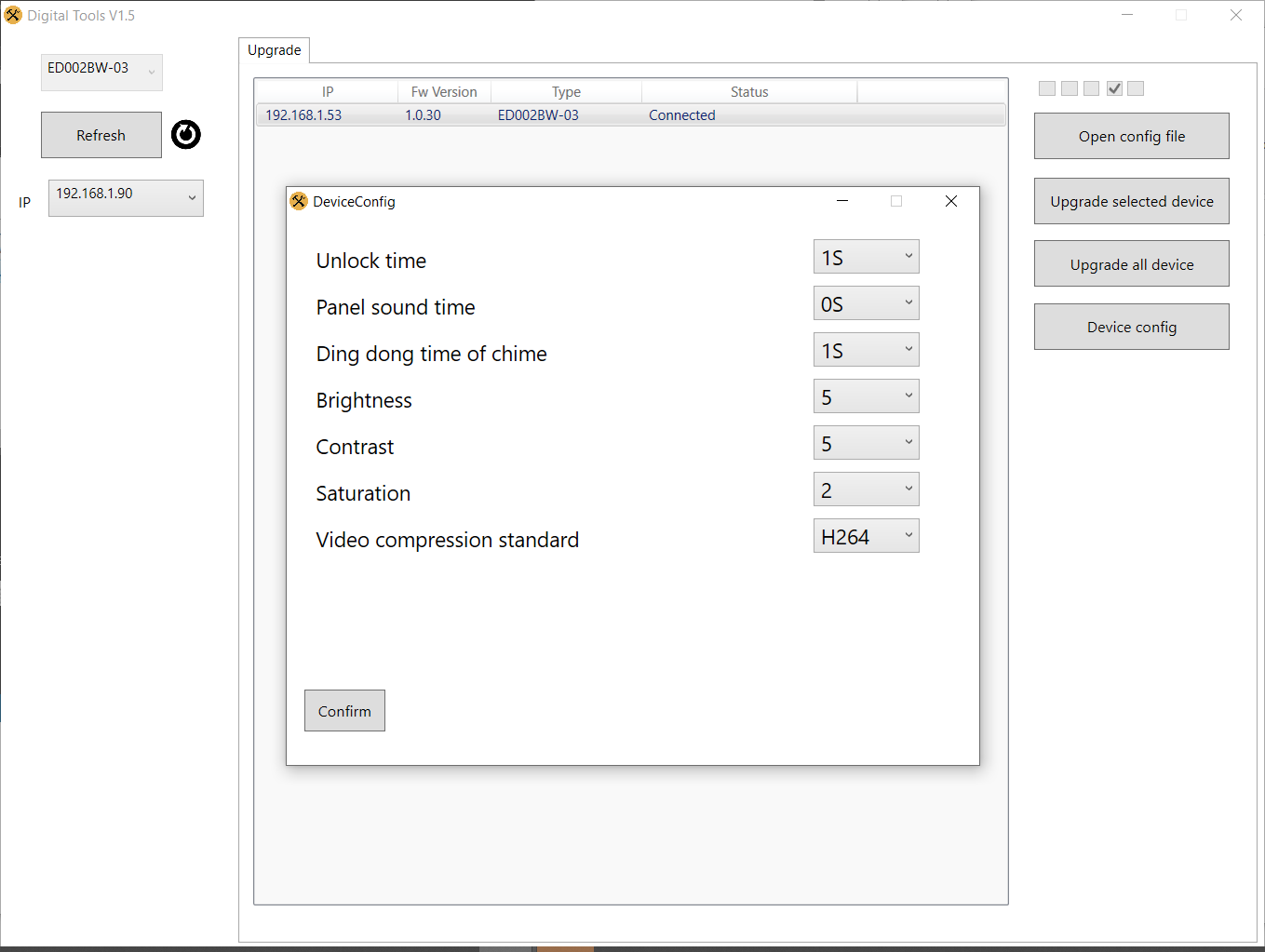
– Temps de déverrouillage : entre 0,2 et 10 sec.
– Durée de la tonalité de confirmation (tonalité émise à l’extérieur par la sonnette après qu’on a sonné) : entre 0 et 30 s.
– Durée de sonnerie d’un carillon raccordé: entre 0 et 9 sec.
– Luminosité: une valeur entre 0 et 9
– Contraste: une valeur entre 0 et 9
– Saturation: une valeur entre 0 et 9
– Codec vidéo: H264 ou H265 (H265 offre une meilleure qualité d’image, sans nécessiter beaucoup plus de données)
Confirmez un réglage modifié en appuyant sur Confirm .
Pour que certaines modifications deviennent actives, comme le passage à H265, il est nécessaire que la sonnette redémarre.
Pour d’autres modifications, ce n’est pas nécessaire et la modification est confirmée par : Config Succes.
Si Config Succes n’apparaît pas, faites un refresh, appuyez à nouveau sur Device Config et modifiez à nouveau le réglage.

Appuyez sur le bouton de réinitialisation pendant 5 sec. jusqu’à ce que l’anneau LED autour du bouton-poussoir clignote 3 fois en blanc. Retirez d’abord le bouchon en caoutchouc.

Le bouton de réinitialisation est le supérieur des 2 boutons à l’arrière de la sonnette près de 1.

Après une réinitialisation réussie, l’anneau LED autour du bouton-poussoir :

  • clignotera en violet si la sonnette est raccordée à un câble réseau
  • clignotera en bleu si la sonnette sera connectée au WiFi

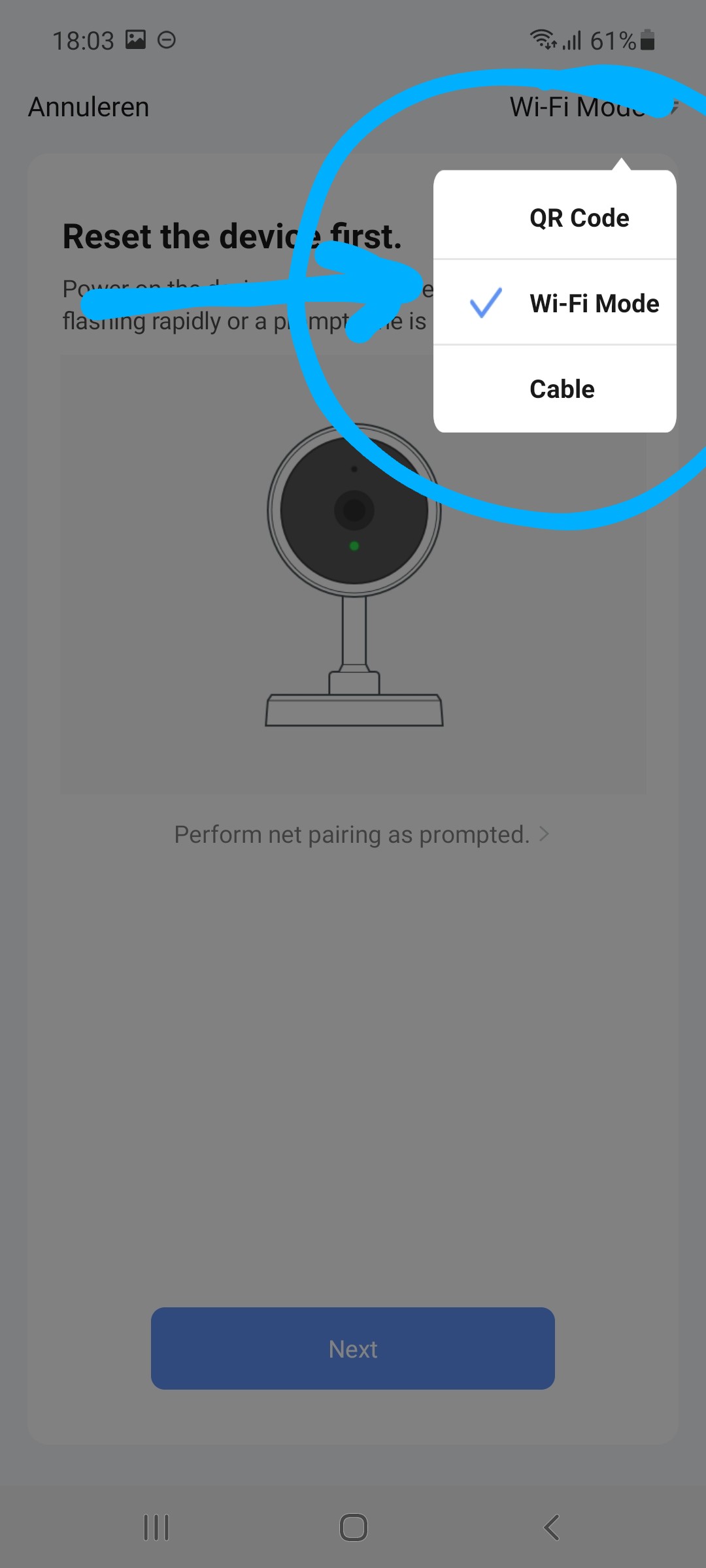
ÉTAPE 1

  • Choisissez Surveillance caméra
  • Choisissez Smart Doorbell

ÉTAPE 2

  • Choisissez WiFi Mode

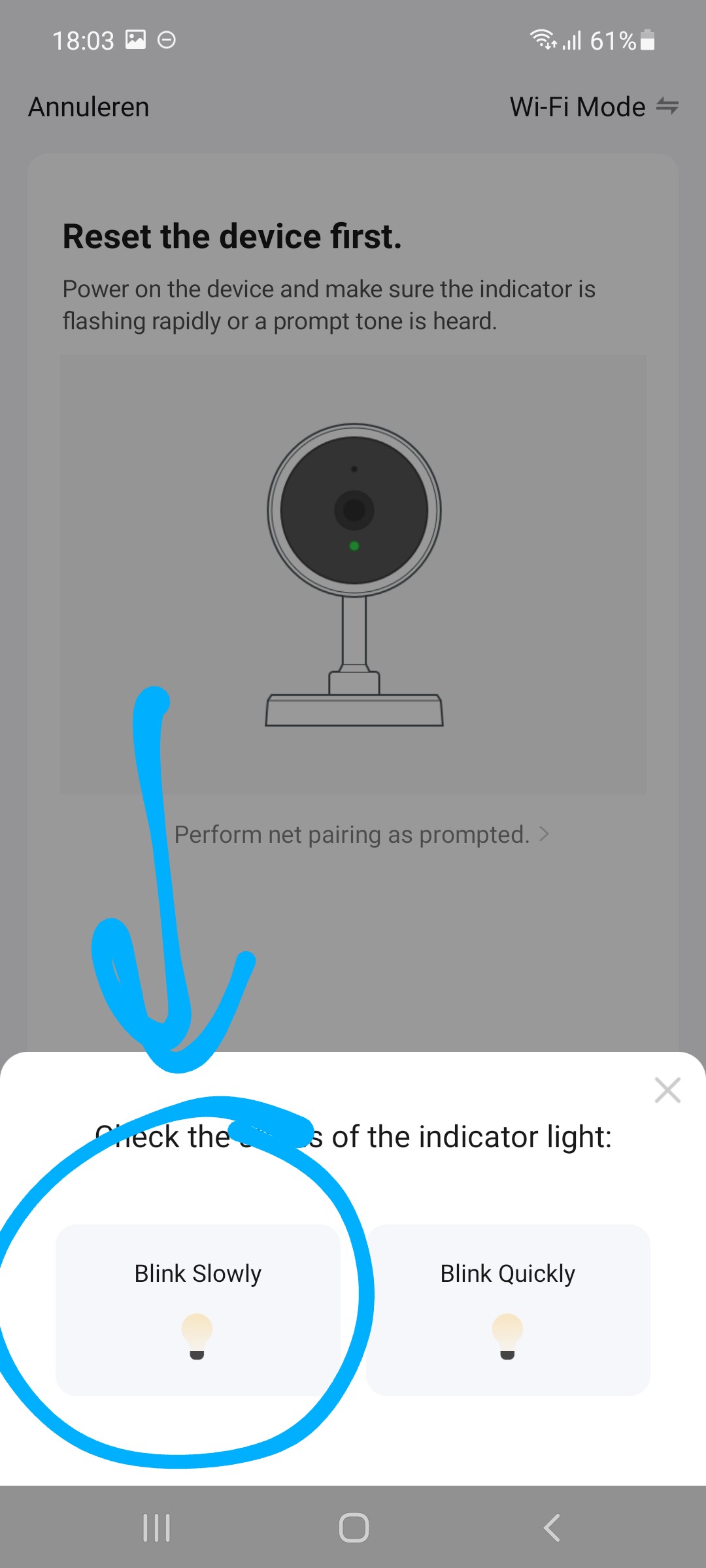
ÉTAPE 3

  • Choisissez Blink Slowly

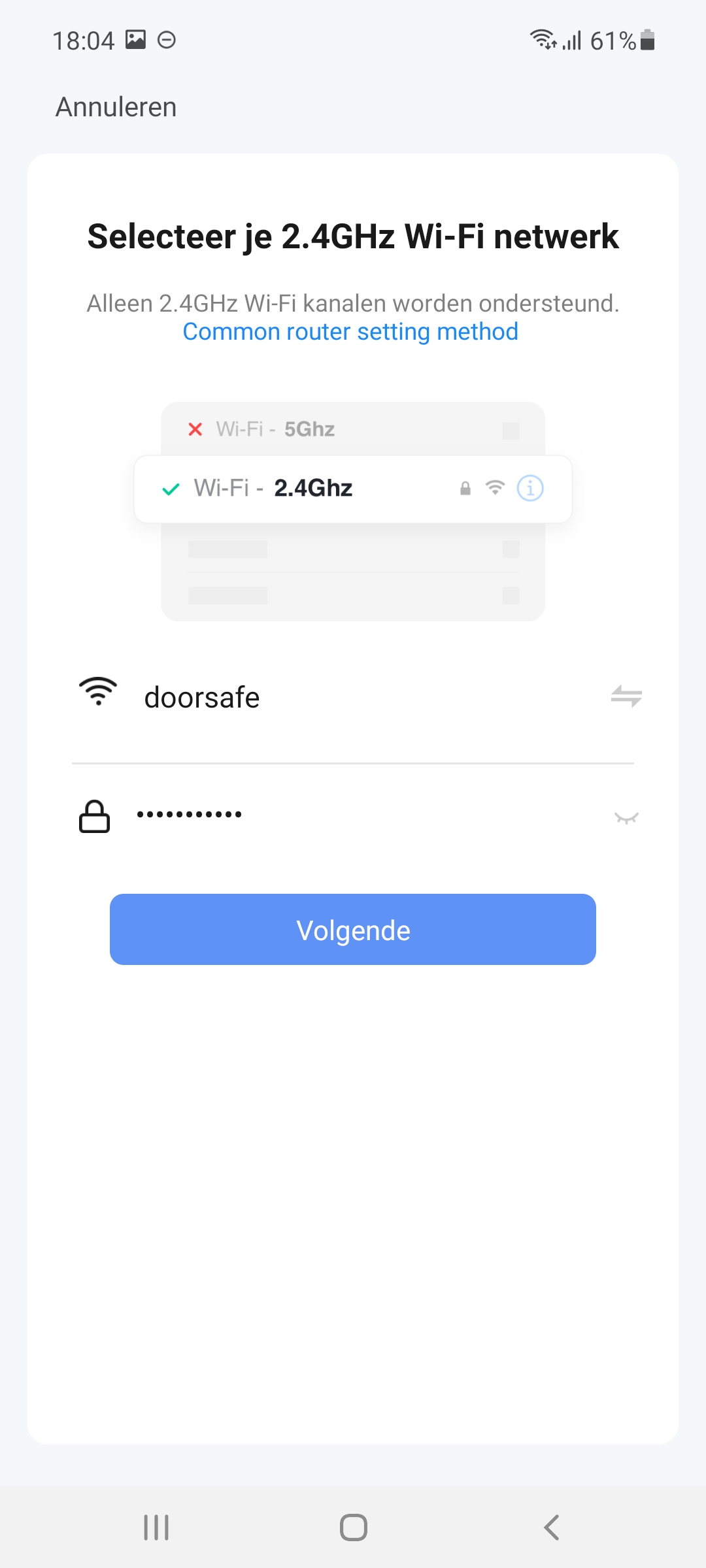
ÉTAPE 4

  • Laissez le smartphone se connecter à un réseau 2,4 GHz
  • Saisissez votre propre mot de passe WiFi

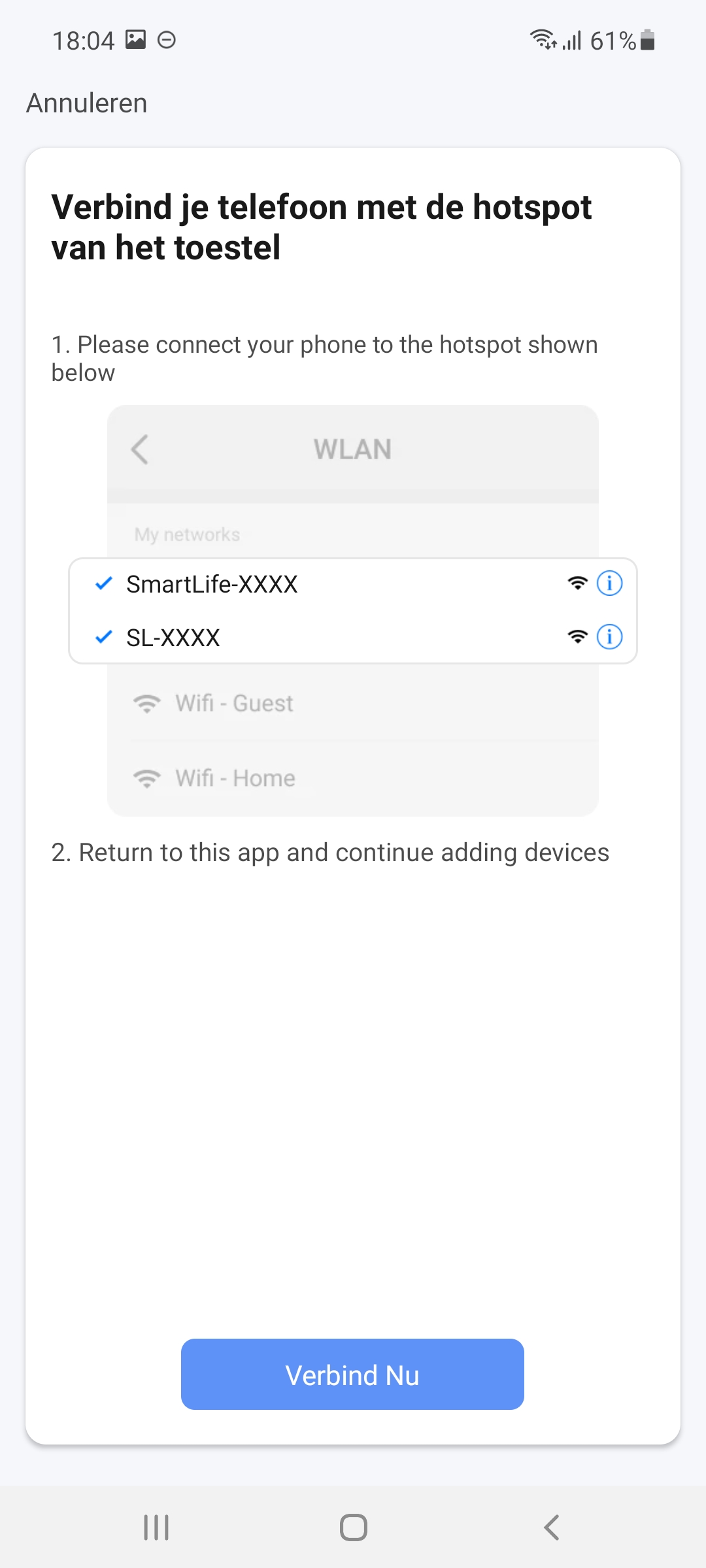
ÉTAPE 5

  • Laissez le smartphone se connecter à un réseau WiFi émis par la sonnette. Ce réseau se présente comme suit : SMARTLIFE-XXXX

Il y a 3 façons de raccorder des câbles entre eux :

  1. Tordre les câbles ensemble et les recouvrir de ruban isolant
  2. Raccorder les câbles avec des raccords rapides
  3. Raccorder les câbles avec une gaine thermorétractable à soudure et un décapeur thermique

Voir des exemples dans ces vidéos :

Voici les produits à utiliser pour cela :


Une sonnette à caméra est-elle vraiment nécessaire ?

Pour recevoir sur votre téléphone un appel de quelqu’un qui sonne, où que vous soyez, une sonnette avec caméra n’est pas nécessaire. Avec par exemple la Doorsafe 1000 vous pouvez, sans caméra, connexion Internet ni app, recevoir un appel téléphonique et parler avec la personne qui sonne, où que vous soyez, et vous ne manquez plus de visiteurs qui sonnent. Donc si vous voulez le confort de recevoir un appel lorsque quelqu’un sonne, pour pouvoir d’abord parler avant d’ouvrir la porte, où que vous soyez, il existe une solution de sonnette sans caméra et sans même donner l’impression aux voisins que vous ne respecteriez éventuellement pas la législation sur la vie privée.

Mais en plus de ce confort de pouvoir recevoir partout un appel de la personne qui sonne, vous voulez peut-être aussi faire quelque chose pour accroître votre propre sécurité et aussi pouvoir voir qui sonne. C’est aujourd’hui possible en plaçant une sonnette à caméra ou une caméra de surveillance à la porte d’entrée.

Que puis-je faire avec une sonnette à caméra ?

Ce n’est pas un problème de pouvoir voir avec une sonnette à caméra, après qu’une personne a sonné, qui sonne après avoir reçu une notification de l’app. Donc regarder via une app ou un écran à travers une caméra pour voir qui se trouve devant la porte, avant d’ouvrir, c’est autorisé. Ce n’est pas non plus un problème de recevoir une notification dès que la sonnette à caméra ou la caméra de surveillance détecte un mouvement, ou de faire s’allumer l’écran pour voir ce qui a causé le mouvement. Une caméra reliée à un écran ou une app n’est rien d’autre qu’une fenêtre numérique dans votre porte. Et il n’y a évidemment pas de législation contre le fait d’avoir une fenêtre dans votre porte. Il est bien sûr vrai qu’une fenêtre dans votre porte ne peut pas donner aux voisins l’impression que vous faites aussi des enregistrements. Et c’est ce qui peut arriver en installant une sonnette à caméra. Et c’est aussi là que se situe la limite : faire des enregistrements avec une sonnette à caméra n’est pas autorisé sans plus.

Puis-je aussi enregistrer les images de la caméra ?

Un problème éventuel avec la législation sur la vie privée apparaît si vous choisissez d’enregistrer aussi les images de la sonnette à caméra ou de la caméra de surveillance. Donc uniquement si vous prévoyez de faire des enregistrements, vous devez tenir compte de la législation sur la vie privée. Pour tous les produits Doorsafe avec une caméra, c’est à l’utilisateur de décider d’activer l’enregistrement, après qu’une personne a sonné, et/ou après qu’une caméra détecte un mouvement, ou en continu. Toutes les sonnettes à caméra et caméras de surveillance Doorsafe n’enregistrent pas d’images par défaut. Cela doit être activé par l’utilisateur lui-même dans les réglages du produit. Donc si vous, en tant qu’utilisateur d’un produit Doorsafe, activez l’enregistrement de la sonnette à caméra ou de la caméra de surveillance, il est important de respecter la législation applicable sur la vie privée.

Comment puis-je respecter la législation actuelle sur la vie privée ?

Ce qui est maintenant autorisé ou non, lors de l’enregistrement avec une sonnette à caméra ou une caméra de surveillance, n’est pas entièrement clair, car il y a un certain nombre d’appréciations très subjectives. Et ce qui est aussi source de confusion, c’est que la Police elle-même indique avoir intérêt, pour résoudre des délits, à disposer d’images de caméra enregistrées lors de la recherche du délinquant. Mais l’Autorité de protection des données semble penser de façon plus idéaliste. Cette Autorité semble surtout vouloir protéger la vie privée, plutôt que la sécurité publique et le risque d’un cambriolage ou d’une attaque. Il s’agira finalement de trouver d’une part un bon équilibre entre la liberté de protéger sa propre sécurité, surtout si la police ne le fait pas elle-même parce qu’il ne peut pas y avoir un agent à chaque coin de rue. Et d’autre part le respect de la vie privée des voisins et de tous dans la rue, et pour éviter l’abus des enregistrements avec des caméras.

Pour respecter les lois sur la vie privée, il est important de tenir compte au moins de ce qui suit :

  1. Ne faites pas, ou en tout cas le moins possible, d’enregistrements de la voie publique, ou d’autres, comme la maison des voisins par exemple. Orientez la caméra de façon à ce que ce ne soit pas ou le moins possible le cas.
  2. Pour commencer à faire des enregistrements, il doit y avoir une raison valable. Par exemple un cambriolage récent chez vous ou dans le quartier. Il est autorisé de faire temporairement des enregistrements dans le but de protéger des biens personnels. Dès que le risque de cambriolage a disparu, l’enregistrement doit être arrêté. Combien de temps cela dure est très subjectif. Il n’est jamais autorisé de faire des enregistrements dans le but de violer la vie privée des personnes, biens et animaux.
  3. Les images enregistrées ne peuvent pas être conservées plus longtemps qu’un délai raisonnable, par exemple 1 mois.
  4. Les images enregistrées ne peuvent pas être partagées avec d’autres, par exemple sur les réseaux sociaux.
  5. Toutes les images enregistrées doivent être stockées de façon privée, localement et sous votre propre gestion, et ne peuvent par exemple pas être stockées dans un environnement cloud où d’autres peuvent aussi regarder les images. Pour tous les produits Doorsafe avec une caméra, les images sont stockées sur une carte SD locale et le stockage dans le cloud n’est pas possible pour toutes nos sonnettes à caméra et n’est possible qu’en option pour nos caméras de surveillance.
  6. Seule la police peut réclamer des enregistrements dans le cadre d’une enquête pénale.
  7. Les personnes enregistrées ont le droit de consulter les enregistrements et d’écouter l’audio éventuellement enregistré.
  8. Faites clairement savoir que des enregistrements sont réalisés et placez la caméra clairement en vue et non cachée. Cette information peut se faire avec les autocollants fournis avec tous les produits Doorsafe avec une caméra.
  9. Évitez de donner l’impression que vous voulez aussi enregistrer des images si vous n’en avez pas l’intention. Discutez toujours avec les personnes concernées, comme par exemple vos voisins, si vous choisissez de placer une sonnette à caméra et éventuellement aussi de faire des enregistrements, afin que cela se fasse en bonne concertation et ne mène pas à un procès ou à une plainte auprès de l’Autorité de protection des données.
  10. Vous pouvez déclarer les caméras qui font des enregistrements auprès du projet Camera in Beeldde la police. Afin qu’en cas de délit, la police puisse demander les images de caméra de façon ciblée et rapide.

Doorsafe peut-elle être tenue responsable ?

Nous ne pouvons en aucun cas, en tant que Doorsafe, être tenus responsables pour des utilisateurs de nos produits qui ne respectent pas la législation sur la vie privée, car c’est le choix de l’utilisateur d’opter pour une sonnette avec caméra ou une caméra de surveillance et ensuite d’activer ou non l’enregistrement. Pour pouvoir recevoir sur un téléphone un appel de quelqu’un qui sonne, il existe aussi dans notre assortiment une solution sans caméra. Et si on choisit quand même une solution avec caméra, alors l’enregistrement est aussi un choix de l’utilisateur lui-même. Et il n’y a pas de législation qui interdit entièrement la vente de sonnettes à caméra et de caméras de surveillance. Et ce serait aussi très irresponsable de priver les utilisateurs de la possibilité de protéger leur propre sécurité. La vie privée est importante, mais pas à n’importe quel prix, selon nous. Nous voulons bien informer correctement les utilisateurs de nos produits sur la façon dont une sonnette à caméra ou une caméra de surveillance peut être utilisée pour ne pas entraîner de plaintes ou de procès parce que l’impression est donnée que la législation actuelle sur la vie privée n’est pas respectée.

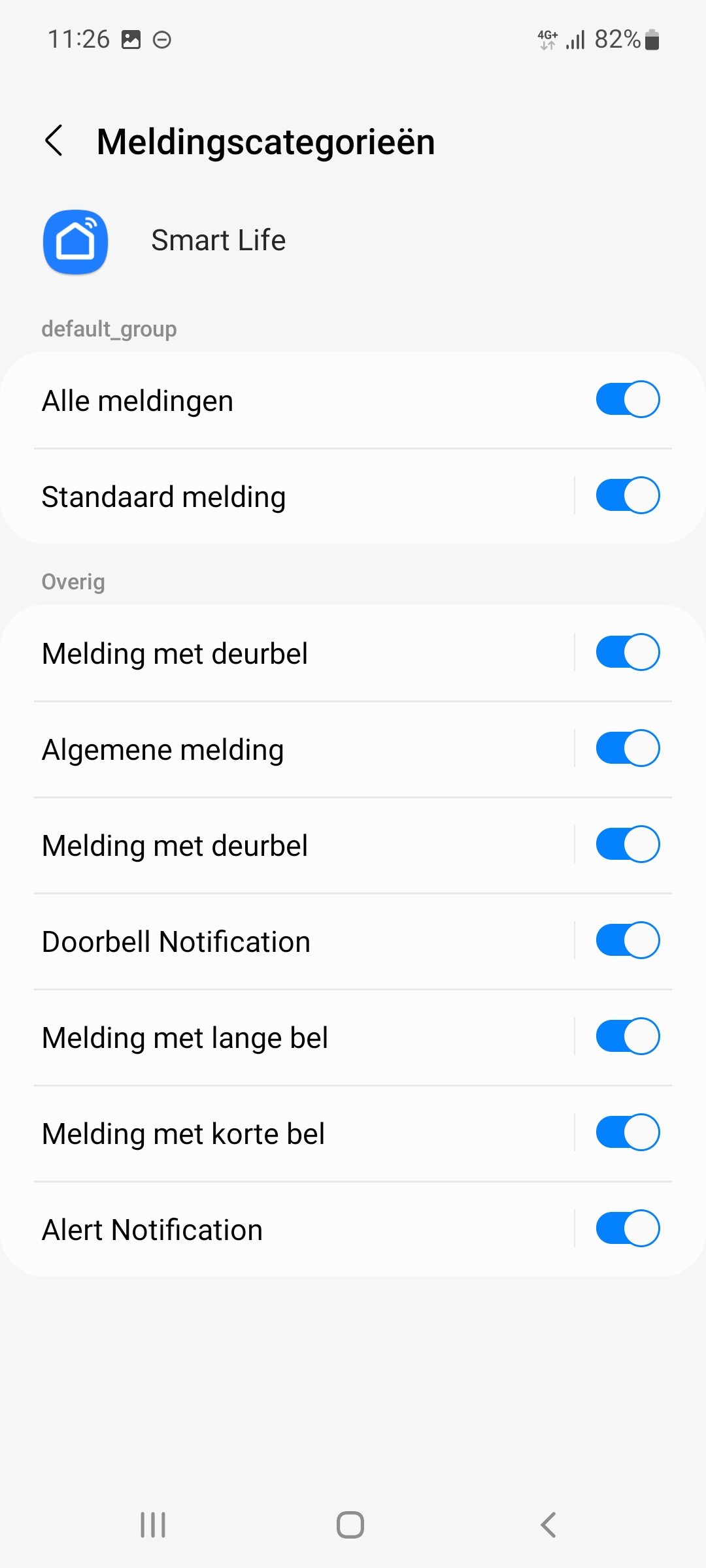
  • Sur Android, les sons entendus pour les notifications push que donne l’application Smart Life peuvent être réglés.
  • Ce peuvent donc être les messages après que quelqu’un a sonné, ou en cas de mouvement. Ceux-ci peuvent être réglés séparément.
  • Il est également possible de régler que les sons soient tout de même audibles lorsque la fonction Ne pas déranger est activée sur le téléphone.

Vous ne recevez aucune notification de l’application Smart Life sur un téléphone Android ? Voir alors tout en bas de cet article au point 2. pour les réglages que vous pouvez vérifier.

1. Modifier les sons

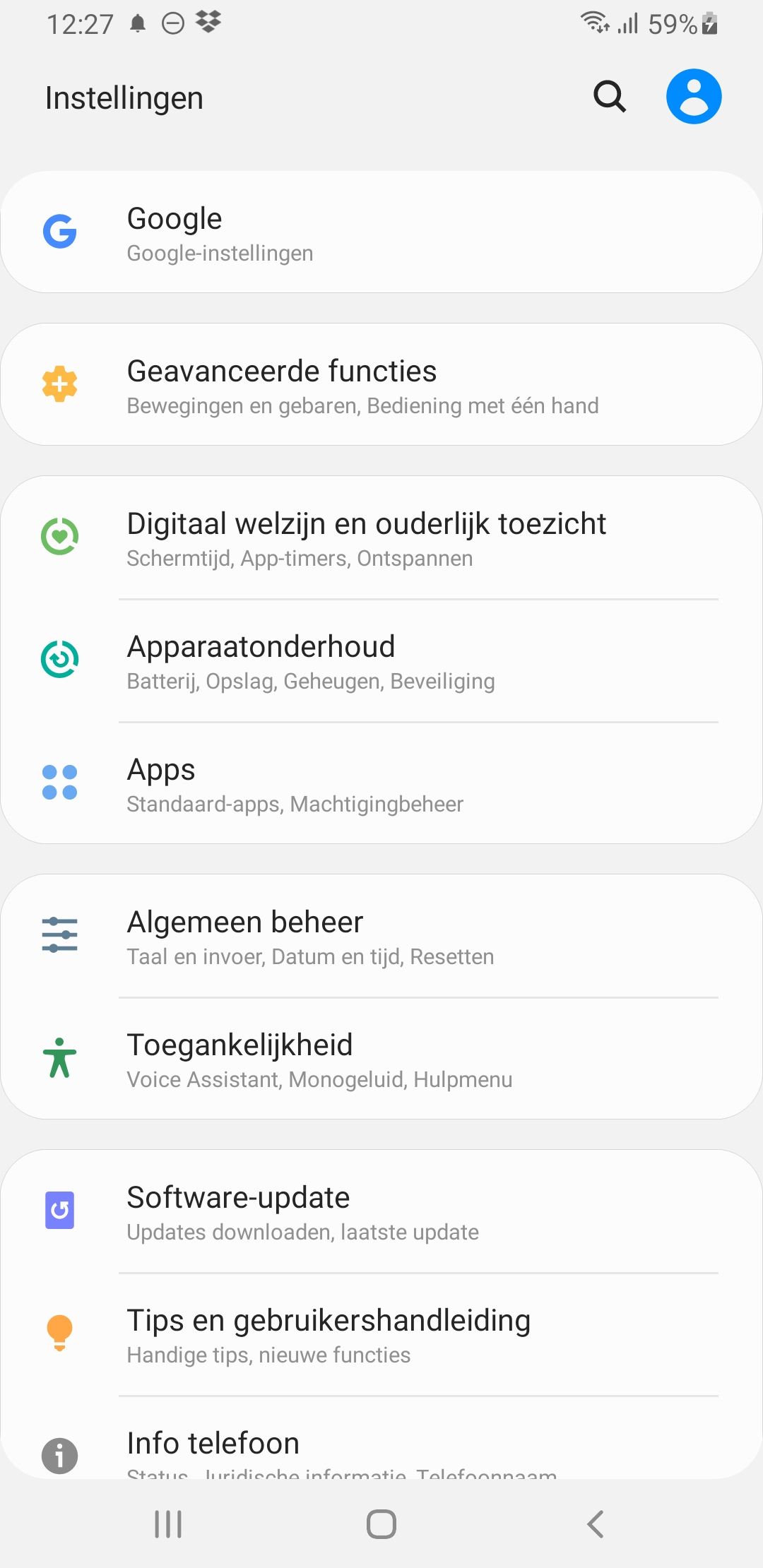
  1. Dans les paramètres Android, allez dans Applications

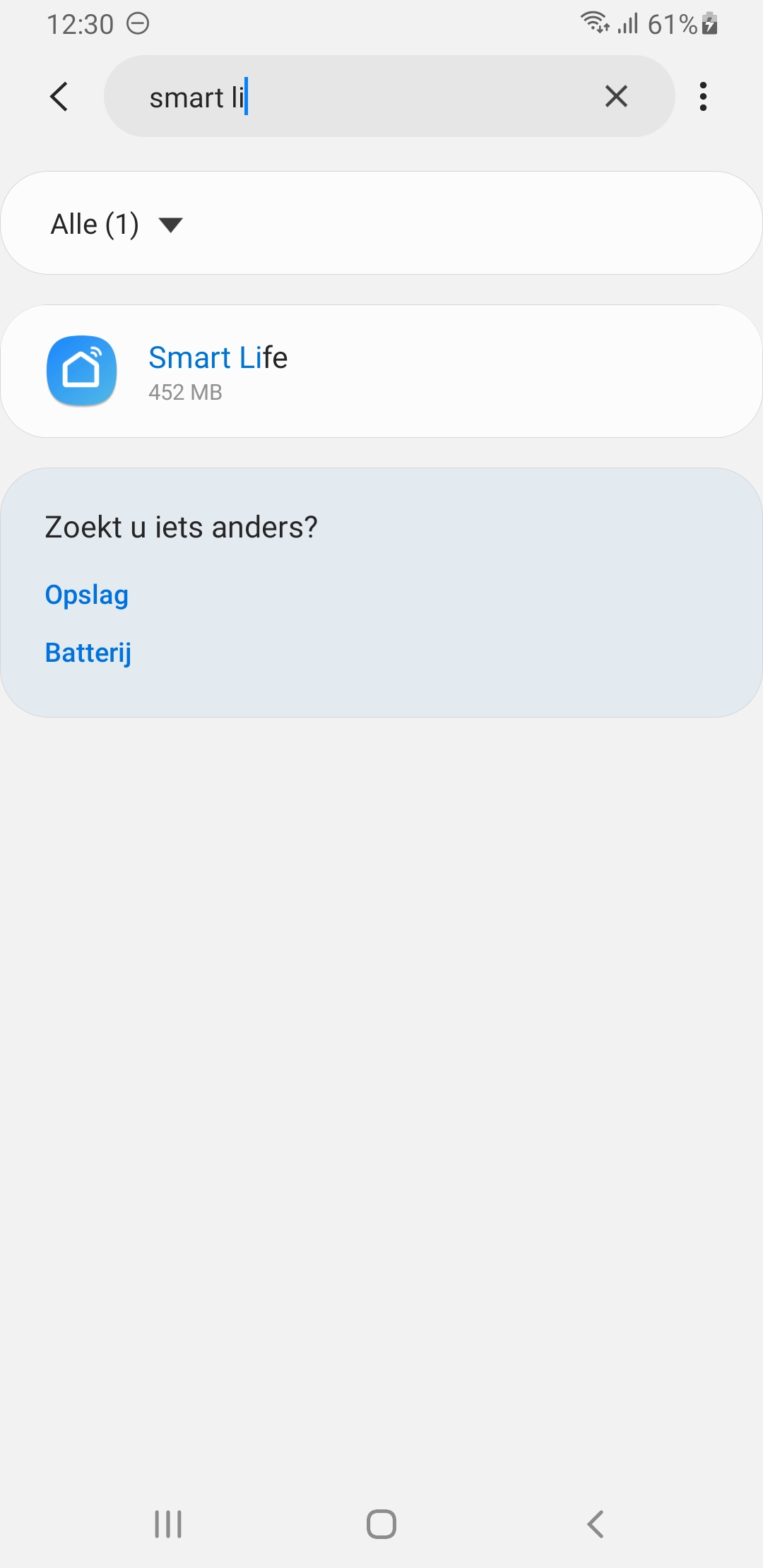
2. Recherchez Smart Life

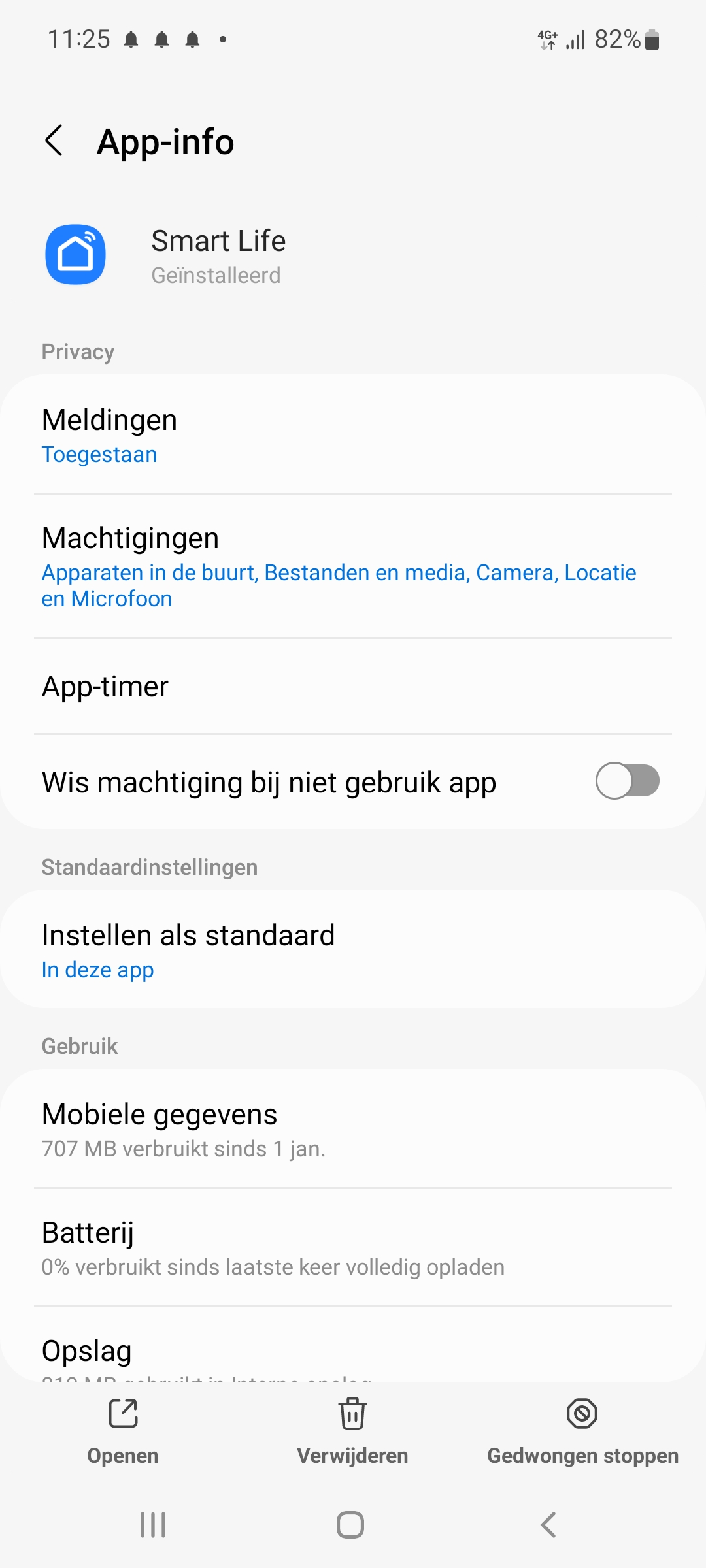
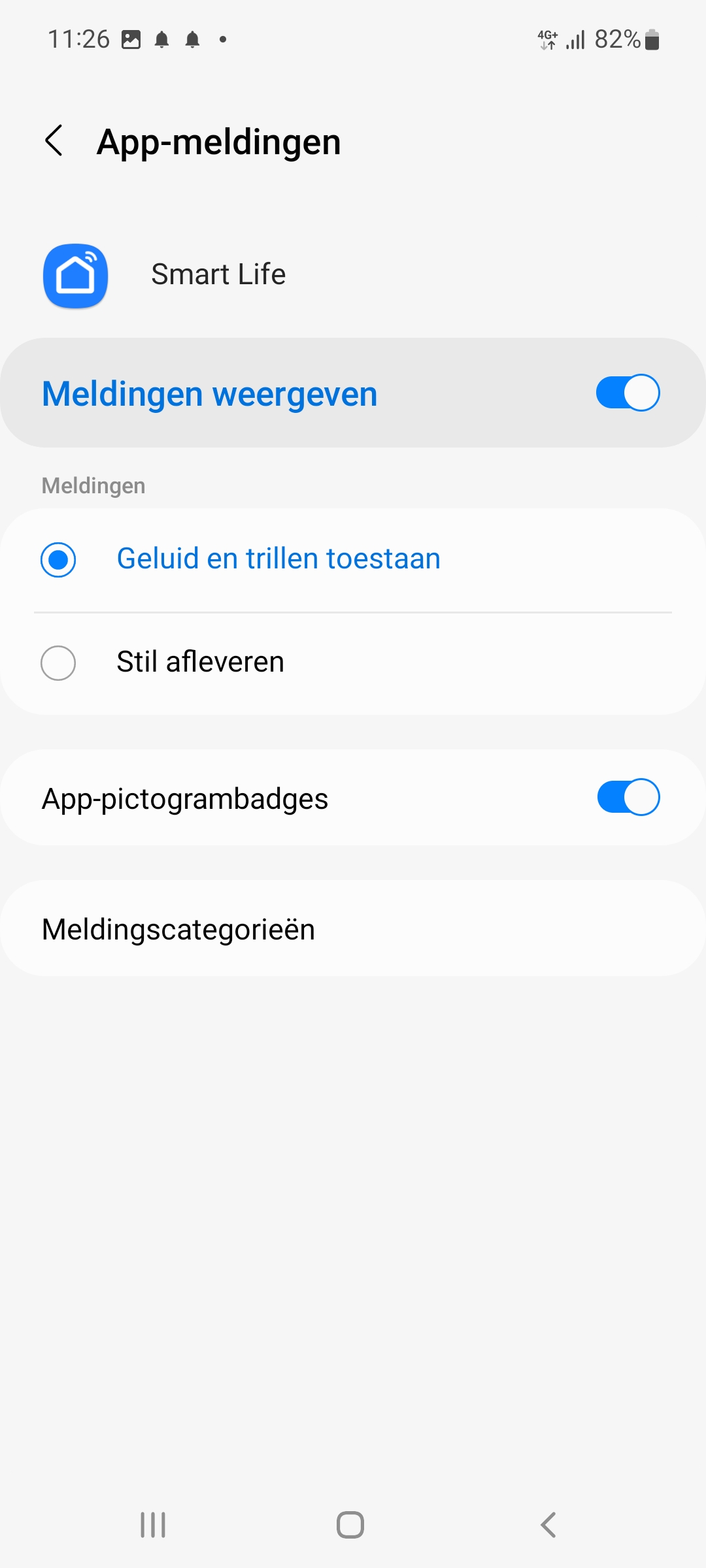
3A. Choisissez Notifications

3 B. Choisissez Catégories de notifications

4.

Appuyez sur le texte Notifications avec sonnerie longue pour activer et régler le son que donne la notification push après que quelqu’un a sonné

Appuyez sur le texte Notifications avec sonnerie courte pour activer et régler le son que donne la notification push en cas de mouvement

Les autres types de notifications ne sont pas utilisés.

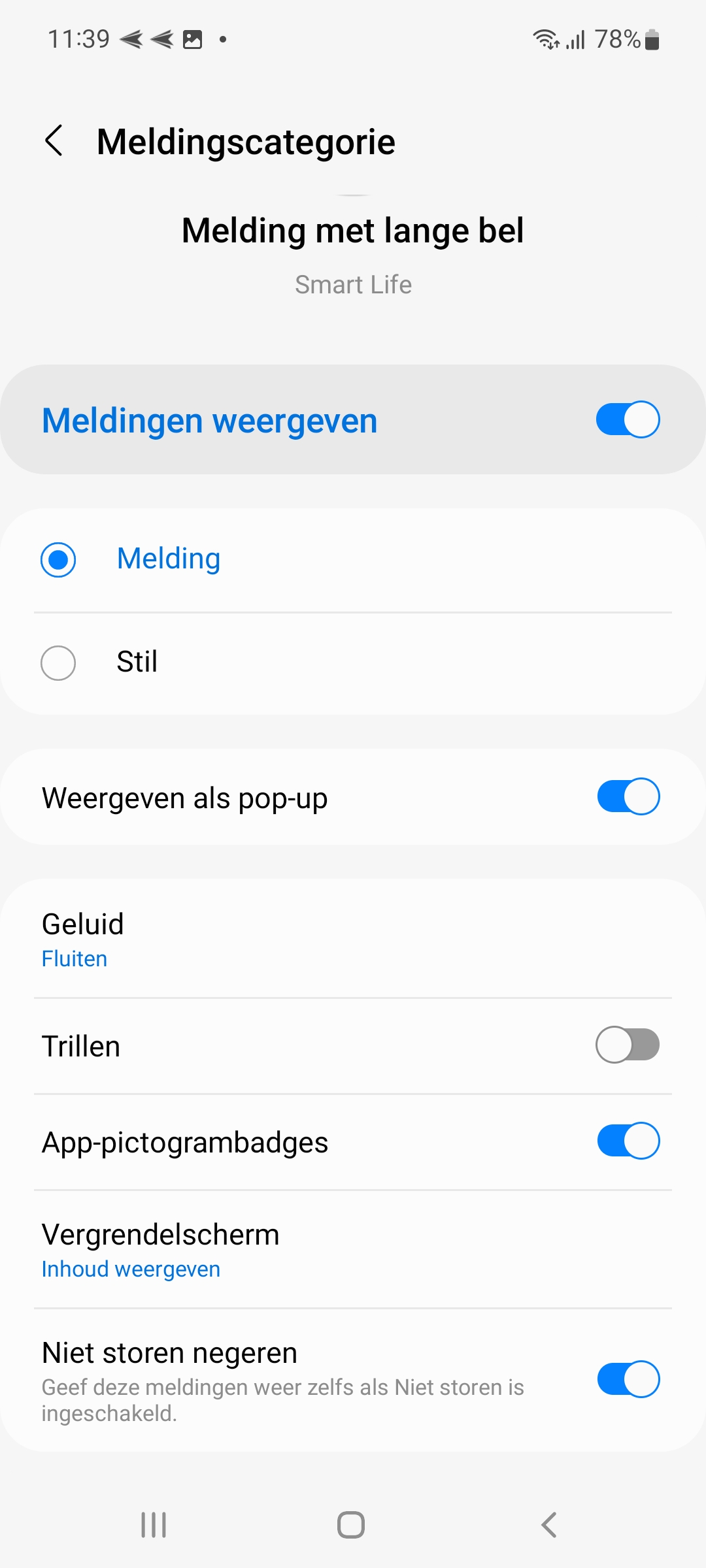
5.

Appuyez sur le texte Notifications avec sonnerie longue ou courte pour accéder à ces réglages :

Désactivez Afficher les notifications activé ou désactivé, pour recevoir une notification visible

Activez Notification ou Silencieux pour une notification sonore ou une notification silencieuse (donc uniquement une notification visible)

Déterminez avec Afficher en pop-up s’il y aura aussi un message push en pop-up lors d’une notification

Choisissez dans Son la tonalité souhaitée pour une notification

Faites éventuellement aussi Vibrer le téléphone lors d’une notification

Faites aussi s’allumer les bords du téléphone avec Voyant clignotant

Avec les écran de verrouillage permet d’indiquer ce qui est visible sur un écran verrouillé

En activant Ignorer Ne pas déranger , une tonalité est également audible lorsque la fonction Ne pas déranger du téléphone est activée.

2. Recevoir des notifications push de l’application Smart Life

Vous ne recevez aucune notification de l’application Smart Life sur un téléphone Android ?

Vérifiez alors ces réglages de consommation de la batterie :

  1. Allez dans «Paramètres’
  2. Choisissez «Applications’
  3. Recherchez dans la liste des applications «Smart Life»
  4. Choisissez «Pile’
  5. Choisissez «Illimité’

Vérifiez alors ces réglages de consommation de données :

  1. Allez dans «Paramètres’
  2. Choisissez «Applications’
  3. Recherchez dans la liste des applications «Smart Life»
  4. Choisissez «Données mobiles’
  5. Activez «Autoriser l’utilisation des données en arrière-plan »
  6. Activez «Autoriser l’utilisation des données avec l’économiseur de données activé »

Vérifiez alors ces autorisations :

  1. Allez dans «Paramètres’
  2. Choisissez «Applications’
  3. Recherchez dans la liste des applications «Smart Life»
  4. Choisissez «Autorisations’
  5. Activez les autorisations pour :
    1. Fichiers et médias : afin que l’application puisse enregistrer des photos ou vidéos de la caméra sonnette
    2. Caméra : afin que l’application puisse scanner un code QR
    3. Microphone : afin que vous puissiez parler via l’application avec la personne qui sonneOptionnel :
      1. Localisation : activez pour pouvoir régler des Smart Scenarios basés sur la localisation, p. ex. lorsque j’approche de chez moi, allume alors la lumière. Et pour afficher la météo la plus actuelle. Et pour ajouter plus facilement des produits.
      2. Appareils à proximité : activez pour ajouter plus facilement des produits.

<iframe title= »YouTube video player » src= »https://www.youtube.com/embed/rF-vGtGeoKk » width= »560″ height= »315″ frameborder= »0″ allowfullscreen= »allowfullscreen »></iframe>

Ce que Power over Ethernet (POE) signifie concrètement :

Dans un câble réseau se trouvent 8 fils :

  • Sur le câble réseau, le signal Internet passe sur 4 fils : orange, orange/blanc, vert, vert/blanc
  • Et sur 2 des 4 fils restants passe l’alimentation : le fil brun et le fil bleu.
  • Brun/blanc et Bleu/blanc restent inutilisés.

Pour le PoE, il y a en général ces 3 options :

  1. Un routeur/switch/adaptateur PoE fournit le PoE via le protocole 802.3af ou 802.3at (PoE+).
    Ce n’est pas adapté à cette sonnette. 
    Avec ce protocole, le routeur/switch/adaptateur regarde combien de courant la sonnette a besoin, puis fournit exactement cette quantité de courant.
    Mais cela ne fonctionne pas avec cette sonnette. La sonnette ne peut indiquer combien de courant est nécessaire. Donc le 802.3af ou 802.3at ne délivrera aucun courant.

Ce qui est possible, ce sont ces 2 options :

  1. Ce dont cette sonnette a besoin, c’est entre 15 et 24 volts DC.
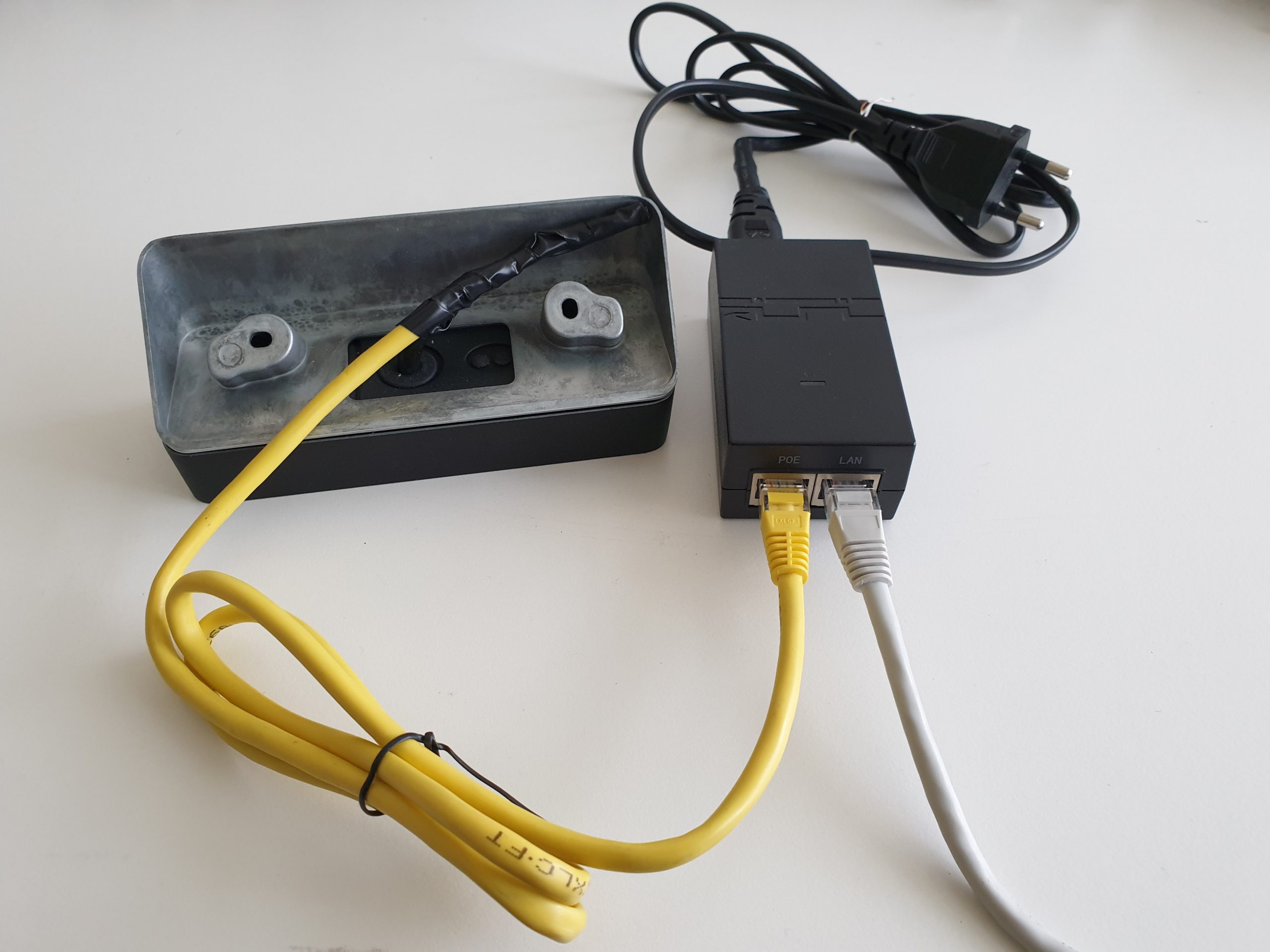
    Avec le adaptateur POE DS4976  vous pouvez ajouter exactement 24 V au câble réseau qui va vers la sonnette.
    Au niveau de la sonnette, vous raccordez le fil rouge sur le bleu et le fil noir sur le brun, et la sonnette reçoit ensuite la tension.
  2. Vous choisissez un câble réseau sans fiches, ou vous coupez la fiche du côté du routeur.+ Raccordez de l’alimentation fournie avec la sonnette : le fil noir avec un trait pointillé (ou rouge) sur le fil bleu du câble réseau.
    + Raccordez de l’alimentation fournie avec la sonnette : le fil entièrement noir sur le fil brun du câble réseau.
    + Raccordez orange, orange/blanc, vert, vert/blanc à un câble réseau qui va vers le routeur.
    + Raccordez l’adaptateur à la sonnette comme sur cette photo :

Dernière mise à jour : 29 sept. 2021

Pour le DS6660, un nouveau firmware est disponible : version V1.0.30.
Quelle version vous avez actuellement, vous pouvez le voir dans l’application dans les réglages, puis en choisissant l’option du bas : Rechercher une mise à jour du firmware.
Pour pouvoir effectuer la mise à jour, vous avez besoin d’un PC Windows et du logiciel DigitalTools V1.5 (à télécharger ci-dessous).
À l’avenir, les mises à jour se feront via l’application et donc Over the Air.
Seuls ceux qui ont encore une version antérieure à V1.0.30 ont encore besoin de Digital Tools pour pouvoir effectuer cette mise à jour.
Dans le menu des réglages de l’application, les éléments suivants ont été ajoutés :
– Région d’activité : une zone de mouvement peut être définie pour le détecteur de mouvement (cela s’appelle dans l’application une région d’activité)
– Détection de corps : on peut activer le fait de ne recevoir une notification de mouvement que lorsqu’un corps est (partiellement) dans l’image
– Vision nocturne : la vision nocturne par infrarouge peut désormais aussi être activée ou désactivée manuellement, ou réglée sur automatique
Avec Digital Tools, les éléments suivants peuvent être réglés depuis un PC Windows :
– Temps de déverrouillage : entre 0,2 et 10 sec.
– Durée de la tonalité de confirmation (tonalité émise à l’extérieur par la sonnette après qu’on a sonné) : entre 0 et 30 s.
– Durée de sonnerie d’un carillon raccordé: entre 0 et 9 sec.
– Luminosité: une valeur entre 0 et 9
– Contraste: une valeur entre 0 et 9
– Saturation: une valeur entre 0 et 9
– Codec vidéo: H264 ou H265 (H265 offre une meilleure qualité d’image, sans nécessiter beaucoup plus de données)

Vous pouvez effectuer la mise à jour vous-même comme suit :

  1. Téléchargez ici Digital Tools V1.5
  2. Décompressez le fichier zip et installez le logiciel Digital Tools sur un PC Windows en ouvrant DigitalTools.exe
  3. Assurez-vous que le PC est connecté directement au routeur internet, en WiFi ou par câble réseau (câble directement du PC au routeur, donc pas via un hub/switch)
  4. Assurez-vous que la DS6660 est connectée via WiFi ou directement avec un câble réseau au même routeur Internet (donc pas via un hub/switch)
  5. Téléchargez ici un fichier zip contenant le nouveau firmware
  6. Décompressez le fichier zip, il contient 2 fichiers : ED002BW-03_config.txt & ED002BW-03_APP.bin
  7. Ouvrez DigitalTools
  8. Choisissez Open Config File
  9. Sélectionnez le fichier ED002BW-03_config.txt sur le PC
  10. Autorisez l’accès au pare-feu Windows
  11. Appuyez sur refresh pour rechercher dans le réseau. Il peut être nécessaire d’appuyer plusieurs fois sur refresh.
    Toujours rien après plusieurs Refresh ?
    Vérifiez si le routeur a une connexion Internet active et si le câble réseau du PC va directement (donc pas via un hub/switch) vers le même routeur Internet auquel la DS6660 est connectée. Parfois, cela aide aussi de redémarrer le PC et/ou l’écran, puis de laisser DigitalTools rechercher dans le réseau immédiatement après le démarrage en appuyant sur Refresh.
  12. Sélectionnez le produit reconnaissable au type ED002BW-03
  13. Choisissez : Upgrade Selected Device
  14. Attendez jusqu’à ce qu’il s’affiche : Upgrade Succesvol
    Ou appuyez après 5 minutes sur refresh, la Fw Version devrait alors être 1.0.30.
  15. Réinitialisez maintenant la sonnette et ajoutez-la à nouveau à l’application.

Voir aussi cette vidéo et les étapes avec captures d’écran :

Sélectionnez : ED002BW-03_config.txt

Autorisez l’accès

Appuyez sur Refresh

Sélectionnez le type : ED002BW-03

Choisissez : Upgrade Selected Device

Attendez jusqu’à ce qu’il s’affiche : Upgrade Succesvol

Ou appuyez après 5 minutes sur refresh, la Fw Version devrait alors être V1.0.30.

Refresh pour vérifier si le firmware est maintenant V1.0.30.

La mise à jour est maintenant terminée.

Les options supplémentaires apparaîtront maintenant dans l’app.

Choisissez dans Digital Tools ‘Device Config’ pour pouvoir régler ce qui suit :
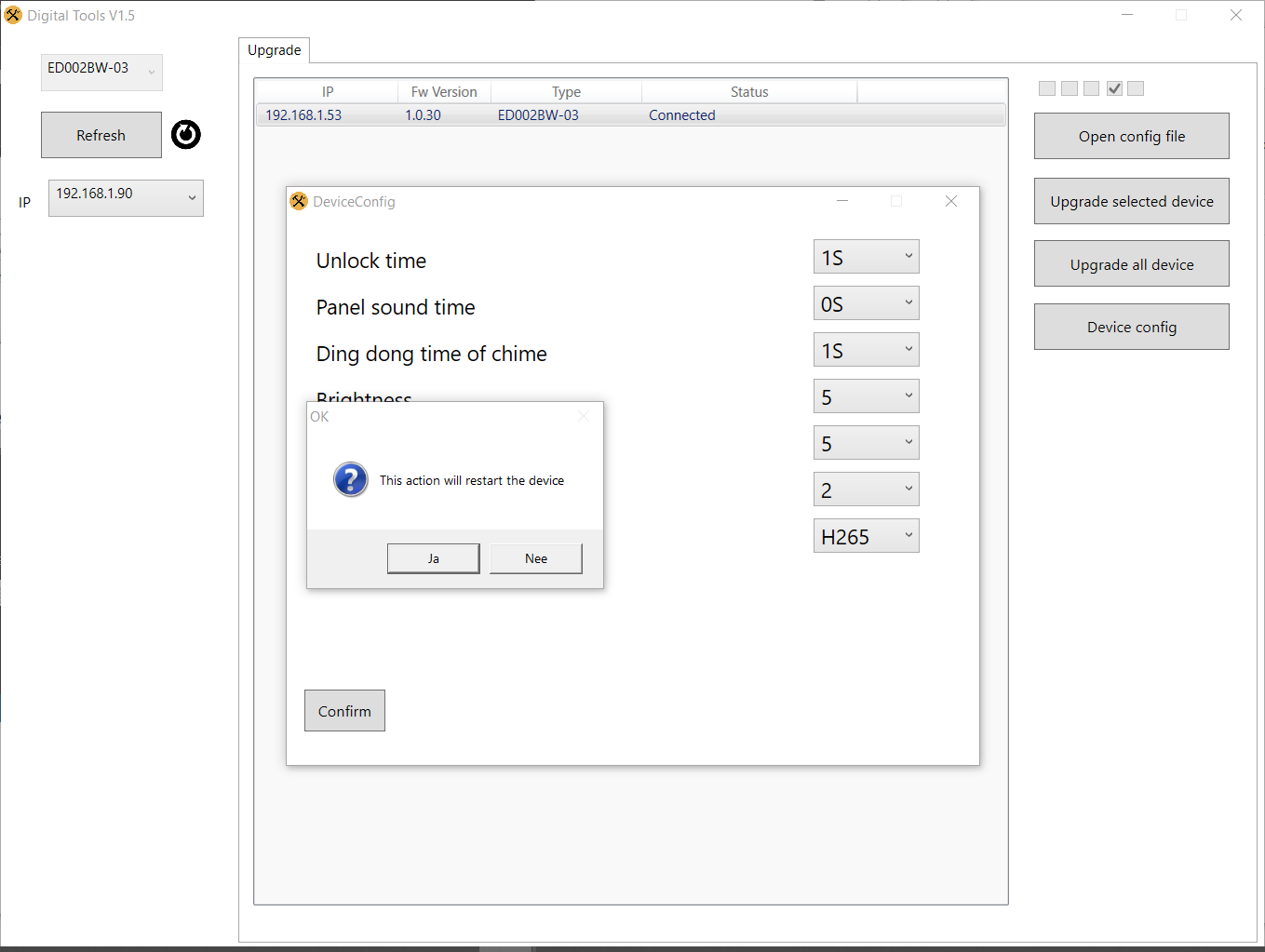
– Temps de déverrouillage : entre 0,2 et 10 sec.
– Durée de la tonalité de confirmation (tonalité émise à l’extérieur par la sonnette après qu’on a sonné) : entre 0 et 30 s.
– Durée de sonnerie d’un carillon raccordé: entre 0 et 9 sec.
– Luminosité: une valeur entre 0 et 9
– Contraste: une valeur entre 0 et 9
– Saturation: une valeur entre 0 et 9
– Codec vidéo: H264 ou H265 (H265 offre une meilleure qualité d’image, sans nécessiter beaucoup plus de données)
Confirmez un réglage modifié en appuyant sur Confirm .
Pour que certaines modifications deviennent actives, comme le passage à H265, il est nécessaire que la sonnette redémarre.
Pour d’autres modifications, ce n’est pas nécessaire et la modification est confirmée par : Config Succes.
Si Config Succes n’apparaît pas, faites un refresh, appuyez à nouveau sur Device Config et modifiez à nouveau le réglage.

Pour cela, il est requis que le DS6660 ait la version de firmware V1.0.30. Voir ici comment mettre à jour. 
Avec Digital Tools, les éléments suivants peuvent être réglés depuis un PC Windows :
– Temps de déverrouillage : entre 0,2 et 10 sec. (par défaut : 5 sec.)
– Durée de la tonalité de confirmation (tonalité émise à l’extérieur par la sonnette après que quelqu’un a sonné) : entre 0 et 30 sec. (par défaut : 1 sec.)
– Durée de sonnerie d’un carillon raccordé : entre 0 et 9 sec. (par défaut : 1 sec.)
– Luminosité : une valeur entre 0 et 9 (par défaut : 5)
– Contraste : une valeur entre 0 et 9 (par défaut : 5)
– Saturation : une valeur entre 0 et 9 (par défaut : 5)
– Codec vidéo : H264 ou H265 (H265 offre une meilleure qualité d’image, sans nécessiter beaucoup plus de données) (par défaut : H264 – est plus compatible)

Vous pouvez effectuer la mise à jour vous-même comme suit :

  1. Téléchargez ici Digital Tools V1.5
  2. Décompressez le fichier zip et installez le logiciel Digital Tools sur un PC Windows en ouvrant DigitalTools.exe
  3. Assurez-vous que le PC est connecté directement avec un câble réseau au routeur Internet (donc pas via un hub/switch)
  4. Assurez-vous que la DS6660 est connectée via WiFi ou directement avec un câble réseau au même routeur Internet (donc pas via un hub/switch)
  5. Ouvrez DigitalTools
  6. Autorisez l’accès au pare-feu Windows
  7. Appuyez sur refresh pour rechercher dans le réseau. Il peut être nécessaire d’appuyer plusieurs fois sur refresh.
    Toujours rien après plusieurs Refresh ?
    Vérifiez si le routeur a une connexion Internet active et si le câble réseau du PC va directement (donc pas via un hub/switch) vers le même routeur Internet auquel la DS6660 est connectée. Parfois, cela aide aussi de redémarrer le PC et/ou l’écran, puis de laisser DigitalTools rechercher dans le réseau immédiatement après le démarrage en appuyant sur Refresh.
  8. Sélectionnez le produit reconnaissable au type ED002BW-03
  9. Choisissez : Device Config

Voir aussi cette vidéo et les étapes avec captures d’écran :

Installez Digital Tools et autorisez l’accès

Appuyez sur Refresh.

La sonnette est reconnaissable à ED002BW-03.
Et la Firmware Version doit être 1.0.30 ou supérieure.

Choisissez dans Digital Tools « Device Config » pour pouvoir régler ce qui suit :

– Temps de déverrouillage : entre 0,2 et 10 sec.
– Durée de la tonalité de confirmation (tonalité émise à l’extérieur par la sonnette après qu’on a sonné) : entre 0 et 30 s.
– Durée de sonnerie d’un carillon raccordé: entre 0 et 9 sec.
– Luminosité: une valeur entre 0 et 9
– Contraste: une valeur entre 0 et 9
– Saturation: une valeur entre 0 et 9
– Codec vidéo: H264 ou H265 (H265 offre une meilleure qualité d’image, sans nécessiter beaucoup plus de données)
Confirmez un réglage modifié en appuyant sur Confirm .
Pour que certaines modifications deviennent actives, comme le passage à H265, il est nécessaire que la sonnette redémarre.
Pour d’autres modifications, ce n’est pas nécessaire et la modification est confirmée par : Config Succes.
Si Config Succes n’apparaît pas, faites un refresh, appuyez à nouveau sur Device Config et modifiez à nouveau le réglage.

Il est très difficile d’obtenir à l’extérieur des notifications fiables en cas de mouvements. Car dehors, beaucoup de choses bougent. Grâce au réglage de la sensibilité, d’une zone de surveillance et de la détection de corps, il est possible de réduire le nombre de fausses alertes. Dans l’application, pour ce modèle, on peut régler ce qui suit :
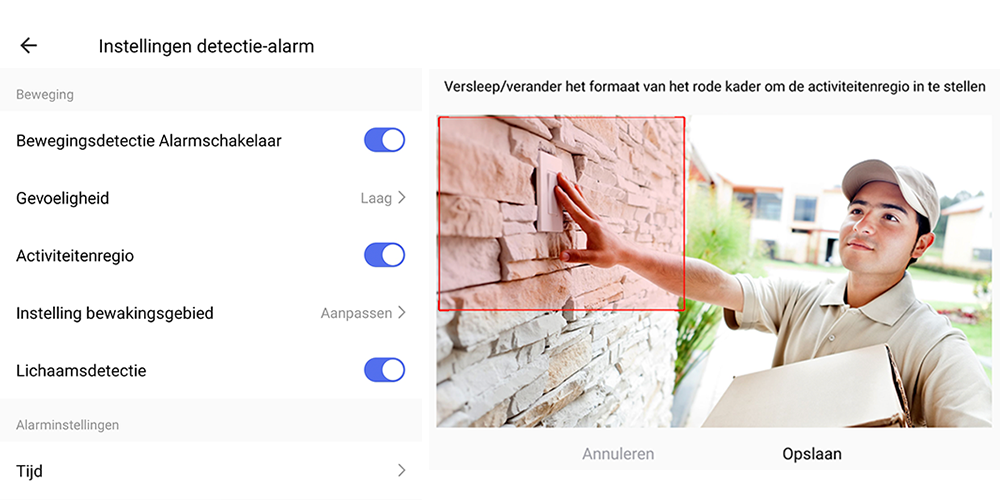
  • Activez ou désactivez pour recevoir une notification de mouvement via l’app & faire des enregistrements
  • Réglez la sensibilité (faible/moyenne/élevée)
  • Définissez une zone d’activité (zone surveillée)
  • Activez la détection de corps, pour ne recevoir de notifications que si la caméra voit un corps en partie ou en entier

Dernière mise à jour : 14 août 2023

Ceci est une mise à jour pour ces produits :

  • Doorsafe 6669 (l’écran pour le pack DS6667)
  • Doorsafe 7796 (l’écran pour les packs DS7700, DS7710, DS7702, DS77XX)


Vers la version de firmware : V4.043.043

Vous souhaitez vérifier la version firmware ?

  • Dans le menu avec tous les réglages, allez à l’option du bas (cercle avec le i).


Exécuter la mise à jour

La mise à jour se fait comme suit :

  1. téléchargez ce fichier zip
  2. décompressez le fichier zip ; il contient 1 fichier
  3. retirez la carte SD de l’écran.
  4. insérez la carte SD dans l’ordinateur
  5. placez le fichier ‘ER00902B-TH1’ sur la carte SD
    (sur la carte SD se trouvent éventuellement déjà divers dossiers comme DCIM, DVR, etc. ; ne placez pas le fichier dans un dossier, mais à côté, à la racine de la carte SD)
  6. coupez l’alimentation de l’écran
  7. insérez la carte SD avec le fichier de mise à jour dans l’écran
  8. rebranchez l’alimentation de l’écran
  9. la mise à jour démarre maintenant ; l’écran indique qu’une mise à jour est en cours. Veillez à ce que l’alimentation ne soit pas interrompue pendant la mise à jour.
  10. une fois la mise à jour terminée, l’écran redémarrera
  11. après le démarrage : vérifiez si la nouvelle version de firmware est V4.043.043
    (Allez pour cela dans le menu avec tous les réglages vers l’option du bas (cercle avec le i))
  12. supprimez maintenant le fichier de mise à jour de la carte SD (sinon l’écran exécutera à nouveau la mise à jour à chaque redémarrage).
    Deux options : 1. formatez la carte SD dans le menu (sur l’écran de base, choisissez en bas l’icône la plus à droite, à droite de l’icône t-shirt). Mais cela effacera aussi tous les enregistrements et autres fichiers de la carte SD. 2. Insérez la carte SD dans un PC et supprimez uniquement le fichier de mise à jour.

Maintenez le bouton reset enfoncé pendant 5 sec. afin que l’anneau LED autour du bouton poussoir clignote 3 fois en blanc.

Le bouton reset est le supérieur des 2 boutons à l’arrière de la sonnette au point 1.

Après une réinitialisation réussie, l’anneau LED autour du bouton poussoir :

  • clignotera en violet si la sonnette est raccordée à un câble réseau
  • clignotera en bleu si la sonnette sera connectée au WiFi

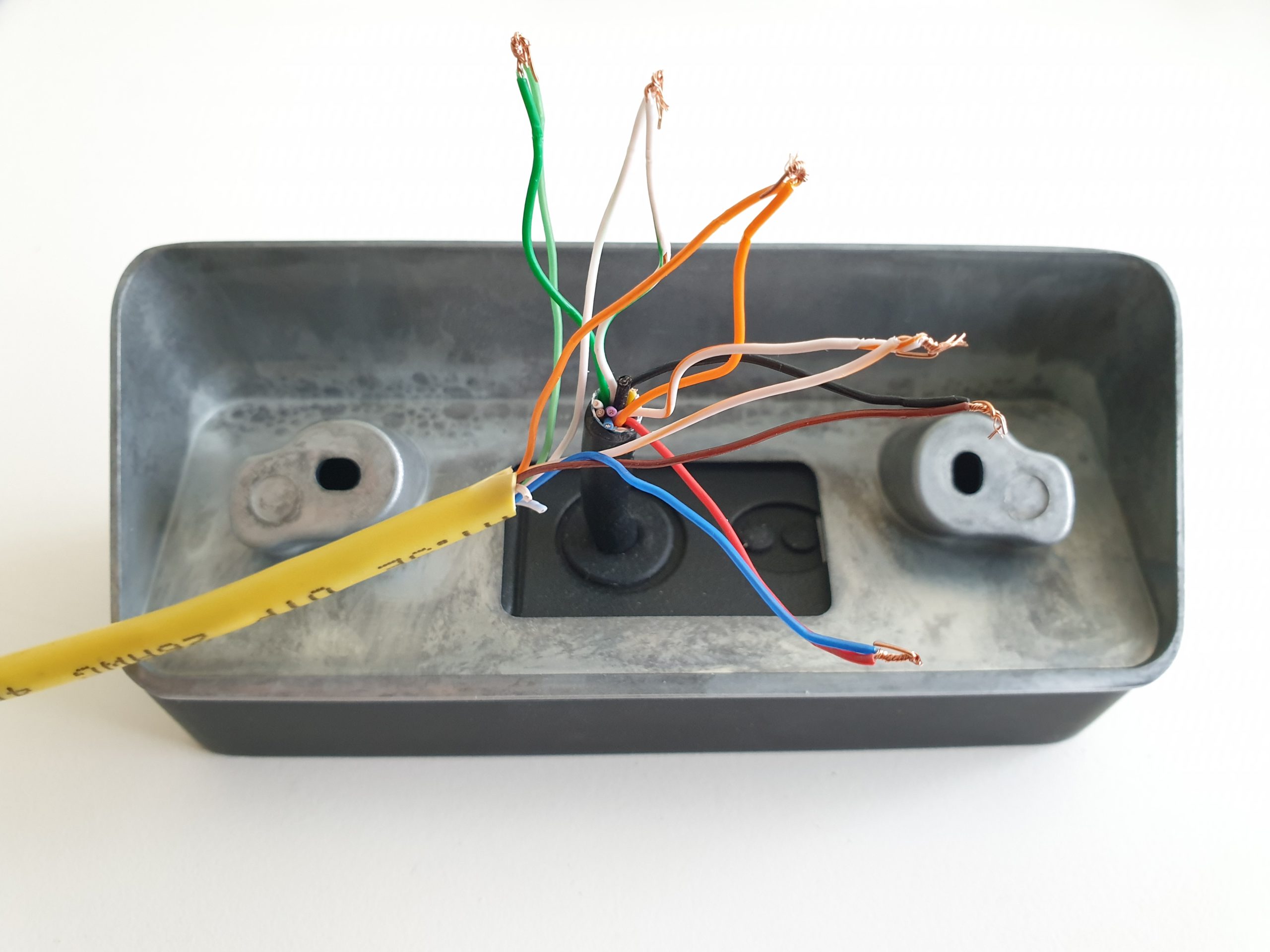
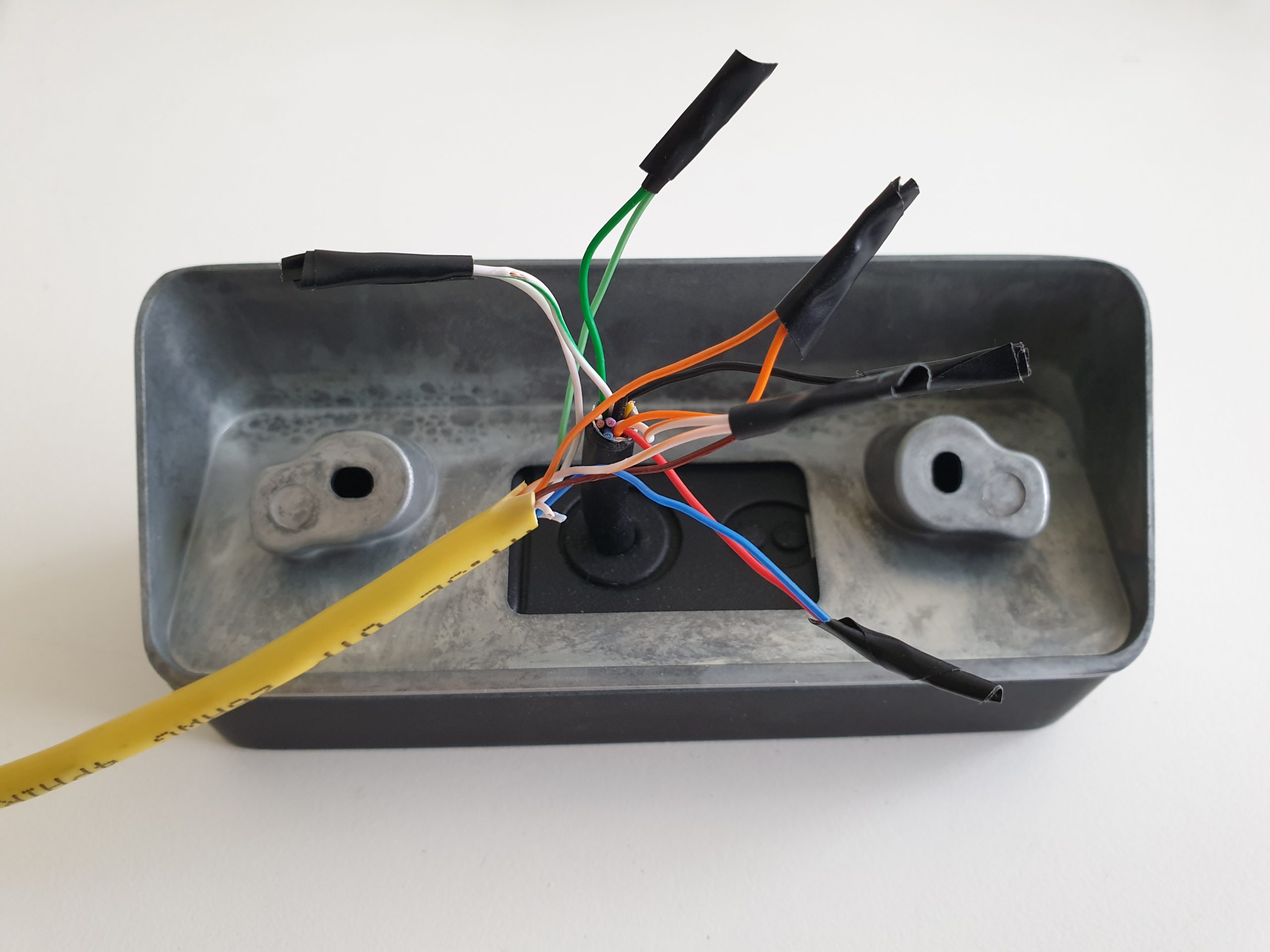
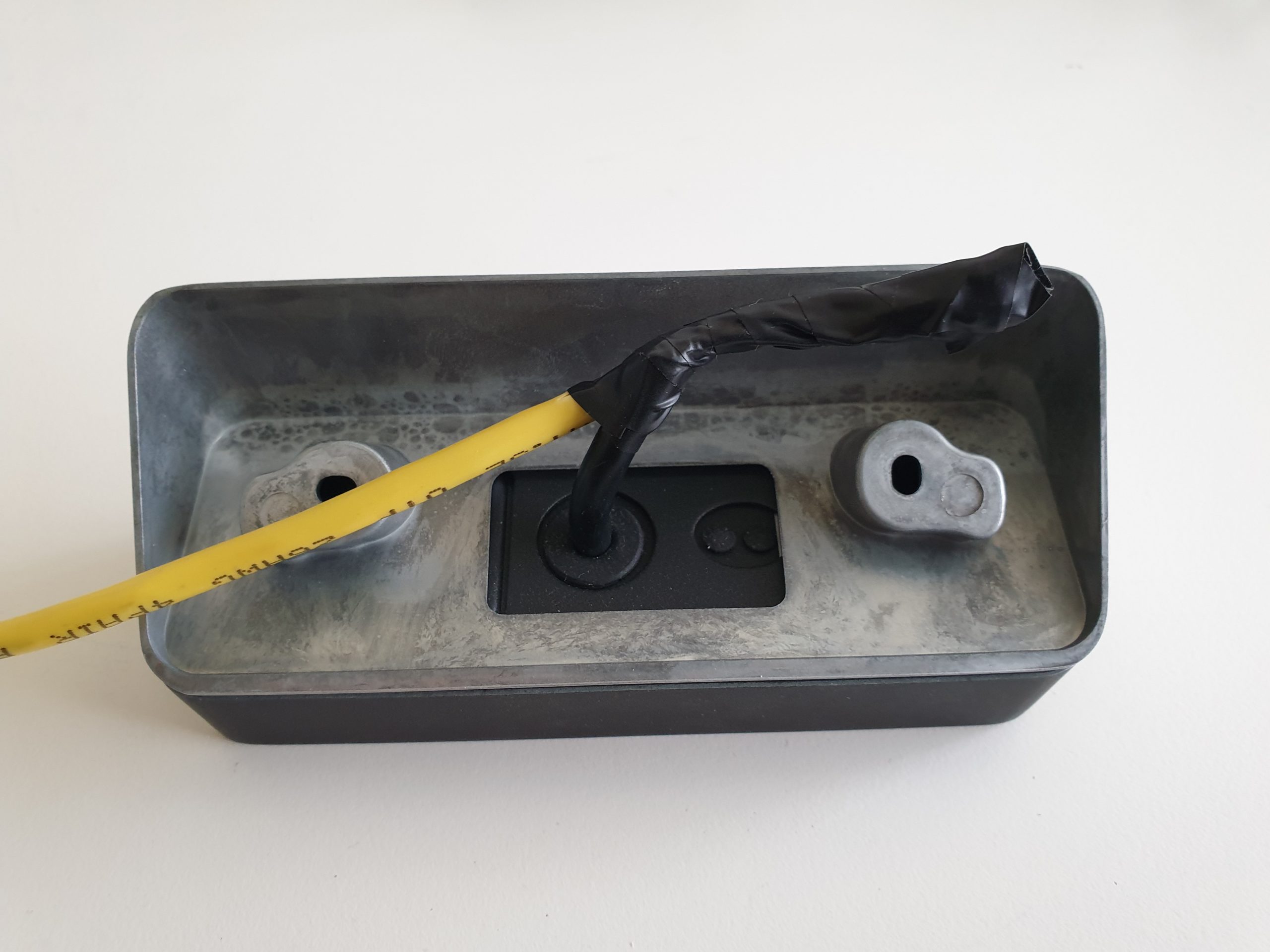
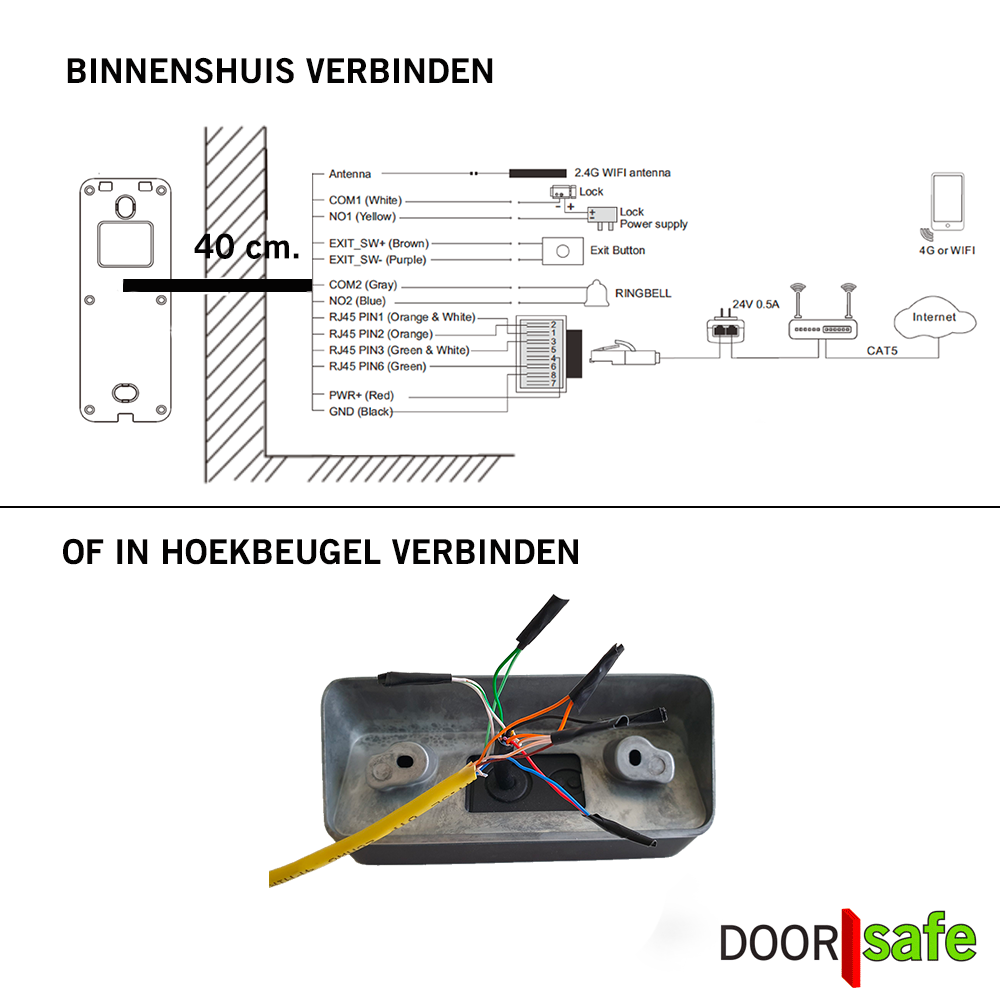
Si le mur est trop épais pour faire passer à l’intérieur le faisceau de câbles qui sort de la sonnette, la meilleure solution est de faire sortir un câble réseau du routeur vers l’extérieur. Et de faire passer ensuite sur ce câble réseau à la fois le signal Internet et l’alimentation avec l’adaptateur PoE DS4976. Dans le support de montage d’angle, le câble réseau peut être relié aux fils qui sortent de la sonnette.

Suivez les étapes suivantes et consultez les photos ci-dessous :

  • Coupez court le fil qui sort de la sonnette
  • Reliez les fils entre eux avec du ruban adhésif
    • Reliez le fil ORANGE qui sort de la sonnette au fil ORANGE du câble réseau avec du ruban adhésif
    • Reliez le fil ORANGE-BLANC qui sort de la sonnette au fil ORANGE-BLANC du câble réseau avec du ruban adhésif
    • Reliez le fil VERT-BLANC qui sort de la sonnette au fil VERT-BLANC du câble réseau avec du ruban adhésif
    • Reliez le fil VERT qui sort de la sonnette au fil VERT du câble réseau avec du ruban adhésif
    • Reliez le fil ROUGE qui sort de la sonnette au fil BLEU du câble réseau avec du ruban adhésif
    • Reliez le fil NOIR qui sort de la sonnette au fil BRUN du câble réseau avec du ruban adhésif
  • Nous relions avec du ruban adhésif, car il n’y a pas assez de place pour utiliser des connecteurs.
  • Vous pouvez éventuellement encore ajouter un peu de soudure aux connexions avant d’appliquer le ruban adhésif.
  • Coupez tous les autres fils non utilisés et l’antenne WiFi

Voir aussi les photos ci-dessous :

Non. Actuellement, il n’est pas possible de coupler par exemple via le protocole ONVIF nos sonnettes à caméra Internet ou caméras de surveillance à un NVR ou NAS personnel.

Mais c’est une question que nous recevons souvent et nous étudions actuellement comment rendre cela possible malgré tout. Car nous sommes favorables au stockage local et gratuit plutôt que dans le cloud, pour des raisons de confidentialité.

Actuellement, il n’est donc possible de stocker gratuitement et localement que sur la carte SD présente dans le produit lui-même.

La suppression d’un compte dans l’application Smart Life se fait comme suit :
1. Allez dans l’application en bas à droite vers : Profil
2. Choisissez en haut à droite la petite roue pour aller dans Réglages
3. Choisissez Compte et sécurité
4. Choisissez Désactiver le compte
5. Attendez 5 secondes et choisissez Confirmer

Souhaitez-vous aussi pouvoir regarder par votre sonnette ou caméra de surveillance sur votre PC ? Et aussi pouvoir parler avec la personne qui sonne ? Et pouvoir commander tout votre Smart Home ?

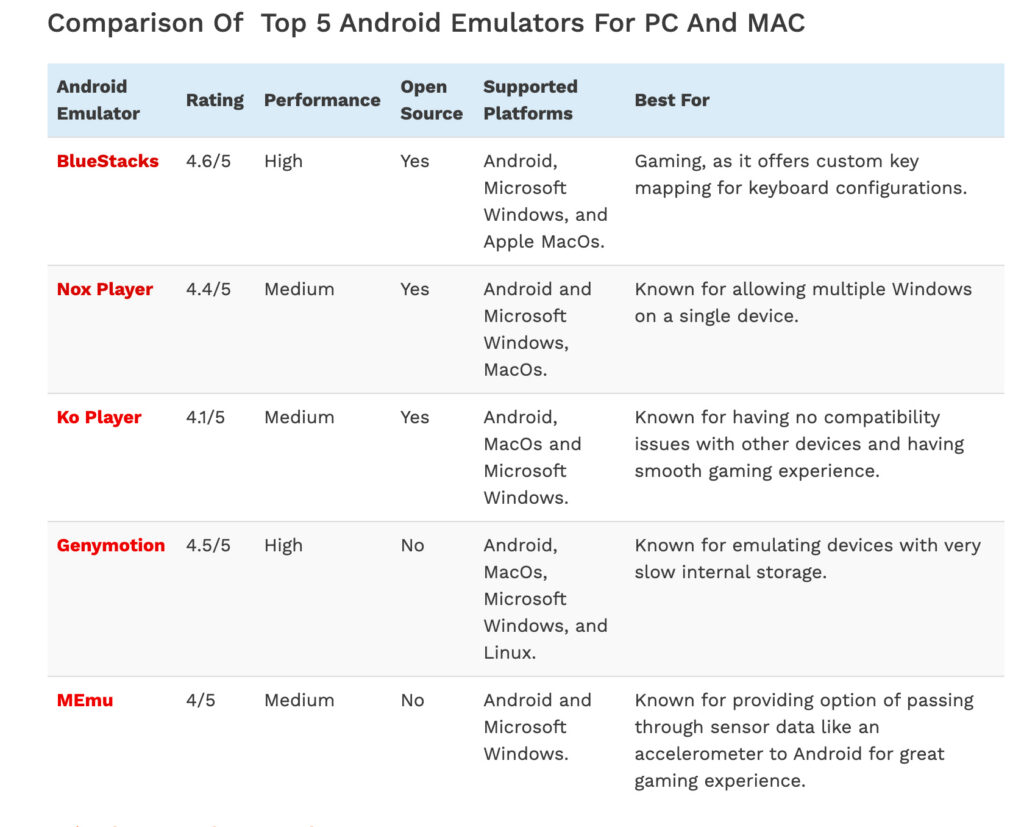
Cela est possible en utilisant un émulateur Android gratuit comme par exemple : BlueStacks.

BlueStacks est un émulateur Android. Il est surtout utilisé par les joueurs qui veulent aussi jouer sur PC à des jeux qui n’existent qu’en applications. Mais il convient aussi parfaitement aux utilisateurs de Smart Home. Un émulateur Android aide à créer un Android Virtual Device (AVD) sur votre PC. Il peut être utilisé pour exécuter des applications du Google Play Store sous Windows ou macOS. Vous pouvez installer, utiliser et supprimer toute application Android, comme sur un appareil Android physique. Tout le monde, du joueur à l’utilisateur Smart Home en passant par le développeur d’applications Android, peut l’utiliser gratuitement.

Suivez ces étapes :

  1. Téléchargez et installez BlueStacks
  2. Connectez-vous à Android avec un compte Google
  3. Recherchez l’application Smart Life dans le Google Play Store et installez l’application
  4. Connectez-vous à la application Smart Life avec un compte utilisateur supplémentaire (car il n’est pas possible d’être connecté sur 2 appareils avec le même compte Smart Life)
  5. Partagez ensuite dans l’application l’espace ou le produit spécifique avec l’utilisateur supplémentaire (voir le manuel pour le fonctionnement exact du partage)

Si quelqu’un sonne, votre PC sonnera, tout comme votre smartphone.
Et vous pouvez aussi parler via le microphone et les haut-parleurs du PC avec la personne qui sonne

Voir ici les exigences système complètes de BlueStacks.

Il existe aussi diverses alternatives à BlueStacks :

https://www.softwaretestinghelp.com/android-emulators/


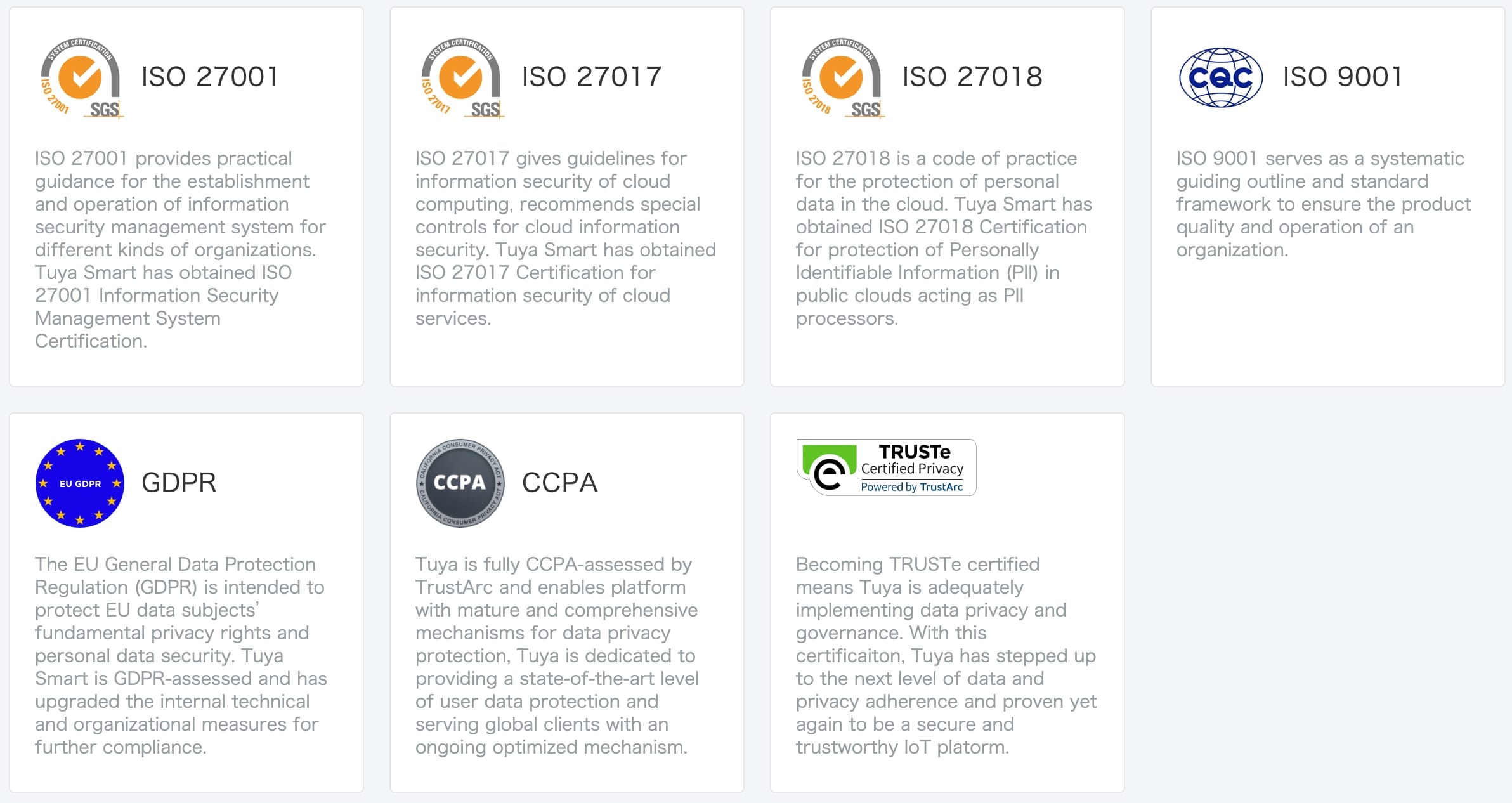
Oui.

Sur cette page de Tuya il est possible de télécharger ce qui suit :

  1. Tuya GDPR Privacy Compliance Validation Findings Summary réalisé par TRUSTe
  2. Tuya Smart Cloud Platform White Paper

Voir ici un aperçu de toutes les certifications :
Une sonnette peut être partagée avec 20 utilisateurs maximum.

Voir ici toutes les limitations de l’application Smart Life de Tuya : https://docs.tuya.com/en/iot/introduction-of-tuya/usage-limited

Shared user quantity Maximum number of users with whom a device or device group can be shared 20