 Nederlands




Comment puis-je mettre à jour le DS6660 vers V1.0.30 avec le logiciel DigitalTools ?
Dernière mise à jour : 29 sept. 2021
Pour le DS6660, un nouveau firmware est disponible : version V1.0.30.
Quelle version vous avez actuellement, vous pouvez le voir dans l’application dans les réglages, puis en choisissant l’option du bas : Rechercher une mise à jour du firmware.
Pour pouvoir effectuer la mise à jour, vous avez besoin d’un PC Windows et du logiciel DigitalTools V1.5 (à télécharger ci-dessous).
À l’avenir, les mises à jour se feront via l’application et donc Over the Air.
Seuls ceux qui ont encore une version antérieure à V1.0.30 ont encore besoin de Digital Tools pour pouvoir effectuer cette mise à jour.
À l’avenir, les mises à jour se feront via l’application et donc Over the Air.
Seuls ceux qui ont encore une version antérieure à V1.0.30 ont encore besoin de Digital Tools pour pouvoir effectuer cette mise à jour.
Dans le menu des réglages de l’application, les éléments suivants ont été ajoutés :
– Région d’activité : une zone de mouvement peut être définie pour le détecteur de mouvement (cela s’appelle dans l’application une région d’activité)
– Détection de corps : on peut activer le fait de ne recevoir une notification de mouvement que lorsqu’un corps est (partiellement) dans l’image
– Vision nocturne : la vision nocturne par infrarouge peut désormais aussi être activée ou désactivée manuellement, ou réglée sur automatique
– Vision nocturne : la vision nocturne par infrarouge peut désormais aussi être activée ou désactivée manuellement, ou réglée sur automatique
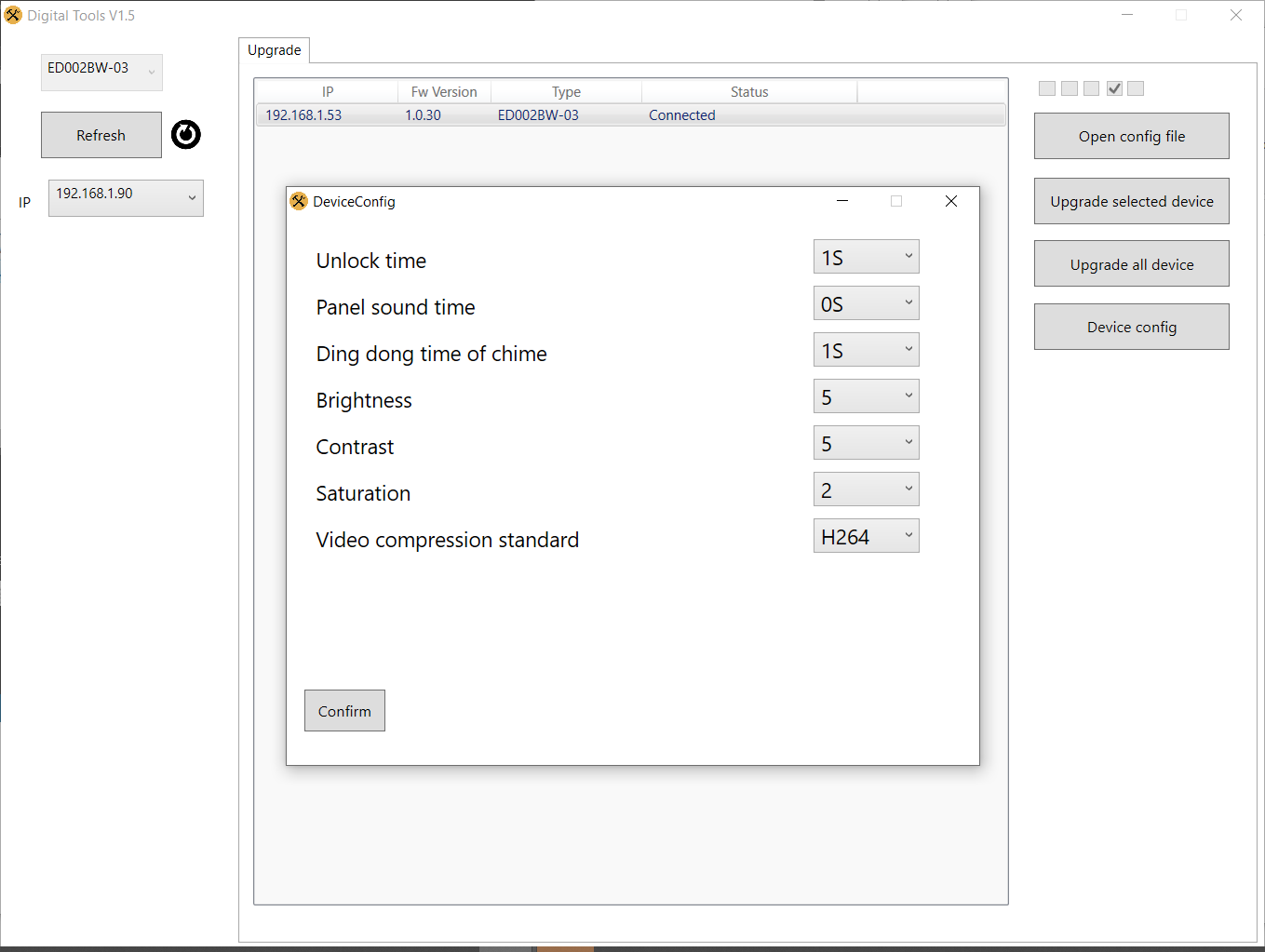
Avec Digital Tools, les éléments suivants peuvent être réglés depuis un PC Windows :
– Temps de déverrouillage : entre 0,2 et 10 sec.
– Durée de la tonalité de confirmation (tonalité émise à l’extérieur par la sonnette après qu’on a sonné) : entre 0 et 30 s.
– Durée de sonnerie d’un carillon raccordé: entre 0 et 9 sec.
– Luminosité: une valeur entre 0 et 9
– Contraste: une valeur entre 0 et 9
– Saturation: une valeur entre 0 et 9
– Codec vidéo: H264 ou H265 (H265 offre une meilleure qualité d’image, sans nécessiter beaucoup plus de données)
Vous pouvez effectuer la mise à jour vous-même comme suit :
- Téléchargez ici Digital Tools V1.5
- Décompressez le fichier zip et installez le logiciel Digital Tools sur un PC Windows en ouvrant DigitalTools.exe
- Assurez-vous que le PC est connecté directement au routeur internet, en WiFi ou par câble réseau (câble directement du PC au routeur, donc pas via un hub/switch)
- Assurez-vous que la DS6660 est connectée via WiFi ou directement avec un câble réseau au même routeur Internet (donc pas via un hub/switch)
- Téléchargez ici un fichier zip contenant le nouveau firmware
- Décompressez le fichier zip, il contient 2 fichiers : ED002BW-03_config.txt & ED002BW-03_APP.bin
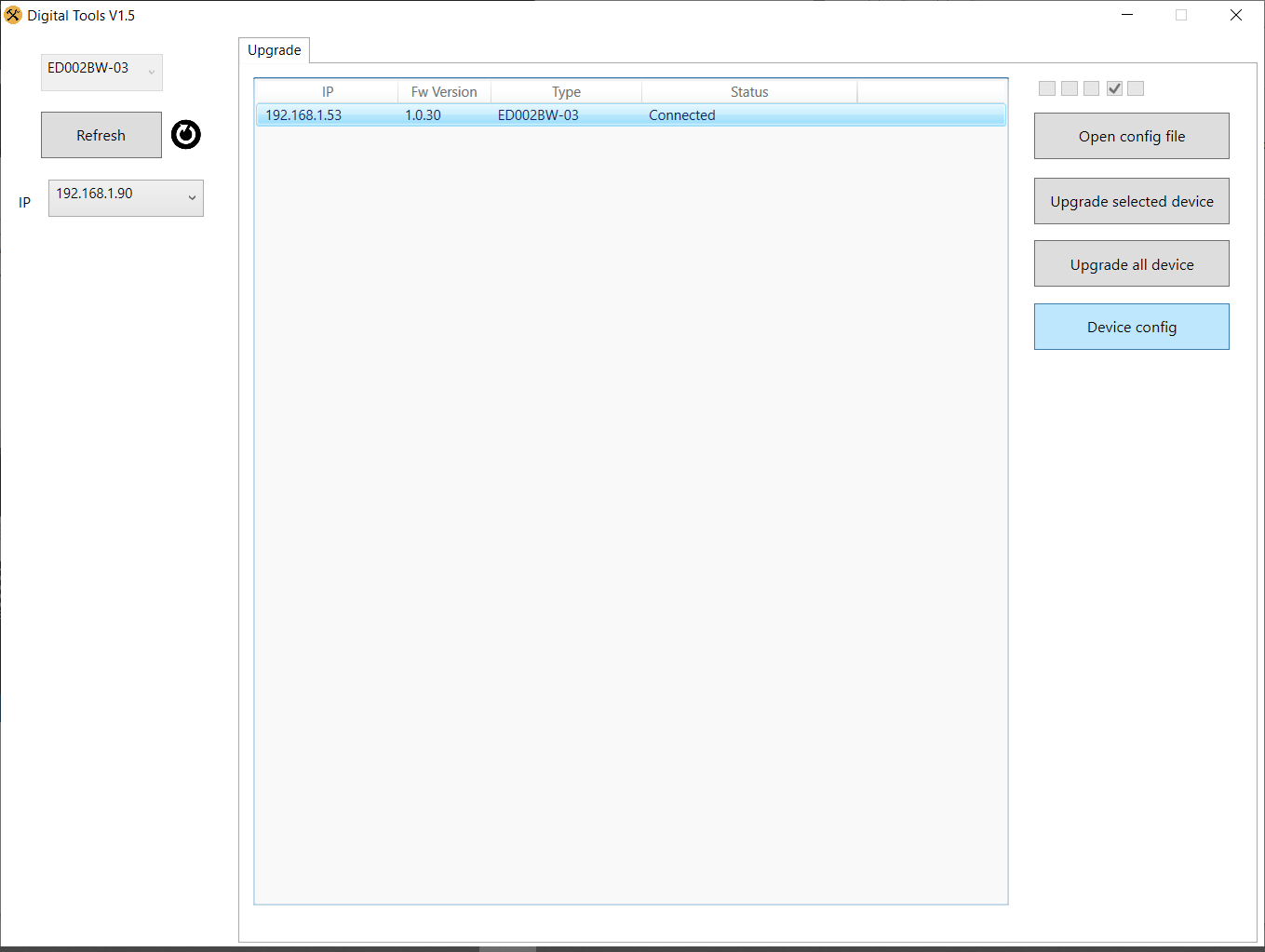
- Ouvrez DigitalTools
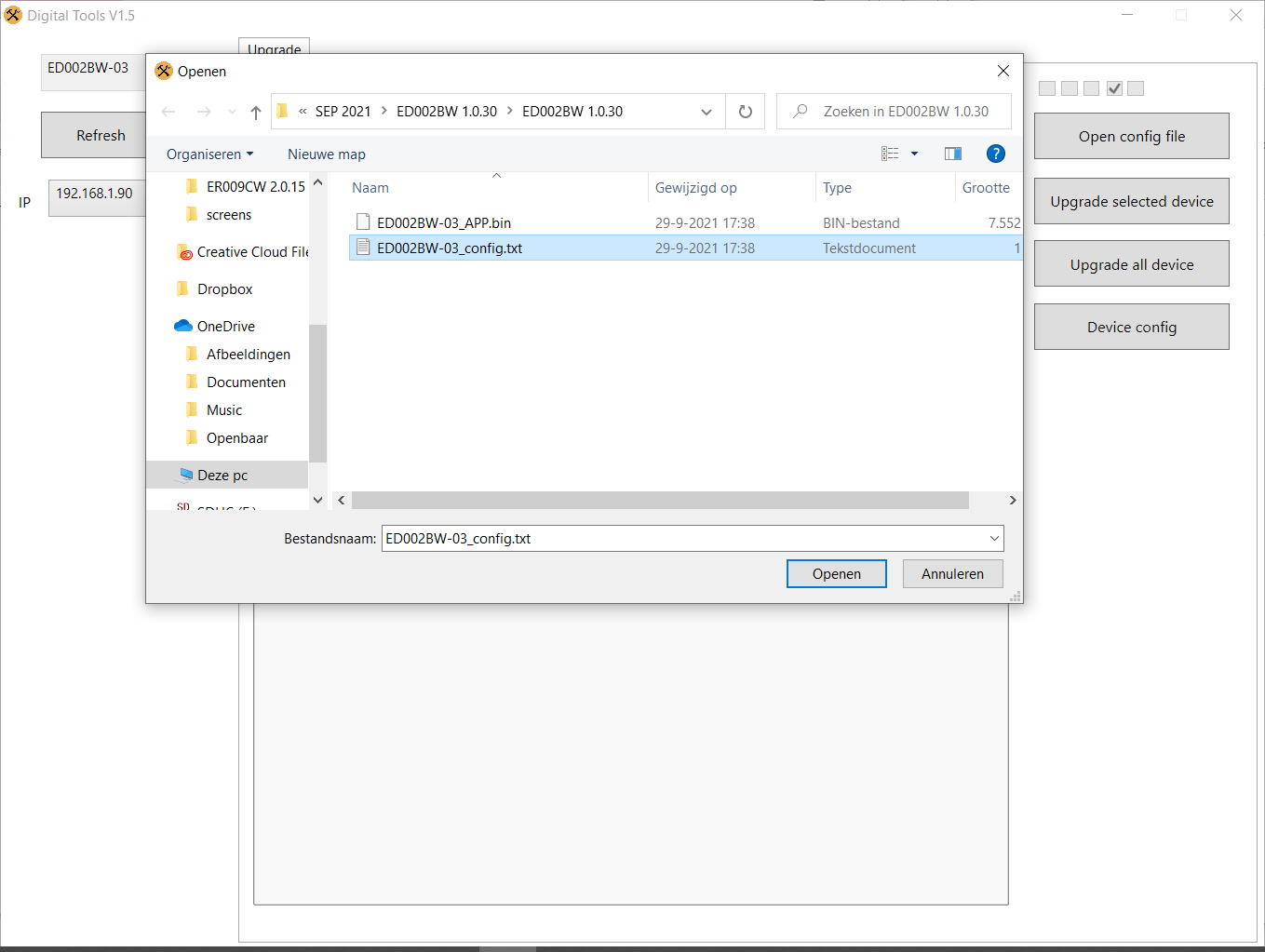
- Choisissez Open Config File
- Sélectionnez le fichier ED002BW-03_config.txt sur le PC
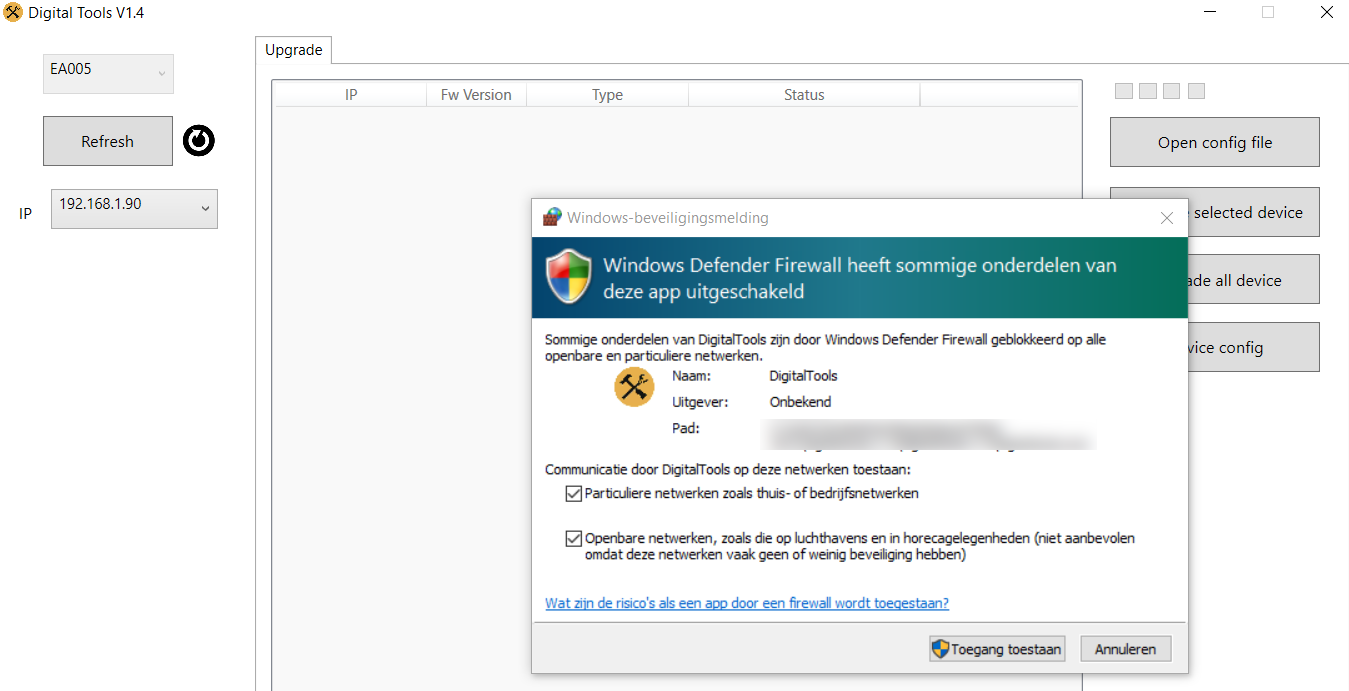
- Autorisez l’accès au pare-feu Windows
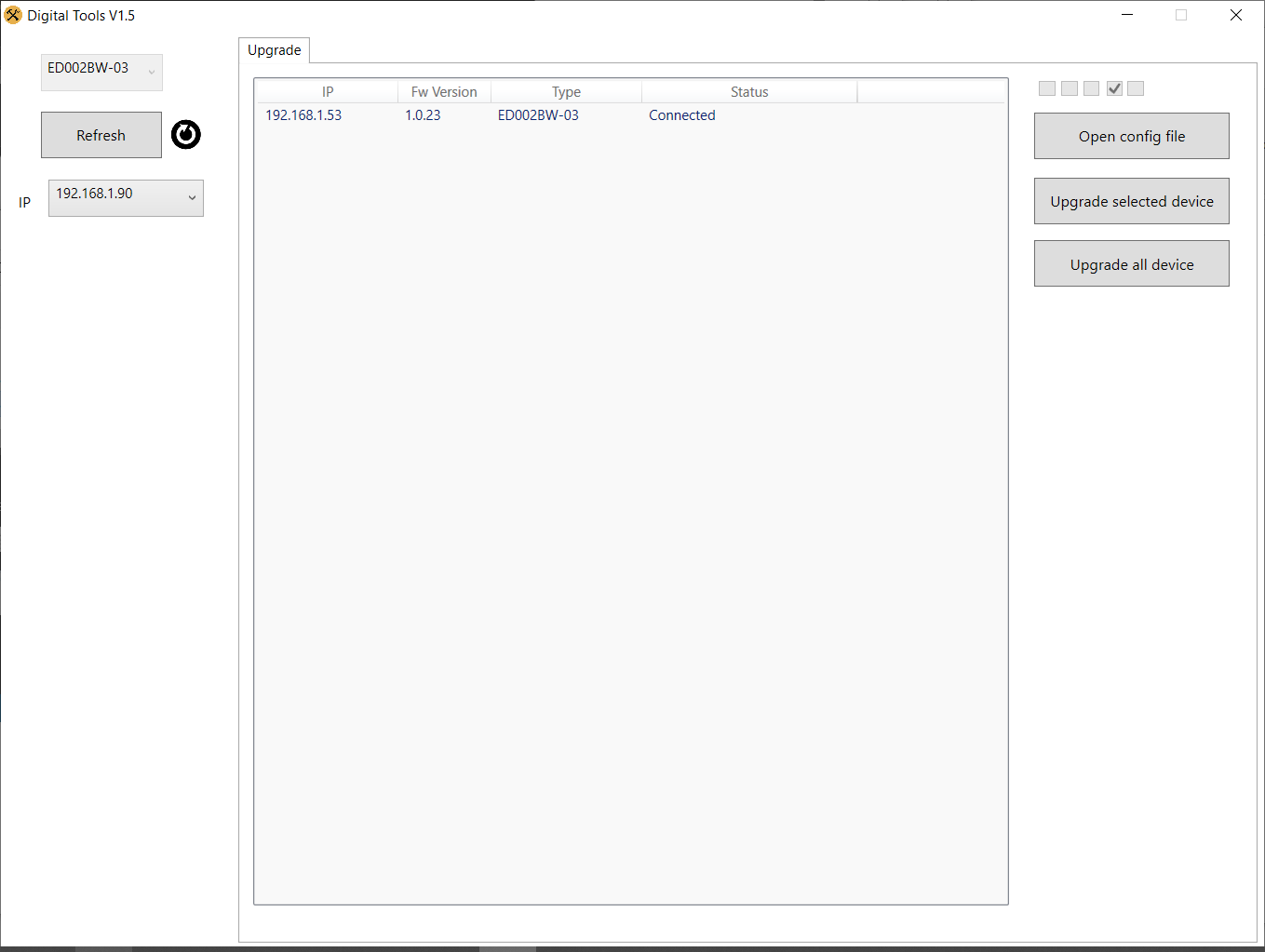
- Appuyez sur refresh pour rechercher dans le réseau. Il peut être nécessaire d’appuyer plusieurs fois sur refresh.
Toujours rien après plusieurs Refresh ?
Vérifiez si le routeur a une connexion Internet active et si le câble réseau du PC va directement (donc pas via un hub/switch) vers le même routeur Internet auquel la DS6660 est connectée. Parfois, cela aide aussi de redémarrer le PC et/ou l’écran, puis de laisser DigitalTools rechercher dans le réseau immédiatement après le démarrage en appuyant sur Refresh. - Sélectionnez le produit reconnaissable au type ED002BW-03
- Choisissez : Upgrade Selected Device
- Attendez jusqu’à ce qu’il s’affiche : Upgrade Succesvol
Ou appuyez après 5 minutes sur refresh, la Fw Version devrait alors être 1.0.30. - Réinitialisez maintenant la sonnette et ajoutez-la à nouveau à l’application.
Voir aussi cette vidéo et les étapes avec captures d’écran :
Sélectionnez : ED002BW-03_config.txt
Autorisez l’accès
Appuyez sur Refresh
Sélectionnez le type : ED002BW-03
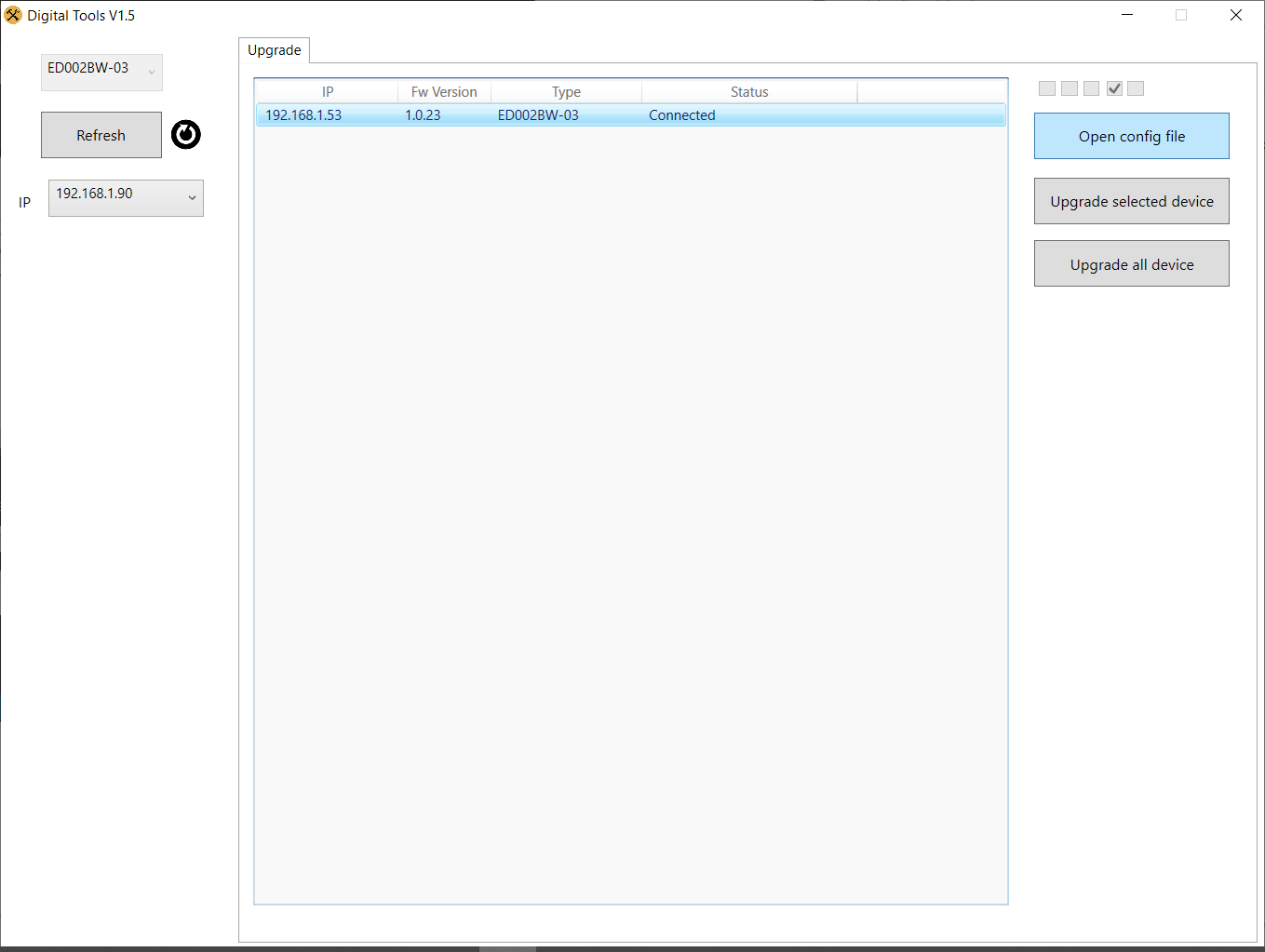
Choisissez : Upgrade Selected Device
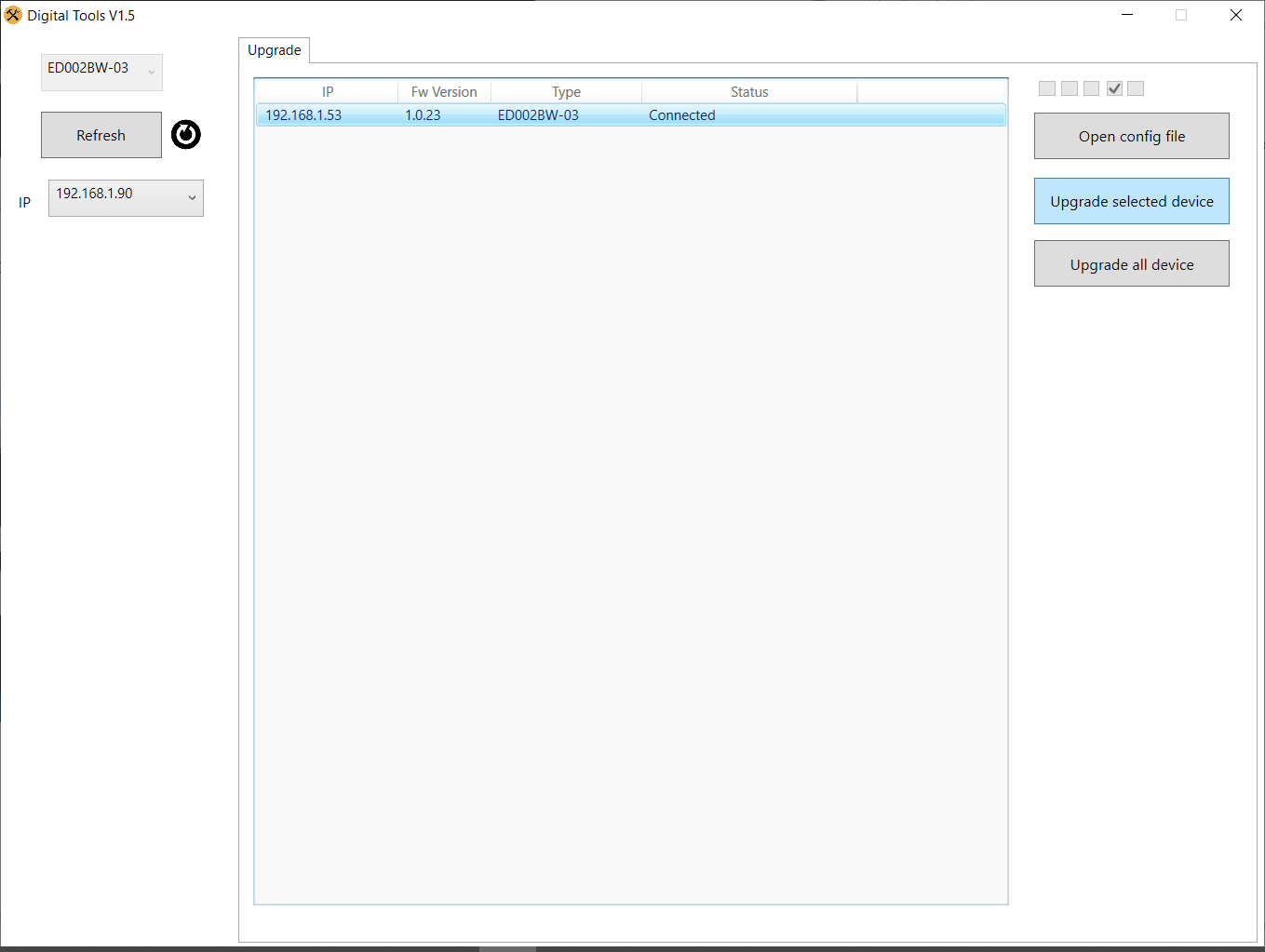
Attendez jusqu’à ce qu’il s’affiche : Upgrade Succesvol
Ou appuyez après 5 minutes sur refresh, la Fw Version devrait alors être V1.0.30.

Refresh pour vérifier si le firmware est maintenant V1.0.30.

La mise à jour est maintenant terminée.
Les options supplémentaires apparaîtront maintenant dans l’app.
Choisissez dans Digital Tools ‘Device Config’ pour pouvoir régler ce qui suit :
– Temps de déverrouillage : entre 0,2 et 10 sec.
– Durée de la tonalité de confirmation (tonalité émise à l’extérieur par la sonnette après qu’on a sonné) : entre 0 et 30 s.
– Durée de sonnerie d’un carillon raccordé: entre 0 et 9 sec.
– Luminosité: une valeur entre 0 et 9
– Contraste: une valeur entre 0 et 9
– Saturation: une valeur entre 0 et 9
– Codec vidéo: H264 ou H265 (H265 offre une meilleure qualité d’image, sans nécessiter beaucoup plus de données)
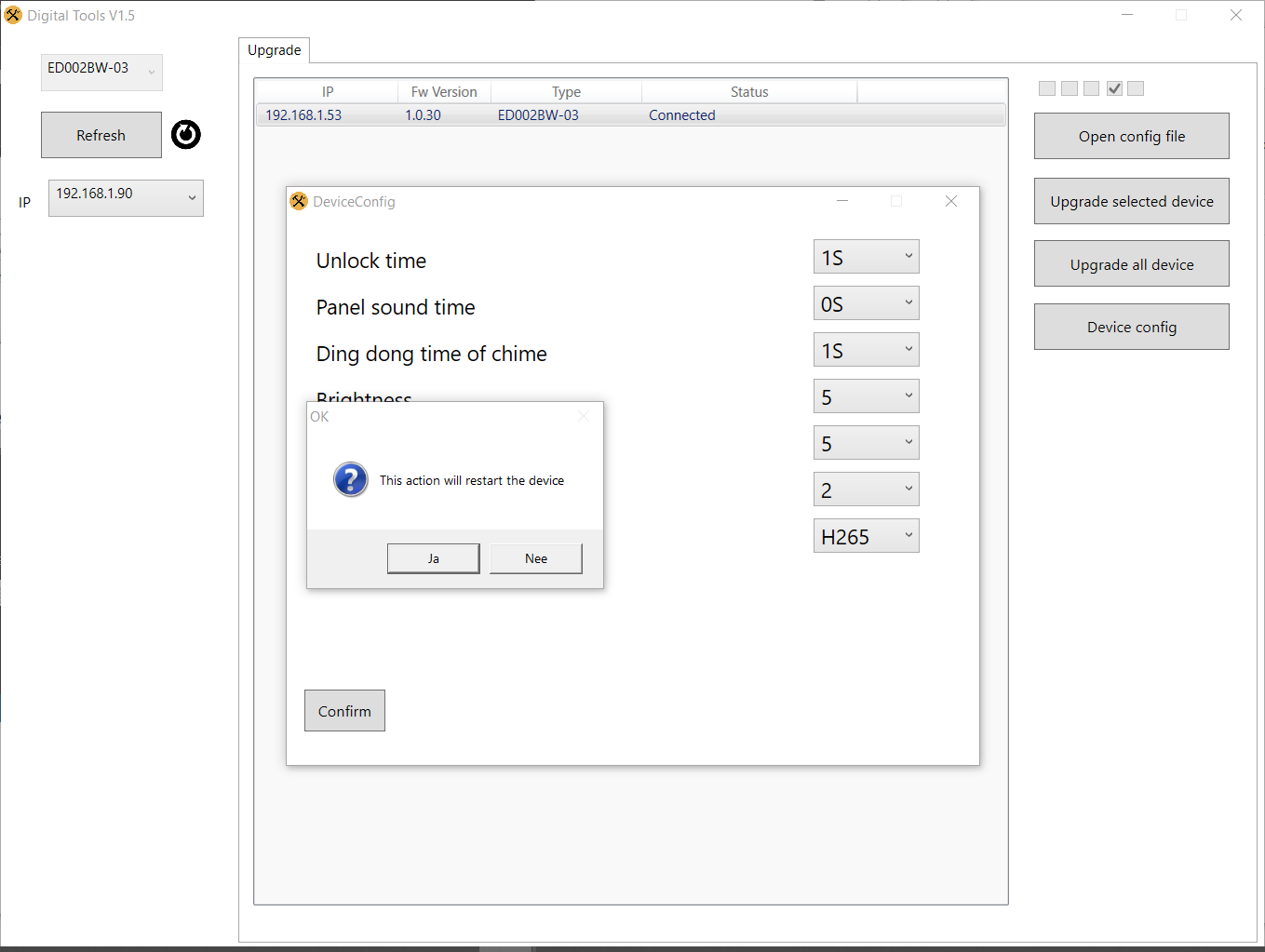
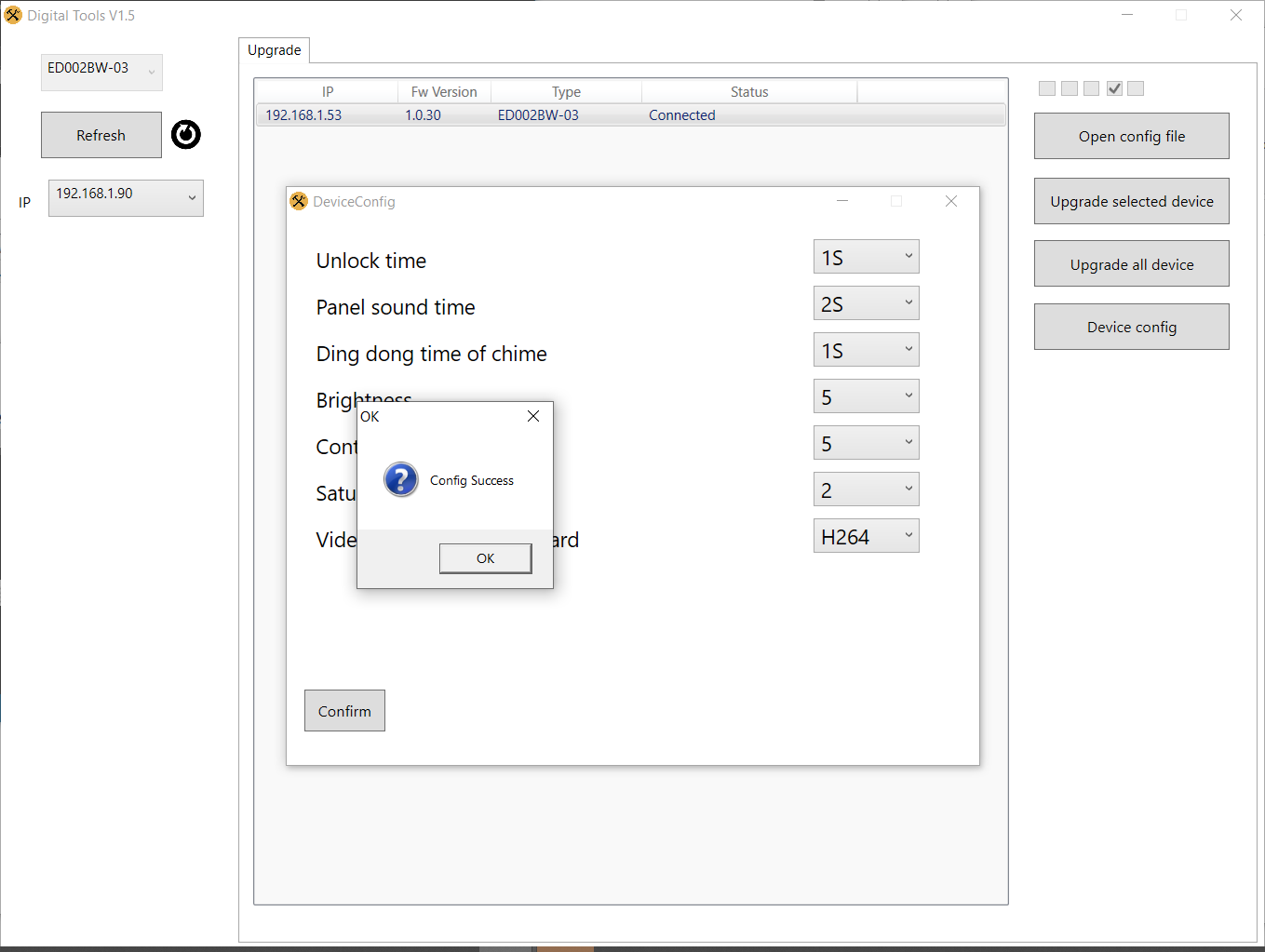
Confirmez un réglage modifié en appuyant sur Confirm .
Pour que certaines modifications deviennent actives, comme le passage à H265, il est nécessaire que la sonnette redémarre.
Pour d’autres modifications, ce n’est pas nécessaire et la modification est confirmée par : Config Succes.
Si Config Succes n’apparaît pas, faites un refresh, appuyez à nouveau sur Device Config et modifiez à nouveau le réglage.