
 Nederlands




4780-4760-4765 Videos


Général :
Vidéo produit Doorsafe 4780 sonnette vidéo sans fil avec caméra
Fonctions de base :
La fonction de base : répondre à l’appel après qu’une personne a sonné & le terminer.
Démarrer le monitoring : regarder à travers la sonnette, sans que quelqu’un ait sonné.
Démo du fonctionnement de l’alarme antivol de la sonnette
Montage :
Raccorder la sonnette au courant avec l’adaptateur fourni
Placer & charger la batterie dans l’écran
Monter la sonnette avec le capot antipluie et les vis
Insérer et retirer la carte SD de l’écran
Suspendre l’écran à un mur avec la plaque de fixation
Raccorder une gâche électrique & ouvrir après un appel ou pendant le monitoring
Réglages :
Régler le temps de déverrouillage de la serrure
Désactiver et activer l’alarme antivol
Adapter la sonnerie & le volume
Régler la durée de la sonnerie
Régler l’heure & la date
Régler le temps de veille de l’écran
Régler la langue du menu
Consulter la version du firmware
Info & l’icône verte : un appel manqué
Associer un écran et des sonnettes supplémentaires :
Associer l’écran avec la sonnette (pairing)
Ajouter un deuxième écran
Ajouter un troisième écran
Ajouter une deuxième sonnette à un écran
Détecteur de mouvement :
Activer le détecteur de mouvement
Désactiver le détecteur de mouvement
Enregistrements :
Réaliser des photos & vidéos supplémentaires
Consulter & supprimer les photos
Enregistrement vidéo automatique de qui sonne (au lieu d’une photo uniquement)
Consulter et supprimer les vidéos
Formater la carte SD (effacer entièrement)
Général :
Vidéo produit Doorsafe 4780 sonnette vidéo sans fil avec caméra
Fonctions de base :
La fonction de base : répondre à l’appel après qu’une personne a sonné & le terminer.
Démarrer le monitoring : regarder à travers la sonnette, sans que quelqu’un ait sonné.
Démo du fonctionnement de l’alarme antivol de la sonnette
Montage :
Raccorder la sonnette au courant avec l’adaptateur fourni
Placer & charger la batterie dans l’écran
Monter la sonnette avec le capot antipluie et les vis
Insérer et retirer la carte SD de l’écran
Suspendre l’écran à un mur avec la plaque de fixation
Raccorder une gâche électrique & ouvrir après un appel ou pendant le monitoring
Réglages :
Régler le temps de déverrouillage de la serrure
Désactiver et activer l’alarme antivol
Adapter la sonnerie & le volume
Régler la durée de la sonnerie
Régler l’heure & la date
Régler le temps de veille de l’écran
Régler la langue du menu
Consulter la version du firmware
Info & l’icône verte : un appel manqué
Associer un écran et des sonnettes supplémentaires :
Associer l’écran avec la sonnette (pairing)
Ajouter un deuxième écran
Ajouter un troisième écran
Ajouter une deuxième sonnette à un écran
Détecteur de mouvement :
Activer le détecteur de mouvement
Désactiver le détecteur de mouvement
Enregistrements :
Réaliser des photos & vidéos supplémentaires
Consulter & supprimer les photos
Enregistrement vidéo automatique de qui sonne (au lieu d’une photo uniquement)
Consulter et supprimer les vidéos
Formater la carte SD (effacer entièrement)
4780-4760-4765
Les bases :
- Cette sonnette fonctionne sur secteur.
Cela peut se faire avec :
1. l’adaptateur fourni ou avec le câblage existant ou
2. avec un adaptateur d’alimentation existant s’il est entre 9 et 16V AC ou entre 5 et 16V DC 1A. - Si chez vous le courant tombe souvent, vous pouvez aussi acheter une batterie pour la sonnette. Mais ce n’est qu’une batterie de secours en cas de panne de courant, sur laquelle la sonnette peut fonctionner au maximum 8 heures.
- Si vous souhaitez une sonnette qui n’a pas besoin de raccordement au secteur et peut fonctionner sur piles, choisissez alors la Doorsafe 4250 ou Doorsafe 4110.
1. Le raccordement au secteur avec l’adaptateur fourni :
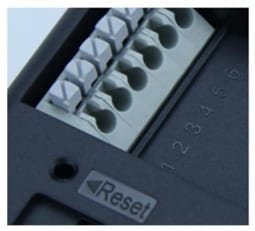
- La sonnette a à l’arrière 6 points de raccordement numérotés.
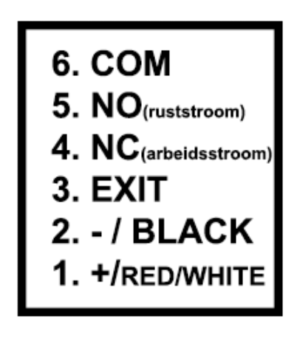
- Raccordez au point 1 le fil positif (il peut être rouge ou blanc) de l’adaptateur 12V fourni.
- Raccordez au point 2 le fil négatif (noir) de l’adaptateur 12V fourni.
- Vérifiez maintenant que la sonnette est alimentée en appuyant sur le bouton. Vous devez entendre un signal et le voyant bleu au-dessus du bouton doit s’allumer.
- Ne montez la sonnette au mur qu’après avoir réussi à l’alimenter.
L’adaptateur d’alimentation a une longueur de câble de 140 cm.
2. Le raccordement au secteur avec le câblage existant
- La plupart des maisons ont déjà une sonnette. Et de cette sonnette sortent 2 fils. Vous pouvez utiliser ces 2 fils pour alimenter cette sonnette caméra.
- Si vous utilisez les fils existants, raccordez côté sonnette le fil positif au point de raccordement numéro 1, et l’autre fil noir/négatif au 2.
- À l’intérieur de votre habitation ou dans le tableau électrique, où aboutissent les fils existants, raccordez ces fils à l’adaptateur 12V fourni. Ou à un adaptateur d’alimentation déjà présent, cet adaptateur devant être entre 9 et 16V AC (courant alternatif) ou entre 5 et 16V DC 1A (courant continu).
- Vérifiez maintenant que la sonnette est alimentée en appuyant sur le bouton. Vous devez entendre un signal et le voyant bleu au-dessus du bouton doit s’allumer.
Prolonger le câblage :
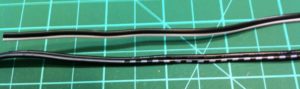
Le câble d’alimentation composé de 2 conducteurs est simple à prolonger avec tout câble composé de 2 conducteurs. Le fil négatif est presque toujours noir. Certains fils positifs sont rouges, parfois blancs ou d’une autre couleur. Parfois il n’y a qu’un marquage ; dans ce cas :
+ Positif est alors le fil avec le marquage (points ou un trait continu).
– Négatif est le fil sans aucun marquage.
Aide-mémoire :
- AC est le courant alternatif
 (de votre prise sort du 220V alternatif ; le sens dans lequel vous branchez la fiche n’a pas d’importance)
 - DC est le courant continu
(de l’adaptateur fourni sort du 12V continu ; ici le sens de raccordement des fils compte : le positif (rouge, blanc ou marquage) doit aller sur 1 et le négatif sur 2.)

Le nom de fichier indique l’heure et la date auxquelles la photo ou la vidéo a été prise.
Le nom de fichier a le format suivant :
PUU-MM-SS-JJ-MM-DD
- P = aucune signification
- U = heure
- M = minutes
- S = secondes
- J = année
- M = mois
- D = jour
Il y a 4 sonneries standard sur la Doorsafe 4780.
Suivez les étapes suivantes pour ajouter ces 10 sonneries supplémentaires :
- Téléchargez ce dossier compressé (zip) contenant les 10 sonneries supplémentaires : extra ringtones
- Retirez la carte SD de l’écran de la 4780 et insérez-la dans votre ordinateur portable ou PC
- Décompressez d’abord le dossier et placez les 10 sonneries supplémentaires séparément dans dans le dossier : ‘Music’ sur la carte SD
- Remettez la carte SD dans l’écran de la 4780
- Allez maintenant dans le menu vers ‘Sonnerie’ ; les 10 sonneries supplémentaires seront visibles et pourront être sélectionnées
La durée des sonneries peut être adaptée dans le menu.
Allez dans le menu vers : Setup, Paramètres avancés, durée de sonnerie.
Choisissez l’une de ces durées :
- 0 sec.
- 5 sec.
- 30 sec.
Attention : la sélection d’une sonnerie personnalisée ne peut pas être utilisée en combinaison avec la fonction d’enregistrement vidéo, car ces deux fonctions utilisent toutes deux la carte SD. Donc si l’enregistrement vidéo automatique est activé, la sélection d’une sonnerie personnalisée n’est pas possible et vous ne pouvez choisir que parmi les 4 sonneries standard.
Si vous souhaitez vos propres mélodies comme ringtone, c’est aussi possible : veillez à ce que le son soit un fichier .mp3. Le mp3 sera lu une fois après qu’on ait sonné. L’ajout se fait selon exactement les mêmes étapes ci-dessus. Placez donc le mp3 dans le dossier ‘Music’ sur la carte SD.
Note pour les utilisateurs Mac : si vous utilisez un Mac pour mettre les sonneries supplémentaires sur la carte SD, votre Mac crée pour chaque fichier une version ._, et ces fichiers copies vides apparaîtront aussi comme ringtone dans le menu. C’est un « problème » connu de Mac. Il est préférable d’ignorer ces fichiers. Ou sinon, mettre les ringtones sur la carte SD depuis un ordinateur Windows.
1. En général :
- La sonnette n’alimente pas elle-même la gâche.
- La sonnette n’est qu’un interrupteur.
- La gâche doit donc recevoir du courant d’une alimentation séparée.
- Il faut donc au total 2 adaptateurs secteur : 1 pour la sonnette, et 1 pour la gâche.
(C’est conçu ainsi, car les gâches peuvent fonctionner avec un autre type d’alimentation que la sonnette, donc on veut garder cela séparé.)
- La porte peut être ouverte via l’écran de 2 façons :
-
- Après que quelqu’un a sonné :
+ répondez à l’appel en appuyant sur OK
+ appuyez sur le bouton avec le cadenas (où figure aussi MENU) pour ouvrir la porte - Pendant le monitoring :
+ commencez à regarder en appuyant sur le bouton avec l’œil (où figure aussi EXIT)
+ appuyez encore une fois sur le bouton avec l’œil (où figure aussi EXIT) pour activer le son
(la porte ne peut être ouverte que si le son est activé)
+ appuyez sur le bouton avec le cadenas (où figure aussi MENU) pour ouvrir la porte
- Après que quelqu’un a sonné :
2. Déterminez le type de commutation de la gâche électrique :
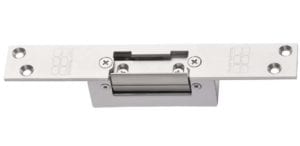
A. Courant de travail, verrouillé hors tension (=N.C. – Normally Closed): une gâche électrique qui fonctionne sur la base du courant de travail est le type de gâche électrique le plus courant. En courant de travail, la gâche ne reçoit du courant que lorsque l’ordre est donné d’ouvrir la porte. La gâche est donc fermée sans tension, et s’ouvre lorsqu’une tension est appliquée à la serrure. Exemple de type de gâche :
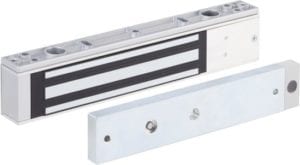
B. Courant de repos, déverrouillé hors tension (=N.O – Normally opened): une gâche électrique qui fonctionne sur la base du courant de repos est par exemple une gâche à aimant. En courant de repos, la gâche reçoit toujours du courant et lorsque l’ordre est donné d’ouvrir la porte, le courant est coupé. L’aimant a besoin de courant pour fonctionner et maintenir la porte fermée. Si ce courant disparaît, la porte s’ouvre. Avec une commutation en courant de repos, il est généralement aussi nécessaire de monter un bouton séparé à la sortie, à l’intérieur. L’aimant maintient en effet la porte continuellement fermée ; si vous voulez alors sortir, vous pouvez en appuyant sur ce bouton interrompre à nouveau le courant et la porte peut être ouverte pour passer. L’avantage d’une commutation à aimant est qu’en cas de panne de courant elle s’ouvre toujours immédiatement (mais cela peut bien sûr aussi être un inconvénient). Exemple de type de gâche :
3. Consultez ici le schéma de raccordement par type de commutation :
- La sonnette n’est qu’un interrupteur et ne fournit pas elle-même de courant à la gâche.
- Raccordez donc le courant de la gâche en série avec la sonnette. Voir les photos ci-dessous.
- Raccordez la sonnette à sa propre alimentation : rouge sur 1, noir sur 2
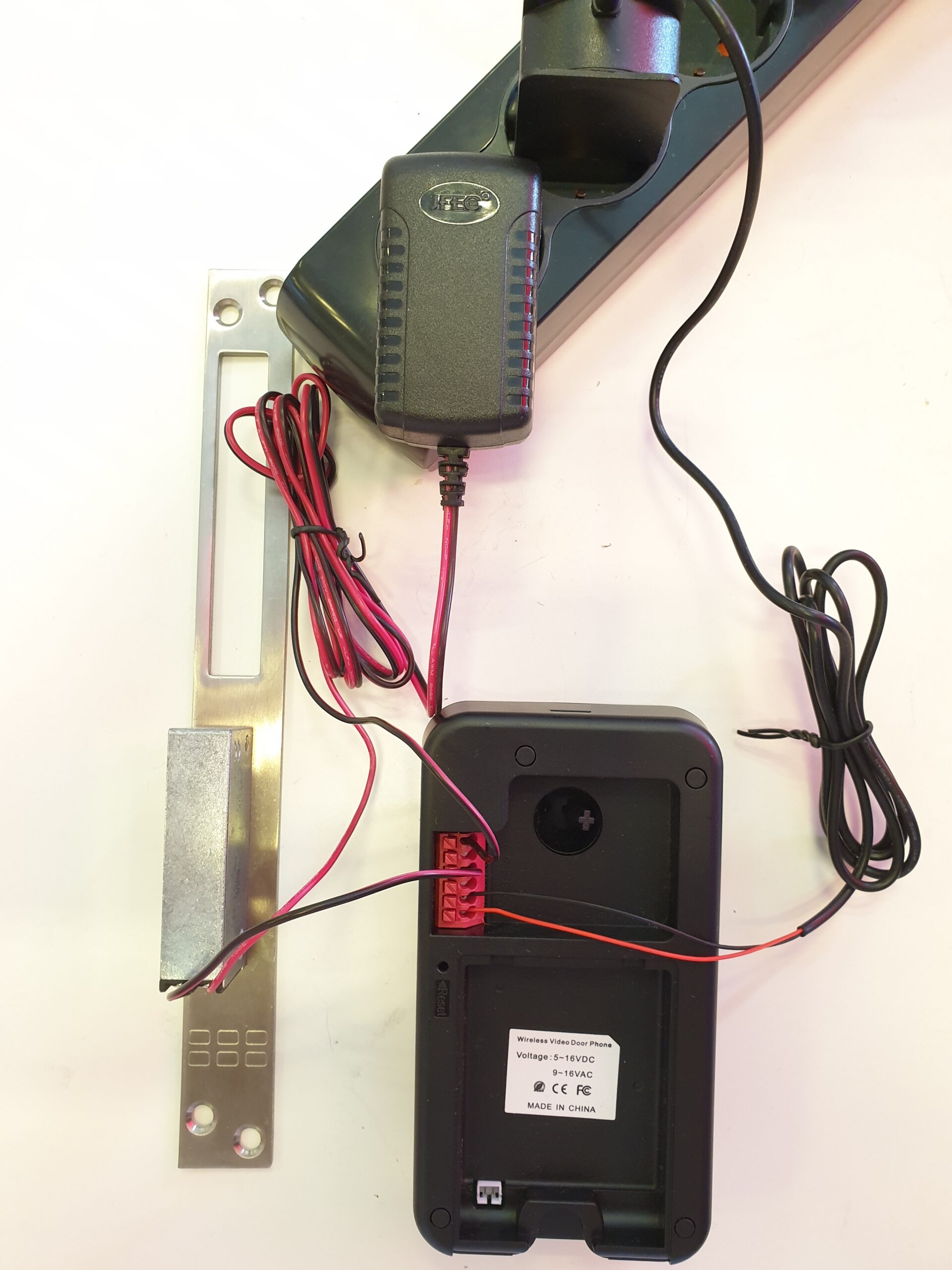
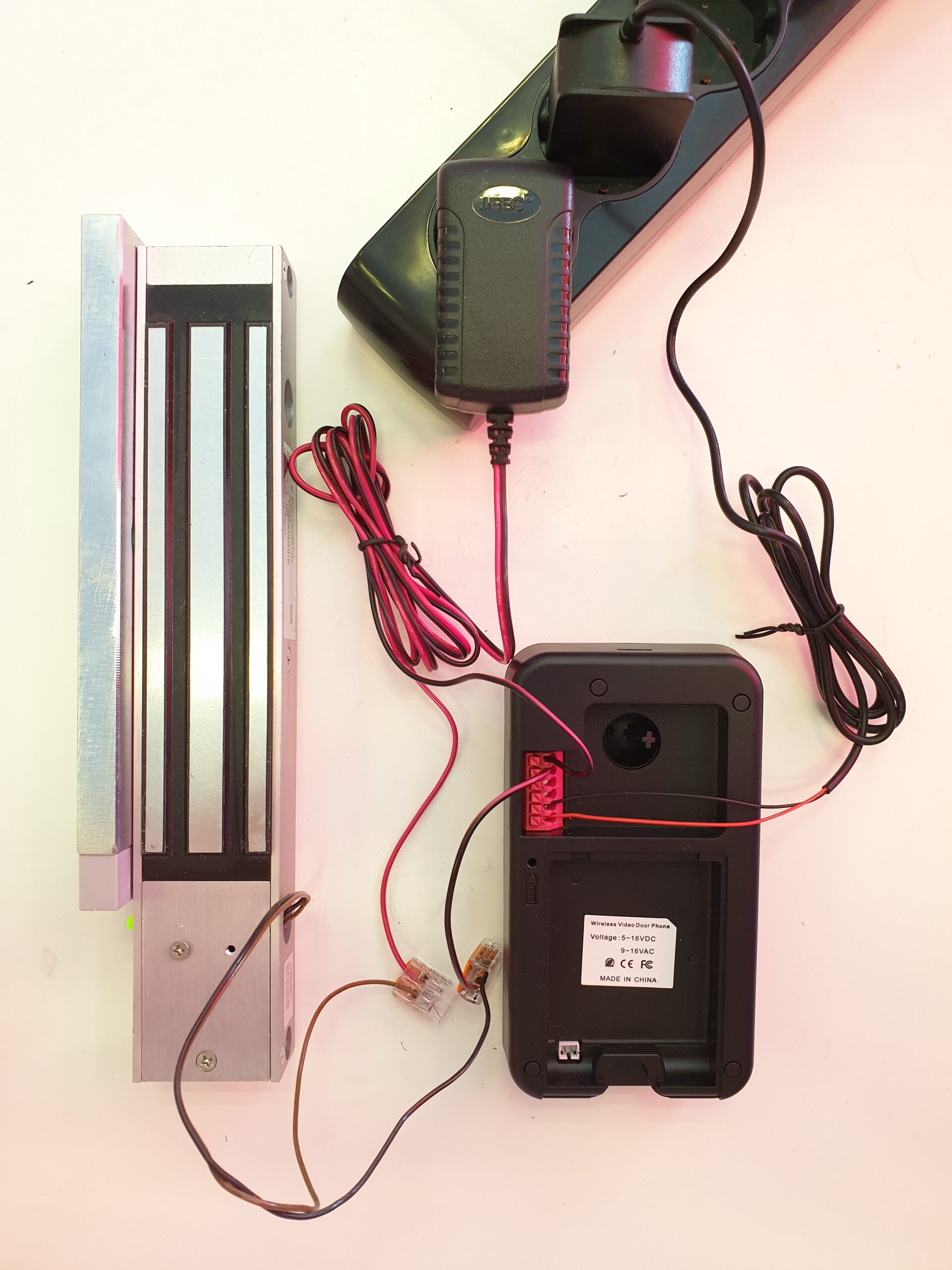
- Raccordez la gâche à sa propre alimentation : noir de l’adaptateur vers 6, rouge directement vers la serrure (peu importe quel port sur la serrure)
- De l’autre port sur la serrure vers la sonnette : sur 4 en courant de travail et sur 5 en courant de repos. Voir aussi le schéma de raccordement et les photos ci-dessous.

A. Pour le courant de travail (NC), choisissez les points de raccordement 6 et 4 :
B. Pour un courant de repos (NO), p. ex. un interrupteur magnétique, choisissez les points de raccordement 6 et 5.
4. Raccordement du bouton Exit
Parfois, il est nécessaire d’installer un bouton séparé permettant d’ouvrir la gâche.
Raccordez ce bouton d’ouverture de porte aux points de raccordement 2 et 3 sur la sonnette.
- Appel interne entre deux écrans lorsque 2 écrans au total sont raccordés :
Avec 2 écrans, il est possible d’appeler d’un écran à l’autre. Vous ne pouvez pas vous voir, mais vous pouvez parler ensemble.
Suivez pour cela les étapes suivantes :- Appuyez sur OK sur l’écran pour activer l’écran.
- Appuyez encore une fois sur OK et l’écran appellera l’autre écran.
- Appuyez sur OK sur le deuxième écran pour prendre l’appel et vous pourrez parler ensemble.
- Appuyez sur OK pour terminer l’appel.
- Appel interne entre deux écrans lorsque 3 écrans au total sont raccordés :
Avec 3 écrans, il est possible d’appeler d’un écran à l’autre. Vous ne pouvez pas vous voir, mais vous pouvez parler ensemble. Suivez pour cela les étapes suivantes :
- Appuyez sur OK sur l’écran pour activer l’écran.
- Consultez le numéro d’ID de l’écran, dans ce cas c’est 2 :
- Appuyez pour appeler un écran avec un numéro plus élevé
- Appuyez pour appeler un écran avec un numéro plus bas
- Appuyez sur OK pour prendre l’appel et vous pourrez parler ensemble.
- Appuyez sur OK pour terminer l’appel.
Une sonnette à caméra est-elle vraiment nécessaire ?
Pour recevoir sur votre téléphone un appel de quelqu’un qui sonne, où que vous soyez, une sonnette avec caméra n’est pas nécessaire. Avec par exemple la Doorsafe 1000 vous pouvez, sans caméra, connexion Internet ni app, recevoir un appel téléphonique et parler avec la personne qui sonne, où que vous soyez, et vous ne manquez plus de visiteurs qui sonnent. Donc si vous voulez le confort de recevoir un appel lorsque quelqu’un sonne, pour pouvoir d’abord parler avant d’ouvrir la porte, où que vous soyez, il existe une solution de sonnette sans caméra et sans même donner l’impression aux voisins que vous ne respecteriez éventuellement pas la législation sur la vie privée.
Mais en plus de ce confort de pouvoir recevoir partout un appel de la personne qui sonne, vous voulez peut-être aussi faire quelque chose pour accroître votre propre sécurité et aussi pouvoir voir qui sonne. C’est aujourd’hui possible en plaçant une sonnette à caméra ou une caméra de surveillance à la porte d’entrée.
Que puis-je faire avec une sonnette à caméra ?
Ce n’est pas un problème de pouvoir voir avec une sonnette à caméra, après qu’une personne a sonné, qui sonne après avoir reçu une notification de l’app. Donc regarder via une app ou un écran à travers une caméra pour voir qui se trouve devant la porte, avant d’ouvrir, c’est autorisé. Ce n’est pas non plus un problème de recevoir une notification dès que la sonnette à caméra ou la caméra de surveillance détecte un mouvement, ou de faire s’allumer l’écran pour voir ce qui a causé le mouvement. Une caméra reliée à un écran ou une app n’est rien d’autre qu’une fenêtre numérique dans votre porte. Et il n’y a évidemment pas de législation contre le fait d’avoir une fenêtre dans votre porte. Il est bien sûr vrai qu’une fenêtre dans votre porte ne peut pas donner aux voisins l’impression que vous faites aussi des enregistrements. Et c’est ce qui peut arriver en installant une sonnette à caméra. Et c’est aussi là que se situe la limite : faire des enregistrements avec une sonnette à caméra n’est pas autorisé sans plus.
Puis-je aussi enregistrer les images de la caméra ?
Un problème éventuel avec la législation sur la vie privée apparaît si vous choisissez d’enregistrer aussi les images de la sonnette à caméra ou de la caméra de surveillance. Donc uniquement si vous prévoyez de faire des enregistrements, vous devez tenir compte de la législation sur la vie privée. Pour tous les produits Doorsafe avec une caméra, c’est à l’utilisateur de décider d’activer l’enregistrement, après qu’une personne a sonné, et/ou après qu’une caméra détecte un mouvement, ou en continu. Toutes les sonnettes à caméra et caméras de surveillance Doorsafe n’enregistrent pas d’images par défaut. Cela doit être activé par l’utilisateur lui-même dans les réglages du produit. Donc si vous, en tant qu’utilisateur d’un produit Doorsafe, activez l’enregistrement de la sonnette à caméra ou de la caméra de surveillance, il est important de respecter la législation applicable sur la vie privée.
Comment puis-je respecter la législation actuelle sur la vie privée ?
Ce qui est maintenant autorisé ou non, lors de l’enregistrement avec une sonnette à caméra ou une caméra de surveillance, n’est pas entièrement clair, car il y a un certain nombre d’appréciations très subjectives. Et ce qui est aussi source de confusion, c’est que la Police elle-même indique avoir intérêt, pour résoudre des délits, à disposer d’images de caméra enregistrées lors de la recherche du délinquant. Mais l’Autorité de protection des données semble penser de façon plus idéaliste. Cette Autorité semble surtout vouloir protéger la vie privée, plutôt que la sécurité publique et le risque d’un cambriolage ou d’une attaque. Il s’agira finalement de trouver d’une part un bon équilibre entre la liberté de protéger sa propre sécurité, surtout si la police ne le fait pas elle-même parce qu’il ne peut pas y avoir un agent à chaque coin de rue. Et d’autre part le respect de la vie privée des voisins et de tous dans la rue, et pour éviter l’abus des enregistrements avec des caméras.
Pour respecter les lois sur la vie privée, il est important de tenir compte au moins de ce qui suit :
- Ne faites pas, ou en tout cas le moins possible, d’enregistrements de la voie publique, ou d’autres, comme la maison des voisins par exemple. Orientez la caméra de façon à ce que ce ne soit pas ou le moins possible le cas.
- Pour commencer à faire des enregistrements, il doit y avoir une raison valable. Par exemple un cambriolage récent chez vous ou dans le quartier. Il est autorisé de faire temporairement des enregistrements dans le but de protéger des biens personnels. Dès que le risque de cambriolage a disparu, l’enregistrement doit être arrêté. Combien de temps cela dure est très subjectif. Il n’est jamais autorisé de faire des enregistrements dans le but de violer la vie privée des personnes, biens et animaux.
- Les images enregistrées ne peuvent pas être conservées plus longtemps qu’un délai raisonnable, par exemple 1 mois.
- Les images enregistrées ne peuvent pas être partagées avec d’autres, par exemple sur les réseaux sociaux.
- Toutes les images enregistrées doivent être stockées de façon privée, localement et sous votre propre gestion, et ne peuvent par exemple pas être stockées dans un environnement cloud où d’autres peuvent aussi regarder les images. Pour tous les produits Doorsafe avec une caméra, les images sont stockées sur une carte SD locale et le stockage dans le cloud n’est pas possible pour toutes nos sonnettes à caméra et n’est possible qu’en option pour nos caméras de surveillance.
- Seule la police peut réclamer des enregistrements dans le cadre d’une enquête pénale.
- Les personnes enregistrées ont le droit de consulter les enregistrements et d’écouter l’audio éventuellement enregistré.
- Faites clairement savoir que des enregistrements sont réalisés et placez la caméra clairement en vue et non cachée. Cette information peut se faire avec les autocollants fournis avec tous les produits Doorsafe avec une caméra.
- Évitez de donner l’impression que vous voulez aussi enregistrer des images si vous n’en avez pas l’intention. Discutez toujours avec les personnes concernées, comme par exemple vos voisins, si vous choisissez de placer une sonnette à caméra et éventuellement aussi de faire des enregistrements, afin que cela se fasse en bonne concertation et ne mène pas à un procès ou à une plainte auprès de l’Autorité de protection des données.
- Vous pouvez déclarer les caméras qui font des enregistrements auprès du projet Camera in Beeldde la police. Afin qu’en cas de délit, la police puisse demander les images de caméra de façon ciblée et rapide.
Doorsafe peut-elle être tenue responsable ?
Nous ne pouvons en aucun cas, en tant que Doorsafe, être tenus responsables pour des utilisateurs de nos produits qui ne respectent pas la législation sur la vie privée, car c’est le choix de l’utilisateur d’opter pour une sonnette avec caméra ou une caméra de surveillance et ensuite d’activer ou non l’enregistrement. Pour pouvoir recevoir sur un téléphone un appel de quelqu’un qui sonne, il existe aussi dans notre assortiment une solution sans caméra. Et si on choisit quand même une solution avec caméra, alors l’enregistrement est aussi un choix de l’utilisateur lui-même. Et il n’y a pas de législation qui interdit entièrement la vente de sonnettes à caméra et de caméras de surveillance. Et ce serait aussi très irresponsable de priver les utilisateurs de la possibilité de protéger leur propre sécurité. La vie privée est importante, mais pas à n’importe quel prix, selon nous. Nous voulons bien informer correctement les utilisateurs de nos produits sur la façon dont une sonnette à caméra ou une caméra de surveillance peut être utilisée pour ne pas entraîner de plaintes ou de procès parce que l’impression est donnée que la législation actuelle sur la vie privée n’est pas respectée.
Acheter une sonnette (Internet) à caméra ? Quel est le meilleur détecteur de mouvement ? Lisez ce conseil.
Une sonnette à caméra peut signaler un mouvement de plusieurs façons. Il existe en tout 3 façons de le faire. Chacune a des avantages et des inconvénients. Obtenir des alertes de mouvement fiables est plus facile qu’il n’y paraît. Et encore plus pour une sonnette à caméra, qui est installée à l’extérieur et qui regarde souvent par exemple vers une rue ou un jardin. Quelle est la meilleure façon pour une sonnette vidéo de signaler un mouvement de façon fiable et sûre et d’éviter les fausses alertes ?
Il y a 3 façons pour une sonnette vidéo de signaler un mouvement :
- Via les pixels de la caméra
- Via un détecteur de mouvement infrarouge (PIR)
- Via caméra & intelligence artificielle (AI)
1. Via caméra & pixels
Avantages et inconvénients :
+ Solution la moins chère
+ Pas besoin d’IA, donc pas de risque pour la vie privée
– Le moins fiable
Une caméra voit les images comme des pixels. Un logiciel peut regarder dans quelle mesure ces pixels bougent. Et si le degré de pixels en mouvement dépasse une certaine valeur, alors il donne une alerte de mouvement. C’est en réalité la façon la moins fiable de signaler un mouvement. Car si un grand arbre bouge dans le vent ou qu’une araignée passe sur la lentille de la caméra, le logiciel ne voit pas la différence : une araignée de près est aussi grande qu’un grand arbre de loin. Dans les deux cas, un grand mouvement est visible, et vous recevez une alerte. Mais les deux alertes étaient en réalité fausses. Car vous ne voulez pas d’alerte pour un arbre ou une araignée, mais probablement seulement pour un humain, et seulement pour quelqu’un que vous ne connaissez pas. La caméra ne peut pas faire cette différence. Il peut même arriver que lorsque la sonnette bascule en vision nocturne au coucher du soleil, cela provoque tellement de changements dans les pixels que cela génère une alerte de mouvement.
Les Doorsafe 7450, 7455, 7550, 7555, 7565 ont un détecteur de mouvement basé sur la caméra.
2. Via un détecteur de mouvement infrarouge (PIR)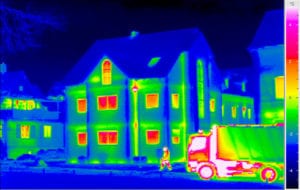
Avantages et inconvénients :
+ Plus fiable que sur la base des pixels
+ Pas besoin d’IA, donc pas de risque pour la vie privée
– Fiabilité non parfaite
Tout ce qui est au-dessus de zéro degré Celsius émet de la chaleur. Cette chaleur n’est pas visible à l’œil nu. Mais bien pour un capteur de mouvement infrarouge. Car tout ce qui est chaud émet de l’infrarouge. Plus c’est chaud, plus il y a de rayonnement. Ce capteur le capte. Et si le degré de lumière infrarouge dépasse une certaine valeur, alors vous recevez une alerte de mouvement. Avec un capteur infrarouge, il est donc facile de faire la distinction entre un grand arbre à distance et un humain. Car la différence de température entre un arbre et un humain est énorme. Mais un moteur de voiture peut par exemple être très chaud. Et un chien aussi. Donc ici aussi, il y a un risque de fausses alertes. Moins de fausses alertes que sur la base d’une caméra, mais encore beaucoup. Un capteur de mouvement infrarouge fonctionne le mieux dans un espace clos. C’est pourquoi ils font souvent partie de systèmes d’alarme. Mais pour une sonnette, ils sont délicats, car elle regarde souvent vers une rue où vraiment tout ce qui dégage de la chaleur peut passer, même le soleil peut réchauffer la sonnette et le capteur au point de générer une alerte.
Les Doorsafe 4380 et Doorsafe 4780 ont un détecteur de mouvement basé sur un capteur PIR.
3. Via caméra & intelligence artificielle (AI)
Avantages et inconvénients :
+ Solution la plus fiable, qui pourra parfaitement fonctionner à l’avenir
– L’IA comporte un risque pour la vie privée
– L’IA a des aspects sérieusement contraires à l’éthique
Via l’intelligence artificielle, il est possible d’apprendre à la sonnette à caméra ce qu’elle voit. Du moins, c’est pour l’instant la théorie. Et on s’attend à ce que cela devienne bientôt réalité. Quand ce sera le cas, le logiciel de votre sonnette vidéo regardera tout ce que la caméra voit. Et le logiciel comprendra aussi ce qu’il y a à voir. Par compréhension, nous entendons que le logiciel peut par exemple faire la différence entre un arbre, une araignée, un passant, un visiteur connu (votre voisin ?), le facteur, ou un visiteur inconnu. Une fois que le logiciel a acquis cette compréhension sur la base de tout ce que la caméra a vu par le passé, il est possible ensuite de faire quelque chose, par exemple envoyer une alerte. Donc vous recevez ou non une alerte pour un visiteur inconnu ou connu, reconnu au visage, ou sur la base de ce que cette personne porte, ou peut-être même sa coiffure. Bref, vous comprenez déjà où cela mène. D’un côté, cette façon de travailler produit le moins de fausses alertes de mouvement. Mais de l’autre, cette façon de détecter les mouvements a un goût nettement discutable. Il est aussi vrai que pour que l’IA fonctionne bien, il faut par définition que des personnes regardent d’abord les images de votre sonnette. Quelqu’un doit en effet apprendre au logiciel la différence entre un facteur et un chien. Vous pouvez donc partir du principe que quelqu’un regarde vos images ou a regardé des images équivalentes pour distinguer les différences. Ensuite, le logiciel peut le faire seul. Ou il vous sera demandé de fournir aussi une contribution, par exemple en indiquant quels visages sont des visages connus ou pour quelles coiffures (p. ex. seulement pour les personnes chauves) vous souhaitez ou non recevoir une alerte dès qu’un enregistrement peut aussi démarrer.
Amazon a autrefois acheté Ring pour 1 milliard de dollars. La raison de ce montant gigantesque n’est pas qu’ils fabriquent de belles sonnettes. La raison la plus probable est qu’Amazon peut ainsi en apprendre davantage sur vous et votre ménage. Il en va de même pour Nest, dont Google est le propriétaire. Si Amazon en sait plus sur vous, ils peuvent vous proposer des produits plus pertinents. Et Google peut vous montrer des publicités plus pertinentes. Et Amazon pourrait par exemple aussi mieux estimer sa propre part de marché. Ils pourraient en effet faire un lien entre vos achats chez Amazon et la fréquence à laquelle des facteurs livrent des colis chez vous. Les facteurs sont faciles à reconnaître pour le logiciel grâce aux vêtements qu’ils portent avec des logos reconnaissables.
Au final, nous estimons que cette façon de donner des alertes de mouvement est contraire à l’éthique. La catastrophe qui peut se produire si de mauvaises entreprises ou des États peuvent accéder à toutes ces données et en abuser est énorme. De plus, il existe le risque que le logiciel évolue par exemple vers un comportement raciste, sans qu’il soit ensuite clair qui corrigera jamais cette image du logiciel. En outre, il peut y avoir une atteinte à votre vie privée ou à celle des personnes qui passent devant votre maison. Vous pouvez peut-être y consentir, mais le passant n’a pas ce choix. C’est à vous de déterminer s’il en est ainsi. L’État ne le fait pas encore. Chez Doorsafe, nous avons décidé de vendre le moins possible de sonnettes qui utilisent l’IA. Cela a tout à voir avec le fait que le fondateur de Doorsafe est allemand. Ils n’ont pas oublié à quel point le stockage de ce type de données peut être dangereux.
Ring & Nest ont un détecteur de mouvement basé sur une IA.
Le fait que l’écran réalise une vidéo ou des photos est un réglage dans le menu.
- Ouvrez le menu.
- Allez dans Set up
- Sélectionnez : Enregistrement vidéo automatique
- Réglez l’enregistrement automatique.
- Appuyez pour sélectionner MARCHE/ARRÊT.
– Choisissez Marche : enregistrement vidéo après que quelqu’un a sonné
– Choisissez Arrêt : prise de photo après que quelqu’un a sonné - Appuyez sur OK.
Attention :
- Les photos ne sont toujours stockées que dans la mémoire de l’écran et ne peuvent pas être extraites de l’écran. Les vidéos sont toujours stockées sur la carte SD.
- Le fait que en cas de mouvement des photos, ou une vidéo soient réalisées, n’est PAS réglable dans le menu. Si vous voulez des photos en cas de mouvement et pas de vidéo, la seule solution est de retirer la carte SD de l’écran. Les photos sont en effet stockées dans l’écran.
- La sélection d’une mélodie personnalisée ne peut pas être utilisée en combinaison avec la fonction d’enregistrement vidéo. Parce que ces deux fonctions utilisent toutes deux la carte SD. Donc si l’enregistrement vidéo automatique est activé, la sélection d’une mélodie personnalisée n’est pas possible et vous ne pouvez choisir qu’entre 1 des 4 mélodies standard.
Les bases :
- Cette sonnette fonctionne sur secteur.
Cela peut se faire avec :
1. l’adaptateur fourni ou avec le câblage existant ou
2. avec un adaptateur d’alimentation existant s’il est entre 9 et 16V AC ou entre 5 et 16V DC 1A. - Si chez vous le courant tombe souvent, vous pouvez aussi acheter une batterie pour la sonnette. Mais ce n’est qu’une batterie de secours en cas de panne de courant, sur laquelle la sonnette peut fonctionner au maximum 8 heures.
- Si vous voulez une sonnette qui n’a pas besoin de raccordement électrique et peut fonctionner sur piles, choisissez alors la Doorsafe 4250 ou Doorsafe 4110.
1. Le raccordement au secteur avec l’adaptateur fourni :
- La sonnette a à l’arrière 6 points de raccordement numérotés.
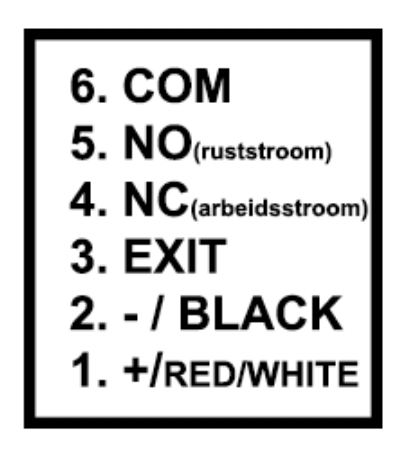
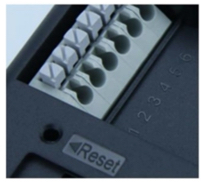
- Raccordez au point 1 le fil positif (il peut être rouge ou blanc) de l’adaptateur 12V fourni.
- Raccordez au point 2 le fil négatif (noir) de l’adaptateur 12V fourni.
- Vérifiez maintenant que la sonnette est alimentée en appuyant sur le bouton. Vous devez entendre un signal et le voyant bleu au-dessus du bouton doit s’allumer.
- Ne montez la sonnette au mur qu’après avoir réussi à l’alimenter.
L’adaptateur secteur fourni a une longueur de câble de 140 cm.
Si c’est trop court, il est facile de l’allonger avec un câble à 2 conducteurs.
2. Le raccordement au secteur avec le câblage existant
- La plupart des maisons ont déjà une sonnette. Et de cette sonnette sortent 2 fils. Vous pouvez utiliser ces 2 fils pour alimenter cette sonnette caméra.
- Si vous utilisez les fils existants, raccordez côté sonnette le fil positif au point de raccordement numéro 1, et l’autre fil noir/négatif au 2.
- À l’intérieur de votre habitation ou dans le tableau électrique, où aboutissent les fils existants, raccordez ces fils à l’adaptateur 12V fourni. Ou à un adaptateur d’alimentation déjà présent, cet adaptateur devant être entre 9 et 16V AC (courant alternatif) ou entre 5 et 16V DC 1A (courant continu).
- Vérifiez maintenant que la sonnette est alimentée en appuyant sur le bouton. Vous devez entendre un signal et le voyant bleu au-dessus du bouton doit s’allumer.
Prolonger le câblage :
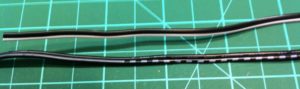
Le câble d’alimentation composé de 2 conducteurs est simple à prolonger avec tout câble composé de 2 conducteurs. Le fil négatif est presque toujours noir. Certains fils positifs sont rouges, parfois blancs ou d’une autre couleur. Parfois il n’y a qu’un marquage ; dans ce cas :
+ Positif est alors le fil avec le marquage (points ou un trait continu).
– Négatif est le fil sans aucun marquage.
Aide-mémoire :
 AC est du courant alternatif (de votre prise sort du 220V alternatif ; le sens dans lequel vous enfoncez la fiche dans la prise n’a pas d’importance)
- DC est le courant continu
(de l’adaptateur fourni sort du 12V continu ; ici le sens de raccordement des fils compte : le positif (rouge, blanc ou marquage) doit aller sur 1 et le négatif sur 2.)
Il y a 4 sonneries standard sur la Doorsafe 4780.
Suivez les étapes suivantes pour ajouter ces 10 sonneries supplémentaires :
- Téléchargez ce dossier compressé (zip) contenant les 10 sonneries supplémentaires : extra ringtones
- Retirez la carte SD de l’écran de la 4780 et insérez-la dans votre ordinateur portable ou PC
- Décompressez d’abord le dossier et placez les 10 sonneries supplémentaires séparément dans dans le dossier : ‘Music’ sur la carte SD
- Remettez la carte SD dans l’écran de la 4780
- Allez maintenant dans le menu vers ‘Sonnerie’ ; les 10 sonneries supplémentaires seront visibles et pourront être sélectionnées
La durée des sonneries peut être adaptée dans le menu.
Allez dans le menu vers : Setup, Paramètres avancés, durée de sonnerie.
Choisissez l’une de ces durées :
- 0 sec.
- 5 sec.
- 30 sec.
Attention : la sélection d’une sonnerie personnalisée ne peut pas être utilisée en combinaison avec la fonction d’enregistrement vidéo, car ces deux fonctions utilisent toutes deux la carte SD. Donc si l’enregistrement vidéo automatique est activé, la sélection d’une sonnerie personnalisée n’est pas possible et vous ne pouvez choisir que parmi les 4 sonneries standard.
Si vous souhaitez vos propres mélodies comme ringtone, c’est aussi possible : veillez à ce que le son soit un fichier .mp3. Le mp3 sera lu une fois après qu’on ait sonné. L’ajout se fait selon exactement les mêmes étapes ci-dessus. Placez donc le mp3 dans le dossier ‘Music’ sur la carte SD.
Note pour les utilisateurs Mac : si vous utilisez un Mac pour mettre les sonneries supplémentaires sur la carte SD, votre Mac crée pour chaque fichier une version ._, et ces fichiers copies vides apparaîtront aussi comme ringtone dans le menu. C’est un « problème » connu de Mac. Il est préférable d’ignorer ces fichiers. Ou sinon, mettre les ringtones sur la carte SD depuis un ordinateur Windows.
Monitoring :
- Appuyez sur Exit pour regarder via la caméra sans que quelqu’un ait sonné. Le son de la sonnette est aussi audible. Mais vous ne pouvez pas parler directement.
- Appuyez encore une fois sur Exit pour activer le microphone dans l’écran afin de pouvoir dire quelque chose via le haut-parleur de la sonnette.
- Appuyez sur Menu/Cadenas pour ouvrir la porte.
- Appuyez sur Flèche vers le haut pour enregistrer une vidéo.
- Appuyez sur Flèche vers le bas pour prendre une photo.
- Appuyez sur OK pour couper à nouveau la connexion.
Lorsque deux sonnettes sont raccordées, le choix sera d’abord donné via laquelle des deux sonnettes il faut regarder.
1. En général :
- La sonnette n’alimente pas elle-même la gâche.
- La sonnette n’est qu’un interrupteur.
- La gâche doit donc recevoir du courant d’une alimentation séparée.
- Il faut donc au total 2 adaptateurs secteur : 1 pour la sonnette, et 1 pour la gâche.
(C’est conçu ainsi, car les gâches peuvent fonctionner avec un autre type d’alimentation que la sonnette, donc on veut garder cela séparé.)
- La porte peut être ouverte via l’écran de 2 façons :
-
- Après que quelqu’un a sonné :
+ répondez à l’appel en appuyant sur OK
+ appuyez sur le bouton avec le cadenas (où figure aussi MENU) pour ouvrir la porte - Pendant le monitoring :
+ commencez à regarder en appuyant sur le bouton avec l’œil (où figure aussi EXIT)
+ appuyez encore une fois sur le bouton avec l’œil (où figure aussi EXIT) pour activer le son
(la porte ne peut être ouverte que si le son est activé)
+ appuyez sur le bouton avec le cadenas (où figure aussi MENU) pour ouvrir la porte
- Après que quelqu’un a sonné :
2. Déterminez le type de commutation de la gâche électrique :
A. Courant de travail, verrouillé hors tension (=N.C. – Normally Closed): une gâche électrique qui fonctionne sur la base du courant de travail est le type de gâche électrique le plus courant. En courant de travail, la gâche ne reçoit du courant que lorsque l’ordre est donné d’ouvrir la porte. La gâche est donc fermée sans tension, et s’ouvre lorsqu’une tension est appliquée à la serrure. Exemple de type de gâche :
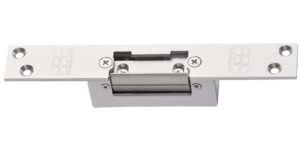
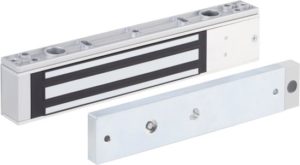
B. Courant de repos, déverrouillé hors tension (=N.O – Normally opened): une gâche électrique qui fonctionne sur la base du courant de repos est par exemple une gâche à aimant. En courant de repos, la gâche reçoit toujours du courant et lorsque l’ordre est donné d’ouvrir la porte, le courant est coupé. L’aimant a besoin de courant pour fonctionner et maintenir la porte fermée. Si ce courant disparaît, la porte s’ouvre. Avec une commutation en courant de repos, il est généralement aussi nécessaire de monter un bouton séparé à la sortie, à l’intérieur. L’aimant maintient en effet la porte continuellement fermée ; si vous voulez alors sortir, vous pouvez en appuyant sur ce bouton interrompre à nouveau le courant et la porte peut être ouverte pour passer. L’avantage d’une commutation à aimant est qu’en cas de panne de courant elle s’ouvre toujours immédiatement (mais cela peut bien sûr aussi être un inconvénient). Exemple de type de gâche :
3. Consultez ici le schéma de raccordement par type de commutation :
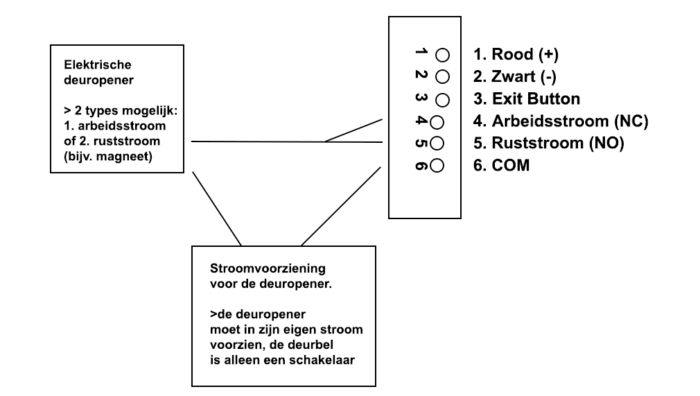
- La sonnette n’est qu’un interrupteur et ne fournit pas elle-même de courant à la gâche.
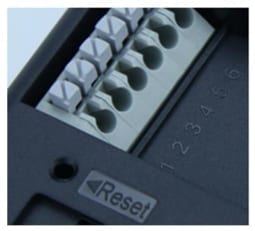
- Raccordez donc le courant de la gâche en série avec la sonnette. Voir les photos ci-dessous.
- Raccordez la sonnette à sa propre alimentation : rouge sur 1, noir sur 2
- Raccordez la gâche à sa propre alimentation : noir de l’adaptateur vers 6, rouge directement vers la serrure (peu importe quel port sur la serrure)
- De l’autre port sur la serrure vers la sonnette : sur 4 en courant de travail et sur 5 en courant de repos. Voir aussi le schéma de raccordement et les photos ci-dessous.
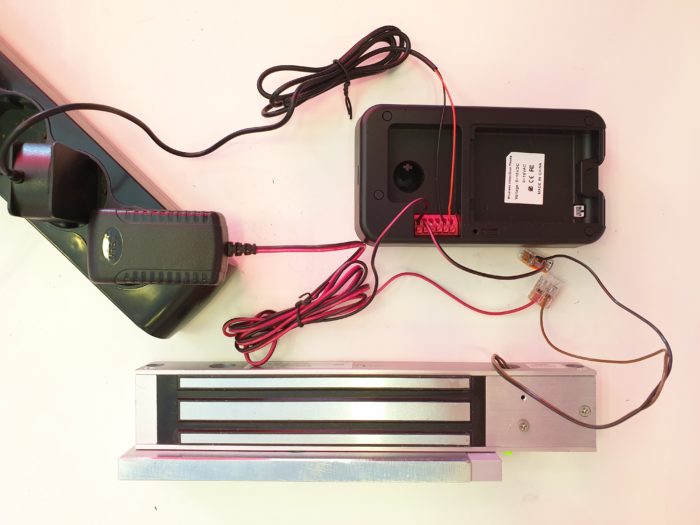
A. Pour le courant de travail (NC), choisissez les points de raccordement 6 et 4 :

B. Pour un courant de repos (NO), p. ex. un interrupteur magnétique, choisissez les points de raccordement 6 et 5.
4. Raccordement du bouton Exit
Parfois, il est nécessaire d’installer un bouton séparé permettant d’ouvrir la gâche.
Raccordez ce bouton d’ouverture de porte aux points de raccordement 2 et 3 sur la sonnette.
- Appel interne entre deux écrans pour un total de 2 écrans raccordés : Avec 2 écrans, il est possible d’appeler d’un écran vers l’autre. Vous ne pouvez alors pas vous voir, mais vous pouvez parler ensemble.
Suivez ici les étapes suivantes :- Appuyez sur OK sur l’écran pour activer l’écran.
- Appuyez encore une fois sur OK et l’écran appellera l’autre écran.
- Appuyez sur OK sur le deuxième écran pour prendre l’appel et vous pourrez parler ensemble.
- Appuyez sur OK pour terminer l’appel.
- Appel interne entre deux écrans pour un total de 3 écrans raccordés : Avec 3 écrans, il est possible d’appeler d’un écran vers l’autre. Vous ne pouvez alors pas vous voir, mais vous pouvez parler ensemble. Suivez ici les étapes suivantes :
- Appuyez sur OK sur l’écran pour activer l’écran.
- Consultez le numéro d’ID de l’écran, dans ce cas c’est 2 :
- Appuyez pour appeler un écran avec un numéro plus élevé
- Appuyez pour appeler un écran avec un numéro plus bas
- Appuyez sur OK pour prendre l’appel et vous pourrez parler ensemble.
- Appuyez sur OK pour terminer l’appel.
- Prenez le deuxième écran, appuyez sur OK et activez l’écran.
- Appuyez sur ‘Menu»
- Choisissez «Setup’ et appuyez sur OK.
- Choisissez «Paramètres avancés’ et appuyez sur OK.
- Choisissez «Code’ et appuyez sur OK.
- Choisissez «Libérer le code’ et appuyez sur OK.
À l’écran, « Libérer le code » est maintenant visible. - Prenez maintenant le troisième écran et ouvrez le menu avec
- Choisissez «Setup’ et appuyez sur OK.
- Choisissez «Paramètres avancés’ et appuyez sur OK.
- Choisissez «Code’ et appuyez sur OK.
- Choisissez «Recevoir le code’ et appuyez sur OK.
À l’écran, « Recevoir le code » est maintenant visible. - Dès que les écrans se sont trouvés, seul le troisième écran affiche « Réussi ». Ensuite, cet écran revient automatiquement au menu.
- Sur le deuxième écran, revenez à l’écran d’accueil.
- Lorsque quelqu’un sonne, les trois écrans sonnent. Appuyez sur OK sur un écran pour répondre à l’appel. Sur les deux autres écrans, l’appel ne sera ensuite plus audible.
Pour ajouter un deuxième écran, le premier écran transmet une seule fois les données du signal au deuxième écran.
- Prenez le premier écran, appuyez sur OK et activez l’écran.
- Appuyez sur ‘Menu»
- Choisissez «Setup’ et appuyez sur OK.
- Choisissez «Paramètres avancés’ et appuyez sur OK.
- Choisissez «Code’ et appuyez sur OK.
- Choisissez «Libérer le code’ et appuyez sur OK.
À l’écran, « Libérer le code » est maintenant visible.
- Prenez maintenant le deuxième écran et ouvrez le menu avec
- Choisissez «Setup’ et appuyez sur OK.
- Choisissez «Paramètres avancés’ et appuyez sur OK.
- Choisissez «Code’ et appuyez sur OK.
- Choisissez «Recevoir le code’ et appuyez sur OK.
À l’écran, « Recevoir le code » est maintenant visible. - Dès que les écrans se sont trouvés, seul le deuxième écran affiche « Réussi ». Ensuite, cet écran revient automatiquement au menu.
- Sur le premier écran, revenez à l’écran d’accueil.
- Lorsque quelqu’un sonne, les deux écrans sonnent. Appuyez sur OK sur 1 des 2 écrans pour répondre à l’appel. Sur l’autre écran, l’appel ne sera ensuite plus audible.
- Prenez le premier écran, appuyez sur OK et activez l’écran.
- Appuyez sur ‘Menu»
- Allez dans «Setup’ et choisissez ‘Paramètres avancés’ et appuyez sur OK.
- Choisissez «Code’ et appuyez sur OK.
- Choisissez «Libérer le code’ et appuyez sur OK.
- À l’écran s’affiche maintenant « Libérer le code ».
- Appuyez maintenant dans la sonnette avec un trombone sur le Bouton reset à l’arrière de la sonnette jusqu’à ce que 2 bips soient audibles.
Attention : vous entendez d’abord 1 bip, et ensuite seulement 2 bips. Donc ne relâchez pas le bouton reset après le premier bip ; ne le relâchez qu’après avoir entendu 2 bips. - Le premier écran établira maintenant une connexion avec la deuxième sonnette.
- Si le jumelage a réussi, vous entendez 3 bips de la deuxième sonnette.
Aucun message n’apparaîtra à l’écran. - Appuyez pour revenir dans le menu à l’écran d’accueil.
- En jumelant les deux sonnettes avec le premier écran, quelle que soit la sonnette sur laquelle on sonne, tous les écrans sonneront. Si l’on décroche sur 1 écran, les autres écrans arrêtent de sonner.
- Prenez le premier écran, appuyez sur OK et activez l’écran.
- Appuyez sur ‘Menu»
- Allez dans «Setup’ et choisissez ‘Paramètres avancés’ et appuyez sur OK.
- Choisissez «Code’ et appuyez sur OK.
- Choisissez «Définir le code’ et appuyez sur OK.
- À l’écran s’affiche maintenant « Définir le code ».
- Appuyez maintenant dans la sonnette avec un trombone sur le Bouton reset à l’arrière de la sonnette jusqu’à ce que 1 bip soit audible. Relâchez donc le bouton reset après ce bip.
- Le premier écran établira maintenant une connexion avec la sonnette.
- Si le jumelage a réussi, l’écran affiche « Réussi » et vous entendez 3 bips.
L’adaptateur secteur fourni a une longueur de câble de 140 cm.
Si c’est trop court, il est facile de l’allonger avec un câble à 2 conducteurs.
- Set-up :
- Mettez la batterie dans l’écran et la sonnette.
- Raccordez l’écran au chargeur. Accrochez l’écran ou posez-le avec le support. Insérez la carte SD en haut à droite dans l’écran.
- Raccordez la sonnette à l’adaptateur 12V : fil rouge sur 1 ; fil noir sur 2
- Accrochez la sonnette avec le cache-pluie. Orientez la caméra sous le bon angle.
- Utilisation
Lorsque quelqu’un sonne :
- À l’écran, on voit directement en direct qui se trouve devant la porte.
- Appuyez sur OK pour pouvoir écouter et parler.
- Appuyez à nouveau sur OK pour couper la connexion.
- Appuyez pour ouvrir la porte.
- Une photo est prise et stockée dans l’écran
- Appuyez pour prendre une photo supplémentaire.
- Pendant un appel, on peut à droite de l’écran adapter : le volume du haut-parleur de l’écran, la luminosité et l’ contraste de l’écran.
- Paramètres
Dans le menu :
- Réglez la mélodie et le volume de sonnerie
- Réglez si des photos ou des vidéos sont réalisées
- Consultez ou effacez des photos ou des vidéos
- Consultez les appels manqués
- Réglez la langue du menu et l’heure
- Activez le détecteur de mouvement
- Désactivez l’alarme antivol
- Réglez le temps de veille de l’écran
- Formatez la carte SD (effacement complet)
- Ajouter 2e écran
- Choisissez dans le 1er écran dans le menu « Code » puis « Libérer le code »
- Choisissez sur le 2pour ne écran dans le menu « Code » puis « Recevoir le code »
Activer le détecteur de mouvement :
- Appuyez sur pour sélectionner « Marche ».
- Appuyez sur ‘OK’.
- L’écran se connecte à la sonnette.
- À l’écran, l’image de la caméra est maintenant visible.
- Appuyez maintenant sur ‘OK’, un bip sort maintenant de la sonnette.
- À l’écran s’affiche « réussi ».
Pour désactiver, répétez ces étapes mais choisissez ‘Arrêt’.
Ensuite :
- En cas de mouvement, l’image de la caméra est immédiatement visible et en haut de l’image le symbole d’une personne qui court est visible.
- En cas de mouvement, aucune mélodie n’est audible.
- En appuyant sur OK après un mouvement, il est possible de dire quelque chose via la sonnette.
- Appuyez encore une fois sur OK pour couper la connexion.
- En cas de mouvement, une vidéo de 20 secondes est réalisée. La vidéo n’est réalisée que si la carte SD est dans l’écran.
S’il n’y a pas de carte SD dans l’écran, alors 3 photos sont prises en cas de mouvement, après 1 sec., après 3 sec. et après 10 sec.. - Le fait qu’en cas de mouvement des photos, ou une vidéo soient réalisées, n’est PAS réglable dans le menu. Si vous voulez des photos en cas de mouvement et pas de vidéo, la seule solution est de retirer la carte SD de l’écran. Dans le menu, il est toutefois possible de régler si après que quelqu’un a sonné une photo ou une vidéo est réalisée, en choisissant « Marche » dans `Set up’ et ‘Enregistrement vidéo automatique’. Un enregistrement vidéo n’est possible que si une carte SD est présente dans l’écran. Les photos sont en effet toujours stockées dans l’écran et non sur la carte SD. Et les vidéos toujours sur la carte SD.