
 Nederlands




Mise à niveau firmware DS7900 vers V1.1.6
Mettez à jour comme suit
Suivez ces étapes :
- Téléchargez ce fichier zip avec « NetFloorTool 1.5 » et installez ce programme sur un PC Windows en décompressant le fichier zip et en ouvrant NetFloorTool.exe .
- Connectez le PC avec un câble réseau directement à un routeur Internet
- Connectez la DS7900 avec un câble réseau directement à un routeur Internet et alimentez la DS7900
- Téléchargez ce fichier zip avec la mise à niveau firmware vers V1.1.6 et enregistrez ce fichier dans un dossier sur le PC et décompressez le dossier zip, afin que le fichier ED008-1GPID_APP.bin soit visible.
5. Choisissez l’onglet UPGRADE & laissez le logiciel rechercher la sonnette dans le réseau en cliquant sur REFRESH . La DS7900 est reconnaissable à K1.1.6.49.6B1
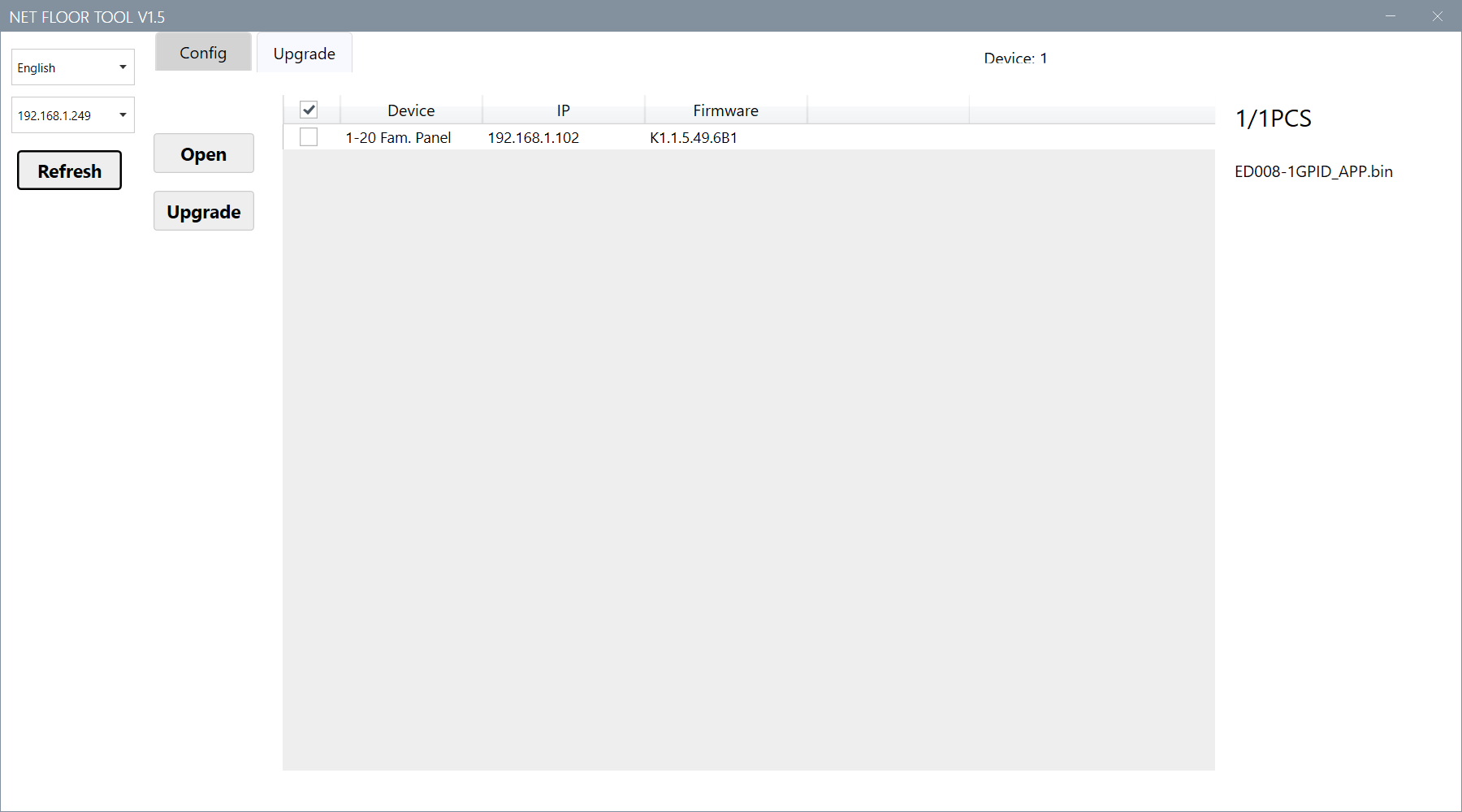
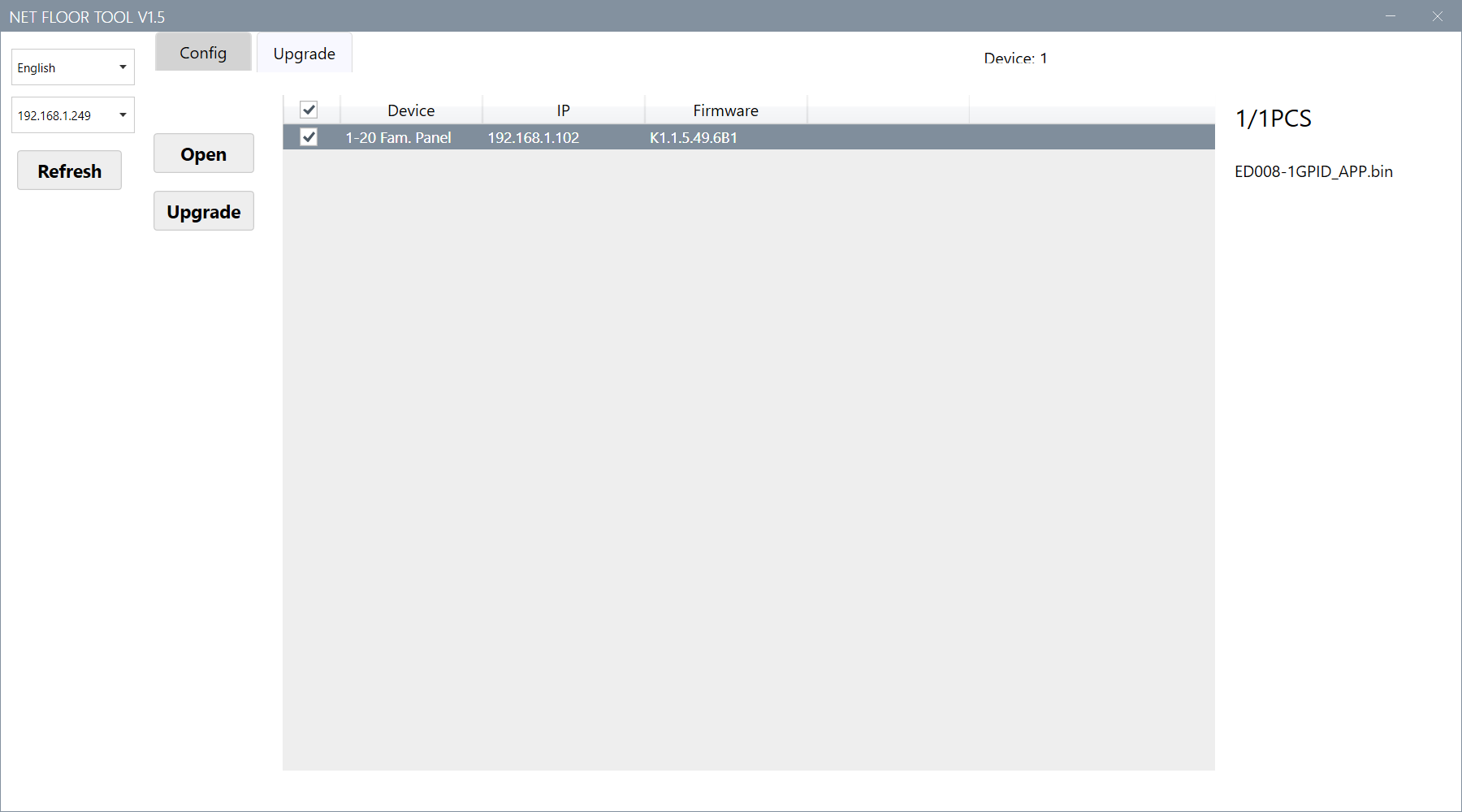
6. Sélectionnez maintenant la DS7900 dans la liste afin qu’une coche apparaisse devant.
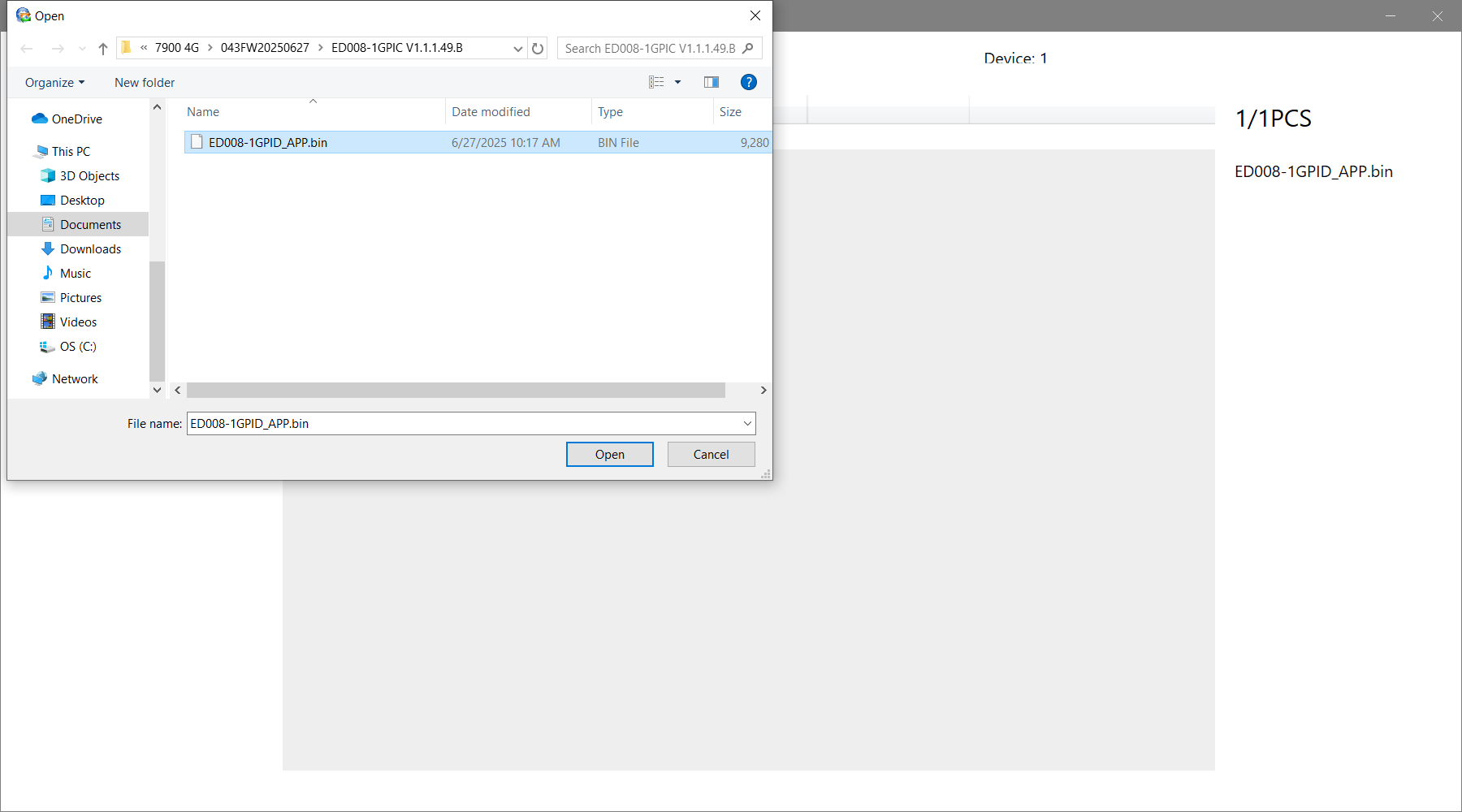
7. Appuyez sur le bouton UPGRADE et sélectionnez le fichier enregistré fichier ED008-1GPID_APP.bin
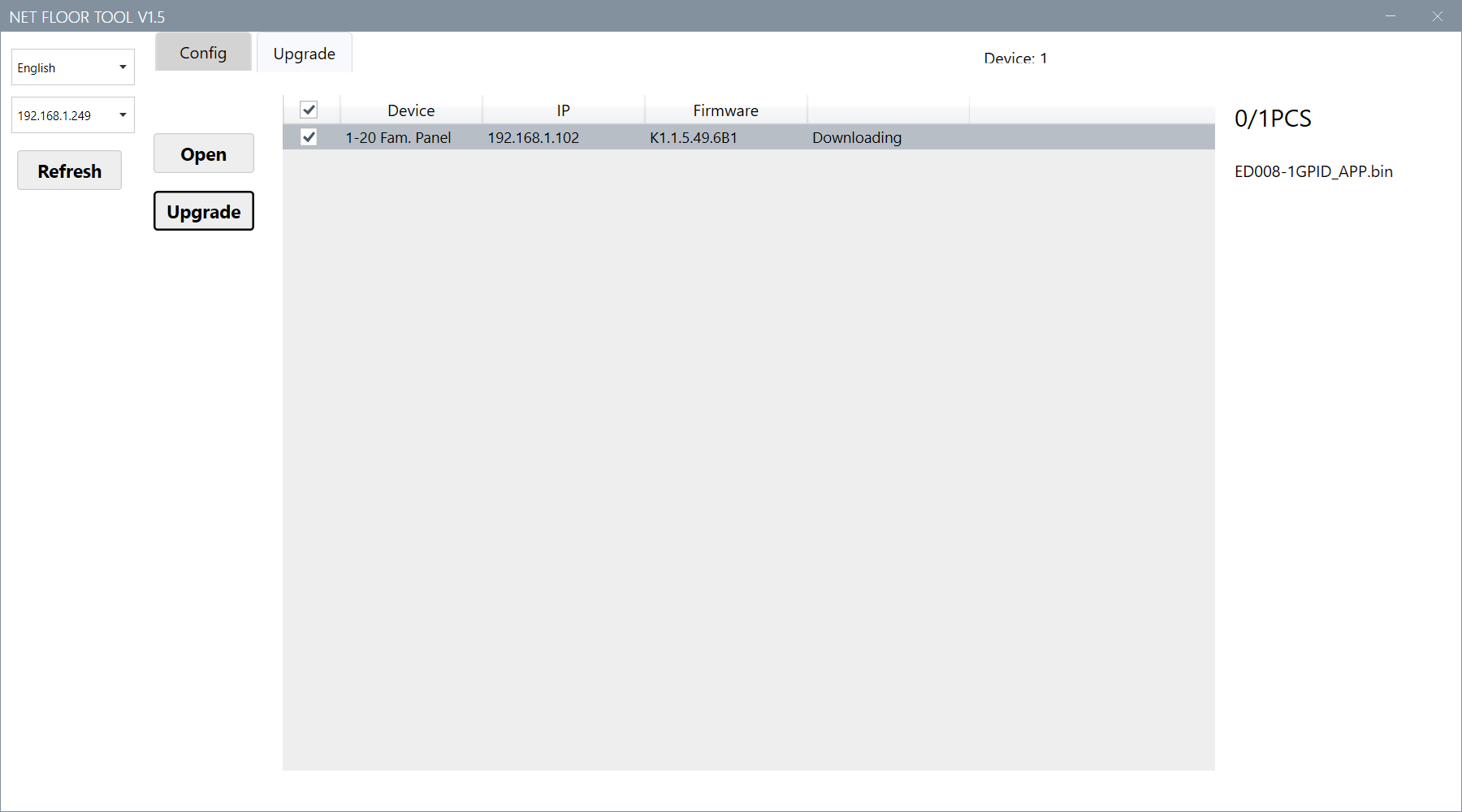
8. Il s’affiche d’abord DOWNLOADING, puis UPGRADING puis UPGRADE OK!
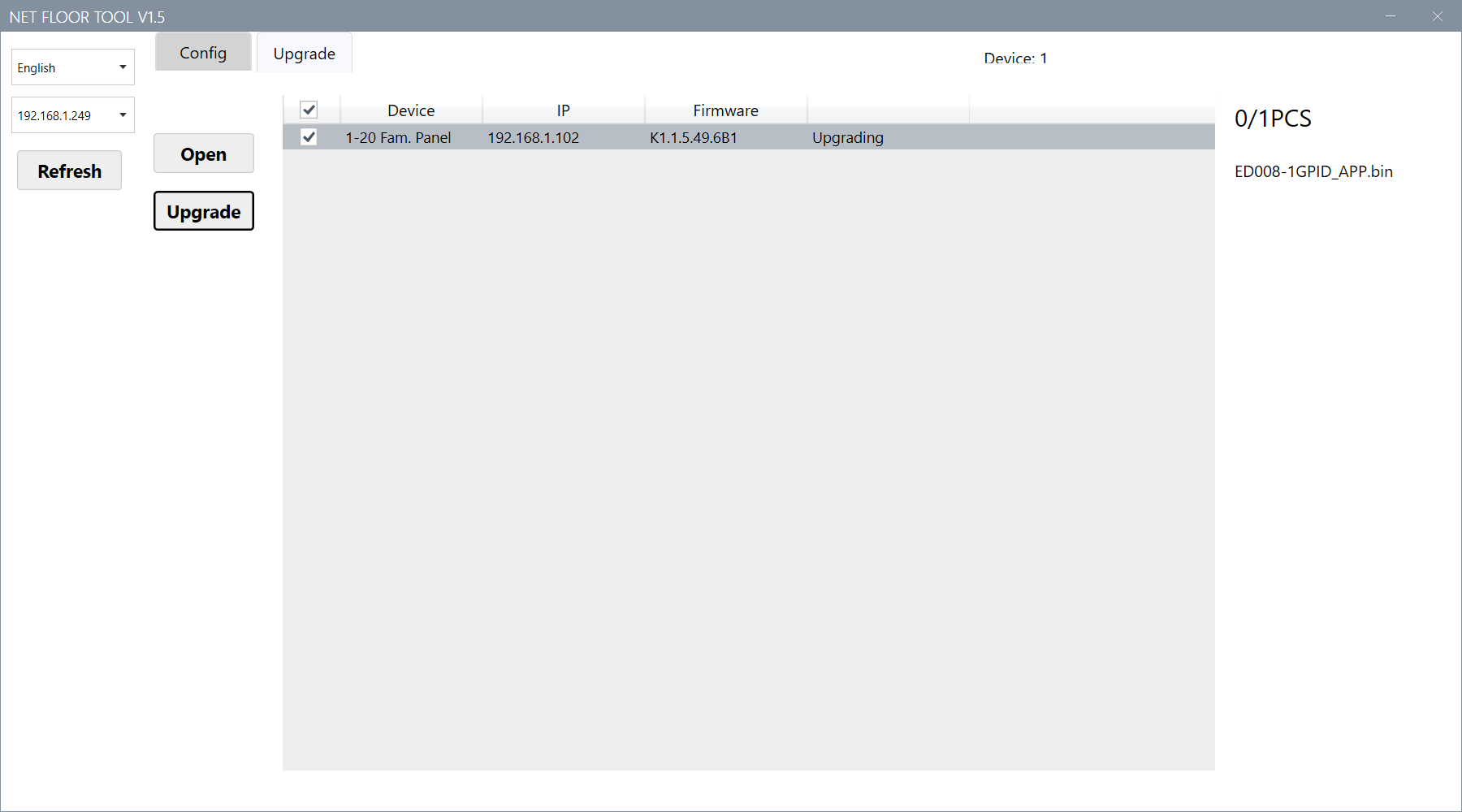
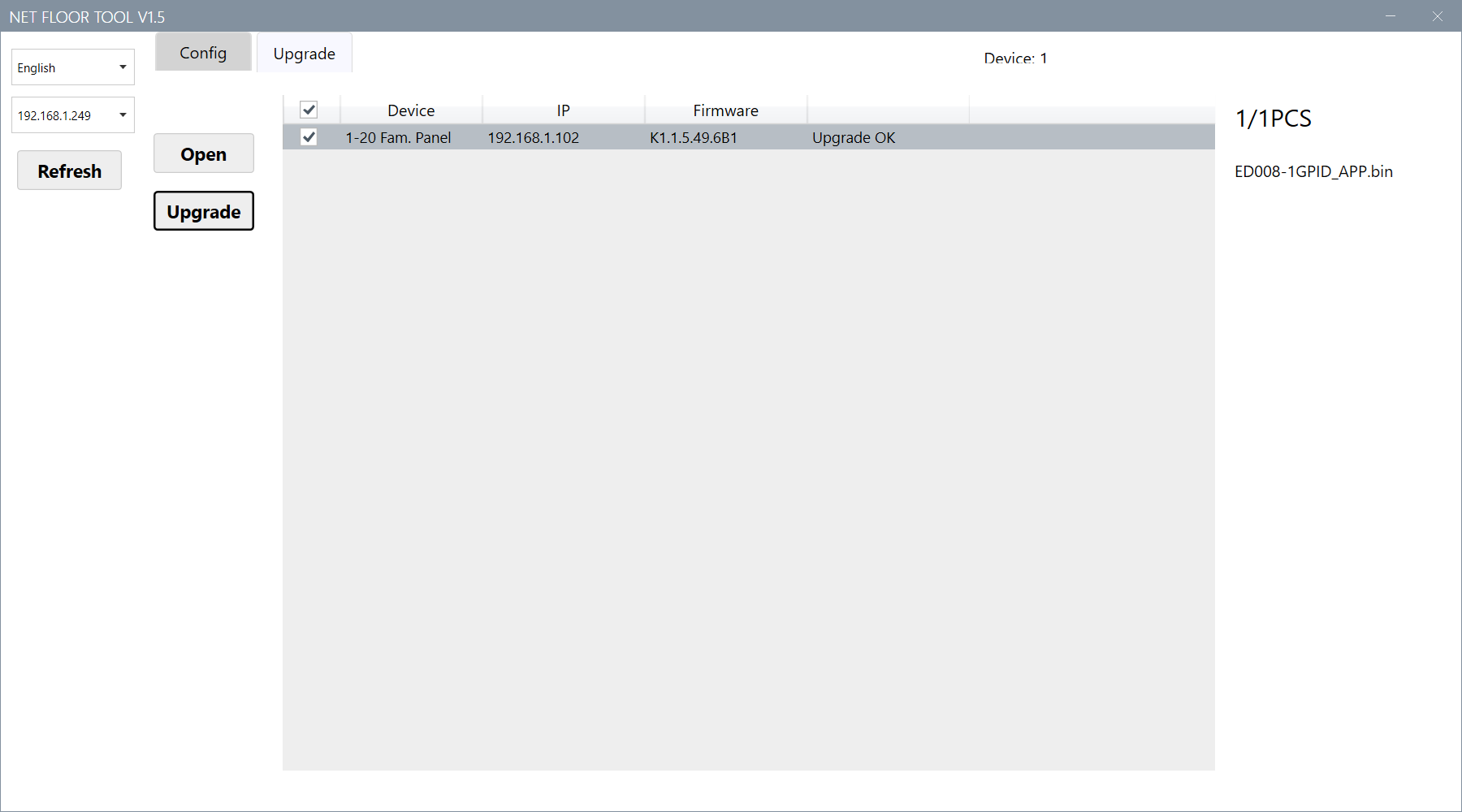
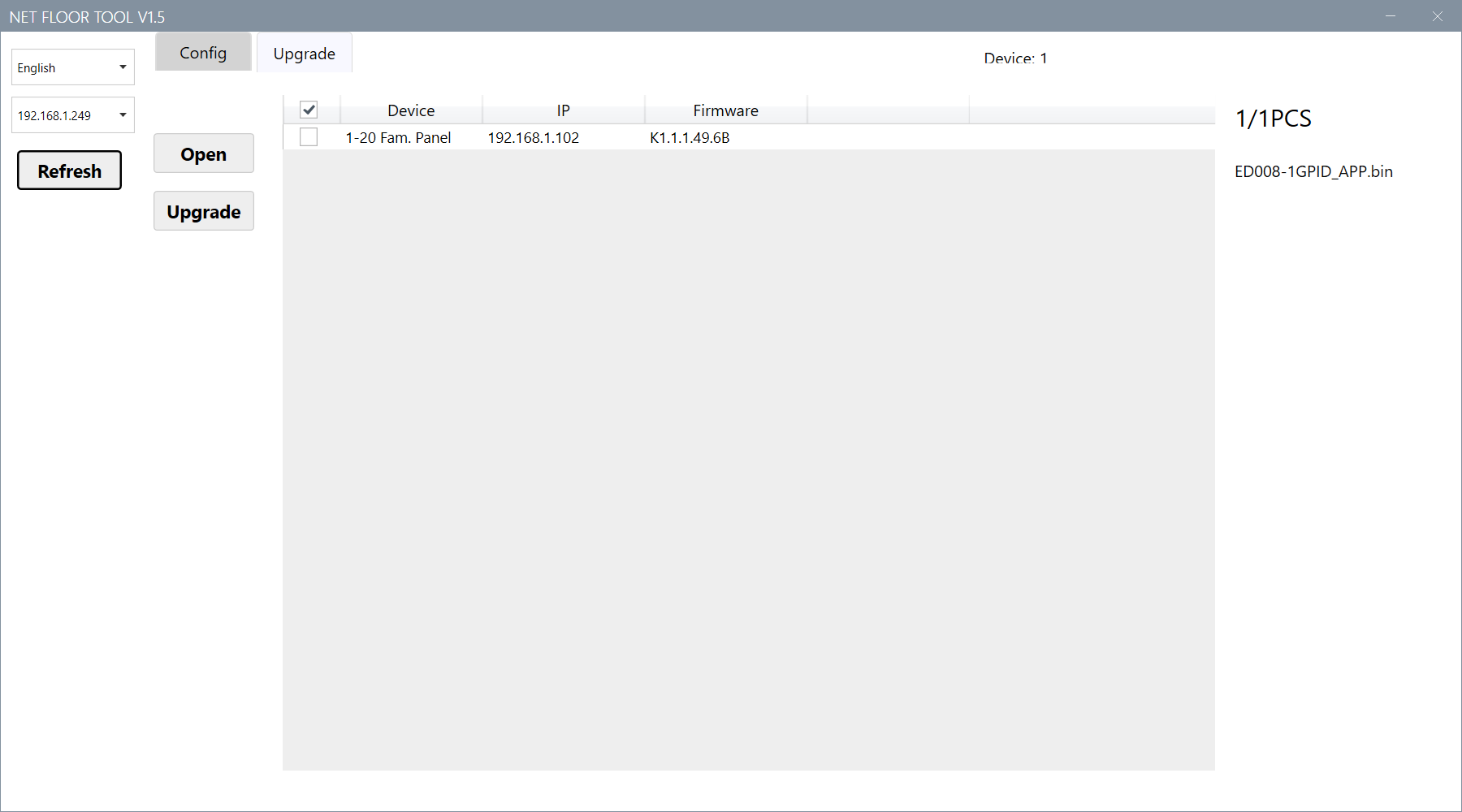
9. Appuyez sur le bouton REFRESH après que la DS7900 a entièrement redémarré et vérifiez si la version du firmware est maintenant V1.1.6.
Débranchez maintenant à nouveau le câble réseau de la DS7900, insérez la carte SIM et laissez le produit redémarrer.
10. Suivez les instructions d’installation :
Instructions d’installation
- Ouvrez la sonnette en dévissant le boîtier.
Attention : la garantie reste valable si le scellé de l’une des vis est rompu. - Placez une carte nano SIM dans l’emplacement SIM prévu.
Vérifiez au préalable :
-
- que la carte SIM dispose d’un forfait data actif ;
- que la protection par code PIN est désactivée.
Vous pouvez le vérifier et le modifier dans un téléphone mobile.
- Raccordez l’antenne externe à la prise d’antenne de la sonnette.
- Raccordez la sonnette à l’alimentation : 12–24 V AC ou DC.
Une une alimentation 15 V DC / 0,8 A est fournie de série. - Installez l’app Smart Life (Tuya) et lancez l’application.
- Sélectionnez en haut à droite l’icône « + » pour ajouter un nouvel appareil.
- Choisissez Add Device.
- Sélectionnez dans le menu de gauche Camera & Lock.
- Choisissez 4G Camera.
- Vérifiez en haut à droite que l’option QR code for camera (Cellular) est sélectionnée.
- Réinitialisez la sonnette :
-
- Retirez le capuchon rouge à l’arrière de la sonnette.
- Avec un objet fin (p. ex. un trombone), maintenez le bouton de réinitialisation enfoncé pendant environ 5 secondes , jusqu’à entendre un bip.
- Vérifiez que l’anneau LED autour du bouton clignote en bleu.
Cela indique que l’appareil est en mode de couplage. - Suivez les instructions dans l’app et sélectionnez chaque fois Next jusqu’à ce qu’un code QR s’affiche.
- Présentez le code QR affiché devant la caméra de la sonnette pendant que l’anneau LED clignote en bleu.
- Attendez la fin du processus de connexion. L’app affiche successivement :
-
- Connecting Device
- Added successfully
- En option : modifiez le nom de l’appareil en sélectionnant l’icône de modification (crayon) .
- Terminez l’installation en sélectionnant Done .