 Nederlands




Mise à jour du firmware DS7565 de la version V3.04 vers ID V043D.043 et du module internet vers 2.0.15
Il existe deux versions d’écrans en circulation.
- Version firmware V3.04.
- Version firmware V3.06. Voir ce lien pour la mise à jour de la version V3.06.
La mise à jour de la version V3.04 se fait en deux étapes :
Étape 1. Mise à jour du firmware dans l’écran
Mise à jour de l’écran vers :
Firmware version : V3.04
ID : V043D.043
- téléchargez ce fichier zip sur votre PC
- décompressez le fichier zip ; il contient 1 fichier, avec l’extension .bin
- retirez la carte SD de l’écran et insérez-la dans l’ordinateur
- placez le fichier .bin sur la carte SD
(sur la carte SD se trouvent divers dossiers ; ne placez pas le fichier .bin dans un dossier, mais à la racine de la carte SD) - coupez l’alimentation de l’écran
- insérez la carte SD avec le fichier .bin dans l’écran
- rebranchez l’alimentation de l’écran et allumez-le
- la mise à jour démarre maintenant ; un écran bleu apparaît indiquant la progression de la mise à jour en pourcentage.
ATTENTION : veillez à ce que l’alimentation ne soit pas interrompue pendant la mise à jour. - une fois la mise à jour terminée et donc à 100 % : retirez la carte SD de l’écran et éteignez l’écran
- rallumez maintenant l’écran
- supprimez maintenant le fichier .bin de la carte SD : insérez la carte SD dans l’écran et formatez-la, ou retirez le fichier .bin de la carte SD depuis l’ordinateur
- vérifiez que la version est maintenant V3.04 et l’ID V043D.043 ; cela devrait être immédiatement visible
Étape 2. Mise à jour du firmware du module internet via Digital Tools
Pour cette mise à jour, vous avez besoin d’un PC Windows et du logiciel DigitalTools.
Mise à jour du module internet vers :
Firmware : 2.0.15
Vous pouvez effectuer la mise à jour vous-même comme suit :
- Téléchargez ici Digital Tools V1.4
- Décompressez le fichier zip et installez le logiciel Digital Tools sur un PC Windows en ouvrant DigitalTools.exe
- Veillez à ce que le PC soit connecté à la box internet avec un câble réseau
- Veillez à ce que l’écran soit connecté à la même box internet avec un câble réseau
- Téléchargez ici un fichier zip contenant le nouveau firmware
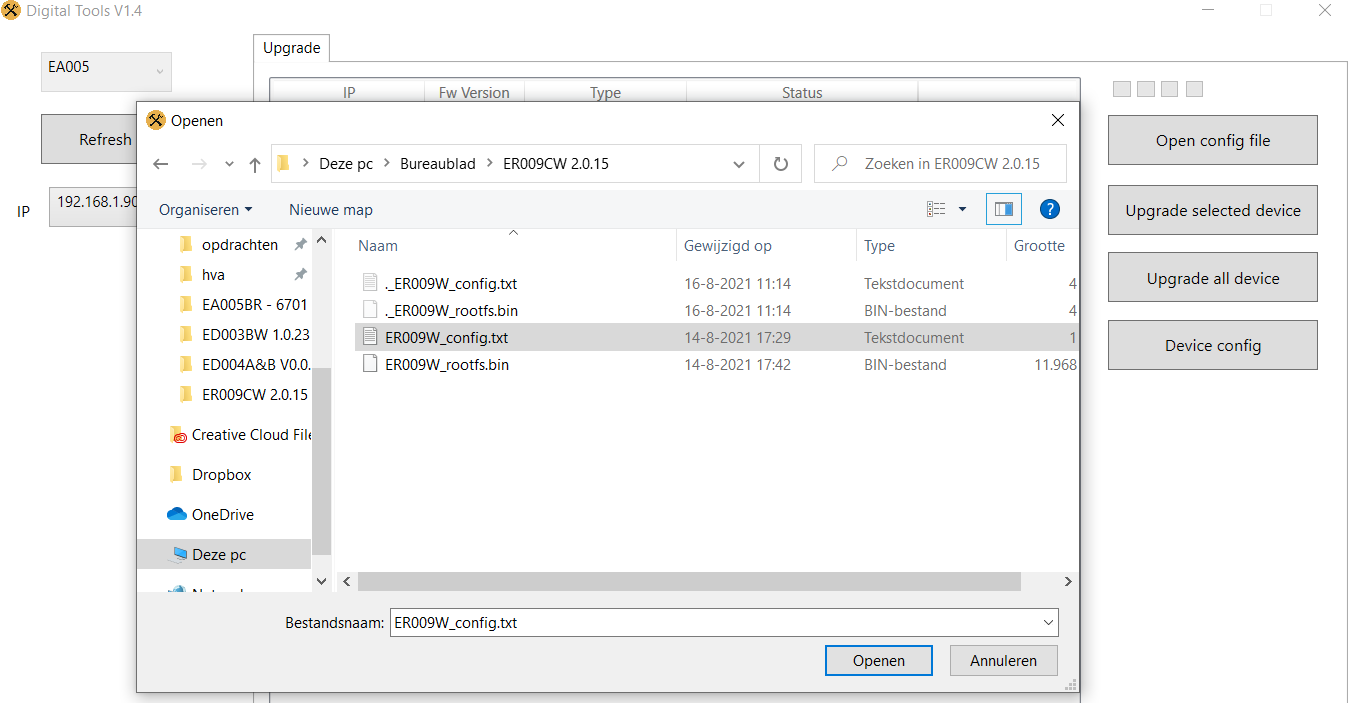
- Décompressez le fichier zip ; il contient 2 fichiers : ER009W_config.txt & ER009W_rootfs.bin
- Ouvrez DigitalTools
- Et choisissez open Config file
- Sélectionnez le fichier ER009W_config.txt sur le PC
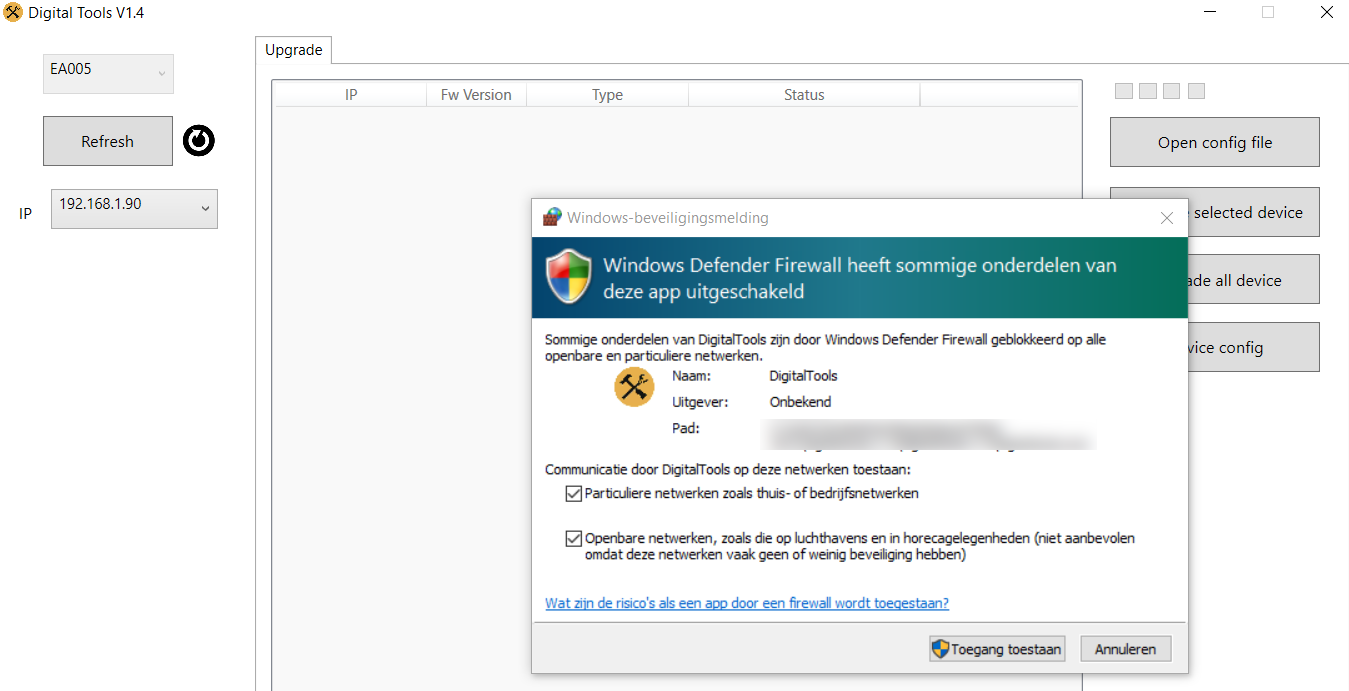
- Autorisez l’accès au pare-feu Windows
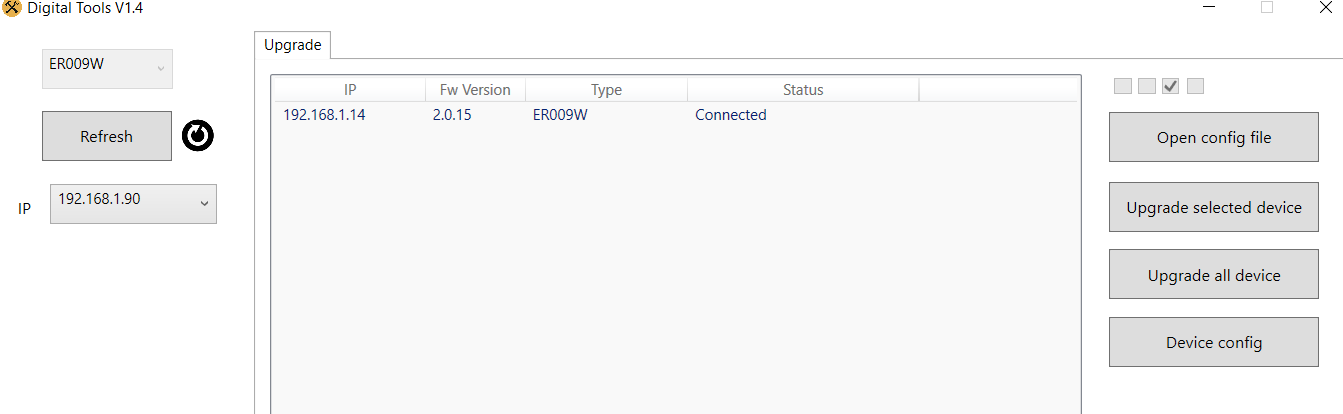
- Appuyez sur refresh pour rechercher dans le réseau. Il peut être nécessaire d’appuyer plusieurs fois sur refresh.
Toujours rien après plusieurs Refresh ?
Vérifiez que la box a une connexion internet active et que les câbles réseau du PC et de l’écran vont directement vers la même box internet.
Parfois, redémarrer le PC et/ou l’écran aide aussi, puis laisser DigitalTools rechercher immédiatement dans le réseau en appuyant sur Refresh. - Sélectionnez le type ER009W
- Choisissez : Upgrade Selected Device
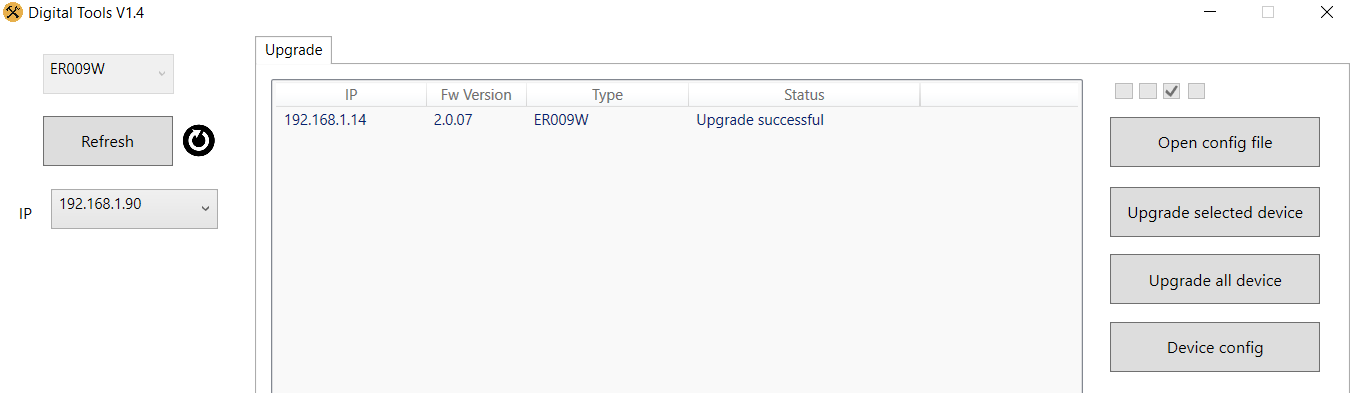
- Attendez l’apparition de : Upgrade Succesvol
Ou appuyez après 5 minutes sur refresh ; la Fw Version devrait alors être 2.0.15.
Voir aussi cette vidéo et les étapes avec captures d’écran :
Sélectionnez : ER009W_config.txt
Autorisez l’accès
Appuyez sur Refresh
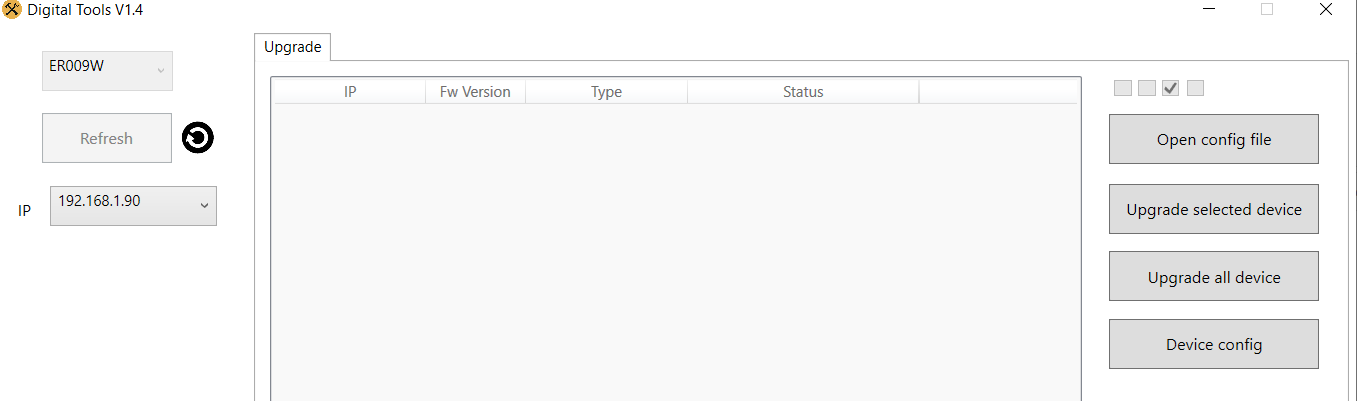
Sélectionnez le type : ER009W
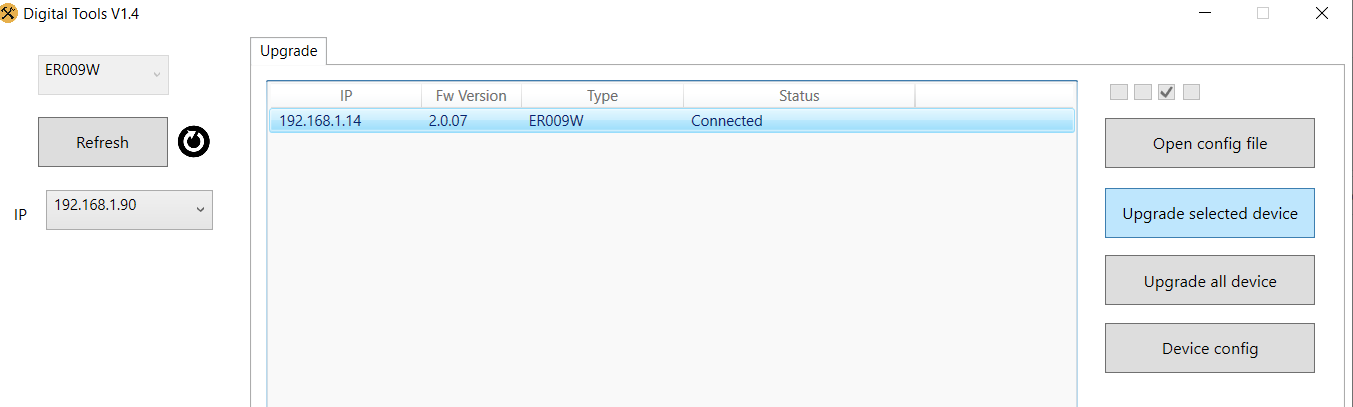
Choisissez : Upgrade Selected Device
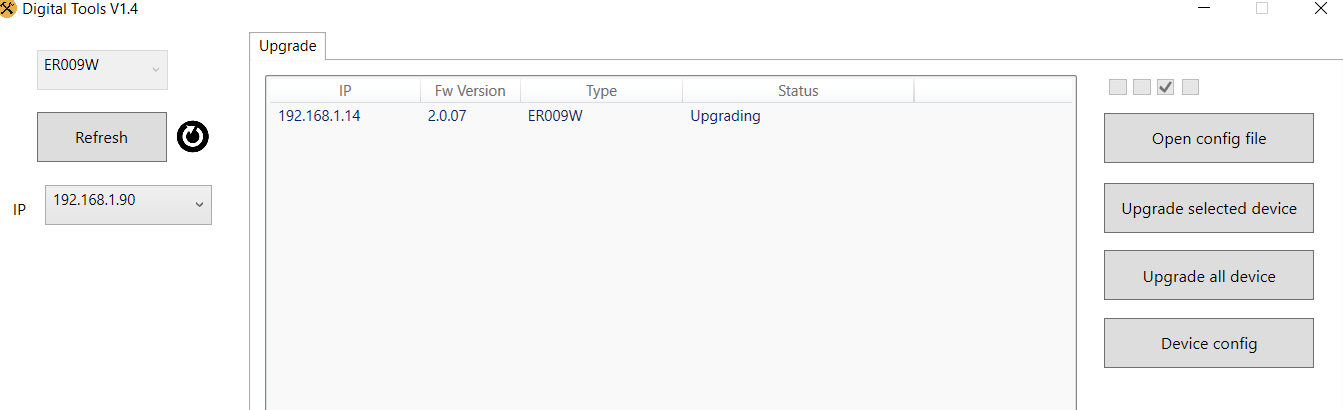
Attendez l’apparition de : Upgrade Succesvol
Ou appuyez après 5 minutes sur refresh ; la Fw Version devrait alors être 2.0.15.