
 Nederlands




Guide de démarrage rapide Doorsafe 7565
Étape 1. – Tout d’abord, tester sur une table.
Posez tous les produits sur la table et testez tout avant de commencer le montage.
Étape 2. – Relier l’écran à la sonnette.
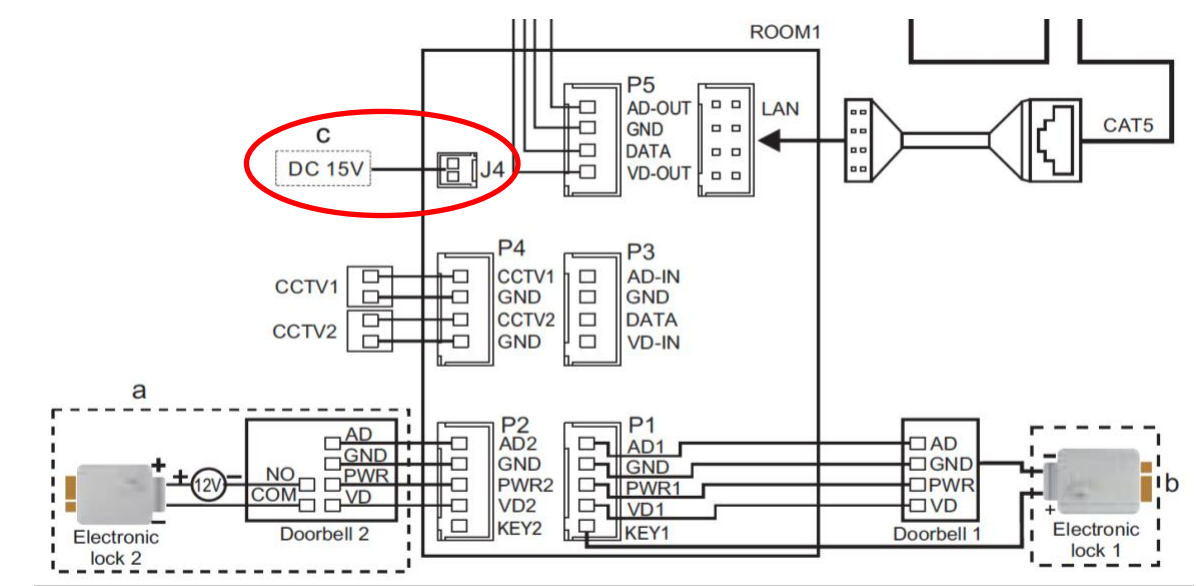
Raccordez les fils bleu, rouge, jaune et blanc qui sortent de la sonnette sur le connecteur fourni avec l’écran.
Choisissez le connecteur auquel sont attachés 5 fils (bleu, rouge, jaune, blanc, MARRON).
Insérez ce connecteur dans le port P1 (AD1) à l’arrière de l’écran.
Lors du montage de la sonnette, vous pouvez effectuer la connexion dans le support de montage (voir photo).
Pour des longueurs de câble plus importantes, choisissez un câble coaxial siamois et faites passer le signal vidéo (le fil blanc) par l’âme du câble coaxial.


Étape 3. – Brancher l’écran sur le secteur.
Insérez l’adaptateur secteur fourni dans le port J4.
Voir la vidéo pour prolonger le câble d’alimentation.
Étape 4. – Allumer & tester l’écran.
Allumez l’écran en appuyant sur le bouton marche/arrêt à droite de l’écran.
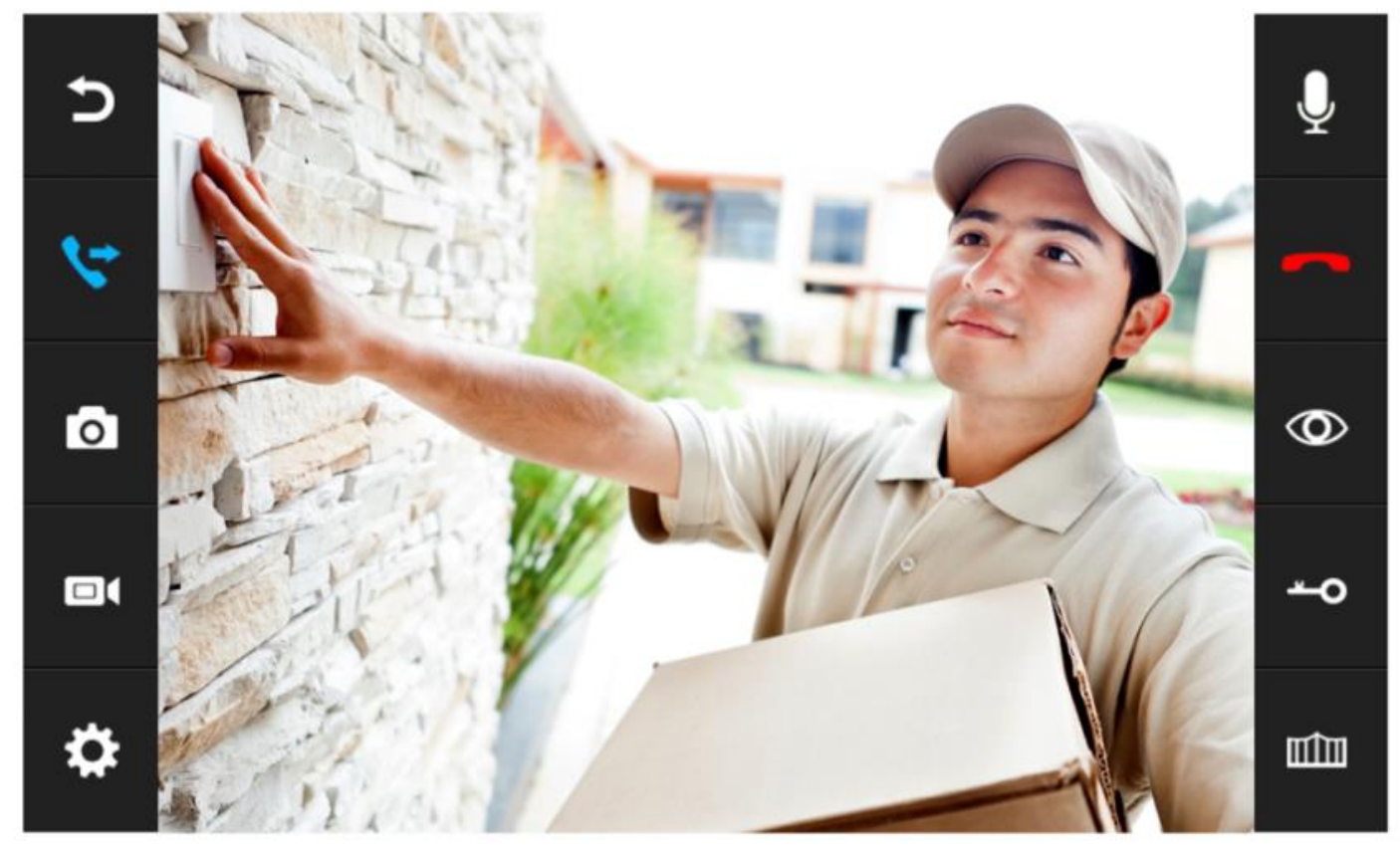
Testez la sonnette en sonnant une fois.
Appuyez sur le bouton vert pour décrocher et sur le bouton rouge pour refuser l’appel.
Si tout est devant vous sur la table, le son va larsen (sifflement fort), mais ce n’est plus le cas lorsque la sonnette et l’écran ne sont plus dans la même pièce.
Étape 5. – Télécharger l’app & créer un compte.
Installez Application Smart Life de Tuya

Étape 6A. – Connecter l’écran à internet via WiFi (ou via un câble réseau à l’étape 6B)
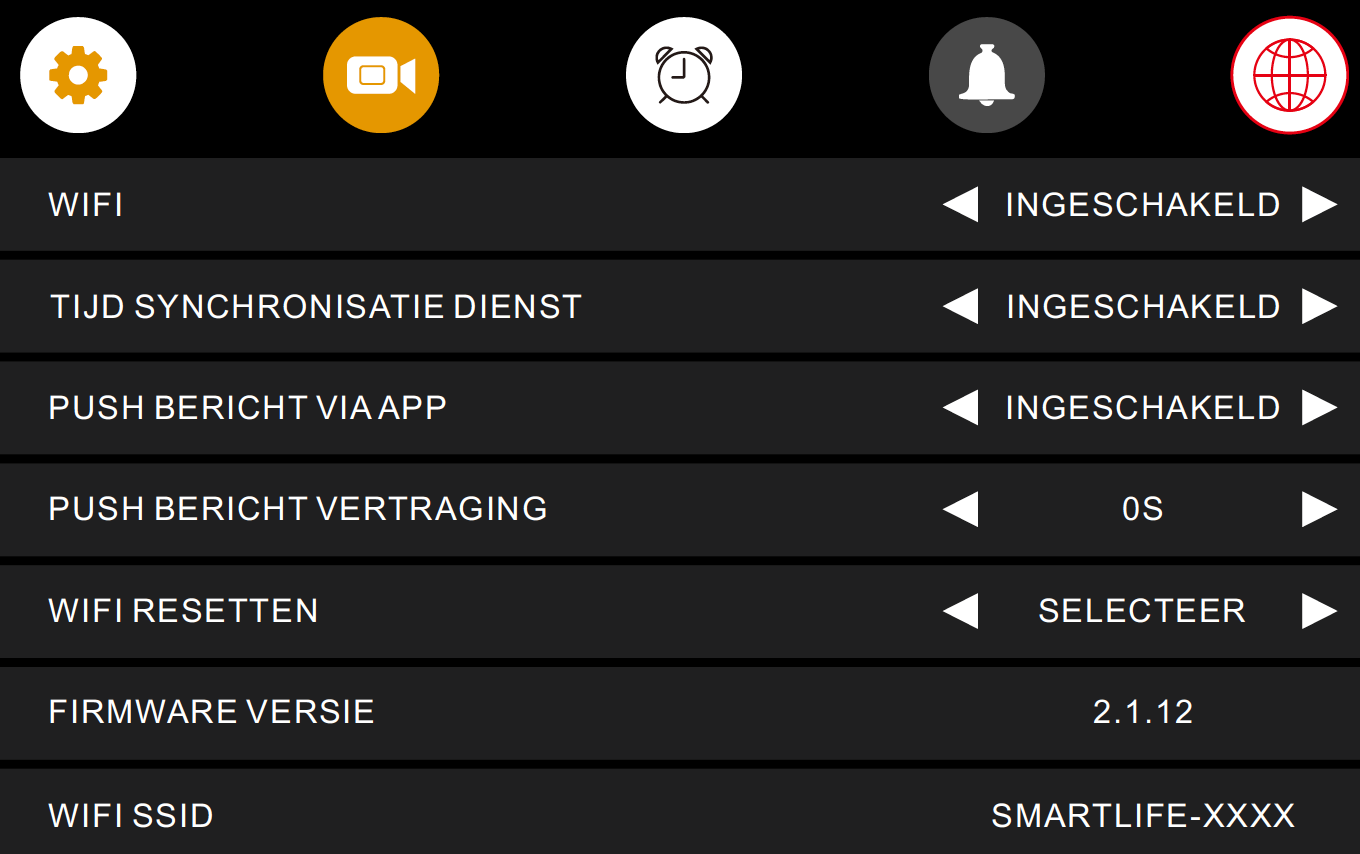
- Dans le menu, allez au point le plus à droite.
- Veillez à ce que le WiFi soit activé.
- Réinitialisez le WiFi.
- Consultez le nom du réseau WiFi (SSID) que l’écran va diffuser.
- Ouvrez Smart Life
- Choisissez + dans l’app
- Choisissez « Surveillance par caméra » puis « Smart Doorbell »
- En haut à droite dans l’app, choisissez ‘QR-Code’ puis ‘WIFI Mode’ puis choisissez ‘AP-mode’
- Veillez à ce que votre smartphone soit connecté à votre réseau WiFi 2,4 Ghz
- Saisissez votre mot de passe WiFi et choisissez « suivant »
- Établissez maintenant avec votre smartphone une connexion WiFi au réseau WiFi diffusé par le module internet ; le nom de ce réseau commence par ‘SmartLife-‘. Voir l’écran pour le nom WIFI exact (le SSID)
- Revenez dans l’app et suivez la progression
- Si le couplage a réussi : donnez un nom à la sonnette
- La sonnette est maintenant ajoutée à l’app
Pour les étapes exactes, voir le manuel ou la vidéo.
Étape 6B. – Connecter l’écran à internet via un câble réseau
- Insérez l’adaptateur de câble réseau avec le câble réseau à l’arrière de l’écran.
- Ouvrez l’application Smart Life
- Choisissez + dans l’app
- Choisissez « Surveillance par caméra » puis « Smart Doorbell »
- En haut à droite dans l’app, choisissez ‘QR-Code’ puis ‘cable’
- Veillez à ce que votre smartphone soit connecté à votre réseau WiFi 2,4 Ghz
- Saisissez votre mot de passe WiFi et choisissez « suivant »
- Suivez la progression
- Donnez un nom à la sonnette
- La sonnette est maintenant ajoutée à l’app
Pour les étapes exactes, voir le manuel ou la vidéo.
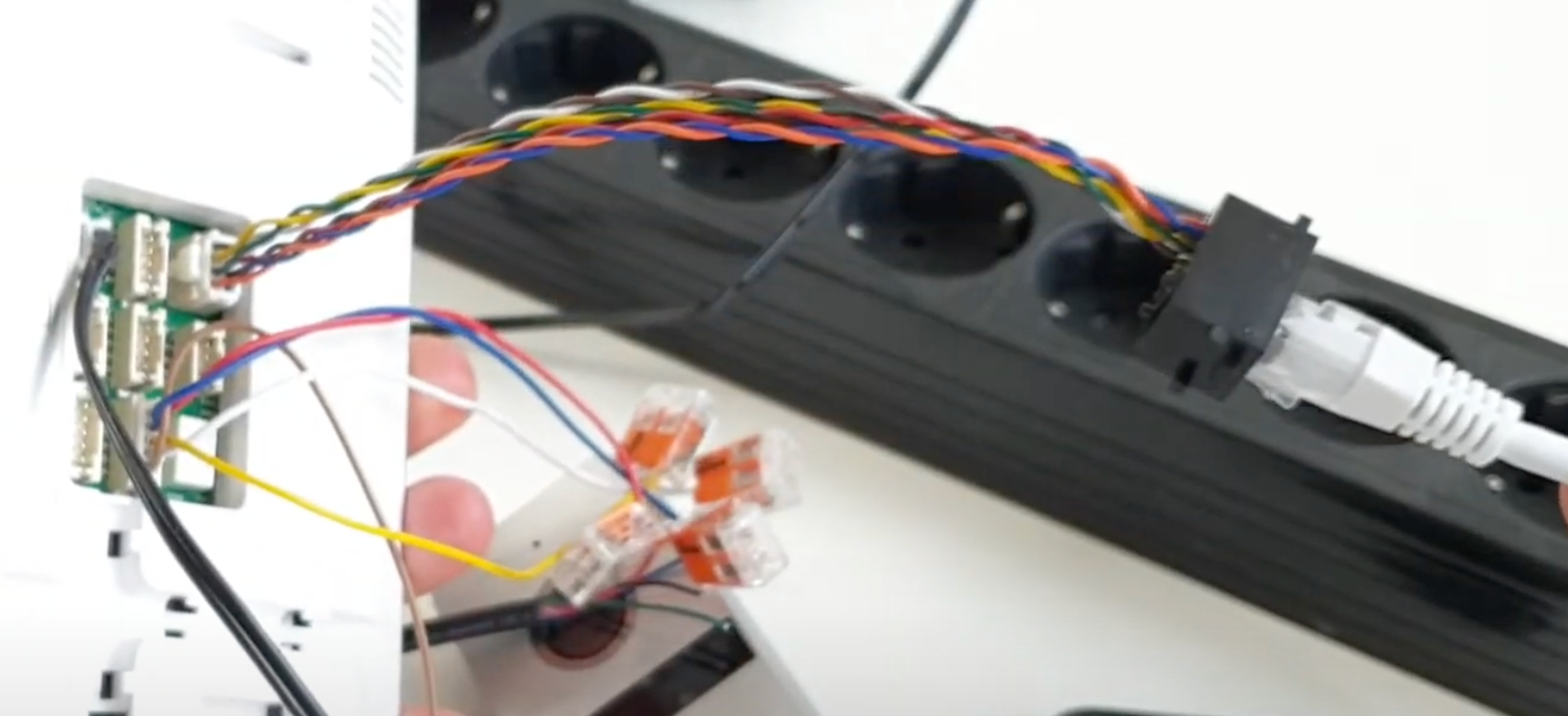
Pas assez de place pour l’adaptateur RJ45 ? Consultez ici les solutions.
Étape 7. – Tester
Sonnez à la sonnette.
L’app doit afficher une notification.
L’écran doit sonner.
Optionnel : raccorder un carillon WiFi
Optionnel : raccorder une gâche électrique
Voir ces informations pour toutes les infos sur le raccordement d’un ouvre-porte électrique.