 Nederlands




Comment puis-je recevoir et modifier les notifications de l’application Smart Life de Tuya sur un Android ?
Recevoir des notifications push de l’application Smart Life
Vous ne recevez pas de notifications de l’application Smart Life sur un téléphone Android ? Ou souhaitez-vous entendre une autre tonalité lors d’une notification ? Vérifiez alors ces réglages et consultez les captures d’écran ci-dessous pour les bons réglages.
Ces captures d’écran ont été réalisées sur la version Android de Samsung. Donc si vous avez un smartphone Android d’une autre marque, les réglages peuvent être un peu différents. Mais nous ne pouvons pas montrer les réglages de toutes les marques de smartphones Android.
Vérifiez ces réglages de consommation de la batterie :
- Allez dans «Paramètres’
- Choisissez «Applications’
- Recherchez dans la liste des applications «Smart Life»
- Choisissez «Pile’
- Choisissez «Illimité’
Vérifiez ces réglages de consommation de données :
- Allez dans «Paramètres’
- Choisissez «Applications’
- Recherchez dans la liste des applications «Smart Life»
- Choisissez «Données mobiles’
- Activez «Autoriser l’utilisation des données en arrière-plan »
- Activez «Autoriser l’utilisation des données avec l’économiseur de données activé »
Vérifiez ces autorisations :
- Allez dans «Paramètres’
- Choisissez «Applications’
- Recherchez dans la liste des applications «Smart Life»
- Choisissez «Autorisations’
- Activez les autorisations pour :
- Fichiers et médias : afin que l’application puisse enregistrer des photos ou vidéos de la caméra sonnette
- Caméra : afin que l’application puisse scanner un code QR
- Microphone : afin que vous puissiez parler via l’application avec la personne qui sonne
- En option :
- Localisation : activez pour pouvoir régler des Smart Scenarios basés sur la localisation, p. ex. lorsque j’approche de chez moi, allume alors la lumière. Et pour afficher la météo la plus actuelle. Et pour ajouter plus facilement des produits.
- Appareils à proximité : activez pour ajouter plus facilement des produits.
Vérifiez d’abord si la dernière version de l’application SmartLife est utilisée :
Allez dans le Play Store et recherchez l’application SmartLife :
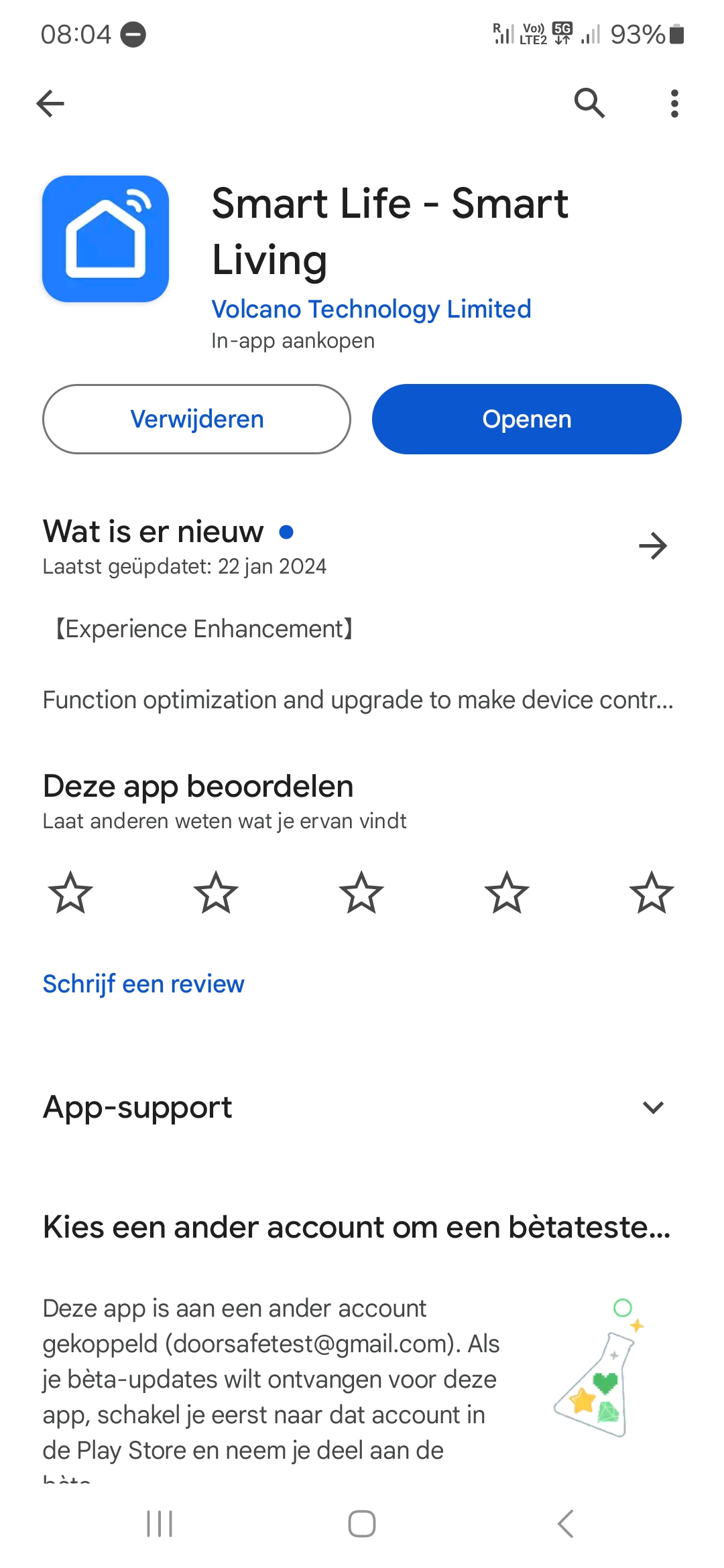
Choisissez la flèche vers la droite et faites défiler vers le bas pour voir la dernière version de l’application :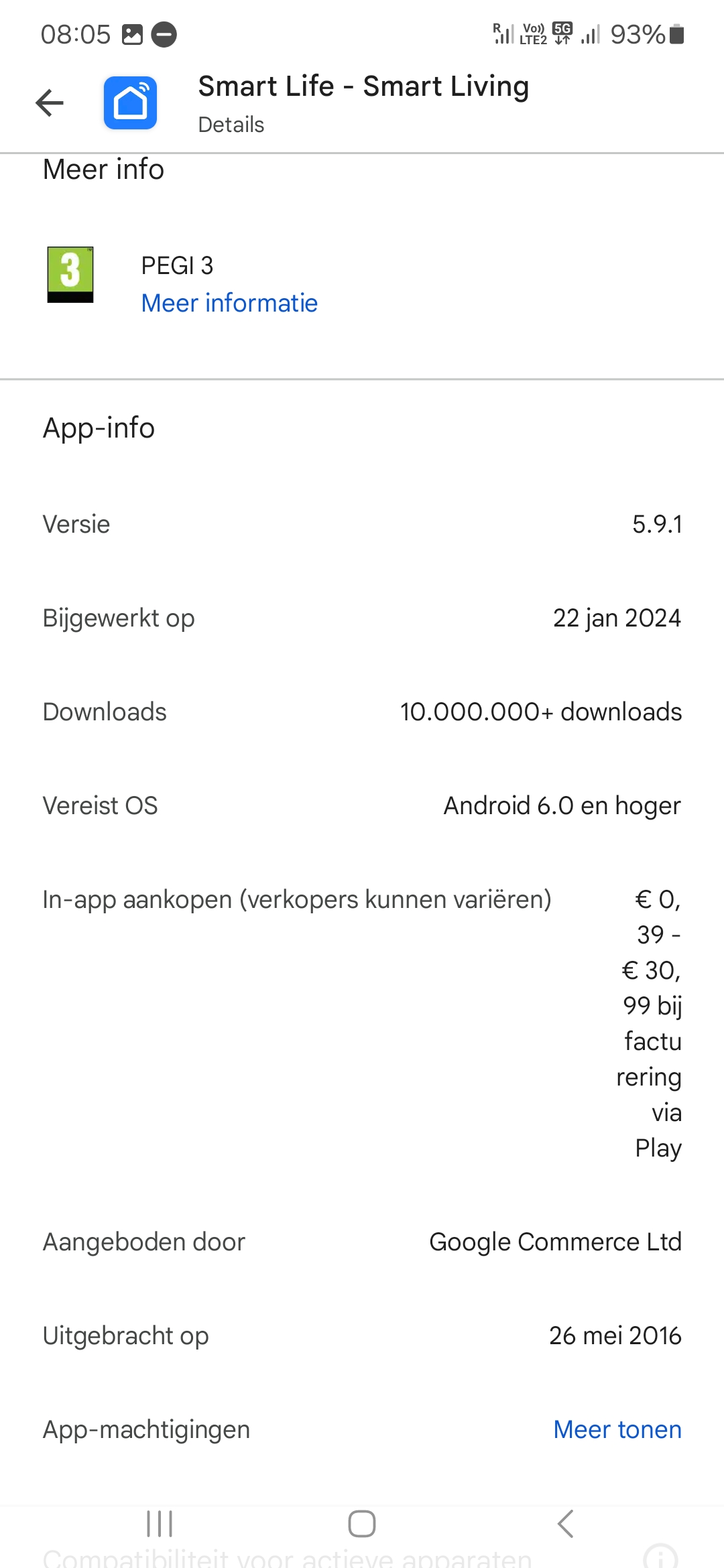
Les bons réglages d’Android pour obtenir des notifications ou modifier le type de notification sur la base de captures d’écran :
- Dans les paramètres Android, allez dans Applications
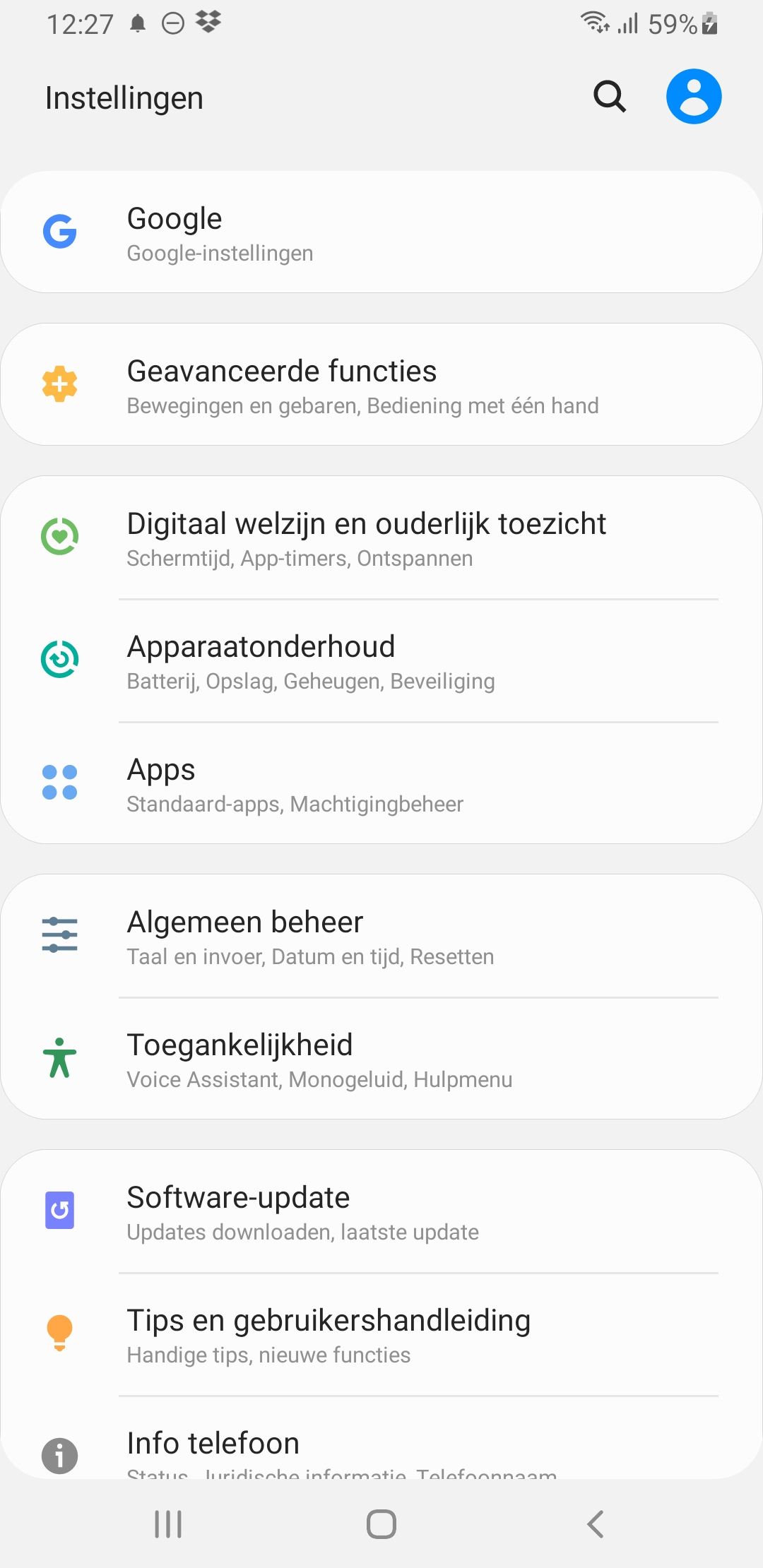
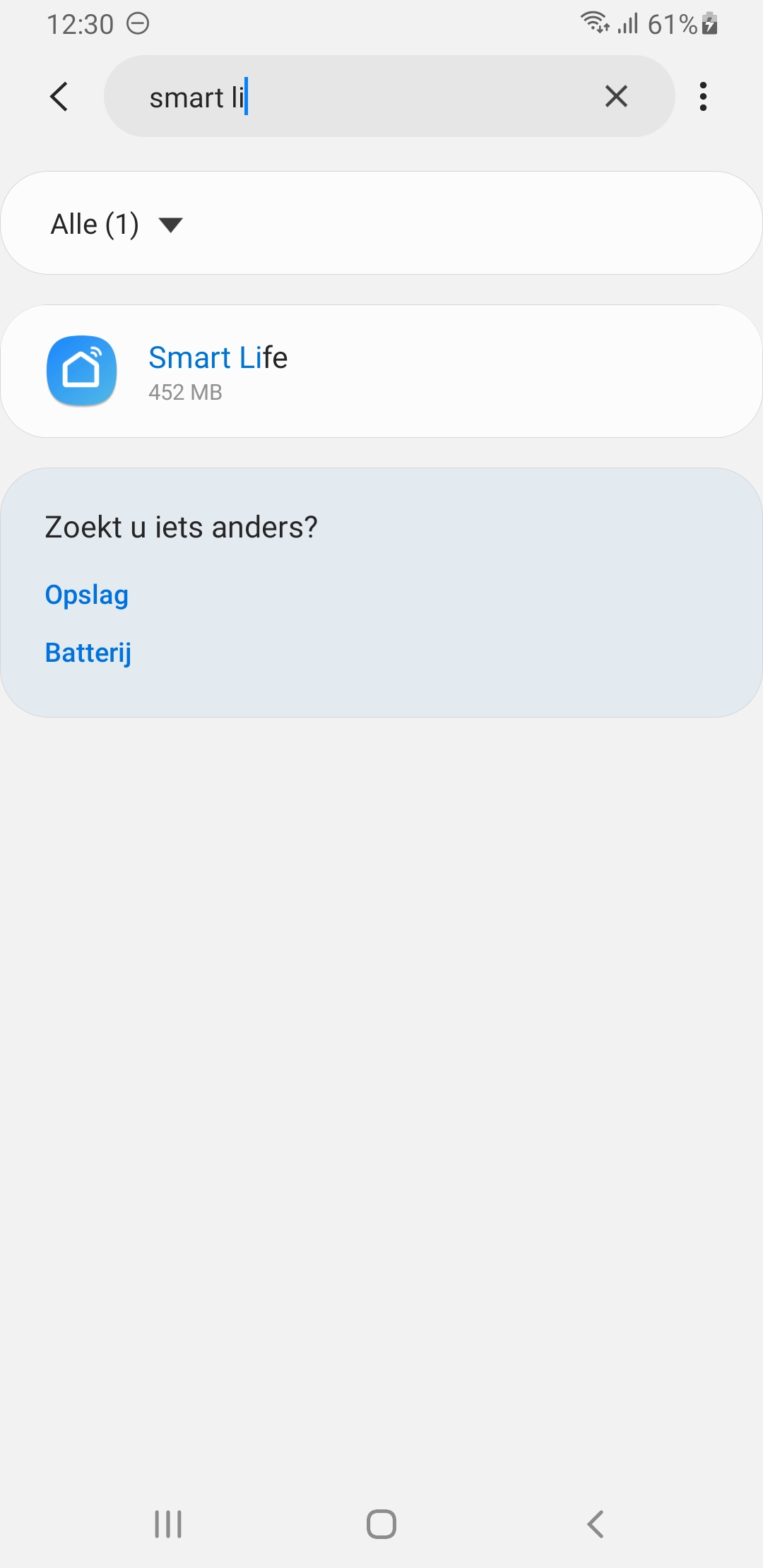
2. Recherchez Smart Life
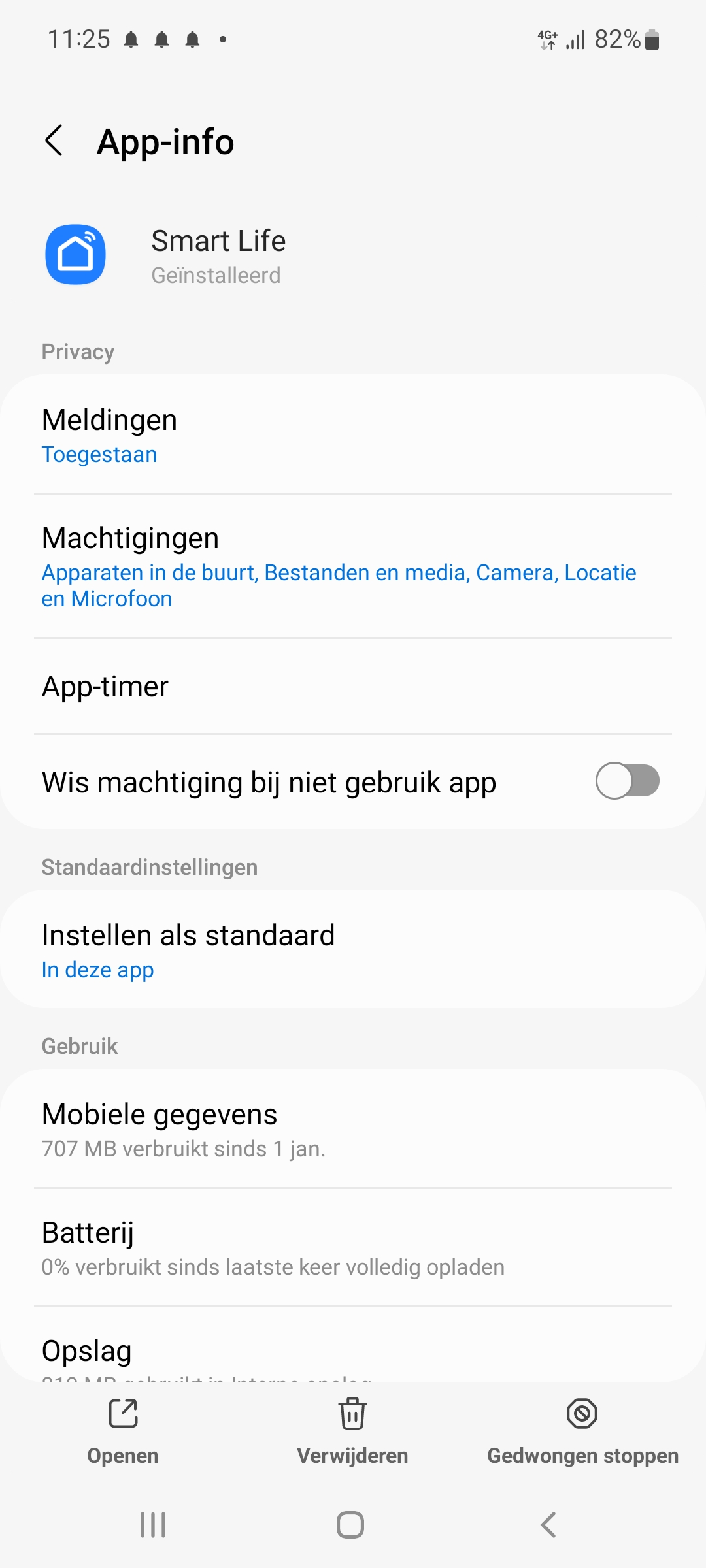
3A. Choisissez Pile
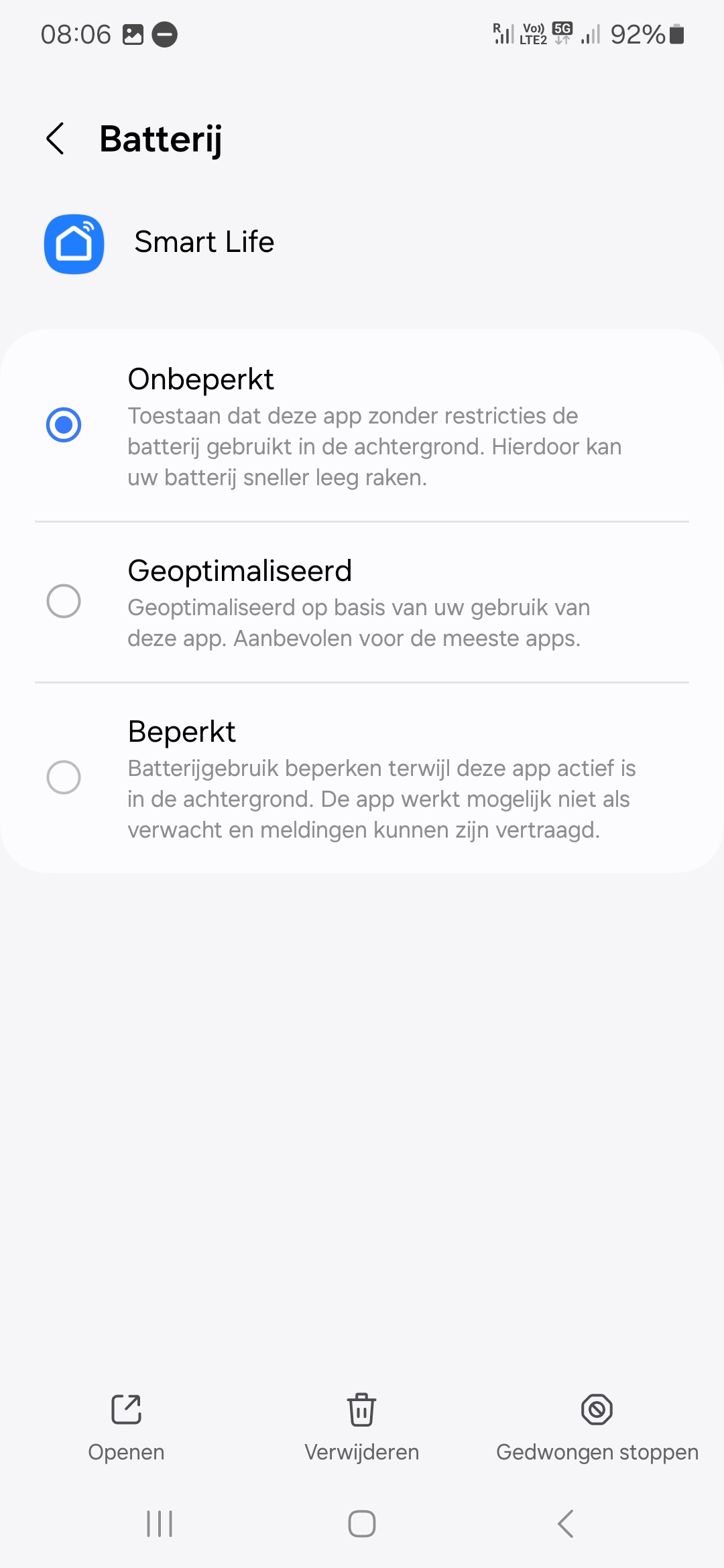
3A. Réglez sur Illimité
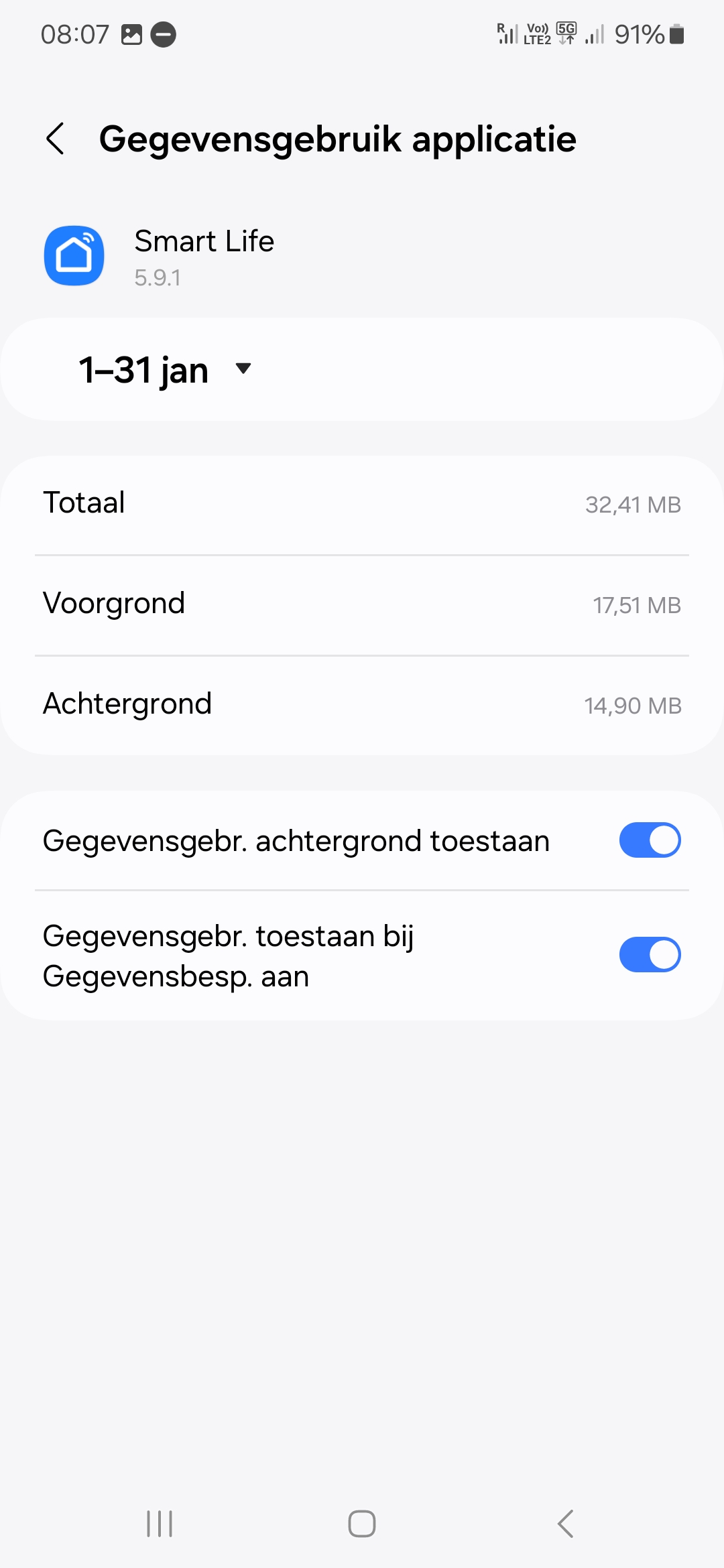
3B. Choisissez Données mobiles
3B. Activez «Autoriser l’utilisation des données en arrière-plan » & Activez «Autoriser l’utilisation des données avec l’économiseur de données activé »
3C. Choisissez Notifications & Désactivez supprimer les autorisations si l’app n’est pas utilisée
3D. Choisissez Catégories de notifications
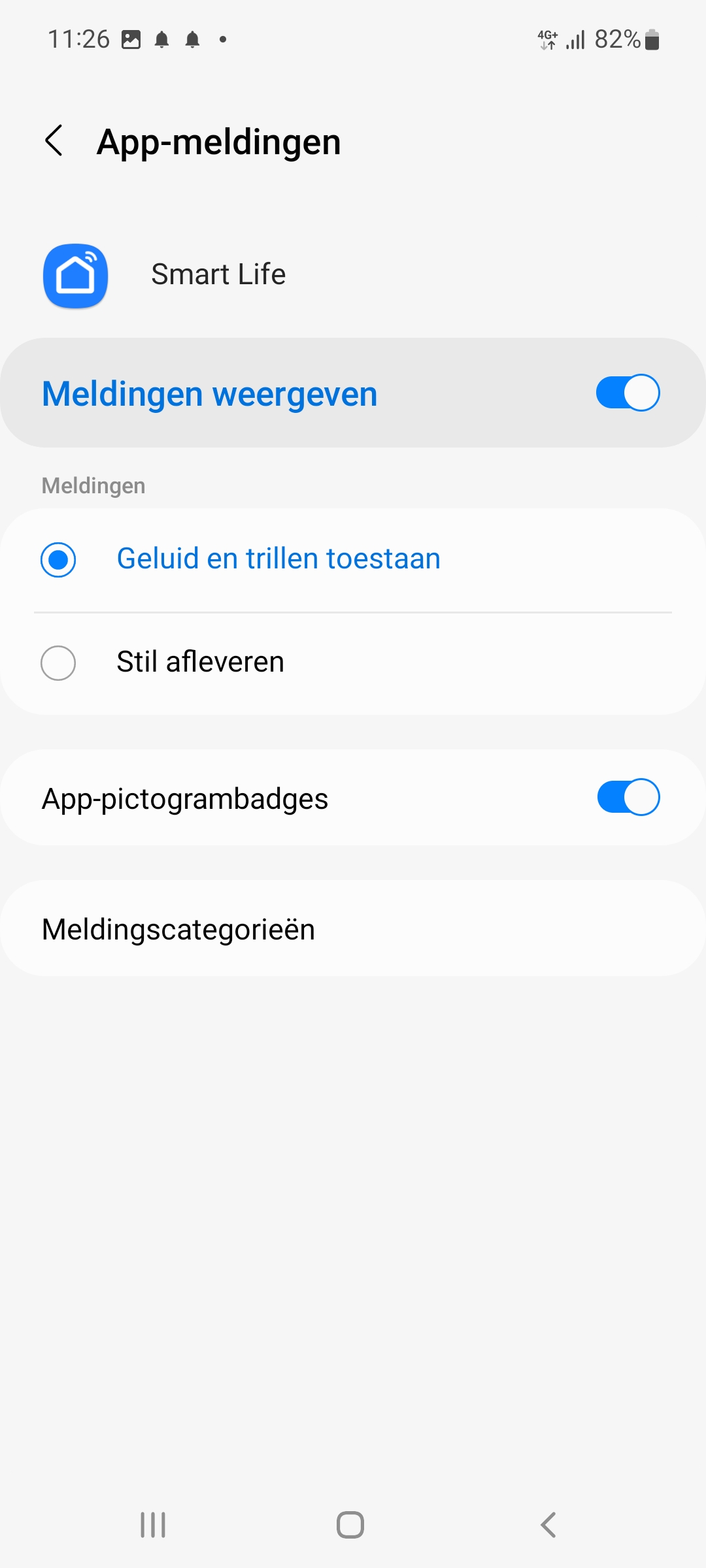
3D.
Appuyez sur le texte Notifications avec sonnerie longue pour activer et régler le son que donne la notification push après que quelqu’un a sonné
Appuyez sur le texte Notifications avec sonnerie courte pour activer et régler le son que donne la notification push en cas de mouvement
Les autres types de notifications ne sont pas utilisés.
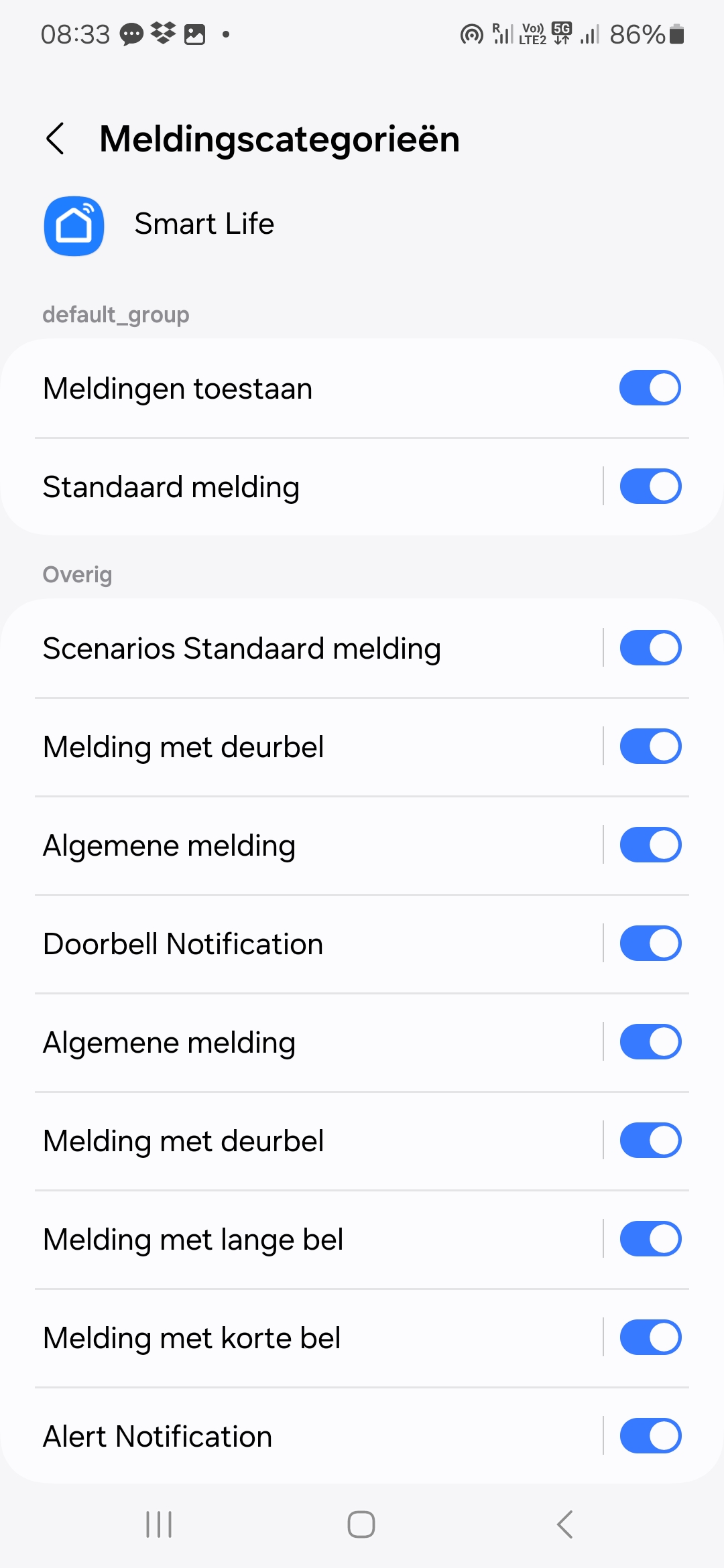
5.
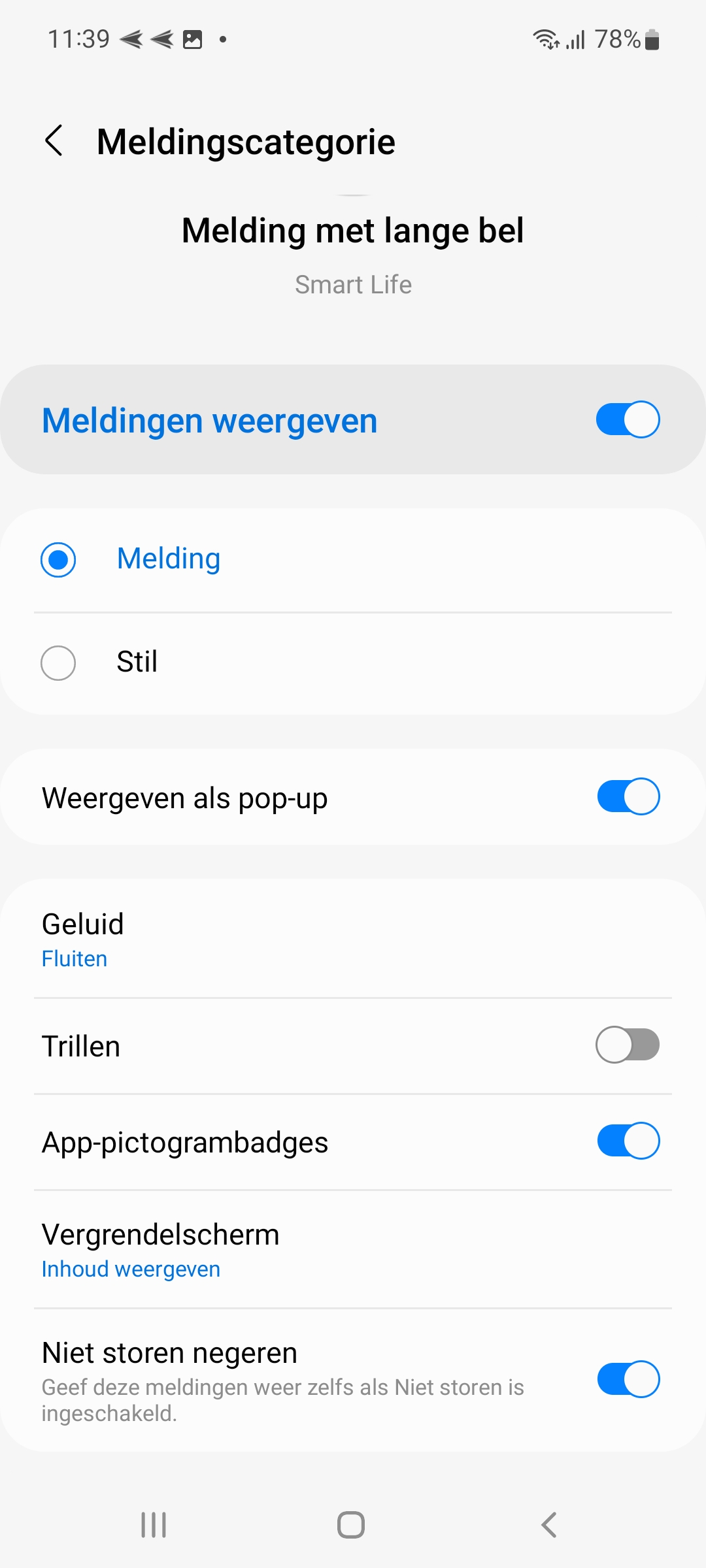
Appuyez sur une Catégorie de notifications pour accéder à ces réglages :
Désactivez Afficher les notifications activé ou désactivé, pour recevoir une notification visible
Désactivez Notification ou Silencieux pour une notification sonore ou une notification silencieuse (donc uniquement une notification visible)
Déterminez avec Afficher en pop-up s’il y aura aussi un message push en pop-up lors d’une notification
Choisissez dans Son la tonalité souhaitée pour une notification
Faites éventuellement aussi Vibrer lors d’une notification
Faites aussi s’allumer les bords du téléphone avec Voyant clignotant
Avec les écran de verrouillage permet d’indiquer ce qui est visible sur un écran verrouillé
En Ignorer Ne pas déranger , une tonalité est également audible lorsque la fonction Ne pas déranger du téléphone est activée.
Vérifiez maintenant si les réglages dans l’application SmartLife sont correctement configurés :
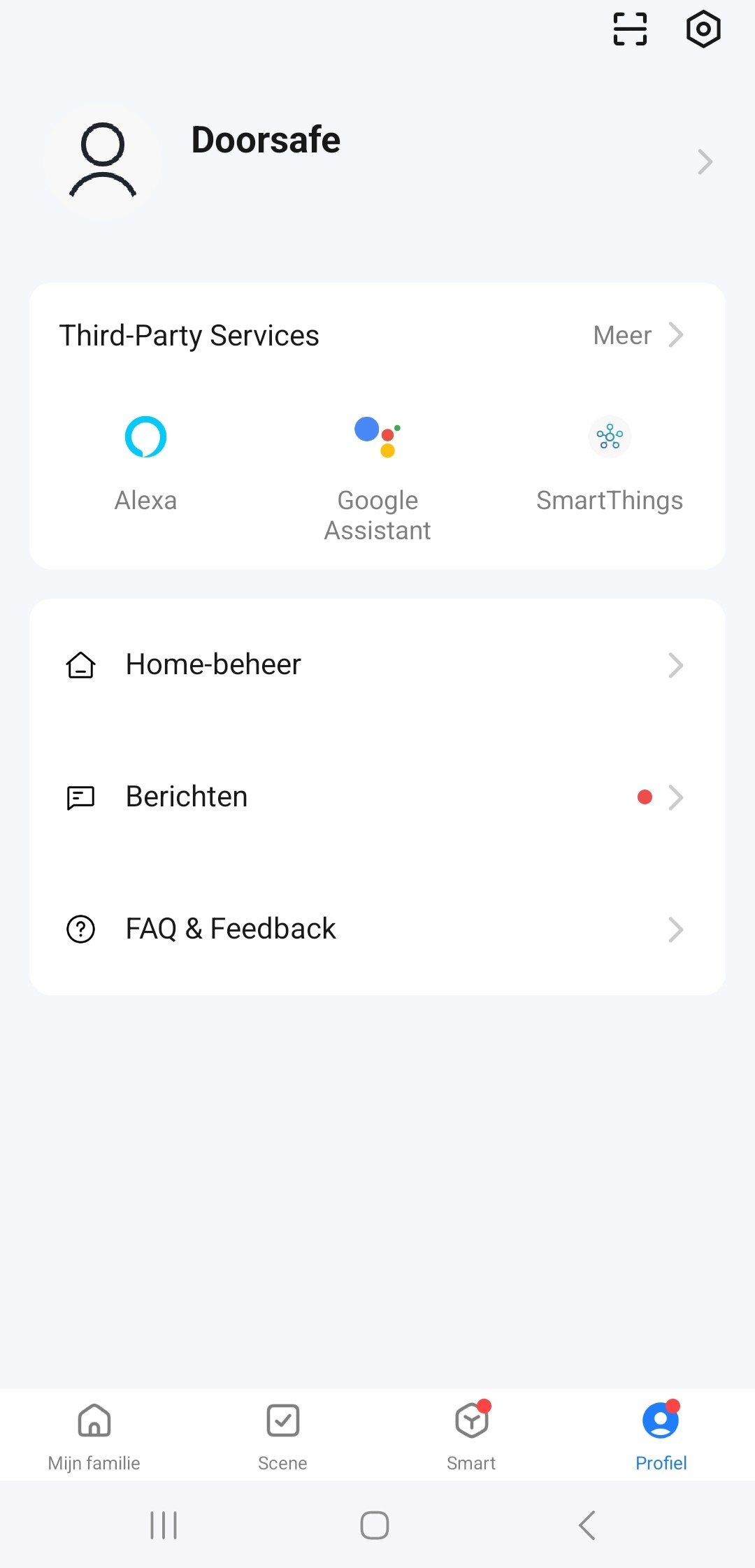
Choisissez Profil en bas à droite dans l’app :
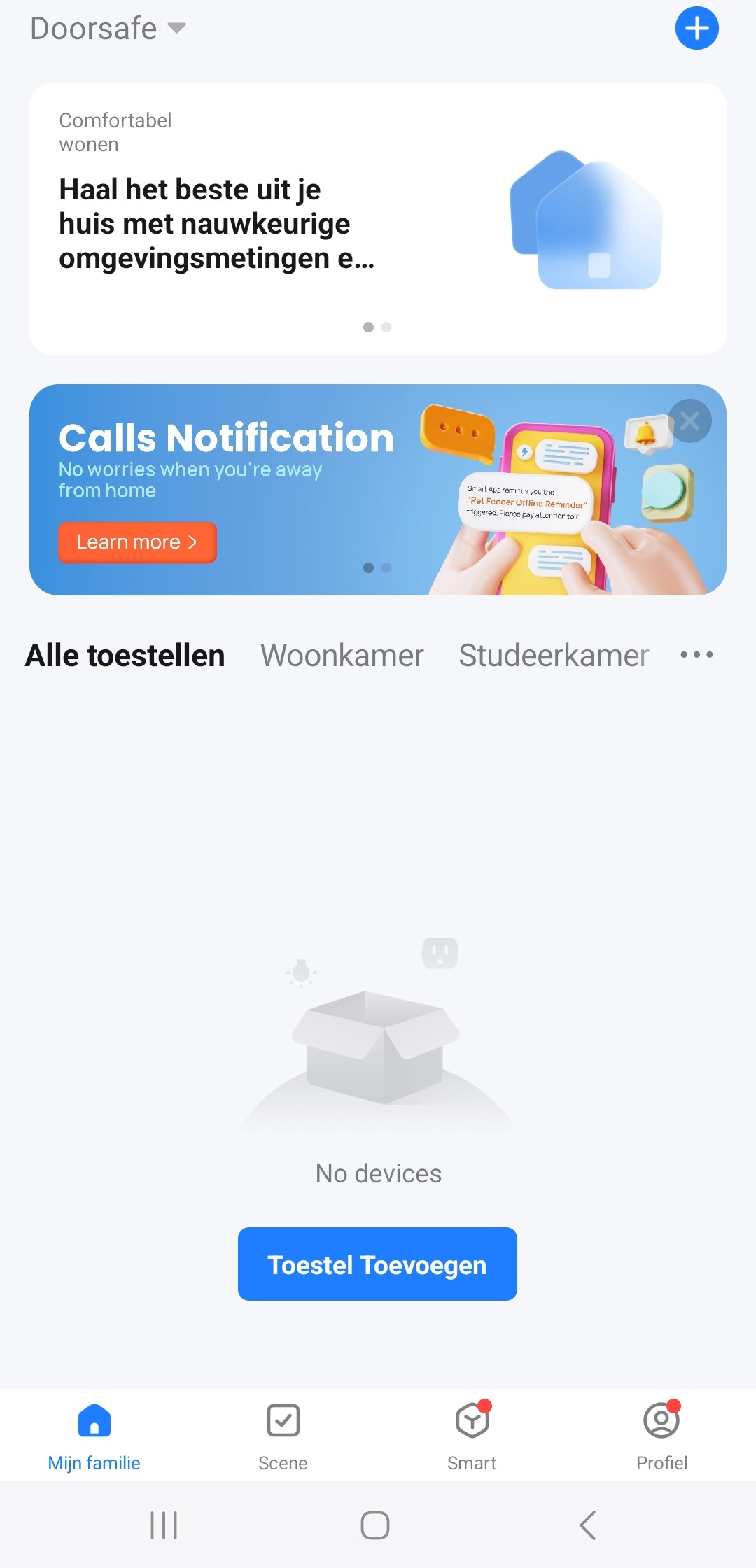
Choisissez l’hexagone en haut à droite dans l’app :
Désactivez Son activé et choisissez Notification push:
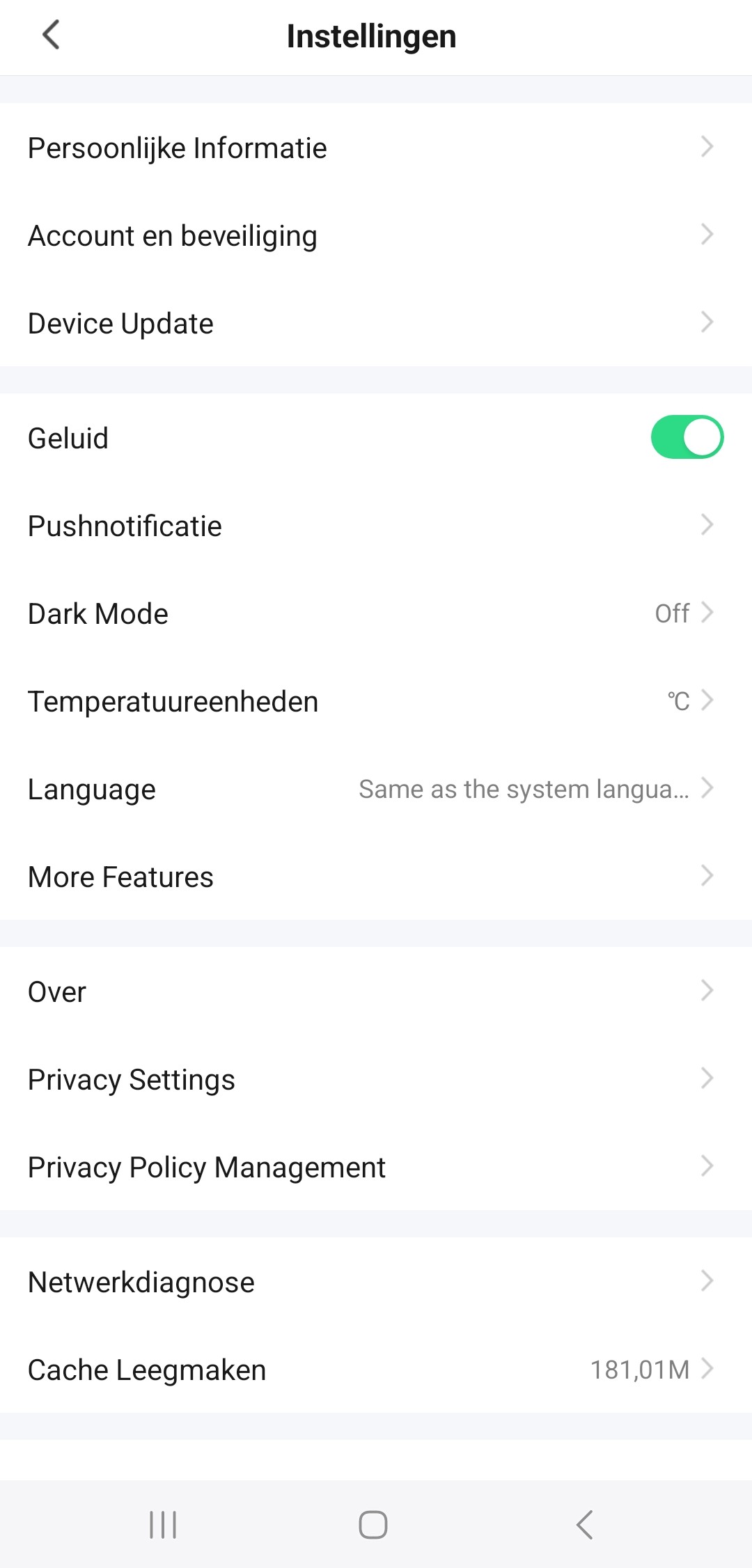
Désactivez Device Alert activé et choisissez System Notification:

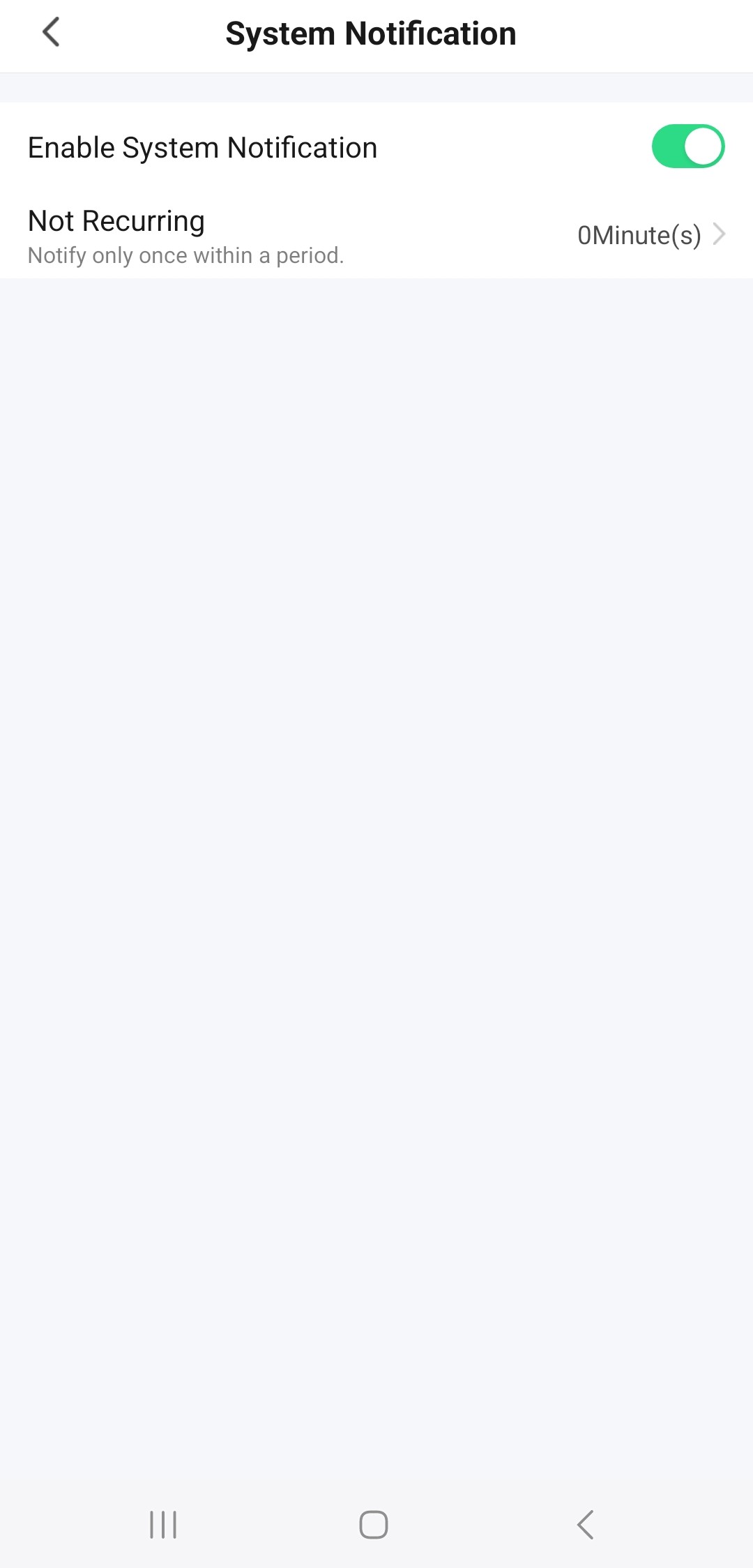
Désactivez Enable System Notification activé :