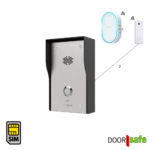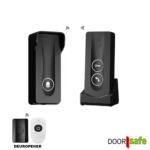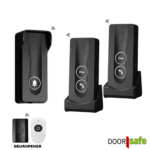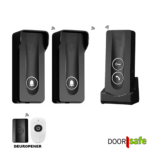

7550 Manual

Étape 1. – Tout disposer sur une table.

Posez tous les produits sur la table et testez tout avant de commencer le montage.

Étape 2. – Relier l’écran à la sonnette.

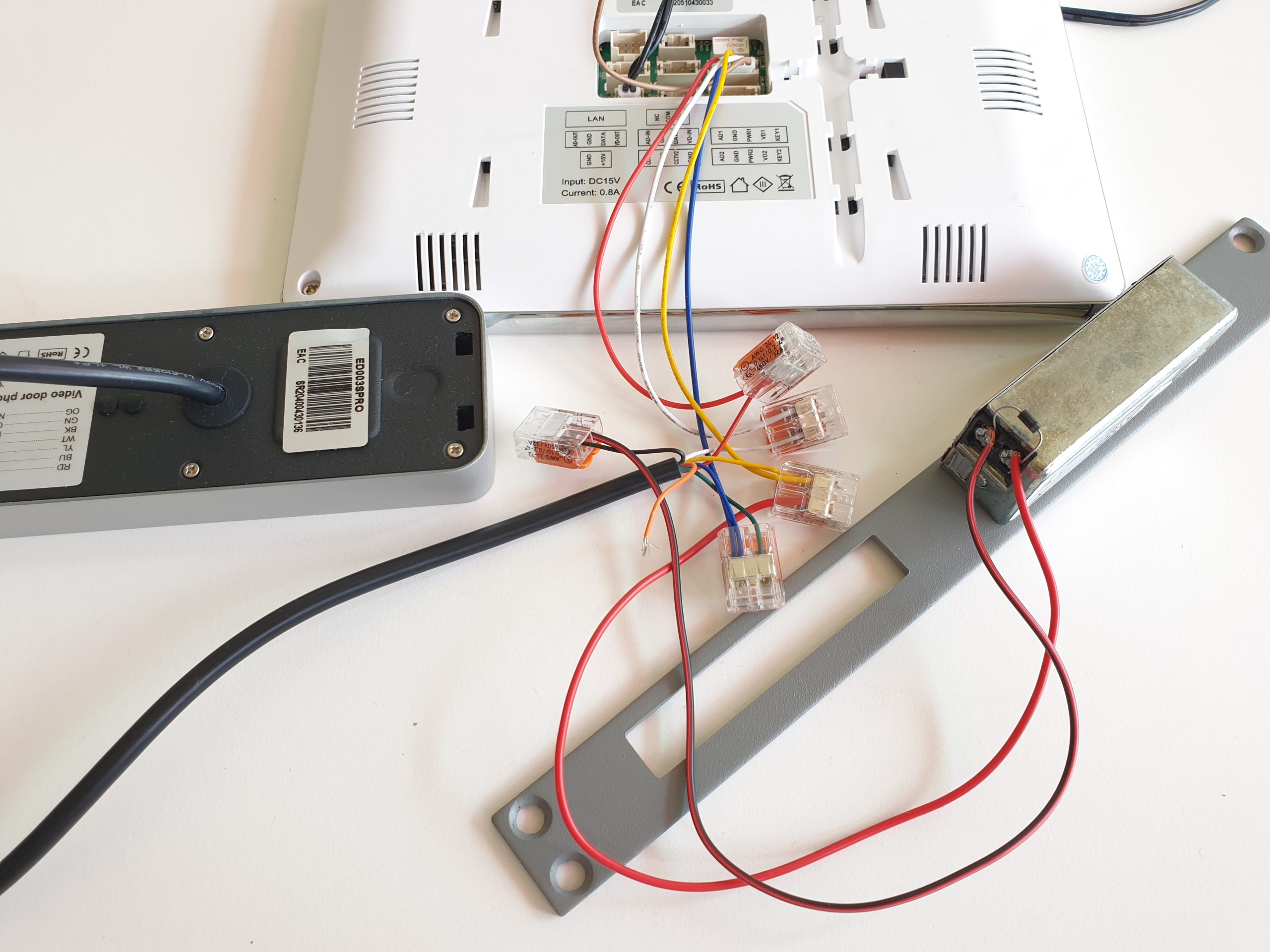
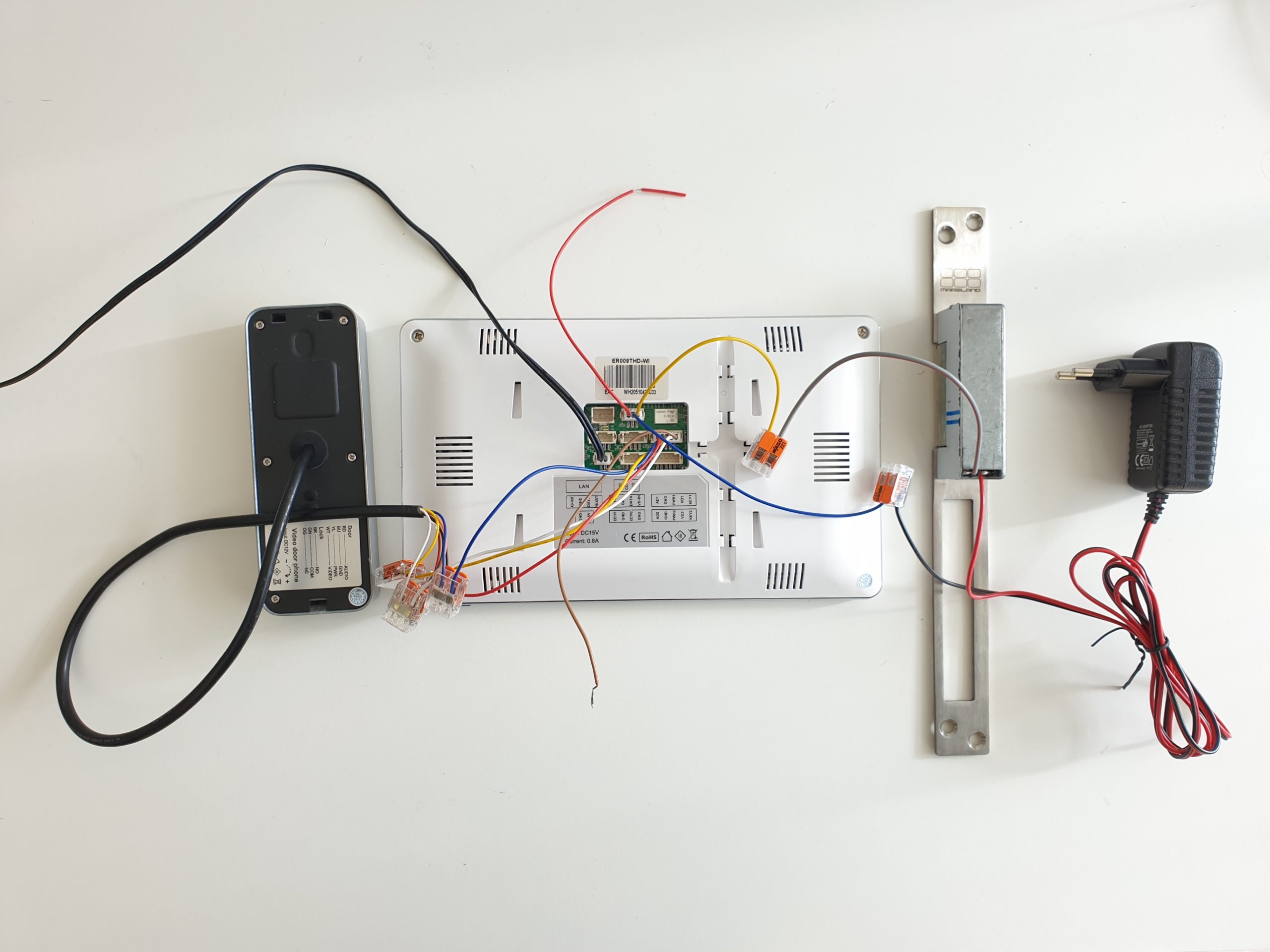
Raccordez les fils bleu, rouge, jaune et blanc qui sortent de la sonnette sur le connecteur fourni avec l’écran.

Choisissez le connecteur auquel sont attachés 5  fils (bleu, rouge, jaune, blanc, MARRON).

Insérez le connecteur dans le port P1 (AD1).

Lors du montage, vous pouvez effectuer la connexion dans le support de montage.

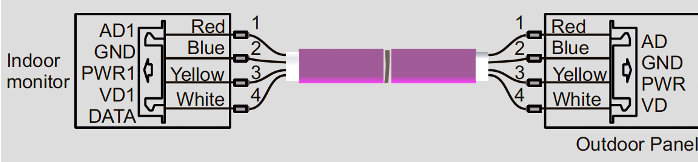
Pour des longueurs de câble plus importantes, choisissez un câble coaxial siamois et faites passer le signal vidéo (le fil blanc) par l’âme du câble coaxial.

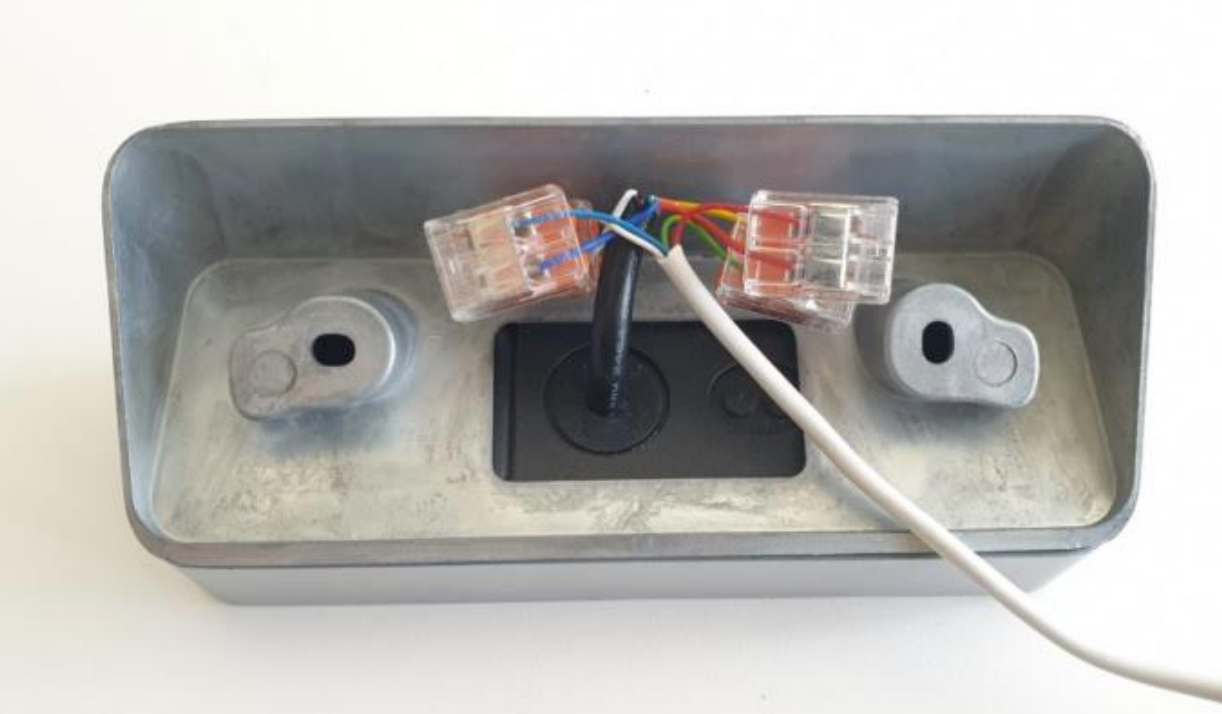
Voir aussi ces infos pour plus d’informations sur les câbles, les longueurs de câble et comment raccorder les câbles.

Étape 3. – Brancher l’écran sur le secteur.

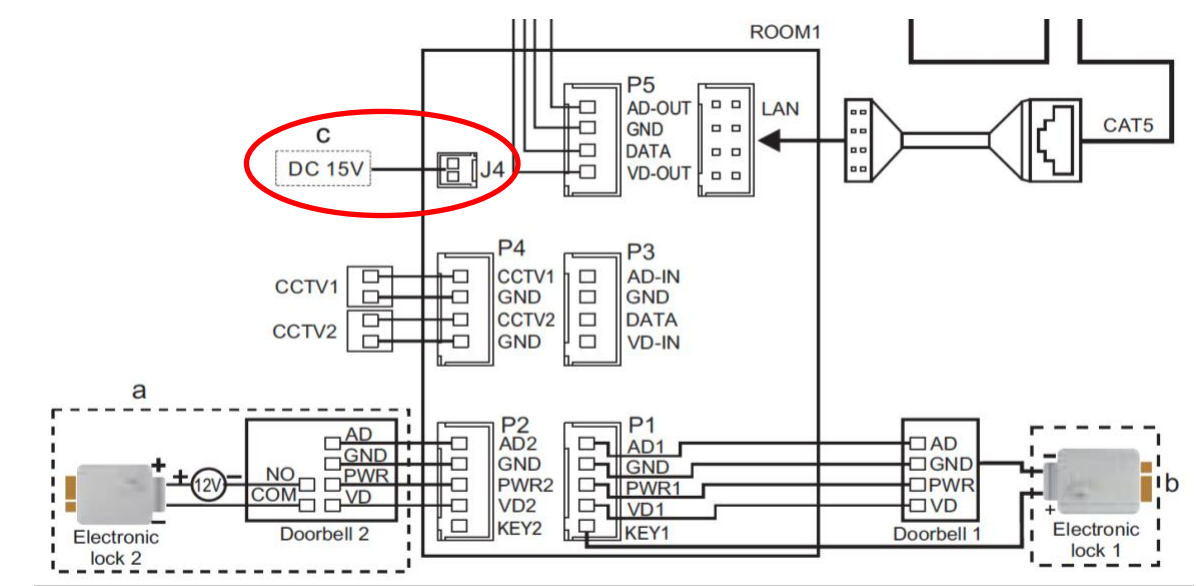
Insérez l’adaptateur secteur fourni dans le port J4.

Voir la vidéo pour prolonger le câble d’alimentation.
Étape 4. – Allumer & tester l’écran.

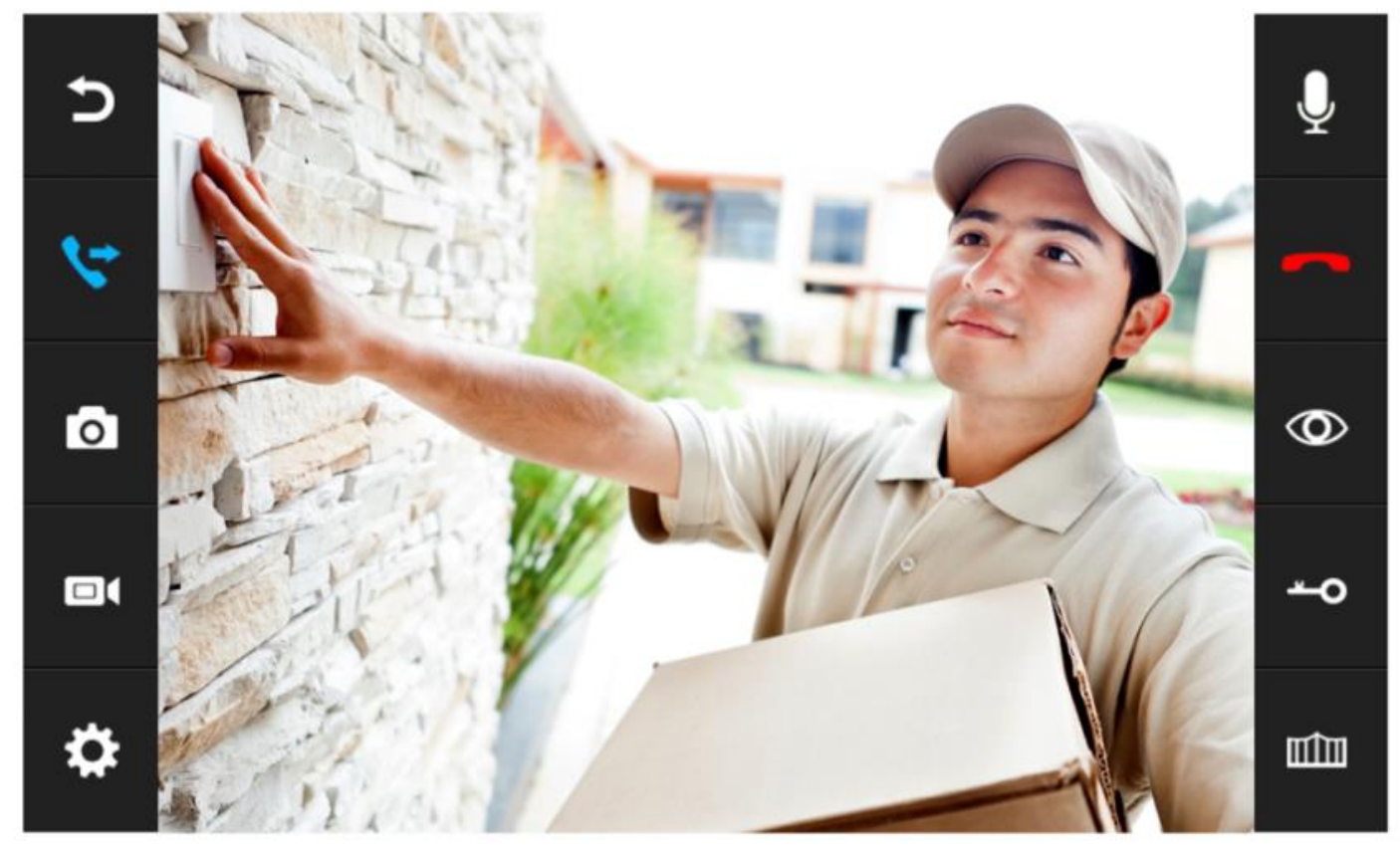
Allumez l’écran en appuyant sur le bouton marche/arrêt à droite de l’écran.

Testez la sonnette en sonnant une fois.

Appuyez sur le bouton vert pour décrocher et sur le bouton rouge pour refuser l’appel.

Si tout est devant vous sur la table, le son va larsen (sifflement fort), mais ce n’est plus le cas lorsque la sonnette et l’écran ne sont plus dans la même pièce.
Étape 5. – Tester

Sonnez à la sonnette.

L’écran doit sonner.

7550

Formatez une carte SD en FAT32 :

sur un ordinateur Mac

ou

sur un ordinateur Windows

Si vous ne voyez pas dans l’Explorateur Windows l’option pour formater en FAT32, utilisez alors ce logiciel gratuit.

Formater une carte SD sur un MAC

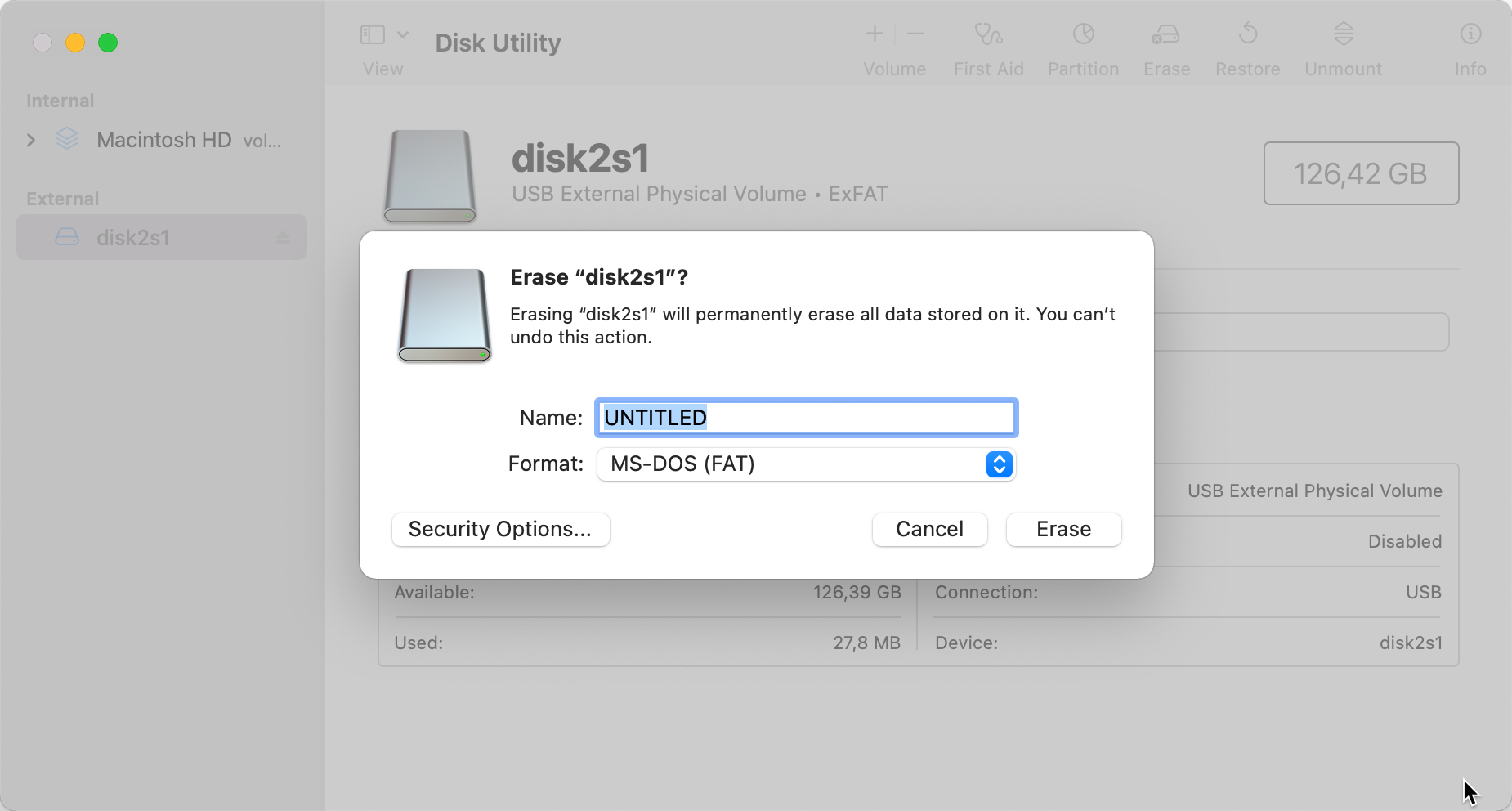
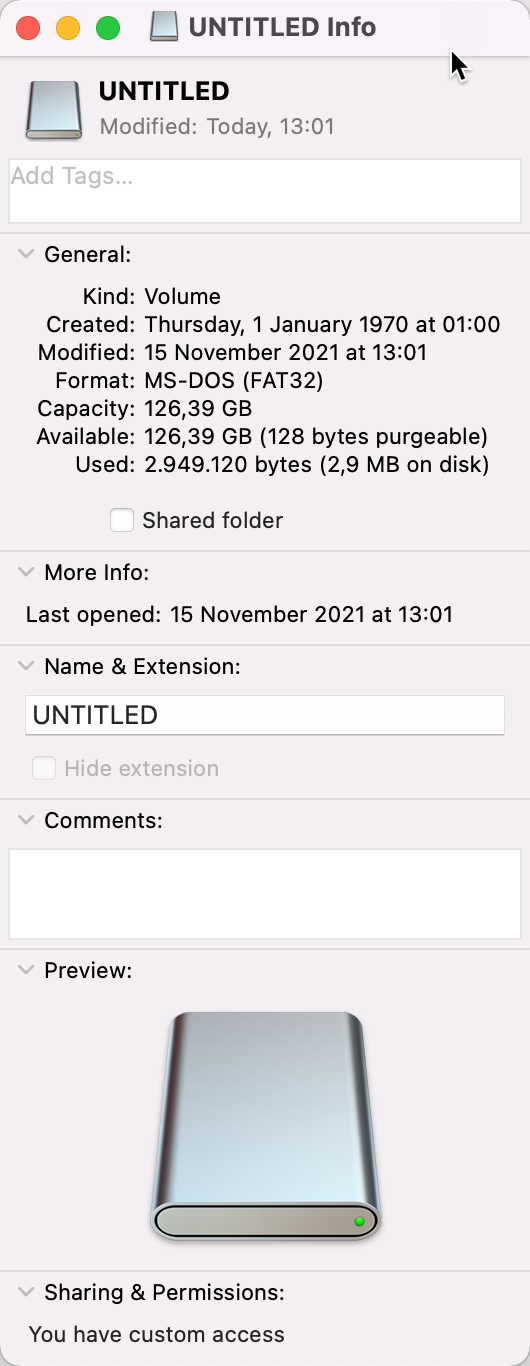
Formatez une carte SD en FAT32 sous iOS (Mac / Apple) comme suit :

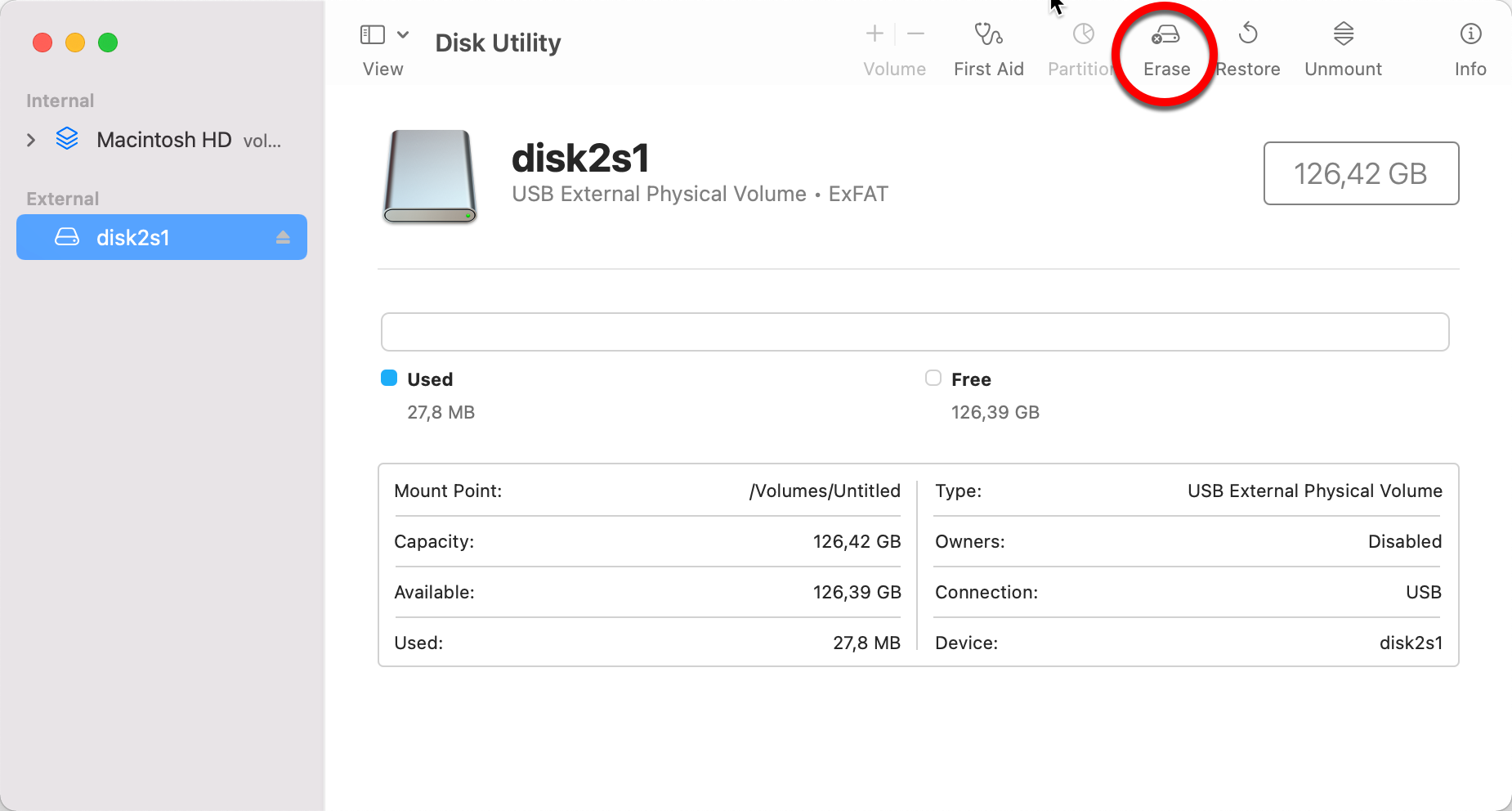
  1. Ouvrez Utilitaire de disque
  2. Sélectionnez la carte SD
  3. Choisissez Erase
  4. Sélectionnez MS-DOS (FAT) et choisissez Erase / Supprimer

Après le formatage en FAT, insérez la carte SD dans le produit et laissez le produit redémarrer.
Formater une carte SD sur un PC Windows

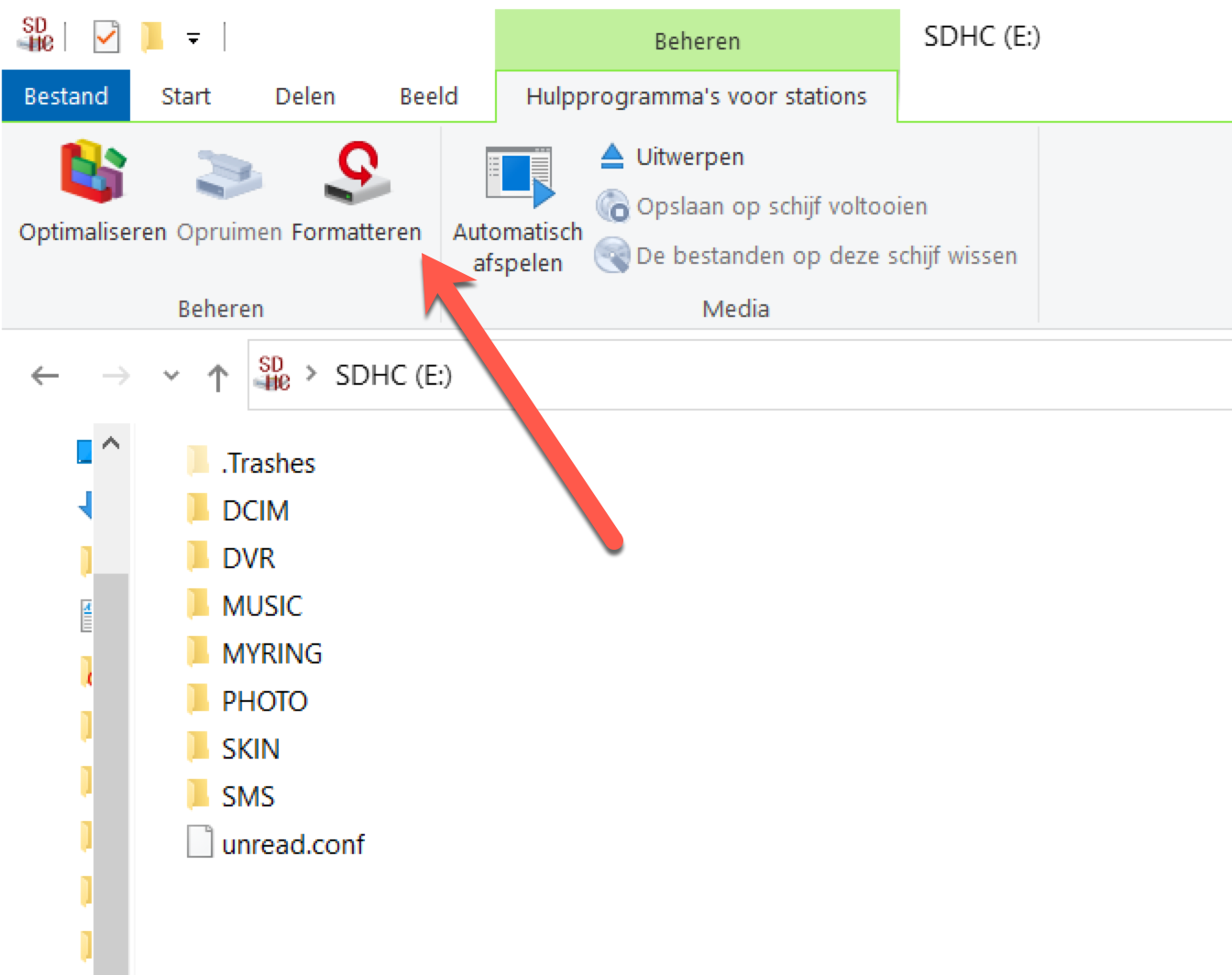
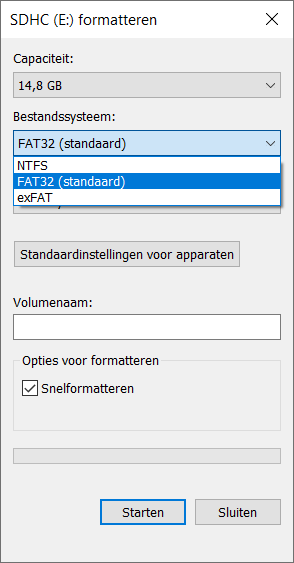
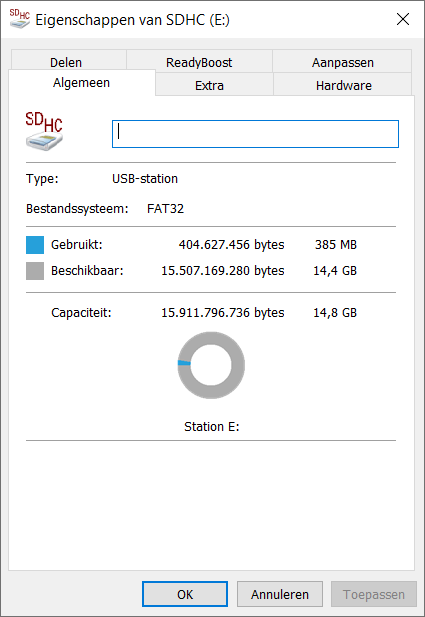
Formatez une carte SD en FAT32 sous Windows comme suit :

  1. Ouvrez l’Explorateur
  2. Sélectionnez la carte SD
  3. Choisissez Formater
  4. Sélectionnez FAT32 et appuyez sur Démarrer

Après le formatage en FAT, insérez la carte SD dans le produit et laissez le produit redémarrer.

Un enregistrement vidéo d’1 minute occupe environ 3 Mo. (c’est une estimation, car cela varie selon la quantité de mouvement à l’image)

Pour 1 semaine, une carte SD de 32 Go est nécessaire pour des enregistrements continus .

Pour 1 mois, une carte SD de 128 Go est nécessaire pour des enregistrements continus enregistrements.


  • Type de fichier sonnerie personnalisée : .mp3
  • Taille max. du fichier : 1 mb
  • Emplacement sur la carte SD : MYRING – DOOR 1
  • Sur l’écran DS7595 ou DS7596, il est possible de régler une sonnerie personnalisée.
  • Cela ne fonctionne malheureusement pas si dans le menu TYPE D’ENREGISTREMENT DES SONNETTES est sur Vidéo, car l’écran devrait alors lire et écrire en même temps sur la carte SD.
  • Sur ces écrans, il est possible de régler une sonnerie personnalisée en ajoutant un fichier audio .mp3 dans le dossier MYRING sur la carte SD. Voir ci-dessous un lien vers 58 sonneries différentes possibles.
  • L’écran DS7596 peut aussi être connecté au carillon WiFi DS6603. Certains clients préfèrent que l’écran ait la même sonnerie que le carillon.
  • 58 sonneries, qui se trouvent aussi sur le carillon WiFi DS6603, sont téléchargeables via ce lien en fichiers MP3. Cliquez sur ce lien pour lancer le téléchargement.
  • Placez 1 sonnerie personnalisée en fichier .MP3 dans le dossier MYRING sur la carte SD ; cette sonnerie sera alors audible et non plus celle que vous pouvez régler dans le menu.
  • N’oubliez pas : cela ne fonctionne malheureusement pas si dans le menu TYPE D’ENREGISTREMENT DES SONNETTES est sur Vidéo, car l’écran devrait alors lire et écrire en même temps sur la carte SD.


Convertir soi-même un fichier audio en MP3

  • Il existe divers convertisseurs qui peuvent par ex. convertir du .WAV au format .MP3.
    Voici un convertisseur possible : https://cloudconvert.com/wav-to-mp3

Dernière mise à jour : 1 nov. 2023.

Ceci est une mise à jour pour l’écran de la Doorsafe 7550.
Cet écran est le DS7595.

La mise à jour se fait comme suit :

  1. téléchargez ce fichier zip sur votre PC
  2. décompressez le fichier zip ; il contient 1 fichier, avec l’extension .bin
  3. retirez la carte SD de l’écran.
  4. insérez la carte SD dans l’ordinateur
  5. placez le fichier .bin sur la carte SD
    (sur la carte SD se trouvent divers dossiers ; ne placez pas le fichier .bin dans un dossier, mais à la racine de la carte SD)
  6. coupez l’alimentation de l’écran
  7. insérez la carte SD avec le fichier .bin dans l’écran
  8. rebranchez l’alimentation de l’écran et allumez-le
  9. la mise à jour démarre maintenant ; un écran bleu apparaît indiquant la progression en pourcentage. Veillez à ce que l’alimentation ne soit pas interrompue pendant la mise à jour.
  10. une fois la mise à jour terminée et donc à 100 % : retirez la carte SD de l’écran et éteignez l’écran
  11. rallumez maintenant l’écran & vérifiez que la version firmware est maintenant 65D
  12. supprimez maintenant le fichier .bin de la carte SD comme suit : insérez la carte SD dans l’écran et formatez-la, ou retirez le fichier .bin de la carte SD depuis l’ordinateur

Fourni avec la sonnette :

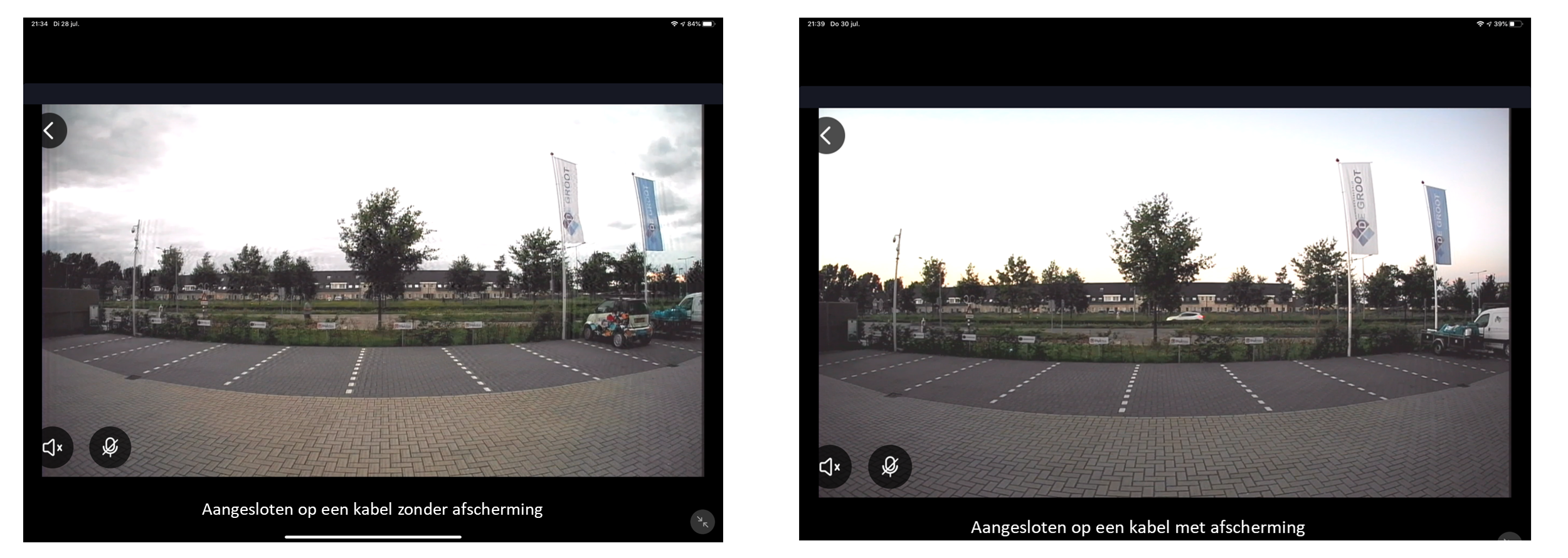
Si un câble devient trop long, l’image s’estompe. Voir aussi l’exemple ci-dessous.

La solution est de munir le câble vidéo d’un blindage. C’est le cas pour un câble coaxial : un câble coaxial se compose d’un cœur, par lequel passe le signal vidéo, autour du cœur se trouve une isolation en plastique et autour de ce plastique se trouve une gaine/blindage métallique. Par cette gaine peut aussi passer la partie négative de la tension.
A. 0 – 15 mètres : Câble réseau UTP

  • Un câble réseau est un câble très populaire et courant. Mais la qualité peut varier.
    CAT5 est la qualité la plus basse. CAT5E est déjà mieux. Mais en fait, seul le CAT6 est d’une qualité suffisante.
  • La qualité réside dans : les 8 fils sont plus espacés dans le câble. C’est plus cher à fabriquer. Mais cela réduit l’effet que les câbles ont les uns sur les autres (diaphonie ou interférence). Avec CAT5 et CAT5E, le risque de problèmes de son ou d’image est trop grand, sans même que le câble soit plus long.
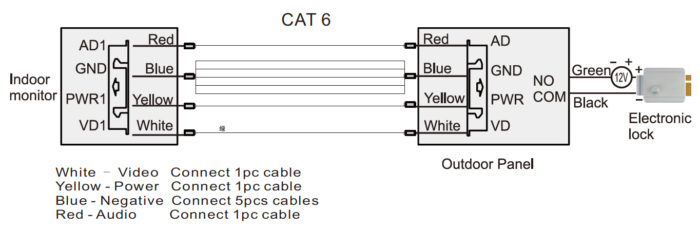
  • Si vous voulez utiliser un câble réseau, utilisez de préférence un câble CAT6 et effectuez le câblage comme suit :


  • Faites par ex. ces combinaisons de couleurs :
    • brun – reliez celui-ci à blanc (=vidéo)
    • brun blanc – ne pas utiliser
    • vert – reliez celui-ci à jaune (=power + )
    • vert blanc – ne pas utiliser
    • bleu – reliez celui-ci à bleu (=GND, power -)
    • bleu – ne pas utiliser
    • orange – reliez celui-ci à rouge (=audio)
    • orange blanc – ne pas utiliser


B. 0 – 20 mètres : Câble à 4 conducteurs


C. 0 – 100 mètres : câble à 2 conducteurs + coax 

  • Ce peuvent être des câbles séparés, donc un câble coaxial séparé + un câble à 2 conducteurs séparé. Ou un ‘câble coaxial siamois’ : un câble coaxial avec en plus un fil à 2 conducteurs :

  • Faites passer le vidéo signal (VD1-Blanc) par le cœur du câble coaxial.
    Faites passer le – courant (GND-Bleu) par la gaine/shield du câble coaxial.
    Faites passer l’ audio (AD1-Rouge) et le + courant (PWR1-Jaune) par un câble à 2 conducteurs.

D. Informations générales

  • Un câble sort de l’arrière de la sonnette. Ce câble mesure 60 cm. (c’était d’abord 10 cm., nous l’avons maintenant allongé à 60 cm.)
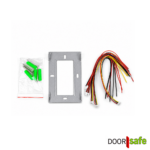
  • Dans l’écran, les petits connecteurs fournis sont enfichés à l’arrière. Aux connecteurs sont attachés des fils de 10 cm. Ces courts fils doivent ensuite être reliés au câble plus long qui va de la sonnette à l’écran.
  • À l’adaptateur secteur 15V DC fourni est attaché un fil de 1,5 mètre puis un petit connecteur. Coupez ce fil pour le prolonger avec n’importe quel autre fil à 2 conducteurs.

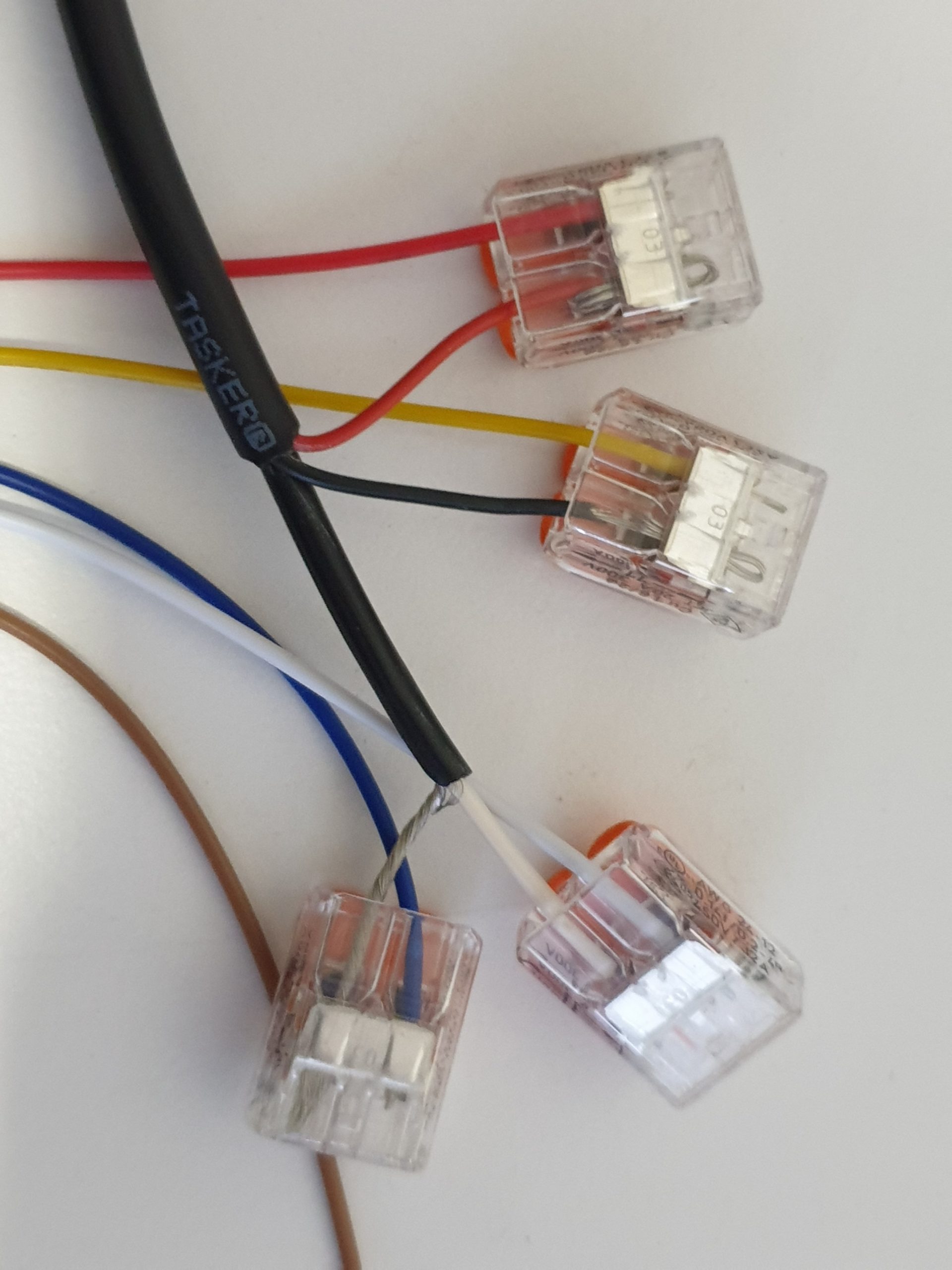
Connecteurs fournis pour l’écran, longueur de fil : 10 cm.


Câble à l’arrière de la sonnette, longueur de fil : 60 cm.

Comment le câble réseau, l’alimentation et la sonnette peuvent être raccordés à l’écran.

Câble sur l’adaptateur secteur : 1.5 m., voir ci-dessous comment prolonger le câble.

Le raccordement des fils peut se faire de différentes façons :

1. Tordre les câbles ensemble puis les isoler avec du ruban adhésif

2. Avec un connecteur ou un bornier

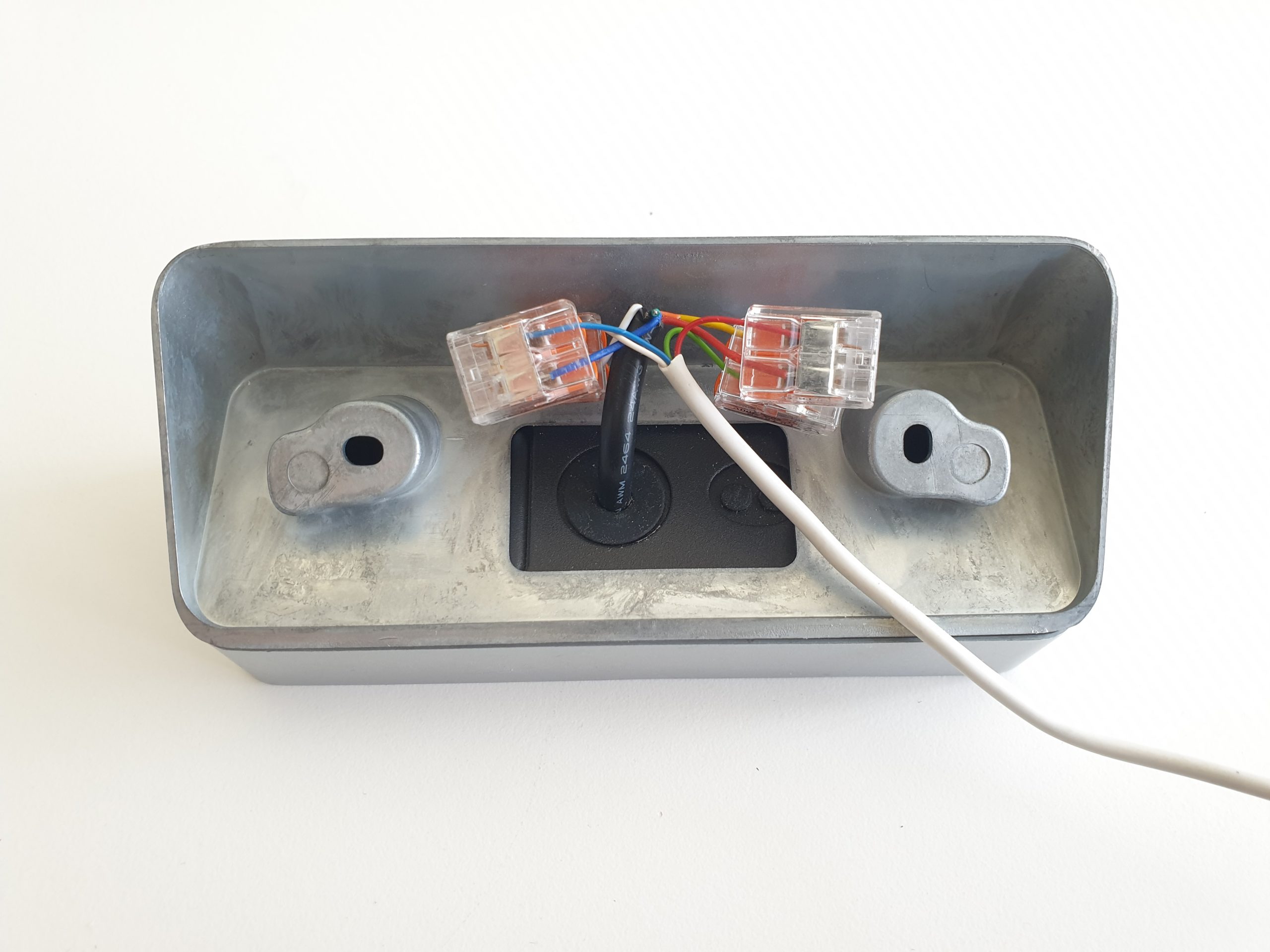
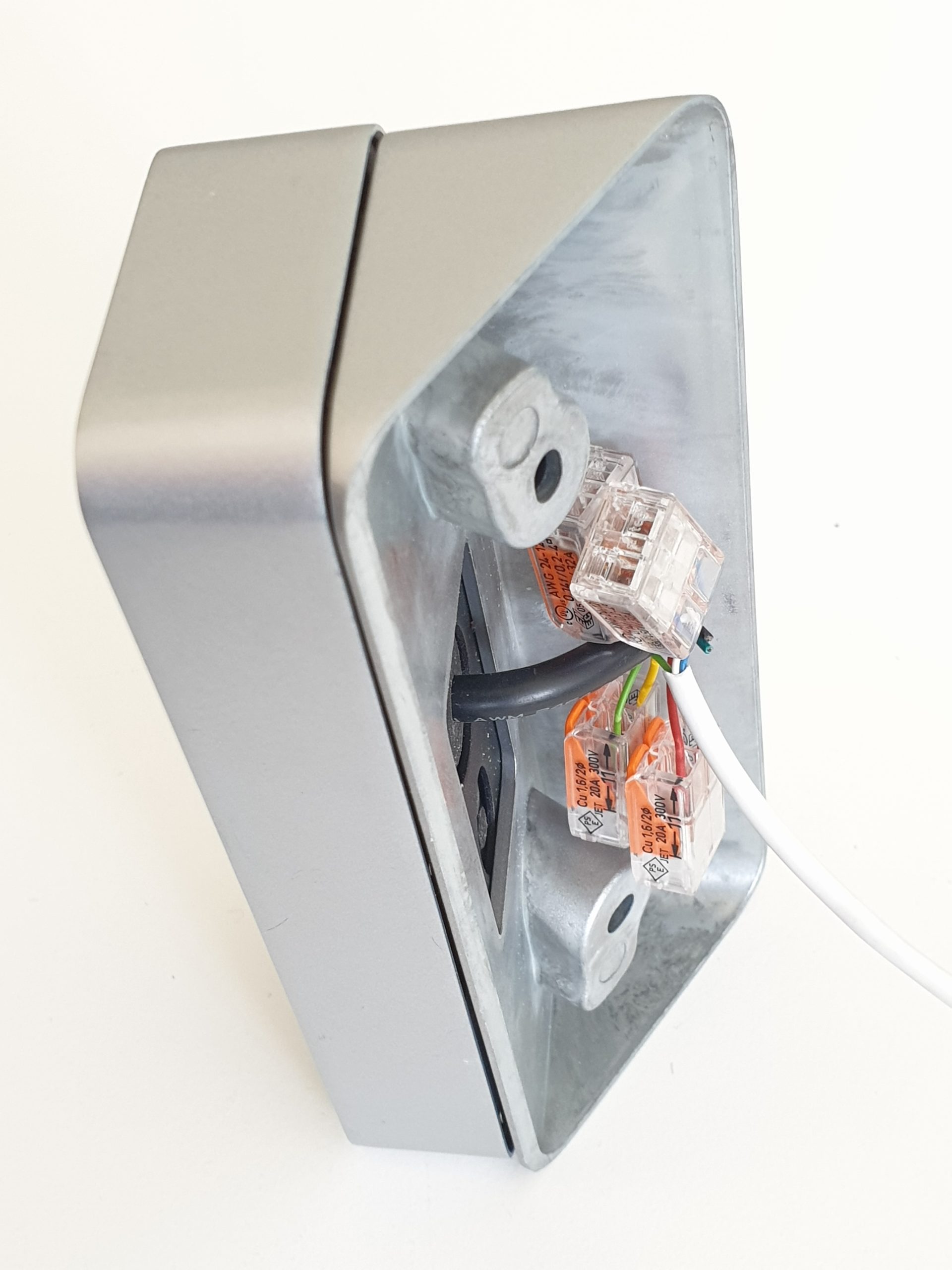
Cela peut se faire à l’intérieur. Ou à l’extérieur dans le support de montage d’angle.

Verbinden met tape

Verbinden met connectors

Verlengen van de stroomkabel gaat als volgt:

  • L’adaptateur secteur fourni a une longueur de 1,5 mètre.
  • L’adaptateur secteur est 15V DC et 0.8A.
  • Le câble peut aussi facilement être prolongé :


Raccorder les câbles peut se faire avec du ruban isolant ou un raccord rapide :

Les raccords rapides sont en vente ici :

Tenez compte de ce qui suit avec plusieurs sonnettes ou plusieurs écrans :

  • Au total 2 sonnettes.
    • Les deux sonnettes doivent être raccordées au premier écran.
    • Quand quelqu’un sonne, l’écran indique : la sonnette 1 ou la sonnette 2 sonne.
    • Depuis chaque écran, on peut regarder par l’une des 2 sonnettes, même sans qu’on ait sonné.
    • La fonction DVR ne peut enregistrer en cas de mouvement que les images d’1 sonnette.
  • Au total 4 écrans.
    • La ou les sonnettes doivent toujours être raccordées au premier écran.
    • Ensuite, un câble 4 fils va du premier au deuxième écran, puis du deuxième au troisième, puis du troisième au quatrième.
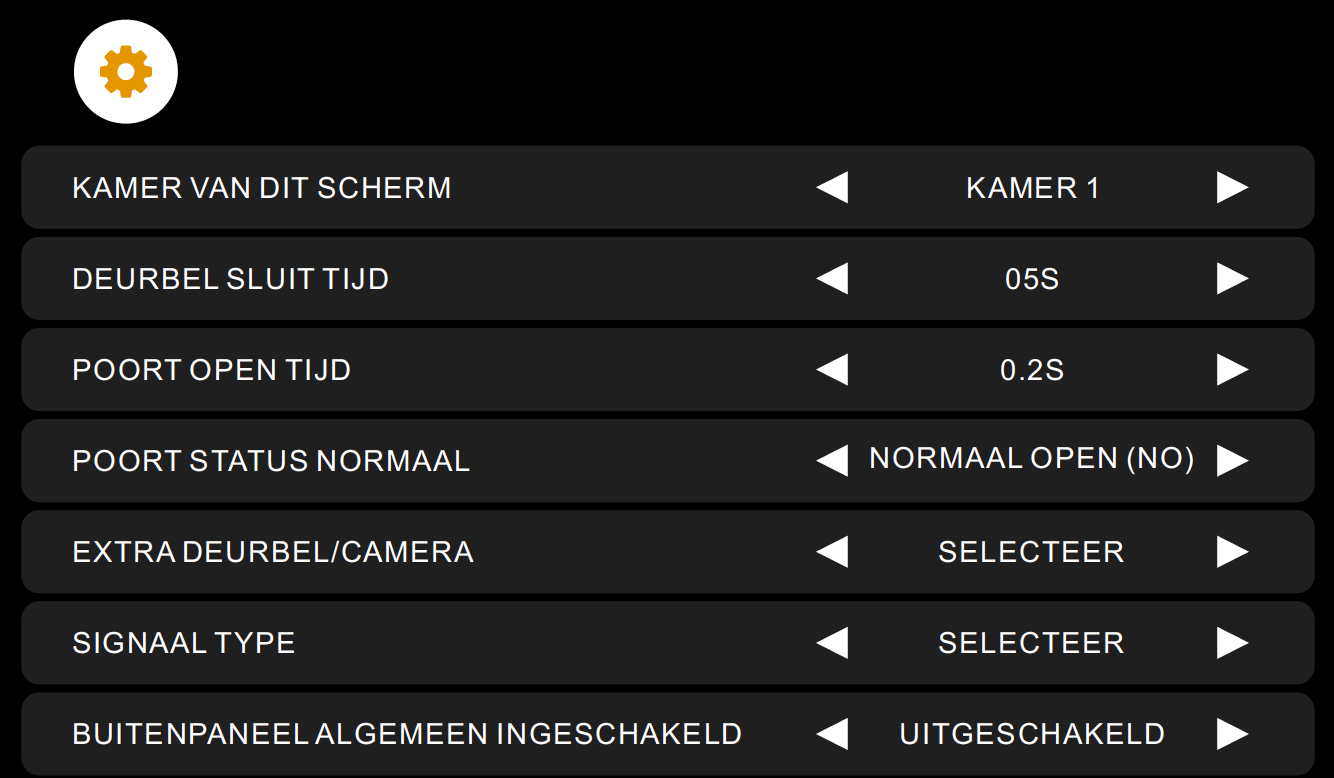
    • Dans le menu de l’écran, il faut indiquer de quel écran il s’agit : chambre 1, 2, 3 ou 4.
    • Quand quelqu’un sonne, jusqu’aux 4 écrans sonnent.
    • Quand quelqu’un décroche sur l’un des 4 écrans, les autres arrêtent de sonner.
    • Si l’on appuie sur le bouton de transfert de l’écran après avoir pris un appel, les autres écrans sonnent à nouveau et quelqu’un peut prendre l’appel sur un autre écran.
    • Depuis un écran, il est possible d’« appeler » un ou tous les autres écrans pour se parler.
    • Depuis un écran, il est possible d’écouter ce qui se passe près d’un autre écran, mais uniquement si cet autre écran l’autorise dans son menu ; cette écoute est en outre visible et peut être interrompue immédiatement.
    • Un écran de 4 pouces ne peut pas être combiné avec un écran de 7 pouces.

À propos du module internet intégré ou séparé :

  • Si le module Internet est intégré dans l’écran, alors cet écran peut être le 1er, 2e, 3e ou 4e écran. Un seul écran doit être connecté à Internet et ce n’est pas forcément le premier écran. Les autres écrans n’ont donc pas besoin d’avoir un module Internet intégré.
  • Le module Internet séparé doit toujours être connecté au dernier écran. En effet, le signal de sortie vidéo & audio, qui irait autrement vers l’écran suivant, va maintenant dans le module Internet.

Avec le module internet intégré comme séparé, la connexion internet peut se faire en WiFi ou par câble réseau RJ45.

Il y a 3 façons de raccorder des câbles entre eux :

  1. Tordre les câbles ensemble et les recouvrir de ruban isolant
  2. Raccorder les câbles avec des raccords rapides
  3. Raccorder les câbles avec une gaine thermorétractable à soudure et un décapeur thermique

Voir des exemples dans ces vidéos :

Voici les produits à utiliser pour cela :


Option 1 : Décapeur thermique + gaines thermorétractables à soudure

Les raccordements de câbles les plus beaux, les plus compacts et étanches se font avec ce produit :

Option 2 : Avec des raccords rapides WAGO

  • Coupez court le fil qui sort de la sonnette
  • Raccordez les 4 fils entre eux avec des connecteurs

Une sonnette à caméra est-elle vraiment nécessaire ?

Pour recevoir sur votre téléphone un appel de quelqu’un qui sonne, où que vous soyez, une sonnette avec caméra n’est pas nécessaire. Avec par exemple la Doorsafe 1000 vous pouvez, sans caméra, connexion Internet ni app, recevoir un appel téléphonique et parler avec la personne qui sonne, où que vous soyez, et vous ne manquez plus de visiteurs qui sonnent. Donc si vous voulez le confort de recevoir un appel lorsque quelqu’un sonne, pour pouvoir d’abord parler avant d’ouvrir la porte, où que vous soyez, il existe une solution de sonnette sans caméra et sans même donner l’impression aux voisins que vous ne respecteriez éventuellement pas la législation sur la vie privée.

Mais en plus de ce confort de pouvoir recevoir partout un appel de la personne qui sonne, vous voulez peut-être aussi faire quelque chose pour accroître votre propre sécurité et aussi pouvoir voir qui sonne. C’est aujourd’hui possible en plaçant une sonnette à caméra ou une caméra de surveillance à la porte d’entrée.

Que puis-je faire avec une sonnette à caméra ?

Ce n’est pas un problème de pouvoir voir avec une sonnette à caméra, après qu’une personne a sonné, qui sonne après avoir reçu une notification de l’app. Donc regarder via une app ou un écran à travers une caméra pour voir qui se trouve devant la porte, avant d’ouvrir, c’est autorisé. Ce n’est pas non plus un problème de recevoir une notification dès que la sonnette à caméra ou la caméra de surveillance détecte un mouvement, ou de faire s’allumer l’écran pour voir ce qui a causé le mouvement. Une caméra reliée à un écran ou une app n’est rien d’autre qu’une fenêtre numérique dans votre porte. Et il n’y a évidemment pas de législation contre le fait d’avoir une fenêtre dans votre porte. Il est bien sûr vrai qu’une fenêtre dans votre porte ne peut pas donner aux voisins l’impression que vous faites aussi des enregistrements. Et c’est ce qui peut arriver en installant une sonnette à caméra. Et c’est aussi là que se situe la limite : faire des enregistrements avec une sonnette à caméra n’est pas autorisé sans plus.

Puis-je aussi enregistrer les images de la caméra ?

Un problème éventuel avec la législation sur la vie privée apparaît si vous choisissez d’enregistrer aussi les images de la sonnette à caméra ou de la caméra de surveillance. Donc uniquement si vous prévoyez de faire des enregistrements, vous devez tenir compte de la législation sur la vie privée. Pour tous les produits Doorsafe avec une caméra, c’est à l’utilisateur de décider d’activer l’enregistrement, après qu’une personne a sonné, et/ou après qu’une caméra détecte un mouvement, ou en continu. Toutes les sonnettes à caméra et caméras de surveillance Doorsafe n’enregistrent pas d’images par défaut. Cela doit être activé par l’utilisateur lui-même dans les réglages du produit. Donc si vous, en tant qu’utilisateur d’un produit Doorsafe, activez l’enregistrement de la sonnette à caméra ou de la caméra de surveillance, il est important de respecter la législation applicable sur la vie privée.

Comment puis-je respecter la législation actuelle sur la vie privée ?

Ce qui est maintenant autorisé ou non, lors de l’enregistrement avec une sonnette à caméra ou une caméra de surveillance, n’est pas entièrement clair, car il y a un certain nombre d’appréciations très subjectives. Et ce qui est aussi source de confusion, c’est que la Police elle-même indique avoir intérêt, pour résoudre des délits, à disposer d’images de caméra enregistrées lors de la recherche du délinquant. Mais l’Autorité de protection des données semble penser de façon plus idéaliste. Cette Autorité semble surtout vouloir protéger la vie privée, plutôt que la sécurité publique et le risque d’un cambriolage ou d’une attaque. Il s’agira finalement de trouver d’une part un bon équilibre entre la liberté de protéger sa propre sécurité, surtout si la police ne le fait pas elle-même parce qu’il ne peut pas y avoir un agent à chaque coin de rue. Et d’autre part le respect de la vie privée des voisins et de tous dans la rue, et pour éviter l’abus des enregistrements avec des caméras.

Pour respecter les lois sur la vie privée, il est important de tenir compte au moins de ce qui suit :

  1. Ne faites pas, ou en tout cas le moins possible, d’enregistrements de la voie publique, ou d’autres, comme la maison des voisins par exemple. Orientez la caméra de façon à ce que ce ne soit pas ou le moins possible le cas.
  2. Pour commencer à faire des enregistrements, il doit y avoir une raison valable. Par exemple un cambriolage récent chez vous ou dans le quartier. Il est autorisé de faire temporairement des enregistrements dans le but de protéger des biens personnels. Dès que le risque de cambriolage a disparu, l’enregistrement doit être arrêté. Combien de temps cela dure est très subjectif. Il n’est jamais autorisé de faire des enregistrements dans le but de violer la vie privée des personnes, biens et animaux.
  3. Les images enregistrées ne peuvent pas être conservées plus longtemps qu’un délai raisonnable, par exemple 1 mois.
  4. Les images enregistrées ne peuvent pas être partagées avec d’autres, par exemple sur les réseaux sociaux.
  5. Toutes les images enregistrées doivent être stockées de façon privée, localement et sous votre propre gestion, et ne peuvent par exemple pas être stockées dans un environnement cloud où d’autres peuvent aussi regarder les images. Pour tous les produits Doorsafe avec une caméra, les images sont stockées sur une carte SD locale et le stockage dans le cloud n’est pas possible pour toutes nos sonnettes à caméra et n’est possible qu’en option pour nos caméras de surveillance.
  6. Seule la police peut réclamer des enregistrements dans le cadre d’une enquête pénale.
  7. Les personnes enregistrées ont le droit de consulter les enregistrements et d’écouter l’audio éventuellement enregistré.
  8. Faites clairement savoir que des enregistrements sont réalisés et placez la caméra clairement en vue et non cachée. Cette information peut se faire avec les autocollants fournis avec tous les produits Doorsafe avec une caméra.
  9. Évitez de donner l’impression que vous voulez aussi enregistrer des images si vous n’en avez pas l’intention. Discutez toujours avec les personnes concernées, comme par exemple vos voisins, si vous choisissez de placer une sonnette à caméra et éventuellement aussi de faire des enregistrements, afin que cela se fasse en bonne concertation et ne mène pas à un procès ou à une plainte auprès de l’Autorité de protection des données.
  10. Vous pouvez déclarer les caméras qui font des enregistrements auprès du projet Camera in Beeldde la police. Afin qu’en cas de délit, la police puisse demander les images de caméra de façon ciblée et rapide.

Doorsafe peut-elle être tenue responsable ?

Nous ne pouvons en aucun cas, en tant que Doorsafe, être tenus responsables pour des utilisateurs de nos produits qui ne respectent pas la législation sur la vie privée, car c’est le choix de l’utilisateur d’opter pour une sonnette avec caméra ou une caméra de surveillance et ensuite d’activer ou non l’enregistrement. Pour pouvoir recevoir sur un téléphone un appel de quelqu’un qui sonne, il existe aussi dans notre assortiment une solution sans caméra. Et si on choisit quand même une solution avec caméra, alors l’enregistrement est aussi un choix de l’utilisateur lui-même. Et il n’y a pas de législation qui interdit entièrement la vente de sonnettes à caméra et de caméras de surveillance. Et ce serait aussi très irresponsable de priver les utilisateurs de la possibilité de protéger leur propre sécurité. La vie privée est importante, mais pas à n’importe quel prix, selon nous. Nous voulons bien informer correctement les utilisateurs de nos produits sur la façon dont une sonnette à caméra ou une caméra de surveillance peut être utilisée pour ne pas entraîner de plaintes ou de procès parce que l’impression est donnée que la législation actuelle sur la vie privée n’est pas respectée.

Avec 2 sonnettes
Les deux sonnettes doivent être raccordées au premier écran.
Vous ne pouvez pas raccorder la sonnette 1 à l’écran 2, et la sonnette 2 à l’écran 2.
Dans le menu (pièce de cet écran), il faut régler ce qu’est l’écran 1 (pièce 1, où les deux sonnettes sont connectées) et ce qu’est l’écran 2 (pièce 2).

Lorsqu’on sonne
Les deux sonnettes peuvent chacune indépendamment prendre une photo ou une vidéo de la personne qui sonne (ou ne faire aucun enregistrement).
Le fait qu’une photo ou une vidéo, ou aucun enregistrement, soit réalisé se règle dans le menu sous « type d’enregistrement de l’appelant ».
Ce réglage s’applique aux deux sonnettes. Ce n’est donc pas réglable séparément par sonnette.
P. ex. si le réglage est mis sur « faire une vidéo », les deux sonnettes font une vidéo.

En cas de mouvement
Faire un enregistrement vidéo en cas de mouvement n’est possible que pour 1 des 2 sonnettes.
De quelle sonnette une vidéo est enregistrée en cas de mouvement se règle dans le menu sous : « faire des enregistrements de ».


Il existe deux types de serrures :

À émission de courant (N.O. ou Fail Secure)
Verrouillée hors tension.
Pas de courant, la serrure est fermée.
Courant présent, la serrure est ouverte.
Une gâche électrique à émission de courant est le type de gâche électrique le plus courant. Avec l’émission de courant, la gâche n’est alimentée que lorsque l’ordre d’ouvrir la porte est donné.

À rupture de courant (=N.C. ou Fail Safe) :
Déverrouillée hors tension.
Pas de courant, la serrure est ouverte.
Courant présent, la serrure est fermée.
Une gâche électrique à rupture de courant est par exemple une ventouse électromagnétique. Avec la rupture de courant, la gâche est alimentée en permanence et le courant est coupé lorsque l’ordre d’ouvrir la porte est donné. L’aimant a besoin de courant pour fonctionner et maintenir la porte fermée. Si ce courant est coupé, la porte s’ouvre.

Le temps d’ouverture (unlock) du commutateur dans la sonnette comme dans l’écran peut être réglé dans le menu de l’écran :

1A.
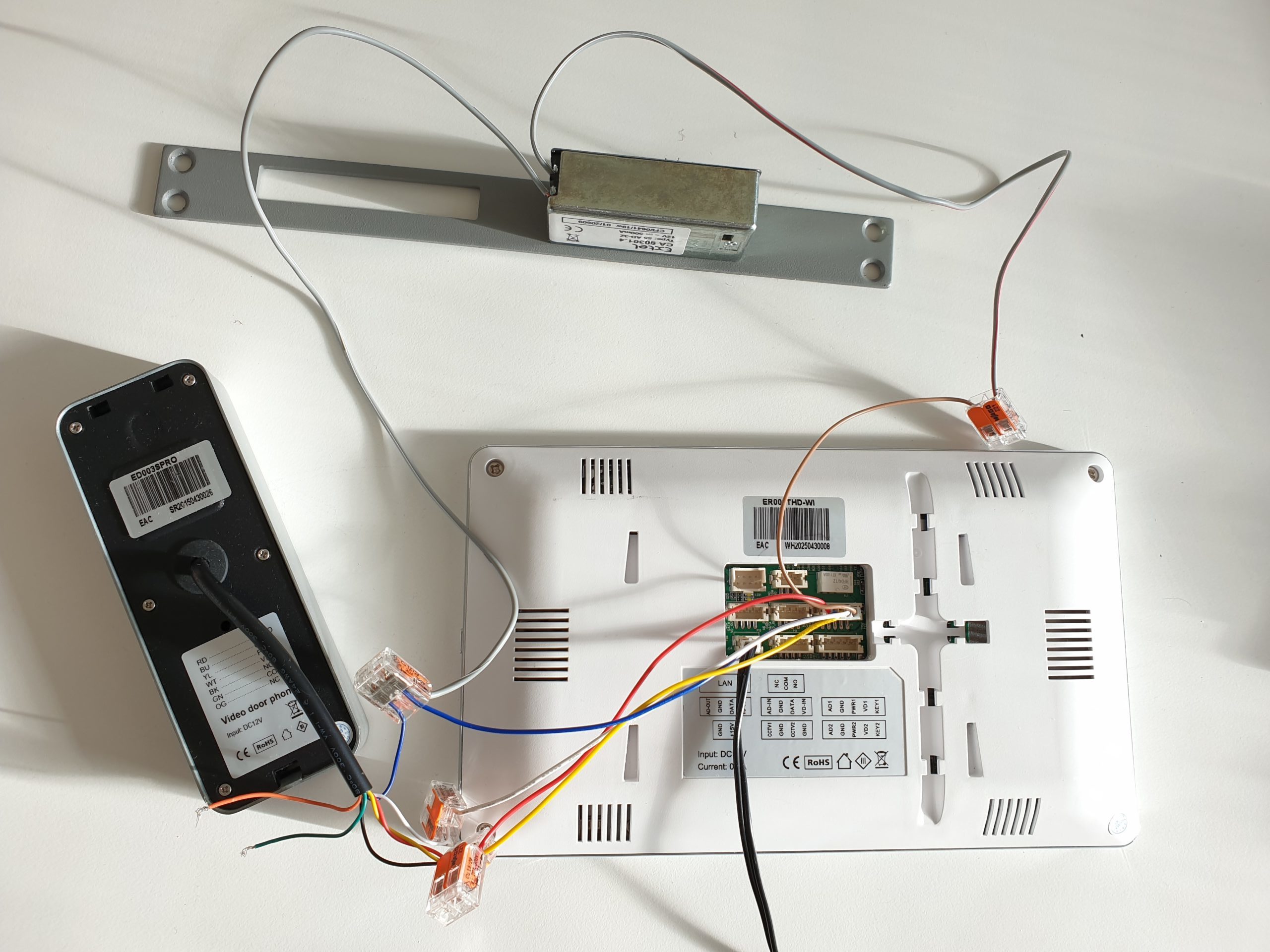
Type d’ouvre-porte : courant de travail
Alimentation : source de courant externe
Emplacement de la commutation : dans la sonnette
Bouton sur l’écran : petite clé


  • Type d’ouvre-porte : courant de travail
  • Courant pour l’ouvre-porte : source de courant externe.
    La sonnette n’est qu’un commutateur, et n’alimente donc pas l’ouvre-porte.
  • La sonnette peut commuter du 12 V ou moins. Et cela peut être aussi bien en AC qu’en DC. L’ampérage maximal que la sonnette peut commuter est de 1 A.

Raccordez comme suit :

  • Allez de COM (vert, sort de la sonnette) vers 12 V négatif (le fil noir provenant de la source de courant)
  • Allez de 12 V positif (le fil rouge provenant de la source de courant) vers l’ouvre-porte
  • Allez de l’ouvre-porte vers NO (le fil noir sortant de la sonnette)

La plupart des ouvre-portes ont 2 points de raccordement, sans négatif ni positif. Les deux points de raccordement sont alors équivalents ; le sens du raccordement n’a alors pas d’importance.

1B.

Type d’ouvre-porte : courant de repos
Alimentation : source de courant externe
Emplacement de la commutation : dans la sonnette
Bouton sur l’écran : petite clé


  • Type d’ouvre-porte : courant de repos
  • Alimentation sonnette : source de courant externe
  • La sonnette peut commuter du 12 V ou moins. Et cela peut être aussi bien en AC qu’en DC. L’ampérage maximal que la sonnette peut commuter est de 1 A.


  • Allez de COM (vert, sort de la sonnette) vers le négatif de l’ouvre-porte
  • Allez du positif de l’ouvre-porte vers 12 V positif (le fil rouge provenant de la source de courant)
  • Allez de 12 V négatif (le fil noir provenant de la source de courant) vers NC (orange, sort de la sonnette)

La plupart des ouvre-portes ont 2 points de raccordement, sans négatif ni positif. Les deux points de raccordement sont alors équivalents ; le sens du raccordement n’a alors pas d’importance.

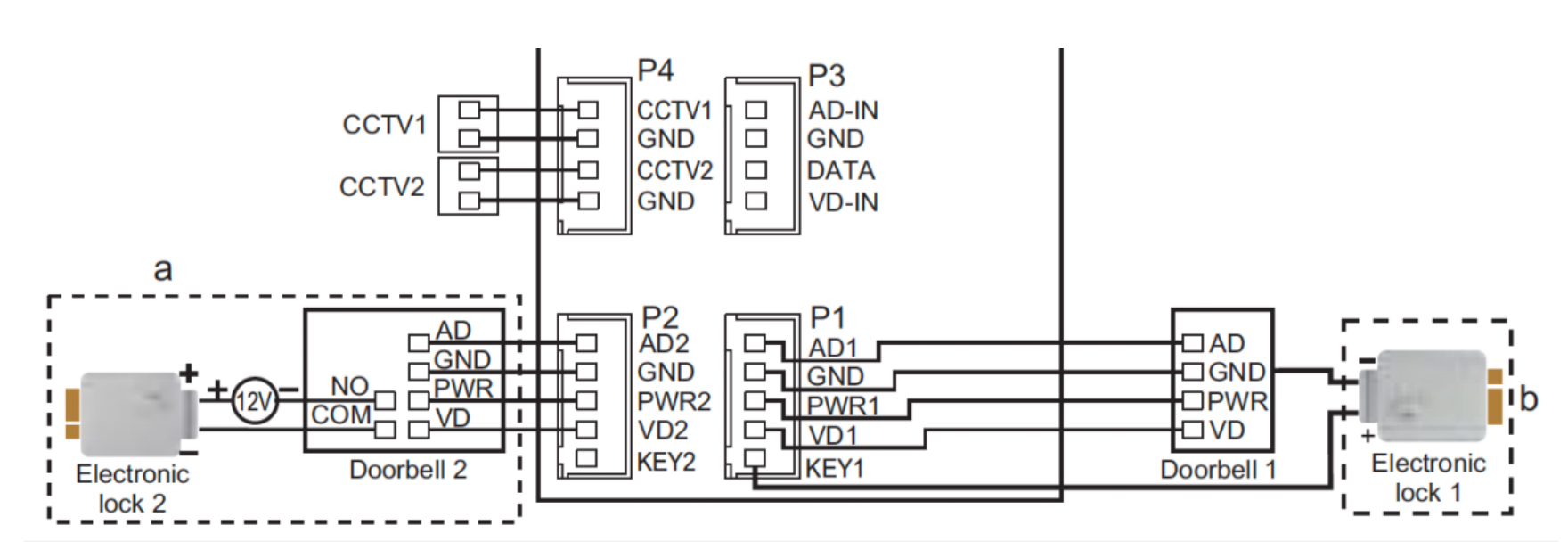
Voir aussi ce schéma sur la différence entre le raccordement en courant de repos ou en courant de travail avec une propre alimentation :

1C.

Type d’ouvre-porte : courant de travail
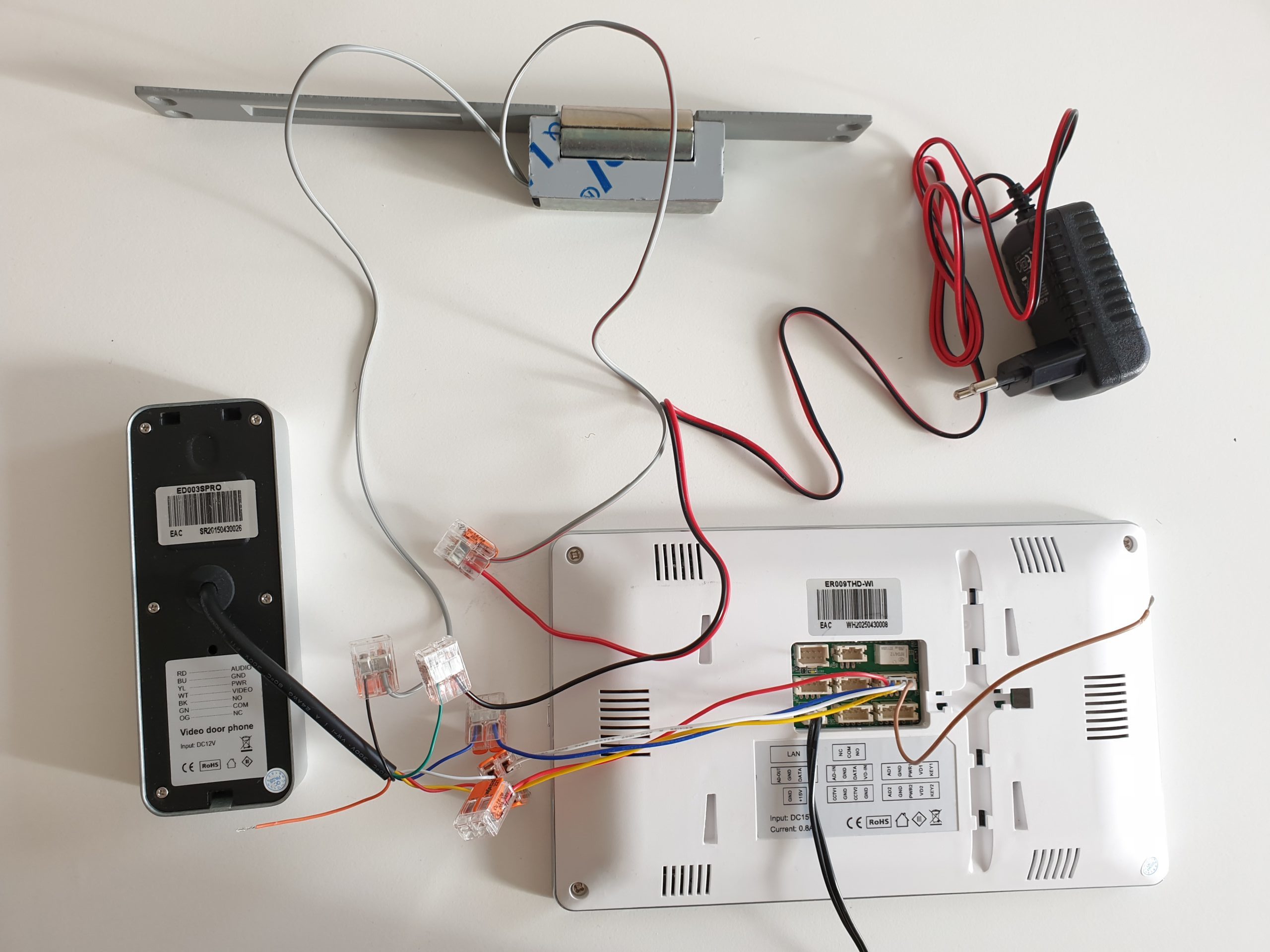
Alimentation : de l’écran via le fil brun
Emplacement de la commutation : dans la sonnette
Bouton sur l’écran : petite clé


  • Type d’ouvre-porte : courant de travail
  • Courant pour l’ouvre-porte : 12 V 1 A DC via le fil brun provenant de l’écran

Dans ce cas, 5 fils vont de l’écran à la sonnette. À savoir : blanc, bleu, jaune, rouge + brun.

  • Raccordez KEY1 (brun, sort de l’écran) à l’ouvre-porte
  • Raccordez aussi GND (bleu, sort de la sonnette) à l’ouvre-porte

Voir aussi ce schéma pour les deux options :


1D.

Type d’ouvre-porte : courant de travail
Alimentation : de la sonnette
Emplacement de la commutation : dans la sonnette
Bouton sur l’écran : petite clé

 Attention : pour ce type de schéma, vous avez besoin de la diode 1A 50V 1N4001 DS4977

  • Type d’ouvre-porte : courant de travail
  • Courant pour l’ouvre-porte : 15 V 1 A DC

Raccordez comme suit :

  • Fil noir sortant de la sonnette : relier au point de raccordement 1 de l’ouvre-porte
  • Fil vert sortant de la sonnette : relier aux fils bleus
  • Fils jaunes : relier au point de raccordement 2 de l’ouvre-porte
  • Placez une diode 1A 50V 1N4001 entre les points de raccordement 1 et 2 de l’ouvre-porte. Placez le côté de la diode avec le marquage argenté du côté où les fils jaunes sont raccordés à l’ouvre-porte. Voir aussi l’illustration.
    (si vous ne placez pas la diode, cela fonctionne aussi, mais alors après avoir ouvert la porte, la connexion et donc l’image sur l’écran se coupent à chaque fois.

2A. 

Type d’ouvre-porte : courant de travail
Alimentation : source de courant externe
Emplacement de la commutation : à l’écran
Bouton sur l’écran : portail

  • Type d’ouvre-porte : courant de travail ou de repos
  • Courant pour l’ouvre-porte : source de courant externe. L’écran n’est qu’un commutateur, et n’alimente donc pas l’ouvre-porte.
  • L’écran peut commuter du 12 V ou moins. Et cela peut être aussi bien en AC qu’en DC. L’ampérage maximal que la sonnette peut commuter est de 1 A.

Raccordez comme suit :

  • Raccordez le noir (négatif) de la source de courant au fil bleu
  • Raccordez le fil jaune à l’un des points de raccordement de l’ouvre-porte
  • Raccordez le rouge (positif) de la source de courant à l’autre point de raccordement de l’ouvre-porte

La plupart des ouvre-portes ont 2 points de raccordement, sans négatif ni positif. Les deux points de raccordement sont alors équivalents ; le sens du raccordement n’a alors pas d’importance.

À propos du module internet intégré ou séparé :

  • Si le module Internet est intégré dans l’écran, cet écran peut être le 1er, 2e, 3e ou 4e écran. Il suffit qu’un seul écran soit connecté à Internet et ce ne doit pas forcément être le premier écran. Les autres écrans n’ont donc pas besoin d’avoir un module Internet intégré.
  • Le module Internet séparé doit toujours être connecté au dernier écran. En effet, le signal de sortie vidéo & audio, qui irait autrement vers l’écran suivant, va maintenant dans le module Internet.

Aussi bien avec le module Internet intégré qu’avec le module Internet séparé, une connexion Internet peut être établie via WiFi ou un câble réseau RJ45.


Sur les Doorsafe 7450, 7455, 7550 et 7555, 7565, on peut raccorder :

  • Au total 2 sonnettes.
    • Les deux sonnettes doivent être raccordées au premier écran.
    • Quand quelqu’un sonne, l’écran indique : la sonnette 1 ou la sonnette 2 sonne.
    • Depuis chaque écran, on peut regarder par l’une des 2 sonnettes, même sans qu’on ait sonné.
    • La fonction DVR ne peut enregistrer en cas de mouvement que les images d’1 sonnette.
  • Au total 4 écrans.
    • Les 1 ou 2 sonnettes doivent être raccordées au premier écran.
    • Ensuite, un câble 4 fils va du premier au deuxième écran, puis du deuxième au troisième, puis du troisième au quatrième.
    • Dans le menu de l’écran, il faut indiquer de quel écran il s’agit : chambre 1, 2, 3 ou 4.
    • Quand quelqu’un sonne, jusqu’aux 4 écrans sonnent.
    • Quand quelqu’un décroche sur l’un des 4 écrans, les autres arrêtent de sonner.
    • Si l’on appuie sur le bouton de transfert dans l’écran, après avoir répondu à un appel, les autres écrans se remettent à sonner et quelqu’un peut répondre à l’appel sur un autre écran.
    • Depuis un écran, il est possible d’« appeler » 1 ou tous les autres écrans et de parler alors entre eux.
    • Depuis un écran, il est possible d’écouter ce qui se passe près d’un autre écran, mais uniquement si cet autre écran l’autorise dans son menu ; cette écoute est en outre visible et peut être interrompue immédiatement.

À propos du module internet intégré ou séparé :

  • Si le module Internet est intégré dans l’écran, cet écran peut être le 1er, 2e, 3e ou 4e écran. Il suffit qu’un seul écran soit connecté à Internet et ce ne doit pas forcément être le premier écran. Les autres écrans n’ont donc pas besoin d’avoir un module Internet intégré.
  • Le module Internet séparé doit toujours être connecté au dernier écran. En effet, le signal de sortie vidéo & audio, qui irait autrement vers l’écran suivant, va maintenant dans le module Internet.

Aussi bien avec le module Internet intégré qu’avec le module Internet séparé, une connexion Internet peut être établie via WiFi ou un câble réseau RJ45.


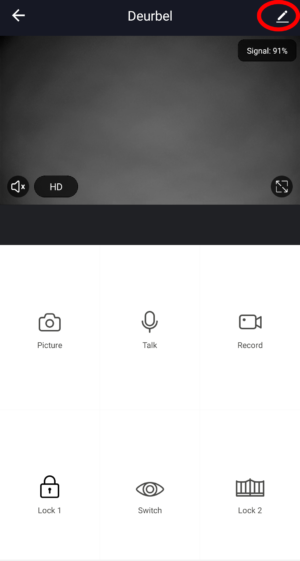
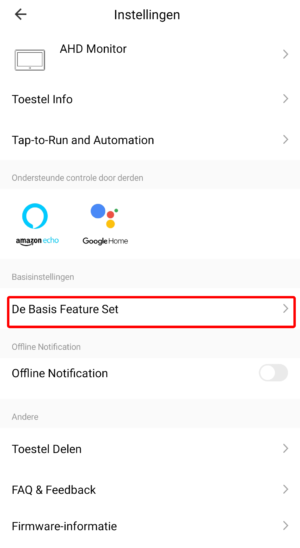
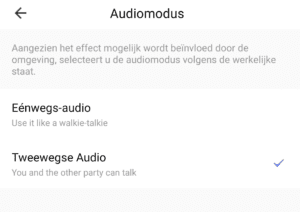
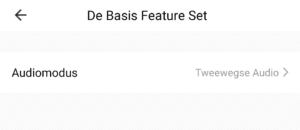
Il faut basculer dans Smart Life de l’audio unidirectionnel vers l’audio bidirectionnel. Voici comment procéder :

1. Allez dans les paramètres, choisissez le stylo en haut à droite :

2. Choisissez Basis feature set :

3. Sélectionnez Mode audio : Audio bidirectionnel

Oui, c’est possible.

  • À l’arrière de l’écran, il est possible d’ajouter 2 caméras de surveillance filaires aux points de raccordement CCTV1, CCTV2 et GND.
  • Un câble à 2 conducteurs doit donc relier la caméra à l’écran.
  • Mais l’écran ne peut enregistrer qu’à partir d’1 seule source. Cela limite l’intérêt de raccorder des caméras de surveillance filaires.

Si vous souhaitez ajouter une caméra de surveillance, choisissez plutôt d’ajouter cette caméra directement à l’application Smart Life. Elles ne seront alors pas liées à l’écran, mais bien au smartphone. La caméra peut enregistrer en permanence et stocker les enregistrements sur la carte SD dans la caméra. Ou avec l’application, des enregistrements supplémentaires peuvent être réalisés pendant que vous regardez via la caméra ; ces enregistrements supplémentaires sont stockés dans la mémoire du smartphone lui-même.

Voir ici les diverses caméras de surveillance et autres produits de sécurité qui peuvent être ajoutés à l’application Smart Life.

Si un câble devient trop long, l’image s’estompe. Voir aussi l’exemple ci-dessous.

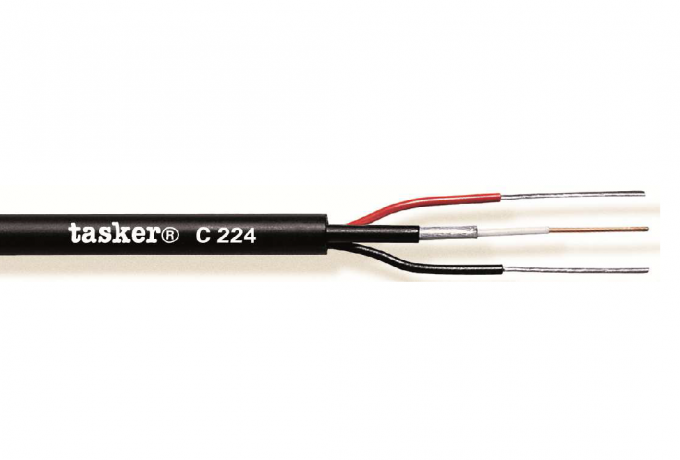
La solution est de munir le câble vidéo d’un blindage. C’est le cas pour un câble coaxial : un câble coaxial se compose d’un cœur, par lequel passe le signal vidéo, autour du cœur se trouve une isolation en plastique et autour de ce plastique se trouve une gaine/blindage métallique. Par cette gaine peut aussi passer la partie négative de la tension.
A. 0 – 15 mètres : Câble réseau UTP

  • Un câble réseau est un câble très populaire et courant. Mais la qualité peut varier.
    CAT5 est la qualité la plus basse. CAT5E est déjà mieux. Mais en fait, seul le CAT6 est d’une qualité suffisante.
  • La qualité réside dans : les 8 fils sont plus espacés dans le câble. C’est plus cher à fabriquer. Mais cela réduit l’effet que les câbles ont les uns sur les autres (diaphonie ou interférence). Avec CAT5 et CAT5E, le risque de problèmes de son ou d’image est trop grand, sans même que le câble soit plus long.
  • Si vous voulez utiliser un câble réseau, utilisez de préférence un câble CAT6 et effectuez le câblage comme suit :


  • Réalisez ces combinaisons de couleurs :
    • brun – reliez celui-ci à blanc
    • brun blanc – reliez celui-ci à bleu
    • vert – reliez celui-ci à jaune
    • vert blanc – reliez celui-ci à bleu
    • bleu – reliez celui-ci à bleu
    • bleu blanc – reliez celui-ci à bleu
    • orange – reliez celui-ci à rouge
    • orange blanc – reliez celui-ci à bleu

B. 0 – 20 mètres : Câble à 4 conducteurs


C. 0 – 100 mètres : câble à 2 conducteurs + coax 

  • Ce peuvent être des câbles séparés, donc un câble coaxial séparé + un câble à 2 conducteurs séparé. Ou un ‘câble coaxial siamois’ : un câble coaxial avec en plus un fil à 2 conducteurs :

  • Faites passer le vidéo signal (VD1-Blanc) par le cœur du câble coaxial.
    Faites passer le – courant (GND-Bleu) par la gaine/shield du câble coaxial.
    Faites passer l’ audio (AD1-Rouge) et le + courant (PWR1-Jaune) par un câble à 2 conducteurs.

D. Informations générales

  • Un câble sort de l’arrière de la sonnette. Ce câble mesure 60 cm. (c’était d’abord 10 cm., nous l’avons maintenant allongé à 60 cm.)
  • Dans l’écran, les petits connecteurs fournis sont enfichés à l’arrière. Aux connecteurs sont attachés des fils de 10 cm. Ces courts fils doivent ensuite être reliés au câble plus long qui va de la sonnette à l’écran.
  • À l’adaptateur secteur 15V DC fourni est attaché un fil de 1,5 mètre puis un petit connecteur. Coupez ce fil pour le prolonger avec n’importe quel autre fil à 2 conducteurs.

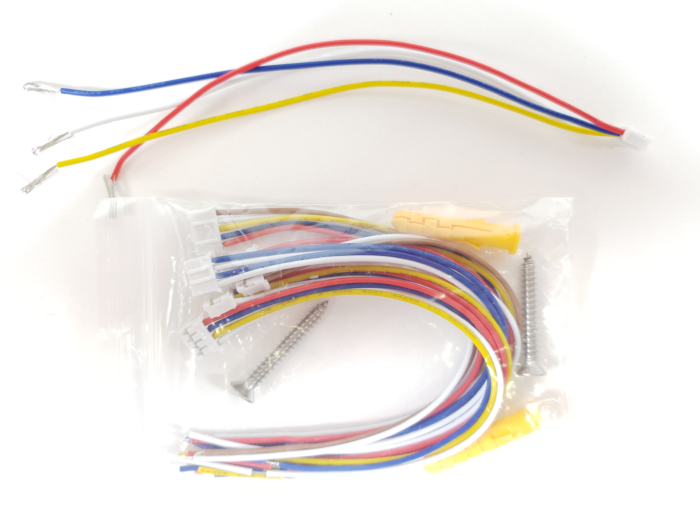
Connecteurs fournis pour l’écran, longueur de fil : 10 cm.
 

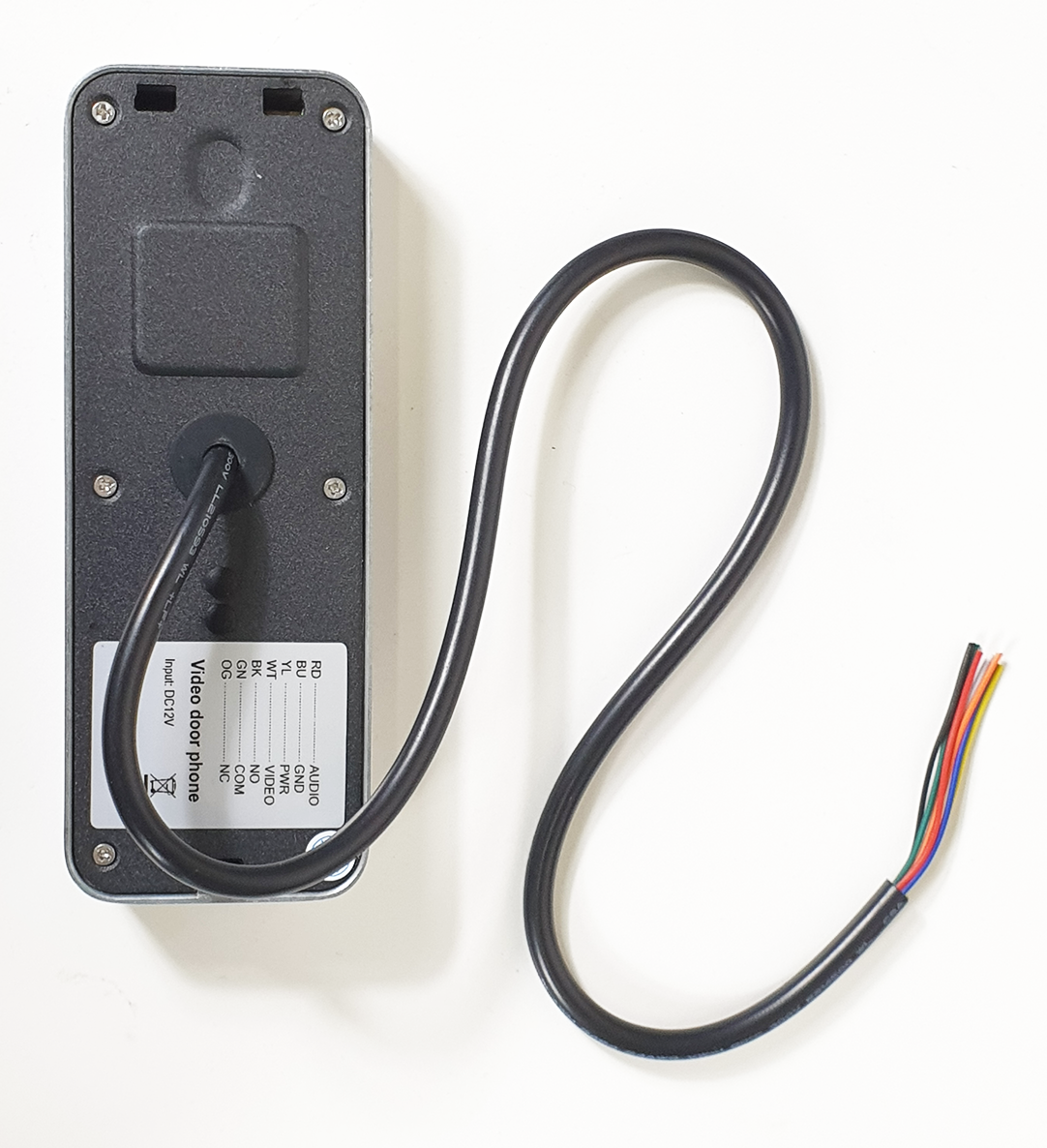
Câble à l’arrière de la sonnette, longueur de fil : 60 cm.
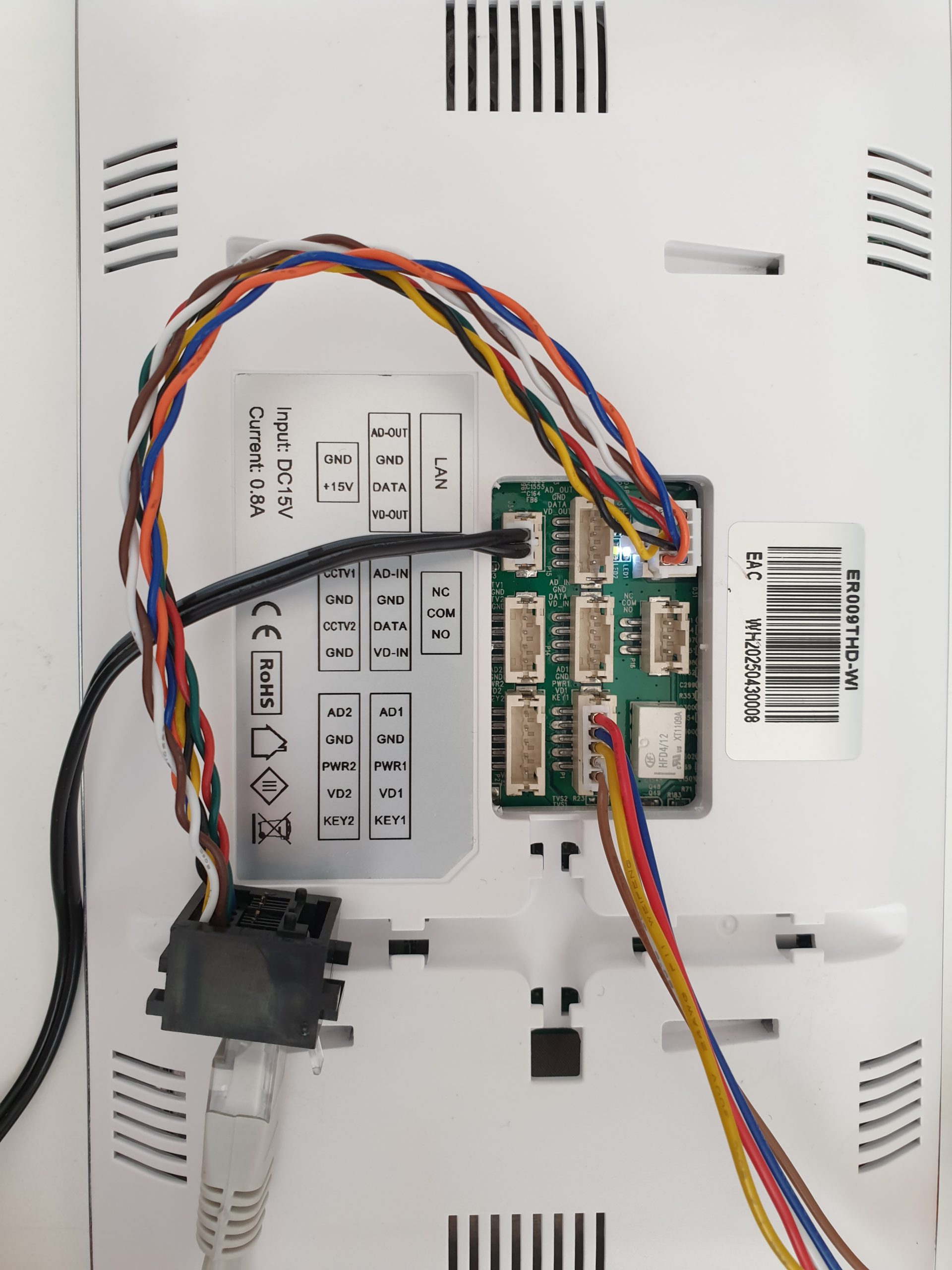
Comment le câble réseau, l’alimentation et la sonnette peuvent être raccordés à l’écran.
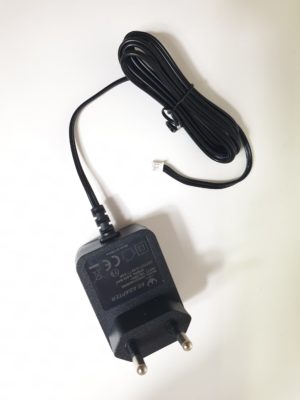
Câble sur l’adaptateur secteur : 1.5 m., voir ci-dessous comment prolonger le câble.
  • Les fils peuvent être reliés de différentes manières :
    1. Avec un domino (bornier)
    2. En torsadant les fils puis en les isolant avec du ruban adhésif (voir vidéo)
    3. Avec un connecteur rapide (voir vidéo)

Les raccords rapides sont en vente ici :

Pour allonger le câble d’alimentation, procédez comme suit :

La sonnette a deux modes :

  1. Adapté à l’écran 7 pouces
  2. Adapté à l’écran 4 pouces

Si la sonnette est correctement raccordée mais qu’il n’apparaît qu’un écran bleu, alors la sonnette est dans le mauvais mode. Avant utilisation, mettez d’abord la sonnette dans le bon mode.

Voici comment procéder :
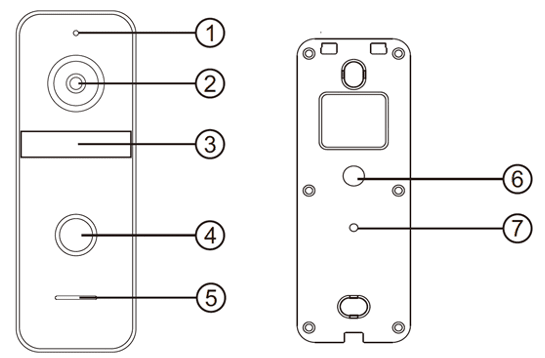
  1. Appuyez sur l’œil à l’écran ou choisissez watch dans le menu, afin que l’écran tente d’établir la connexion avec la sonnette sans que quelqu’un sonne d’abord.
  2. Maintenez l’interrupteur de mode caméra (7) à l’arrière de la sonnette enfoncé pendant au moins 5 secondes. Retirez d’abord le capuchon en caoutchouc. Voir ci-dessous dans le cercle rouge.
  3. La caméra passera alors au mode adapté à l’écran 4 pouces AHD / CVBS / CVI / TVI.

Voir aussi cette vidéo :