
 Nederlands






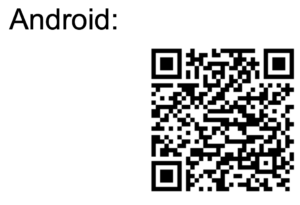
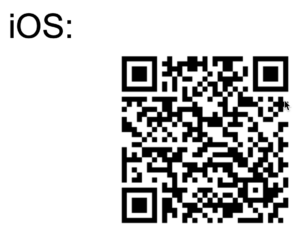
7700
Voir la vidéo.
Ou suivez ces étapes :
- À l’arrière de la sonnette se trouvent 2 bouchons en caoutchouc
- Retirez le bouchon supérieur
- Insérez quelque chose de fin dans le trou pour appuyer sur le bouton de réinitialisation pendant 5 sec.
- Le bouton de la sonnette va clignoter
- Après cette réinitialisation, vous pouvez à nouveau faire rechercher de nouveaux appareils par l’écran et
- L’ajout réussira maintenant en appuyant sur le +
Il y a 3 façons de raccorder des câbles entre eux :
- Tordre les câbles ensemble et les recouvrir de ruban isolant
- Raccorder les câbles avec des raccords rapides
- Raccorder les câbles avec une gaine thermorétractable à soudure et un décapeur thermique
Voir des exemples dans ces vidéos :


Kabels met elkaar verbinden met isolatie tape
Kabels met elkaar verbinden met een WAGO snelknoppeling
buitenunit aansluiten op een voeding met krimpkous soldeer units
Voici les produits à utiliser pour cela :
Une sonnette à caméra est-elle vraiment nécessaire ?
Pour recevoir sur votre téléphone un appel de quelqu’un qui sonne, où que vous soyez, une sonnette avec caméra n’est pas nécessaire. Avec par exemple la Doorsafe 1000 vous pouvez, sans caméra, connexion Internet ni app, recevoir un appel téléphonique et parler avec la personne qui sonne, où que vous soyez, et vous ne manquez plus de visiteurs qui sonnent. Donc si vous voulez le confort de recevoir un appel lorsque quelqu’un sonne, pour pouvoir d’abord parler avant d’ouvrir la porte, où que vous soyez, il existe une solution de sonnette sans caméra et sans même donner l’impression aux voisins que vous ne respecteriez éventuellement pas la législation sur la vie privée.
Mais en plus de ce confort de pouvoir recevoir partout un appel de la personne qui sonne, vous voulez peut-être aussi faire quelque chose pour accroître votre propre sécurité et aussi pouvoir voir qui sonne. C’est aujourd’hui possible en plaçant une sonnette à caméra ou une caméra de surveillance à la porte d’entrée.
Que puis-je faire avec une sonnette à caméra ?
Ce n’est pas un problème de pouvoir voir avec une sonnette à caméra, après qu’une personne a sonné, qui sonne après avoir reçu une notification de l’app. Donc regarder via une app ou un écran à travers une caméra pour voir qui se trouve devant la porte, avant d’ouvrir, c’est autorisé. Ce n’est pas non plus un problème de recevoir une notification dès que la sonnette à caméra ou la caméra de surveillance détecte un mouvement, ou de faire s’allumer l’écran pour voir ce qui a causé le mouvement. Une caméra reliée à un écran ou une app n’est rien d’autre qu’une fenêtre numérique dans votre porte. Et il n’y a évidemment pas de législation contre le fait d’avoir une fenêtre dans votre porte. Il est bien sûr vrai qu’une fenêtre dans votre porte ne peut pas donner aux voisins l’impression que vous faites aussi des enregistrements. Et c’est ce qui peut arriver en installant une sonnette à caméra. Et c’est aussi là que se situe la limite : faire des enregistrements avec une sonnette à caméra n’est pas autorisé sans plus.
Puis-je aussi enregistrer les images de la caméra ?
Un problème éventuel avec la législation sur la vie privée apparaît si vous choisissez d’enregistrer aussi les images de la sonnette à caméra ou de la caméra de surveillance. Donc uniquement si vous prévoyez de faire des enregistrements, vous devez tenir compte de la législation sur la vie privée. Pour tous les produits Doorsafe avec une caméra, c’est à l’utilisateur de décider d’activer l’enregistrement, après qu’une personne a sonné, et/ou après qu’une caméra détecte un mouvement, ou en continu. Toutes les sonnettes à caméra et caméras de surveillance Doorsafe n’enregistrent pas d’images par défaut. Cela doit être activé par l’utilisateur lui-même dans les réglages du produit. Donc si vous, en tant qu’utilisateur d’un produit Doorsafe, activez l’enregistrement de la sonnette à caméra ou de la caméra de surveillance, il est important de respecter la législation applicable sur la vie privée.
Comment puis-je respecter la législation actuelle sur la vie privée ?
Ce qui est maintenant autorisé ou non, lors de l’enregistrement avec une sonnette à caméra ou une caméra de surveillance, n’est pas entièrement clair, car il y a un certain nombre d’appréciations très subjectives. Et ce qui est aussi source de confusion, c’est que la Police elle-même indique avoir intérêt, pour résoudre des délits, à disposer d’images de caméra enregistrées lors de la recherche du délinquant. Mais l’Autorité de protection des données semble penser de façon plus idéaliste. Cette Autorité semble surtout vouloir protéger la vie privée, plutôt que la sécurité publique et le risque d’un cambriolage ou d’une attaque. Il s’agira finalement de trouver d’une part un bon équilibre entre la liberté de protéger sa propre sécurité, surtout si la police ne le fait pas elle-même parce qu’il ne peut pas y avoir un agent à chaque coin de rue. Et d’autre part le respect de la vie privée des voisins et de tous dans la rue, et pour éviter l’abus des enregistrements avec des caméras.
Pour respecter les lois sur la vie privée, il est important de tenir compte au moins de ce qui suit :
- Ne faites pas, ou en tout cas le moins possible, d’enregistrements de la voie publique, ou d’autres, comme la maison des voisins par exemple. Orientez la caméra de façon à ce que ce ne soit pas ou le moins possible le cas.
- Pour commencer à faire des enregistrements, il doit y avoir une raison valable. Par exemple un cambriolage récent chez vous ou dans le quartier. Il est autorisé de faire temporairement des enregistrements dans le but de protéger des biens personnels. Dès que le risque de cambriolage a disparu, l’enregistrement doit être arrêté. Combien de temps cela dure est très subjectif. Il n’est jamais autorisé de faire des enregistrements dans le but de violer la vie privée des personnes, biens et animaux.
- Les images enregistrées ne peuvent pas être conservées plus longtemps qu’un délai raisonnable, par exemple 1 mois.
- Les images enregistrées ne peuvent pas être partagées avec d’autres, par exemple sur les réseaux sociaux.
- Toutes les images enregistrées doivent être stockées de façon privée, localement et sous votre propre gestion, et ne peuvent par exemple pas être stockées dans un environnement cloud où d’autres peuvent aussi regarder les images. Pour tous les produits Doorsafe avec une caméra, les images sont stockées sur une carte SD locale et le stockage dans le cloud n’est pas possible pour toutes nos sonnettes à caméra et n’est possible qu’en option pour nos caméras de surveillance.
- Seule la police peut réclamer des enregistrements dans le cadre d’une enquête pénale.
- Les personnes enregistrées ont le droit de consulter les enregistrements et d’écouter l’audio éventuellement enregistré.
- Faites clairement savoir que des enregistrements sont réalisés et placez la caméra clairement en vue et non cachée. Cette information peut se faire avec les autocollants fournis avec tous les produits Doorsafe avec une caméra.
- Évitez de donner l’impression que vous voulez aussi enregistrer des images si vous n’en avez pas l’intention. Discutez toujours avec les personnes concernées, comme par exemple vos voisins, si vous choisissez de placer une sonnette à caméra et éventuellement aussi de faire des enregistrements, afin que cela se fasse en bonne concertation et ne mène pas à un procès ou à une plainte auprès de l’Autorité de protection des données.
- Vous pouvez déclarer les caméras qui font des enregistrements auprès du projet Camera in Beeldde la police. Afin qu’en cas de délit, la police puisse demander les images de caméra de façon ciblée et rapide.
Doorsafe peut-elle être tenue responsable ?
Nous ne pouvons en aucun cas, en tant que Doorsafe, être tenus responsables pour des utilisateurs de nos produits qui ne respectent pas la législation sur la vie privée, car c’est le choix de l’utilisateur d’opter pour une sonnette avec caméra ou une caméra de surveillance et ensuite d’activer ou non l’enregistrement. Pour pouvoir recevoir sur un téléphone un appel de quelqu’un qui sonne, il existe aussi dans notre assortiment une solution sans caméra. Et si on choisit quand même une solution avec caméra, alors l’enregistrement est aussi un choix de l’utilisateur lui-même. Et il n’y a pas de législation qui interdit entièrement la vente de sonnettes à caméra et de caméras de surveillance. Et ce serait aussi très irresponsable de priver les utilisateurs de la possibilité de protéger leur propre sécurité. La vie privée est importante, mais pas à n’importe quel prix, selon nous. Nous voulons bien informer correctement les utilisateurs de nos produits sur la façon dont une sonnette à caméra ou une caméra de surveillance peut être utilisée pour ne pas entraîner de plaintes ou de procès parce que l’impression est donnée que la législation actuelle sur la vie privée n’est pas respectée.
- Sur Android, les sons entendus pour les notifications push que donne l’application Smart Life peuvent être réglés.
- Ce peuvent donc être les messages après que quelqu’un a sonné, ou en cas de mouvement. Ceux-ci peuvent être réglés séparément.
- Il est également possible de régler que les sons soient tout de même audibles lorsque la fonction Ne pas déranger est activée sur le téléphone.
Vous ne recevez aucune notification de l’application Smart Life sur un téléphone Android ? Voir alors tout en bas de cet article au point 2. pour les réglages que vous pouvez vérifier.
1. Modifier les sons
- Dans les paramètres Android, allez dans Applications
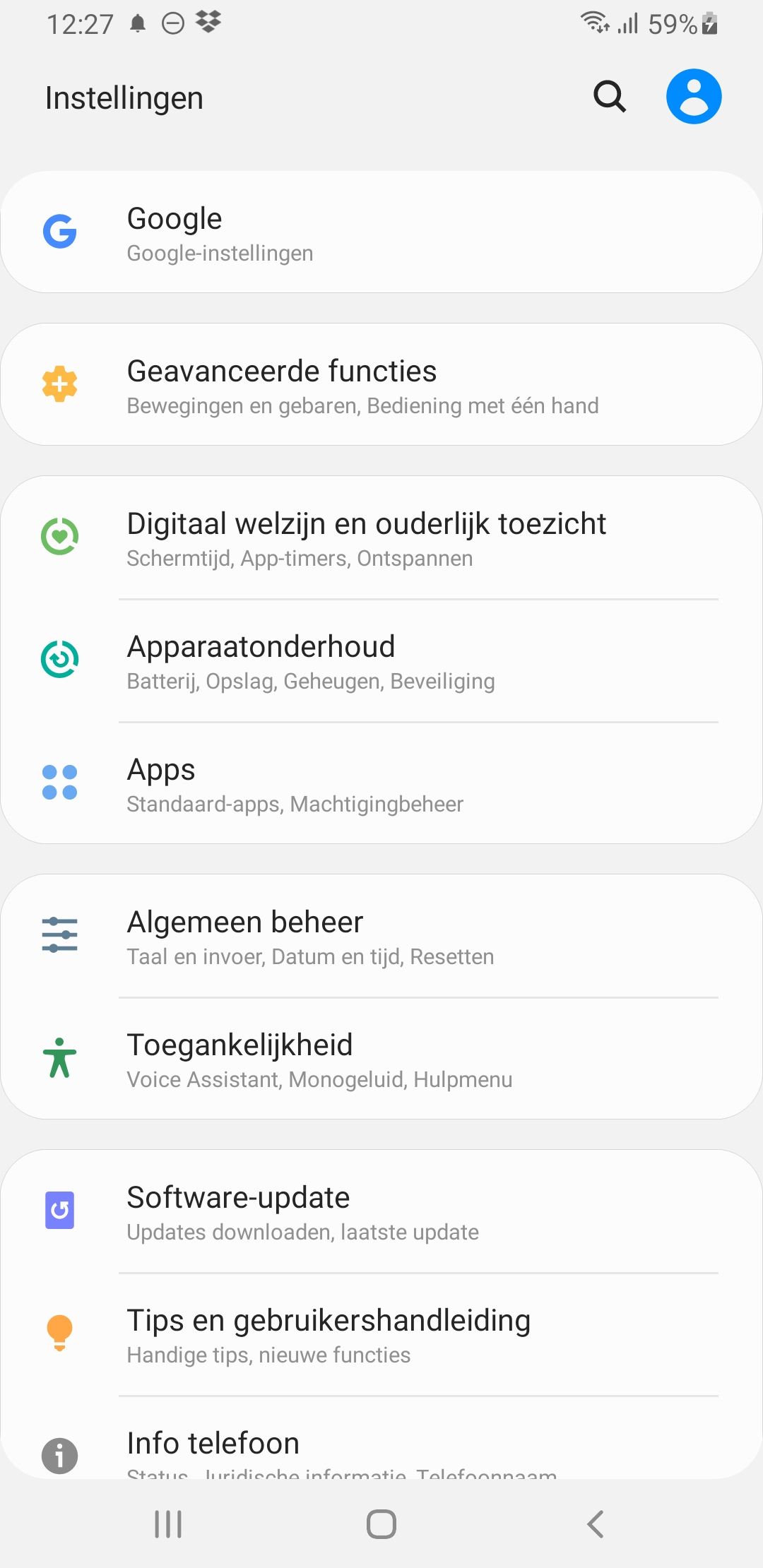
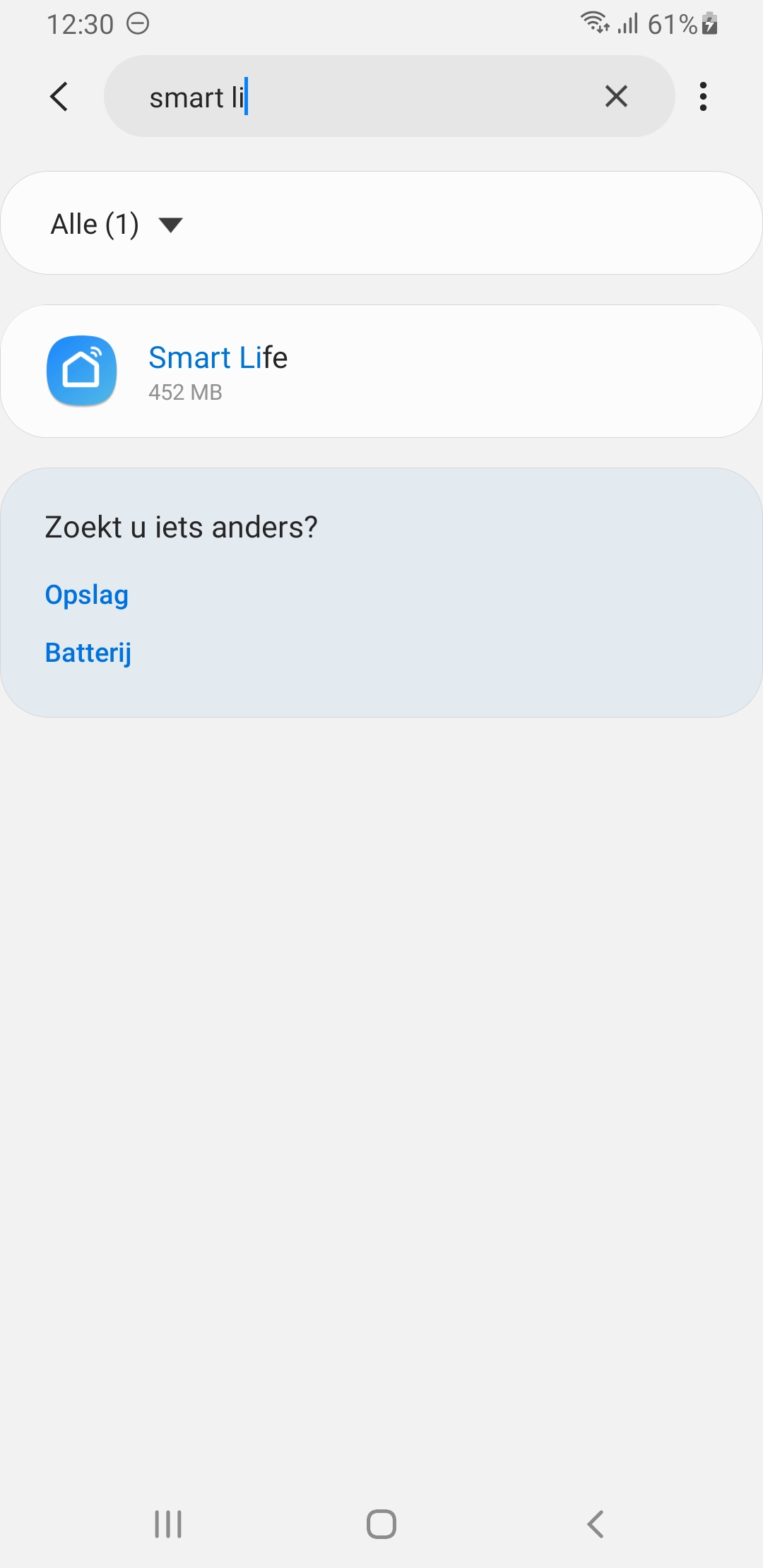
2. Recherchez Smart Life
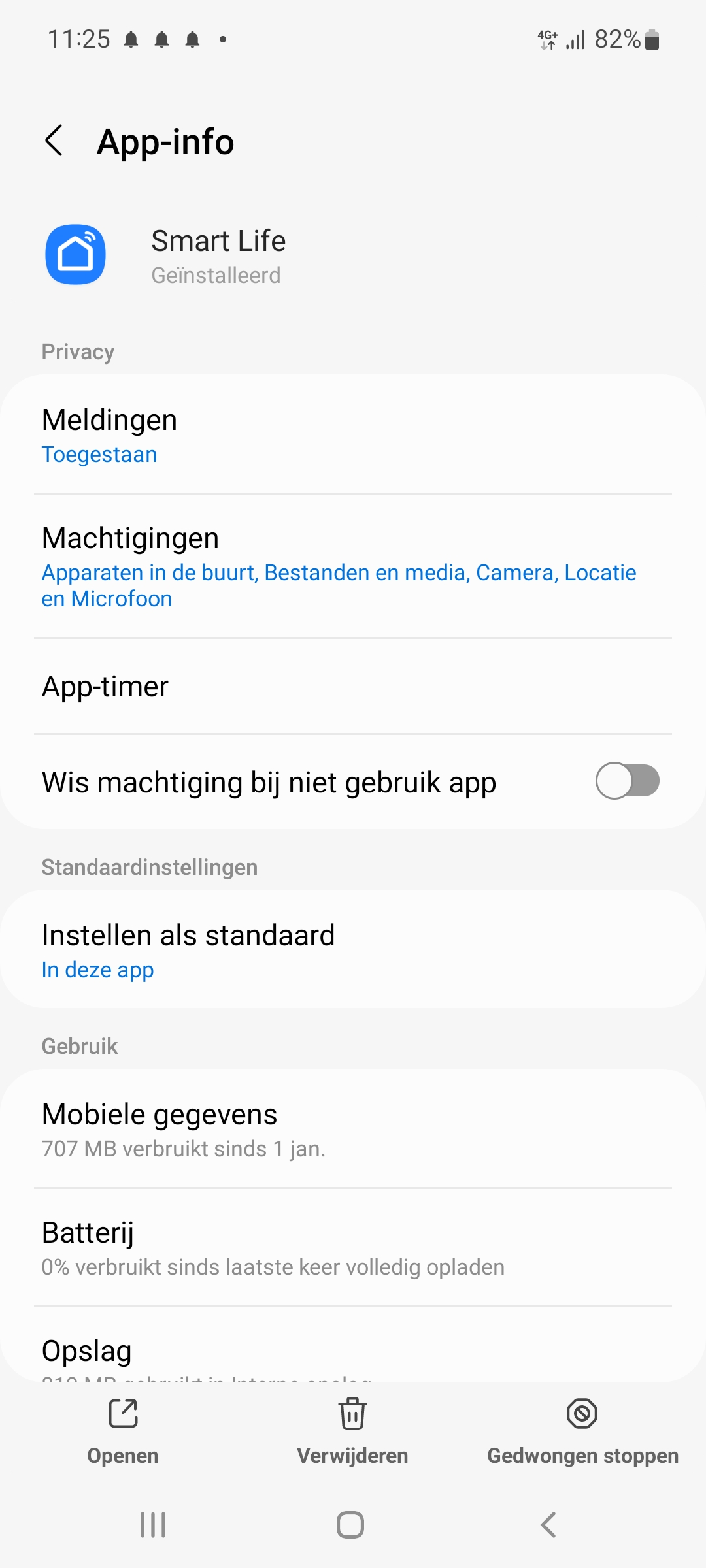
3A. Choisissez Notifications
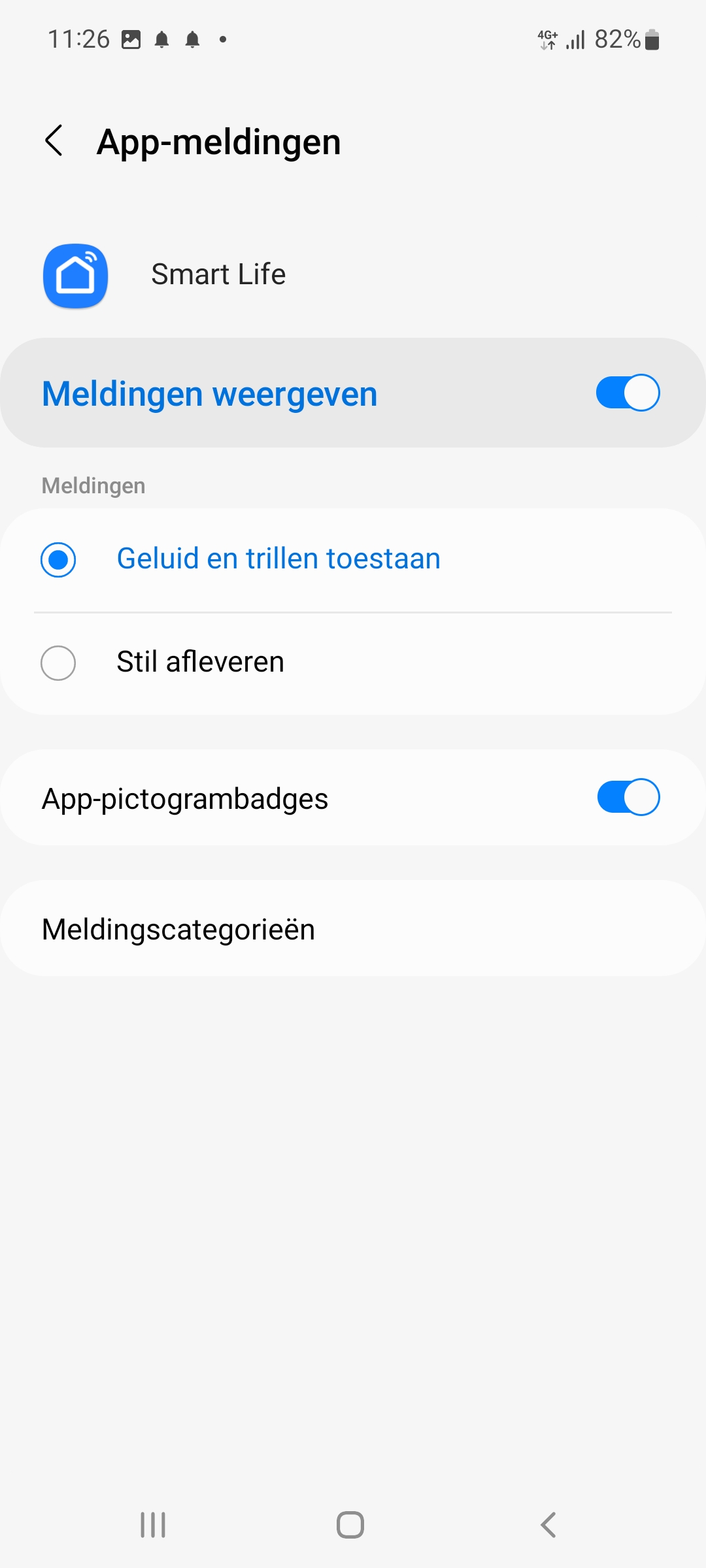
3 B. Choisissez Catégories de notifications
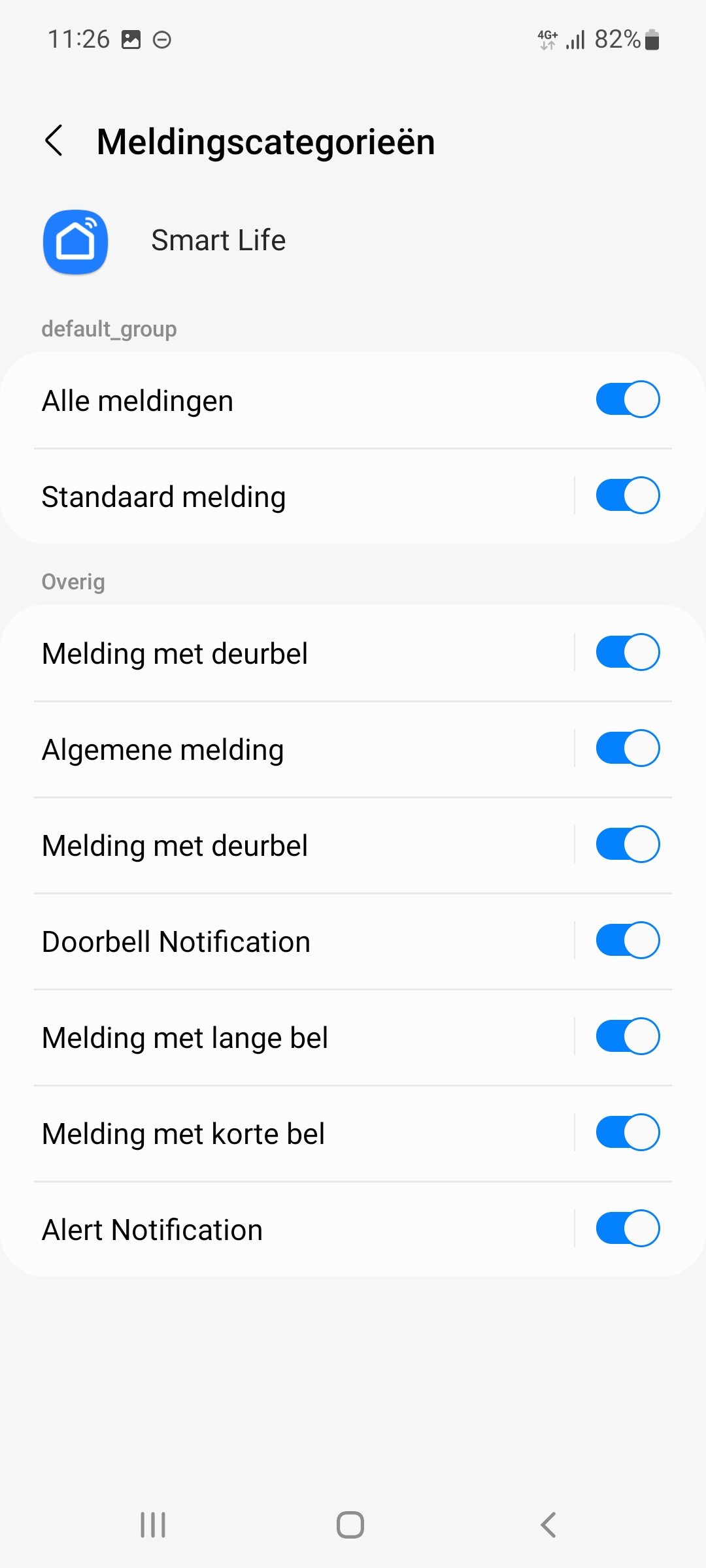
4.
Appuyez sur le texte Notifications avec sonnerie longue pour activer et régler le son que donne la notification push après que quelqu’un a sonné
Appuyez sur le texte Notifications avec sonnerie courte pour activer et régler le son que donne la notification push en cas de mouvement
Les autres types de notifications ne sont pas utilisés.
5.
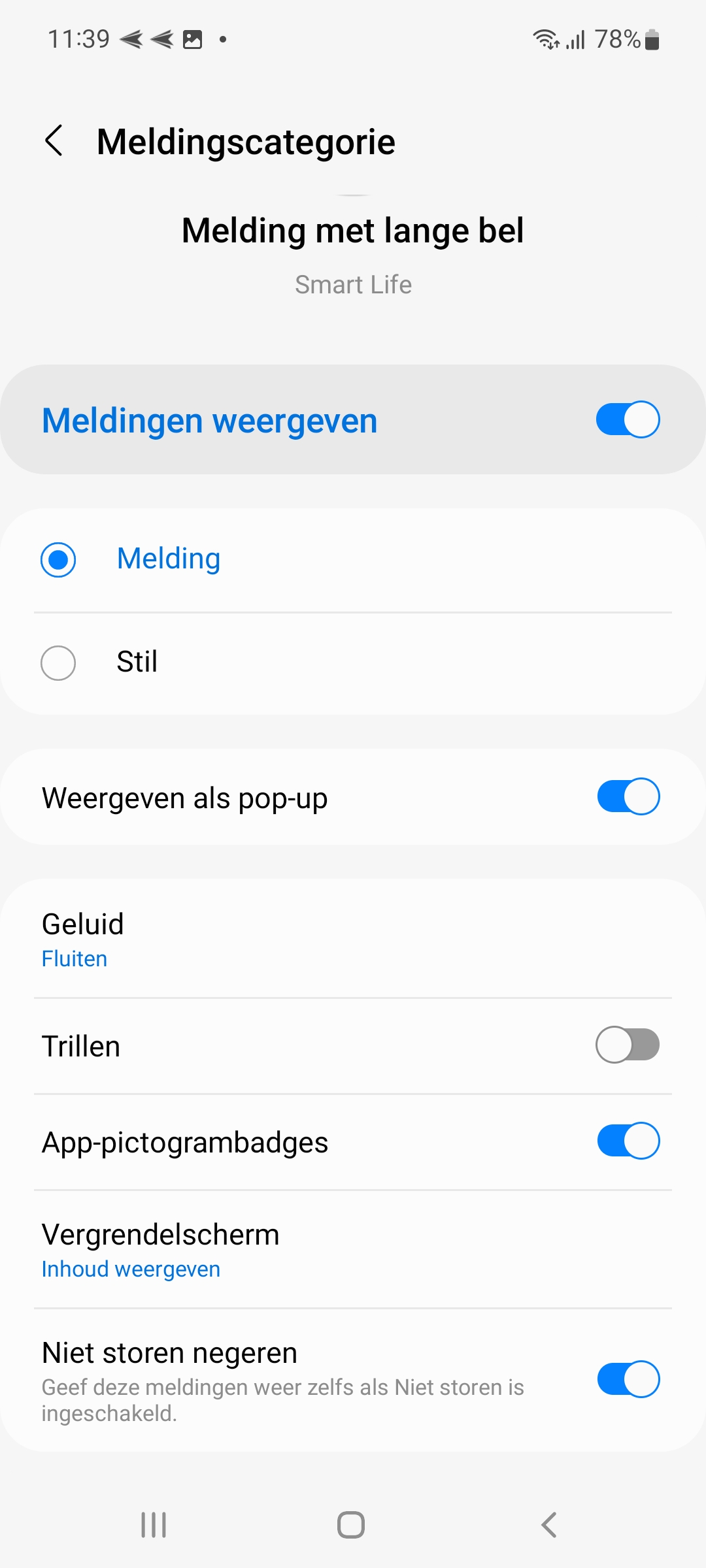
Appuyez sur le texte Notifications avec sonnerie longue ou courte pour accéder à ces réglages :
Désactivez Afficher les notifications activé ou désactivé, pour recevoir une notification visible
Activez Notification ou Silencieux pour une notification sonore ou une notification silencieuse (donc uniquement une notification visible)
Déterminez avec Afficher en pop-up s’il y aura aussi un message push en pop-up lors d’une notification
Choisissez dans Son la tonalité souhaitée pour une notification
Faites éventuellement aussi Vibrer le téléphone lors d’une notification
Faites aussi s’allumer les bords du téléphone avec Voyant clignotant
Avec les écran de verrouillage permet d’indiquer ce qui est visible sur un écran verrouillé
En activant Ignorer Ne pas déranger , une tonalité est également audible lorsque la fonction Ne pas déranger du téléphone est activée.
2. Recevoir des notifications push de l’application Smart Life
Vous ne recevez aucune notification de l’application Smart Life sur un téléphone Android ?
Vérifiez alors ces réglages de consommation de la batterie :
- Allez dans «Paramètres’
- Choisissez «Applications’
- Recherchez dans la liste des applications «Smart Life»
- Choisissez «Pile’
- Choisissez «Illimité’
Vérifiez alors ces réglages de consommation de données :
- Allez dans «Paramètres’
- Choisissez «Applications’
- Recherchez dans la liste des applications «Smart Life»
- Choisissez «Données mobiles’
- Activez «Autoriser l’utilisation des données en arrière-plan »
- Activez «Autoriser l’utilisation des données avec l’économiseur de données activé »
Vérifiez alors ces autorisations :
- Allez dans «Paramètres’
- Choisissez «Applications’
- Recherchez dans la liste des applications «Smart Life»
- Choisissez «Autorisations’
- Activez les autorisations pour :
- Fichiers et médias : afin que l’application puisse enregistrer des photos ou vidéos de la caméra sonnette
- Caméra : afin que l’application puisse scanner un code QR
- Microphone : afin que vous puissiez parler via l’application avec la personne qui sonneOptionnel :
- Localisation : activez pour pouvoir régler des Smart Scenarios basés sur la localisation, p. ex. lorsque j’approche de chez moi, allume alors la lumière. Et pour afficher la météo la plus actuelle. Et pour ajouter plus facilement des produits.
- Appareils à proximité : activez pour ajouter plus facilement des produits.
<iframe title= »YouTube video player » src= »https://www.youtube.com/embed/rF-vGtGeoKk » width= »560″ height= »315″ frameborder= »0″ allowfullscreen= »allowfullscreen »></iframe>
Dernière mise à jour : 19 janv. 2022
Vous pouvez effectuer vous-même la mise à jour de la sonnette vers V0.085 comme suit :
- Téléchargez ici Digital Tools V1.5
- Décompressez le fichier zip et installez le logiciel Digital Tools sur un PC Windows en ouvrant DigitalTools.exe
- Assurez-vous que le PC est connecté directement au routeur internet, en WiFi ou par câble réseau (câble directement du PC au routeur, donc pas via un hub/switch)
- Assurez-vous que le DS7700 ou DS7710 est connecté via WiFi ou avec un câble réseau au même routeur Internet
- Téléchargez ici un fichier zip contenant le nouveau firmware
- Décompressez le fichier zip, il contient 2 fichiers : ED004_config.txt & EED004_APP.bin
- Ouvrez DigitalTools
- Choisissez Open Config File
- Sélectionnez le fichier ED004_config.txt sur le PC
- Autorisez l’accès au pare-feu Windows
- Appuyez sur refresh pour rechercher dans le réseau. Il peut être nécessaire d’appuyer plusieurs fois sur refresh.
Toujours rien après plusieurs Refresh ?
Vérifiez que le routeur a une connexion Internet active et que le câble réseau du PC va bien directement (donc pas via un hub/switch) vers le même routeur Internet que celui auquel le DS7700/7710 est connecté. Parfois, redémarrer le PC et/ou l’écran puis faire rechercher DigitalTools dans le réseau juste après le démarrage en appuyant sur Refresh aide aussi. - Sélectionnez le produit reconnaissable au type ED004
- Choisissez : Upgrade Selected Device
- Attendez jusqu’à ce qu’il s’affiche : Upgrade Succesvol
Ou appuyez après 5 minutes sur refresh, la Fw Version devrait alors être V0.0.85 . - Réinitialisez maintenant la sonnette et ajoutez-la à nouveau à l’application.
Voir aussi cette vidéo et les étapes avec captures d’écran :
Sur ces images il est toujours indiqué ED002BW-03 mais pour le DS7700 & DS7710 ce sera ED004 .
Toutes les autres étapes sont identiques.
Sélectionnez : ED002BW-03_config.txt
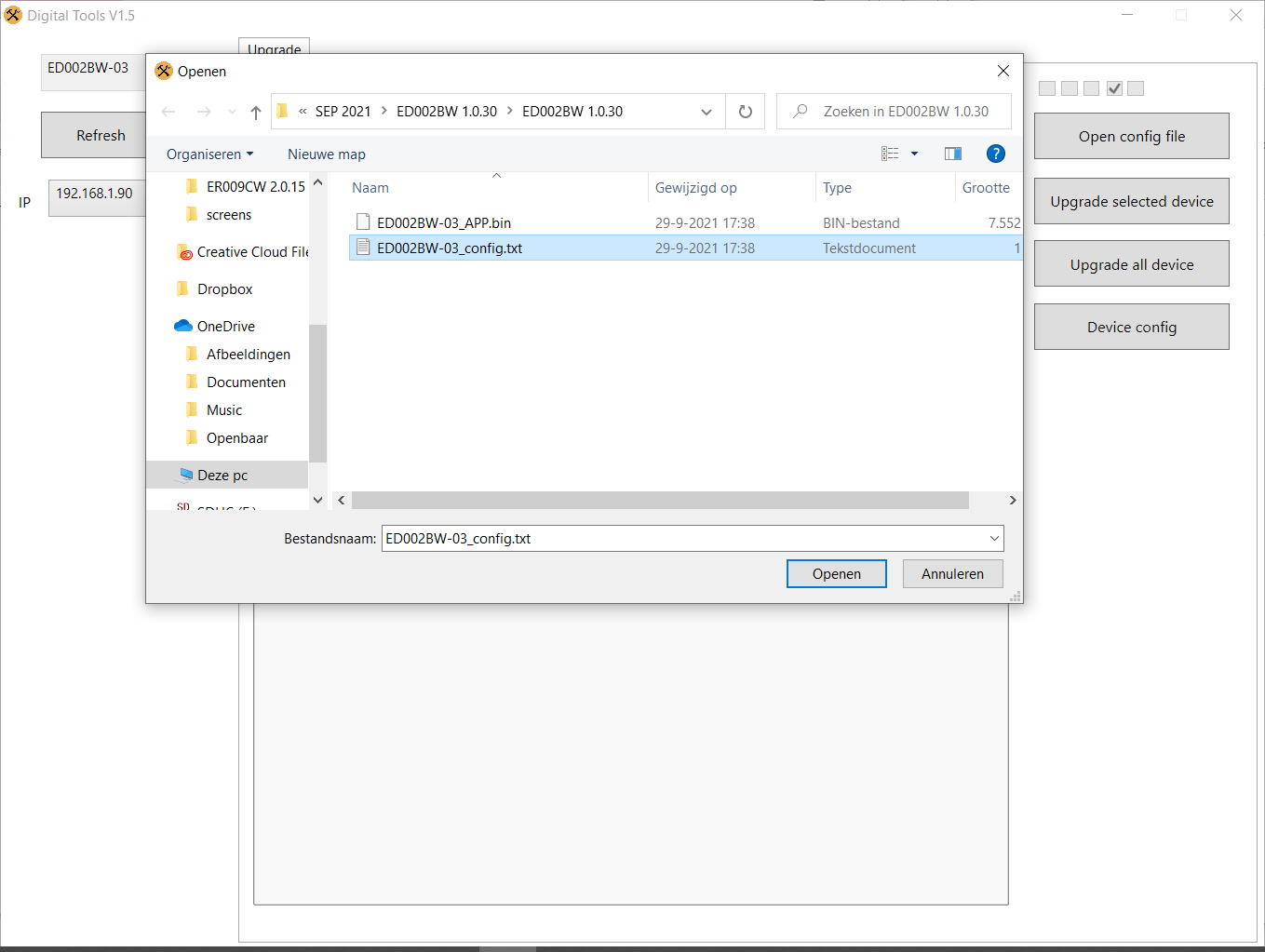
Autorisez l’accès
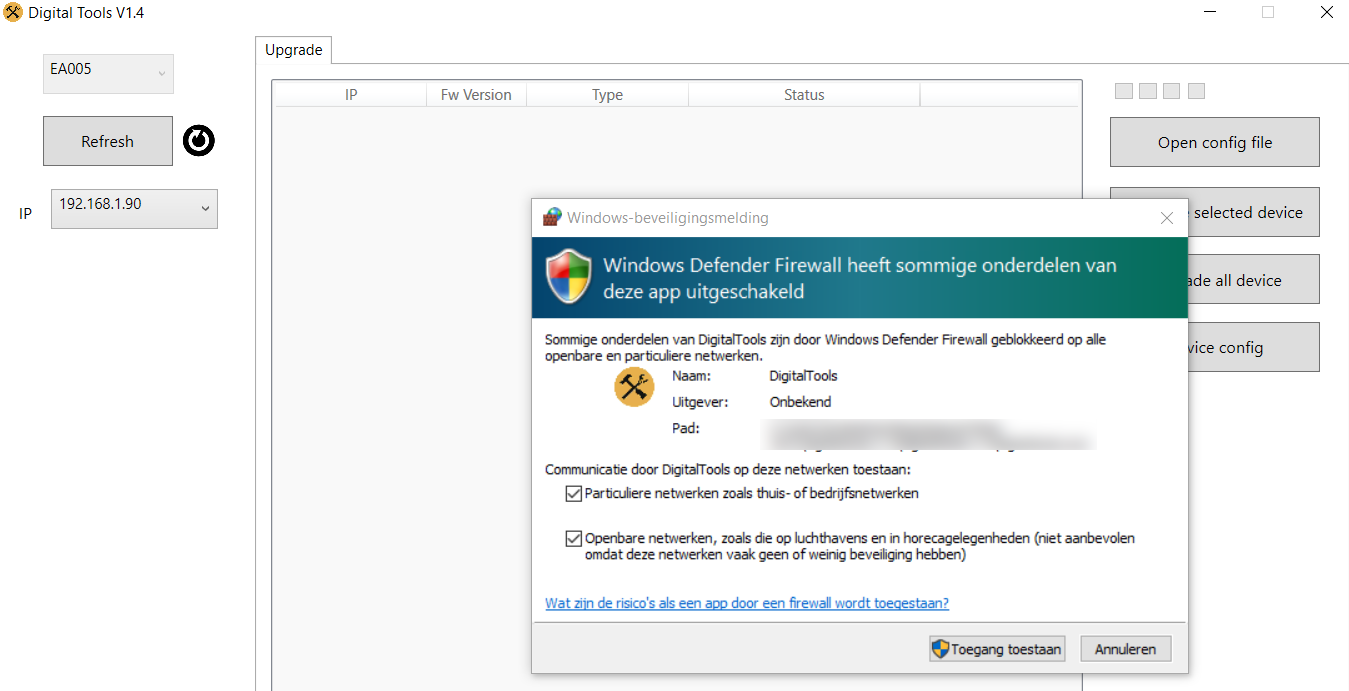
Appuyez sur Refresh
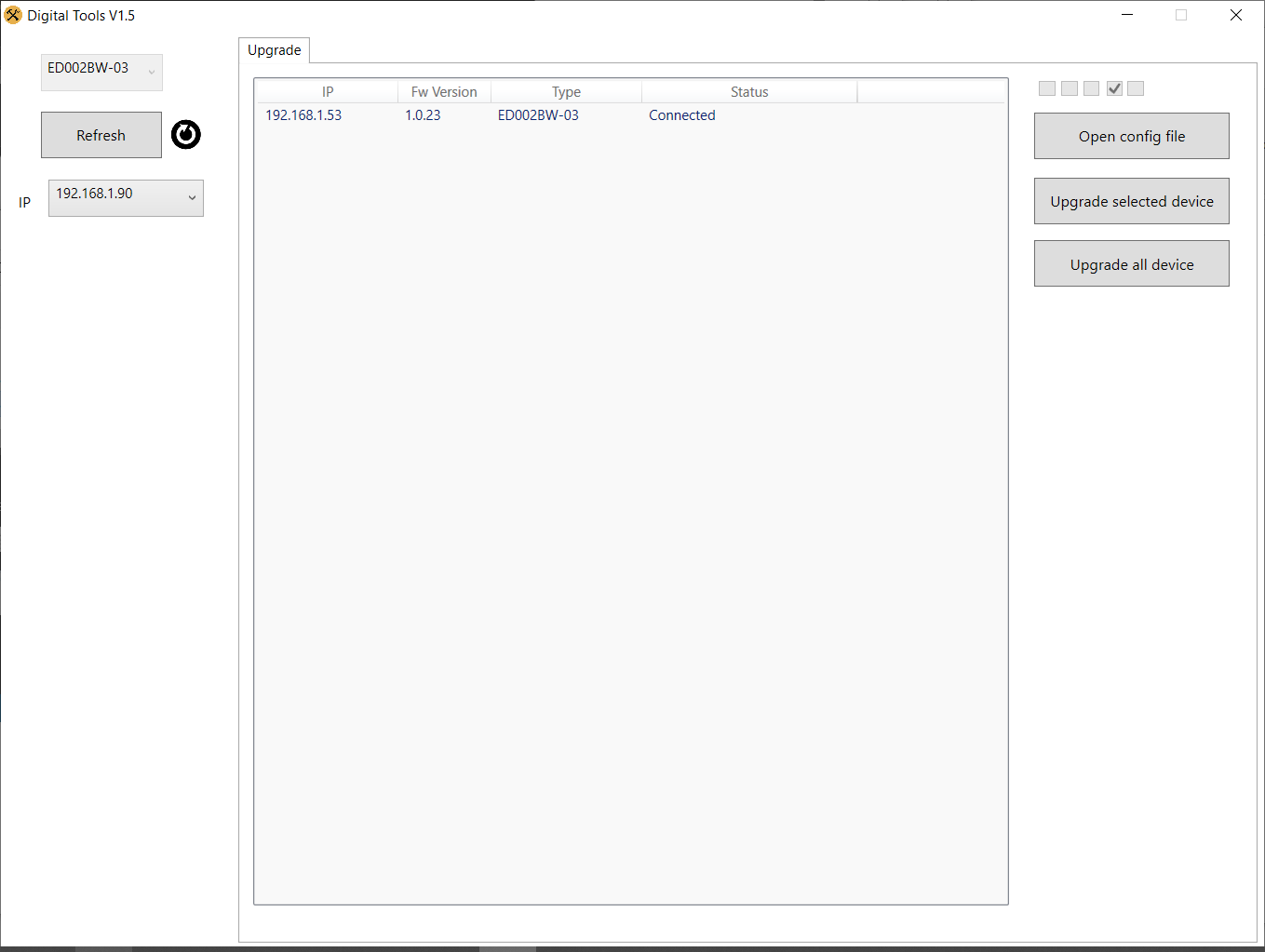
Sélectionnez le type : ED002BW-03
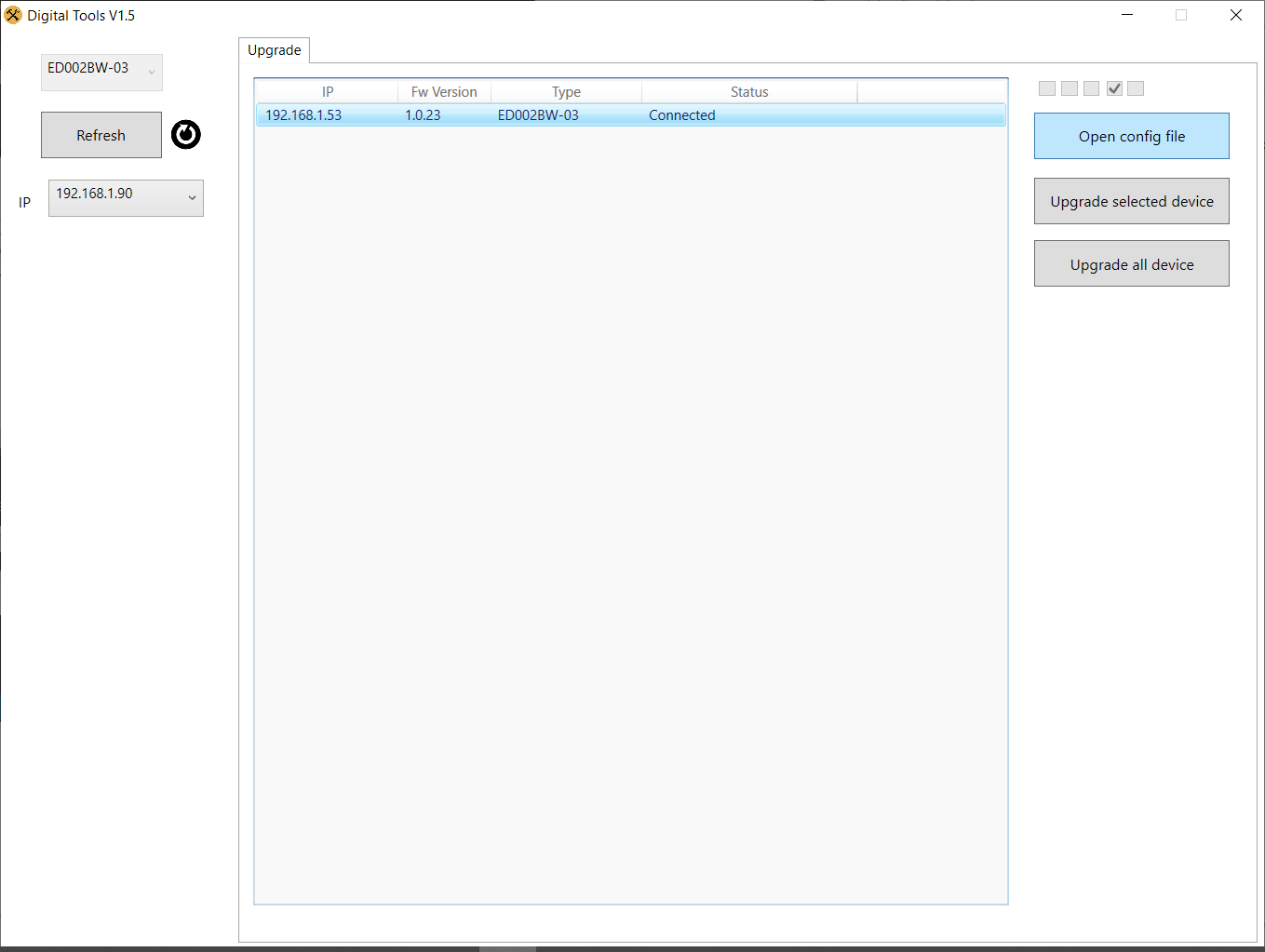
Choisissez : Upgrade Selected Device
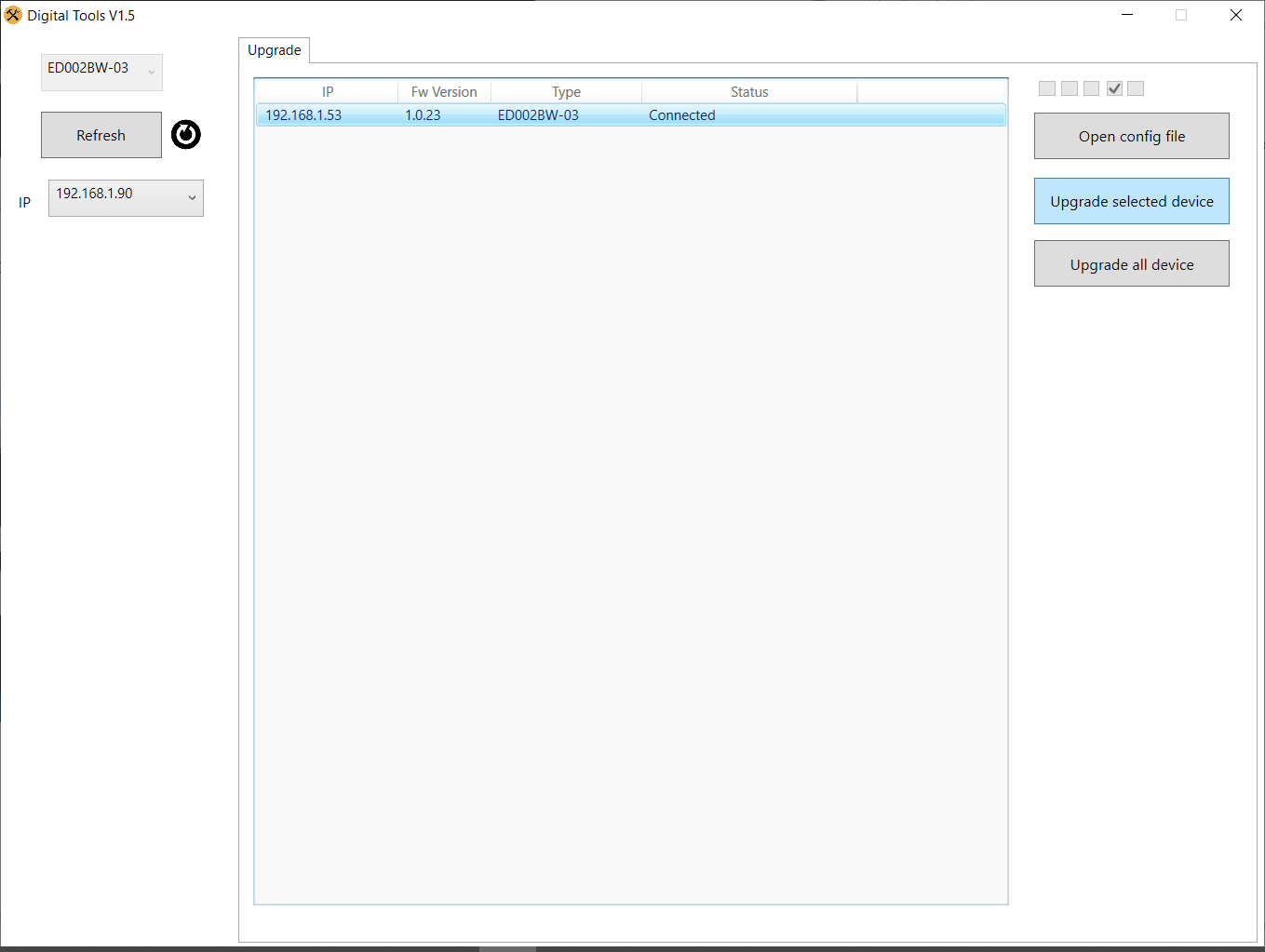
Attendez jusqu’à ce qu’il s’affiche : Upgrade Succesvol
Ou appuyez après 5 minutes sur refresh, la Fw Version devrait alors être V1.0.30.

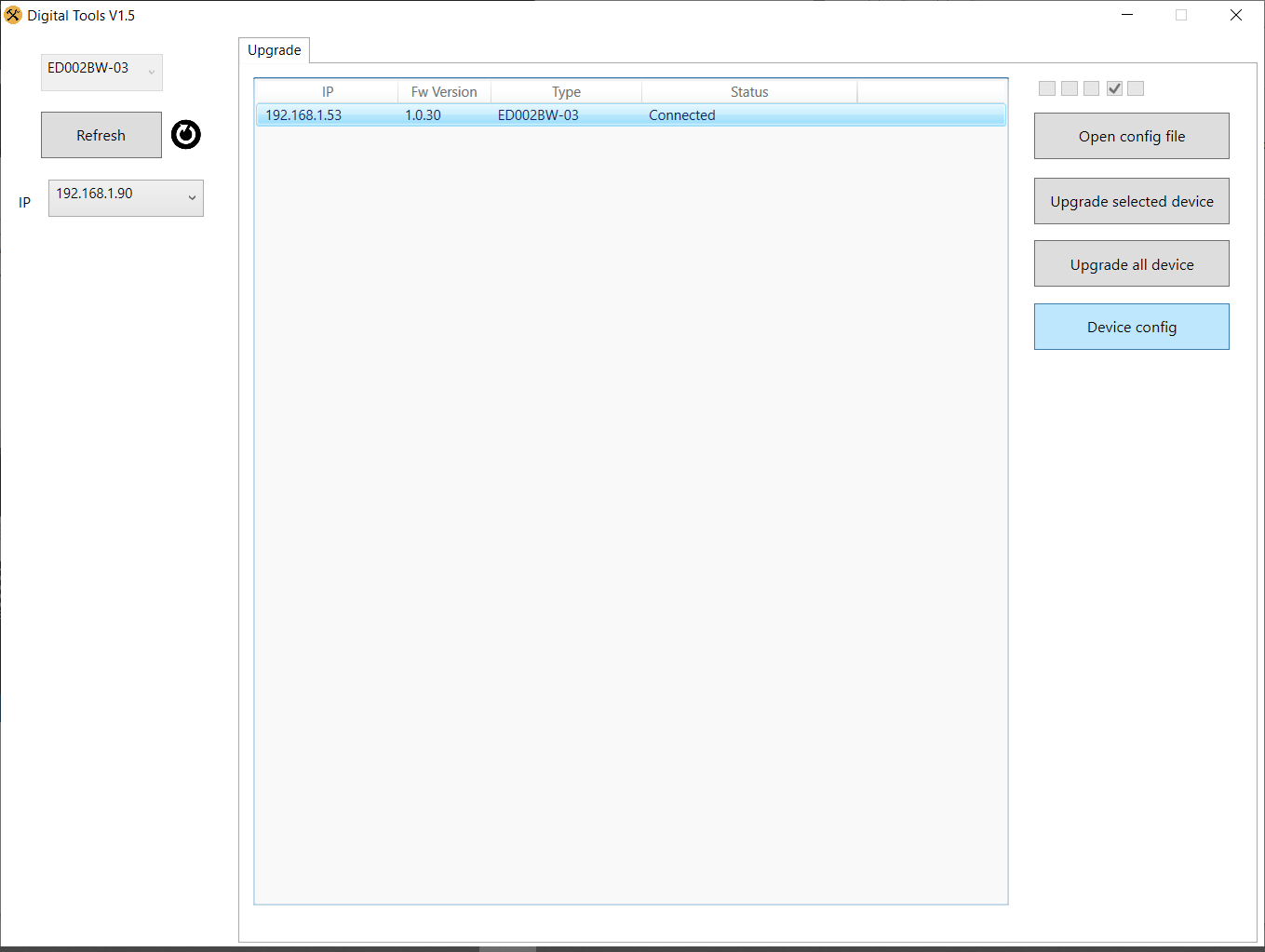
Refresh pour vérifier si le firmware est maintenant V1.0.30.

La mise à jour est maintenant terminée.
Les options supplémentaires apparaîtront maintenant dans l’app.
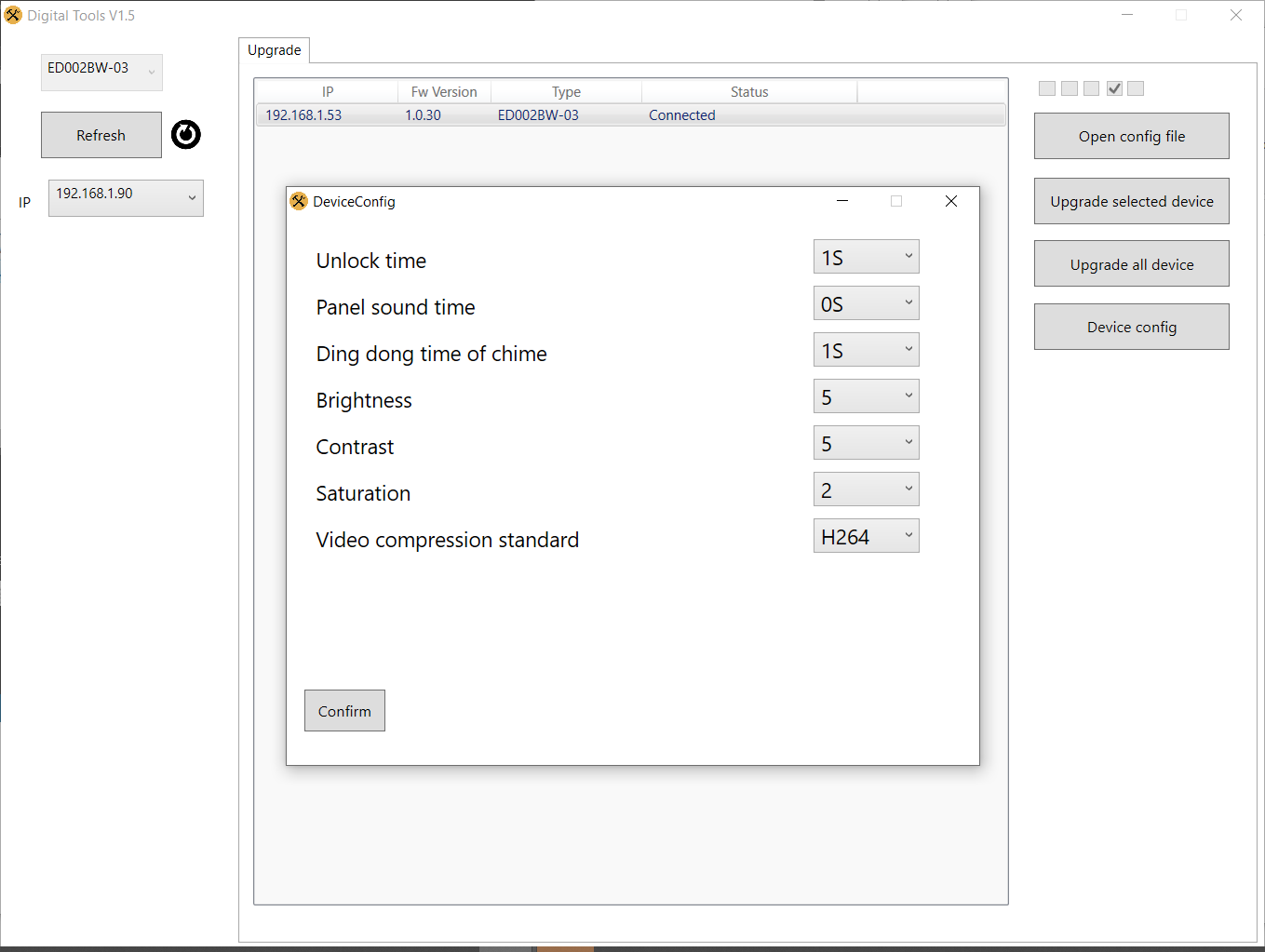
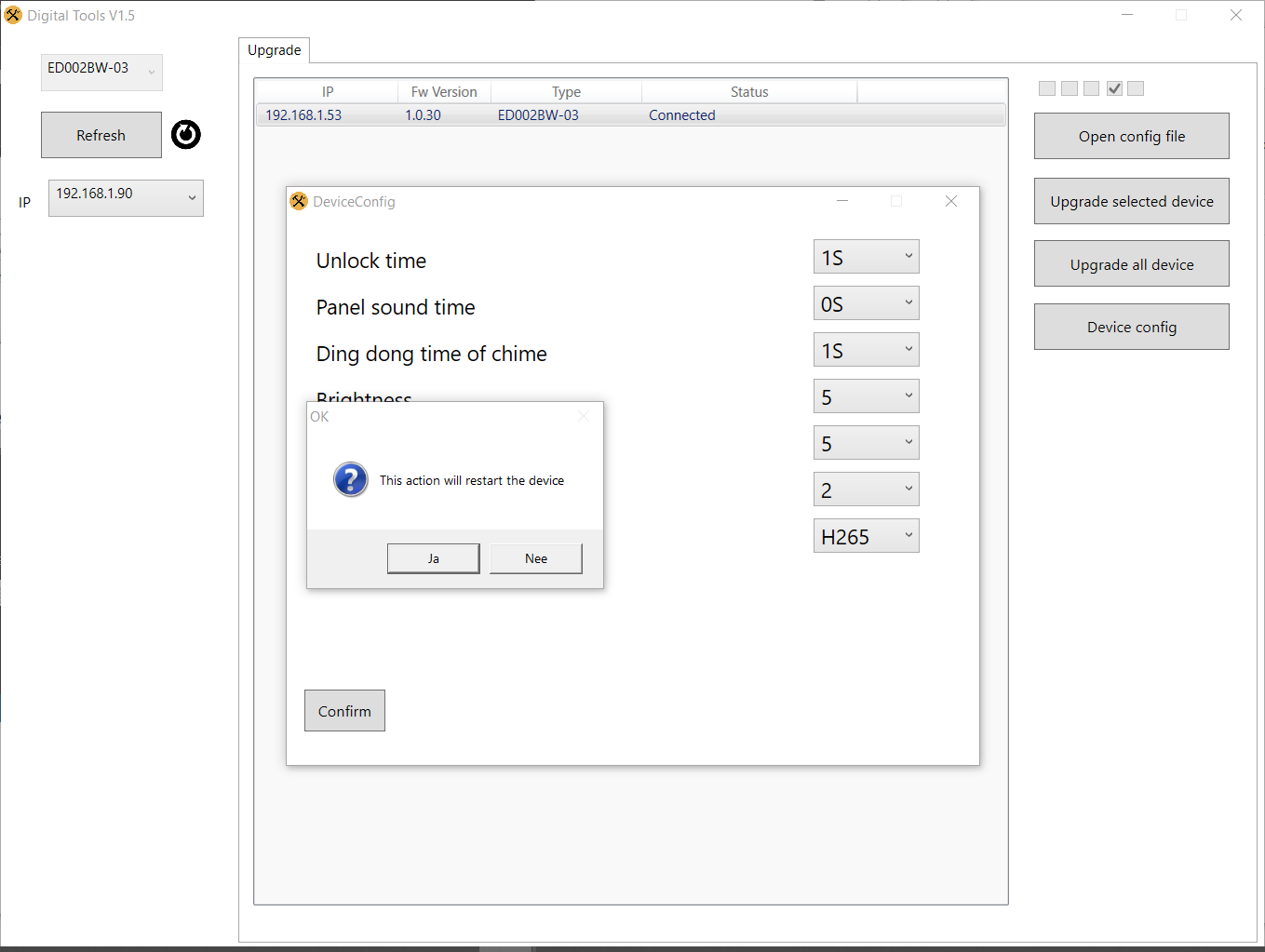
Choisissez dans Digital Tools ‘Device Config’ pour pouvoir régler ce qui suit :
– Temps de déverrouillage : entre 0,2 et 10 sec.
– Durée de la tonalité de confirmation (tonalité émise à l’extérieur par la sonnette après qu’on a sonné) : entre 0 et 30 s.
– Durée de sonnerie d’un carillon raccordé: entre 0 et 9 sec.
– Luminosité: une valeur entre 0 et 9
– Contraste: une valeur entre 0 et 9
– Saturation: une valeur entre 0 et 9
– Codec vidéo: H264 ou H265 (H265 offre une meilleure qualité d’image, sans nécessiter beaucoup plus de données)
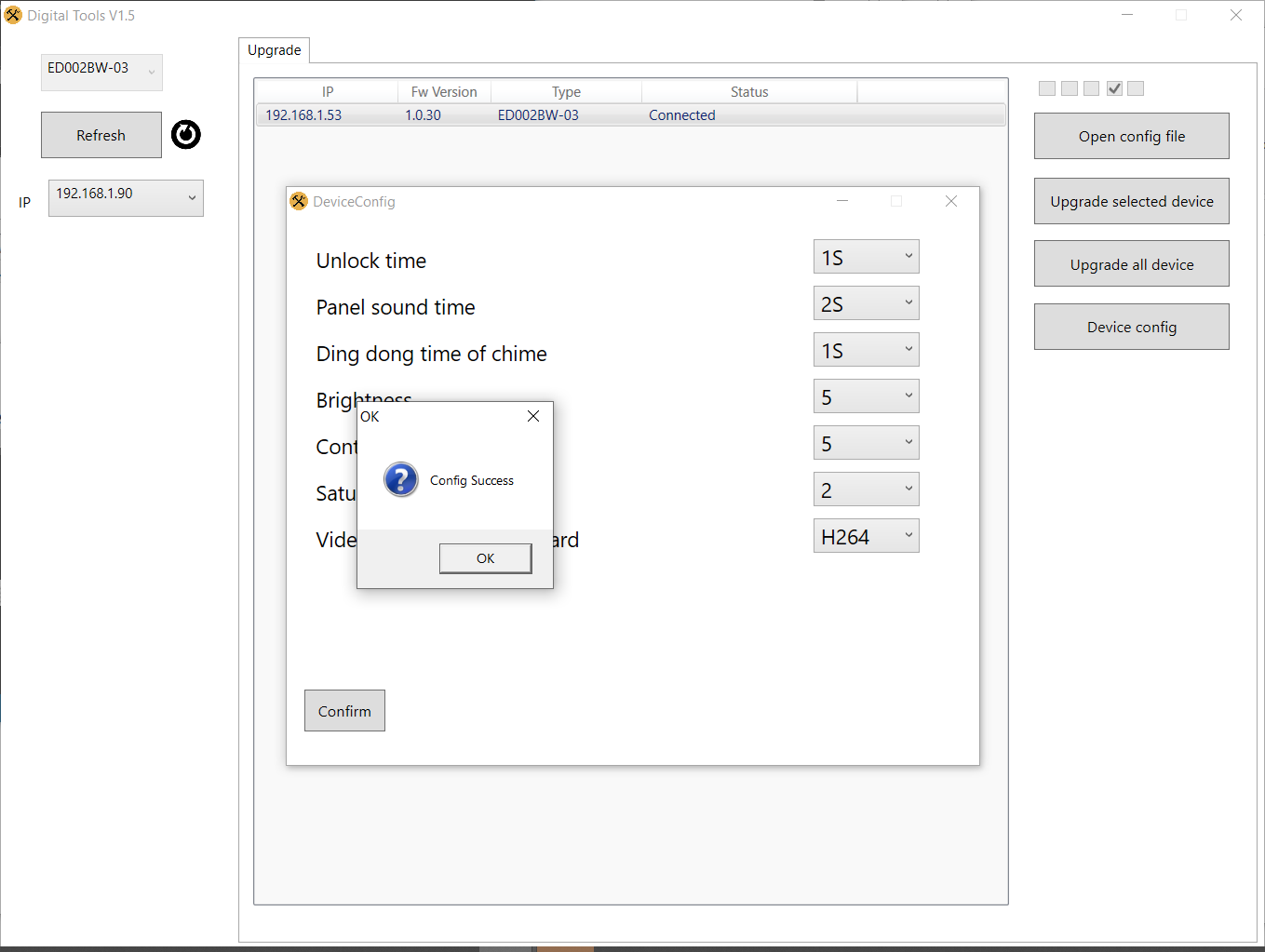
Confirmez un réglage modifié en appuyant sur Confirm .
Pour que certaines modifications deviennent actives, comme le passage à H265, il est nécessaire que la sonnette redémarre.
Pour d’autres modifications, ce n’est pas nécessaire et la modification est confirmée par : Config Succes.
Si Config Succes n’apparaît pas, faites un refresh, appuyez à nouveau sur Device Config et modifiez à nouveau le réglage.
Dernière mise à jour : 14 août 2023
Ceci est une mise à jour pour ces produits :
- Doorsafe 6669 (l’écran pour le pack DS6667)
- Doorsafe 7796 (l’écran pour les packs DS7700, DS7710, DS7702, DS77XX)
Vers la version de firmware : V4.043.043
Vous souhaitez vérifier la version firmware ?
- Dans le menu avec tous les réglages, allez à l’option du bas (cercle avec le i).
Exécuter la mise à jour
La mise à jour se fait comme suit :
- téléchargez ce fichier zip
- décompressez le fichier zip ; il contient 1 fichier
- retirez la carte SD de l’écran.
- insérez la carte SD dans l’ordinateur
- placez le fichier ‘ER00902B-TH1’ sur la carte SD
(sur la carte SD se trouvent éventuellement déjà divers dossiers comme DCIM, DVR, etc. ; ne placez pas le fichier dans un dossier, mais à côté, à la racine de la carte SD) - coupez l’alimentation de l’écran
- insérez la carte SD avec le fichier de mise à jour dans l’écran
- rebranchez l’alimentation de l’écran
- la mise à jour démarre maintenant ; l’écran indique qu’une mise à jour est en cours. Veillez à ce que l’alimentation ne soit pas interrompue pendant la mise à jour.
- une fois la mise à jour terminée, l’écran redémarrera
- après le démarrage : vérifiez si la nouvelle version de firmware est V4.043.043
(Allez pour cela dans le menu avec tous les réglages vers l’option du bas (cercle avec le i)) - supprimez maintenant le fichier de mise à jour de la carte SD (sinon l’écran exécutera à nouveau la mise à jour à chaque redémarrage).
Deux options : 1. formatez la carte SD dans le menu (sur l’écran de base, choisissez en bas l’icône la plus à droite, à droite de l’icône t-shirt). Mais cela effacera aussi tous les enregistrements et autres fichiers de la carte SD. 2. Insérez la carte SD dans un PC et supprimez uniquement le fichier de mise à jour.
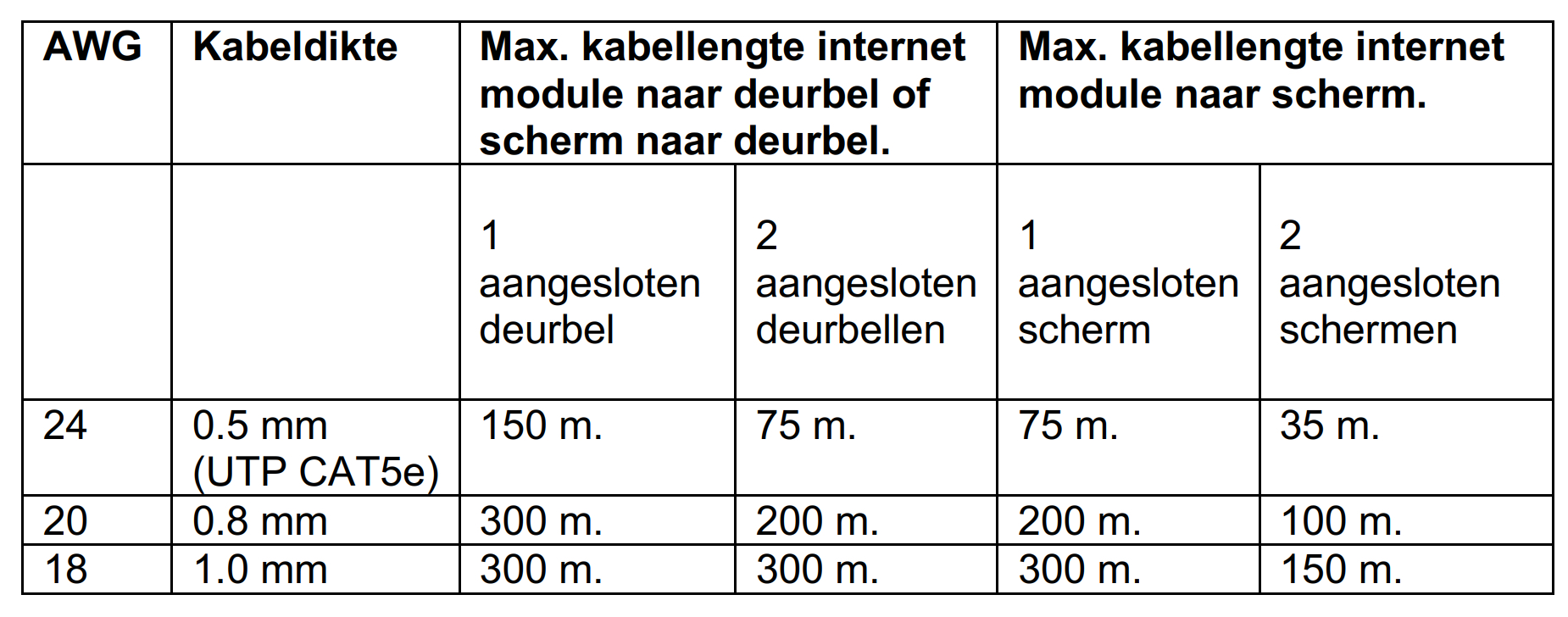
Pour interconnecter la sonnette avec l’écran et éventuellement le module Internet, un câble 2 fils est nécessaire.
- Un conducteur a besoin d’une épaisseur minimale de 0,5 mm. C’est le cas avec un câble UTP CAT5e.
- Plus ce câble est épais, plus le câble peut être long. Voir aussi sous le tableau.
- Plus il y a de sonnettes et d’écrans raccordés sur un câble, plus la longueur maximale de câble est courte. Un câble plus épais est alors nécessaire plus tôt. Voir aussi sous le tableau.
Voir aussi ce tableau pour une indication des longueurs et épaisseurs de câble dans différentes situations :
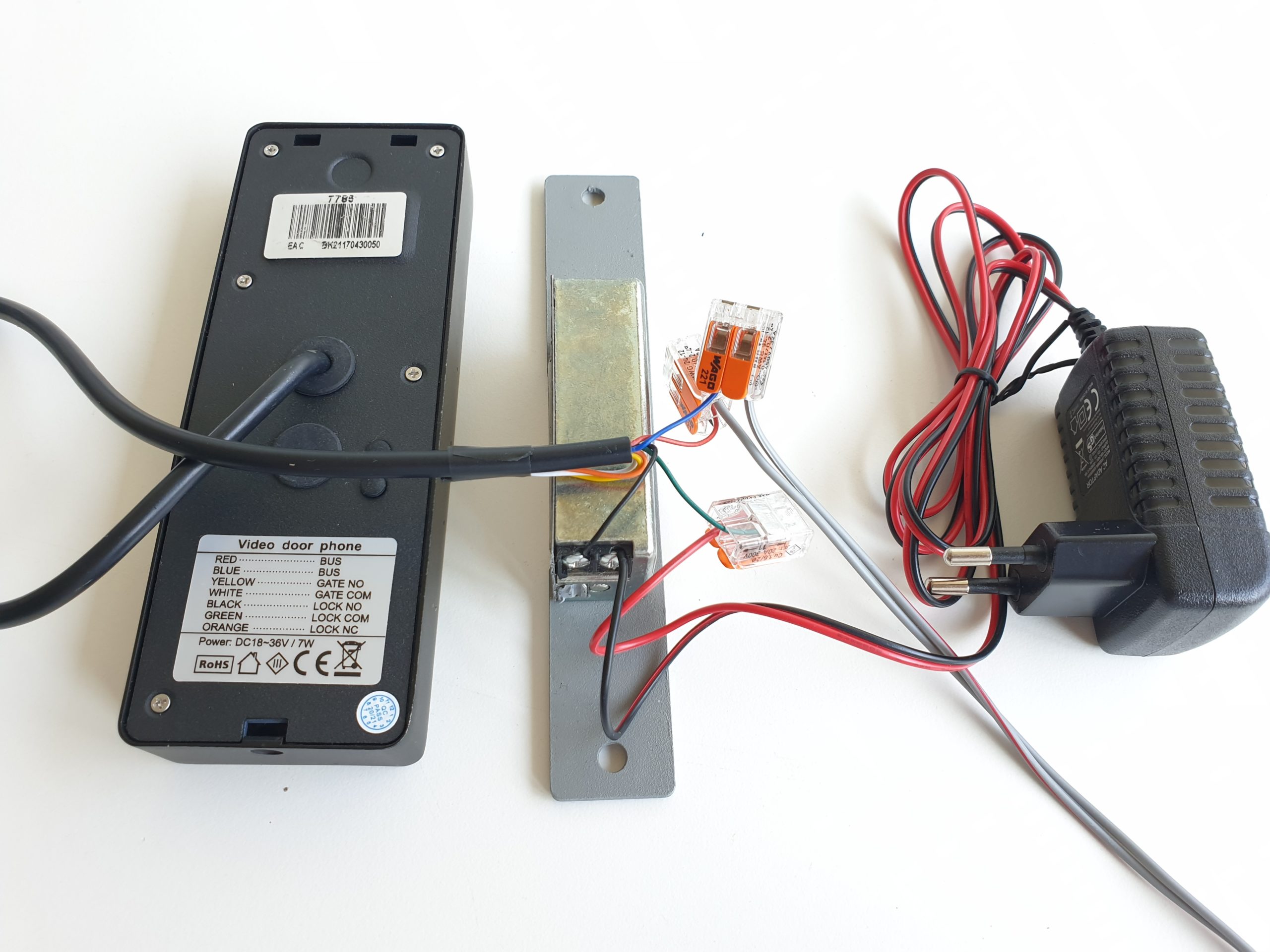
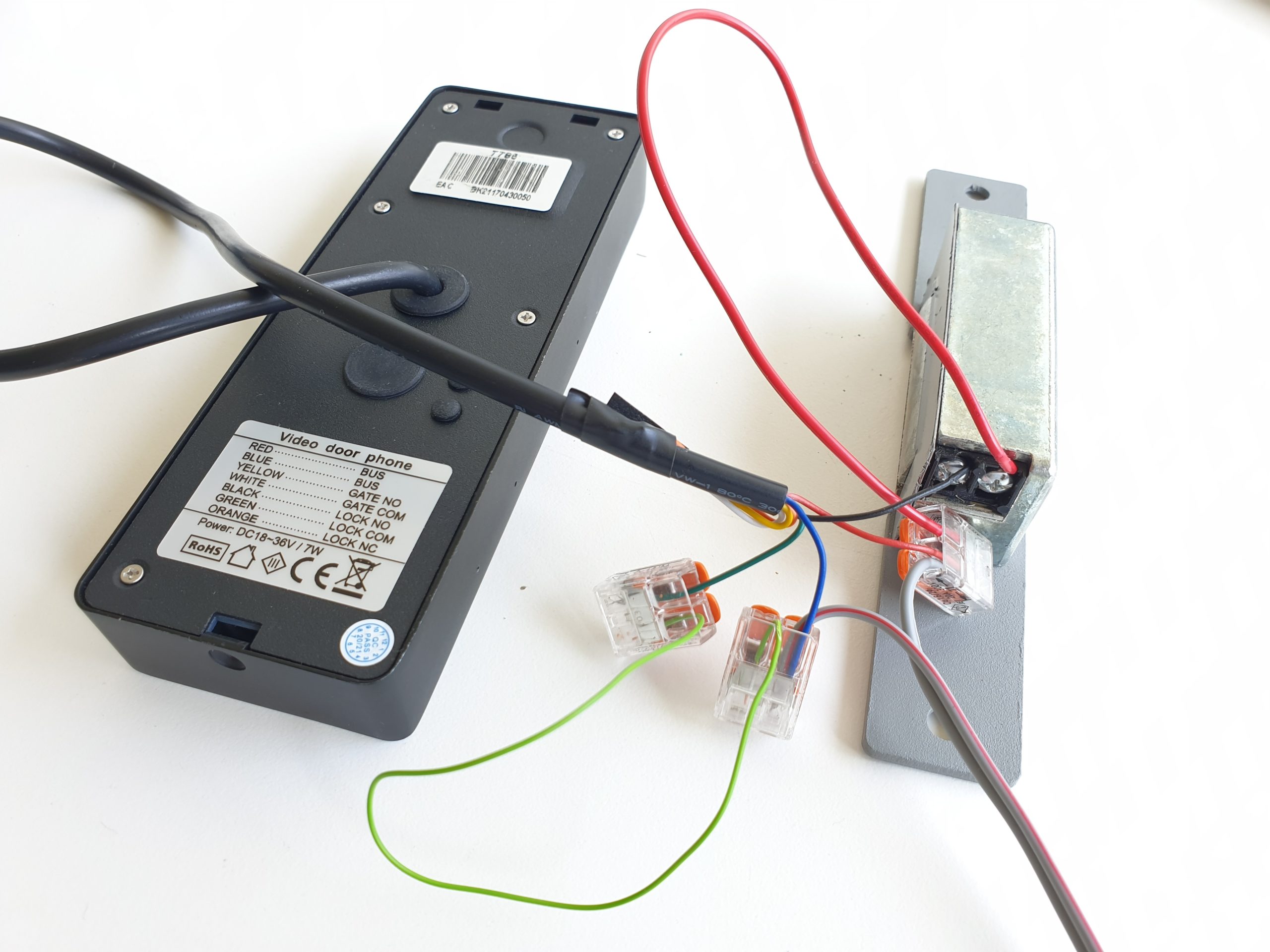
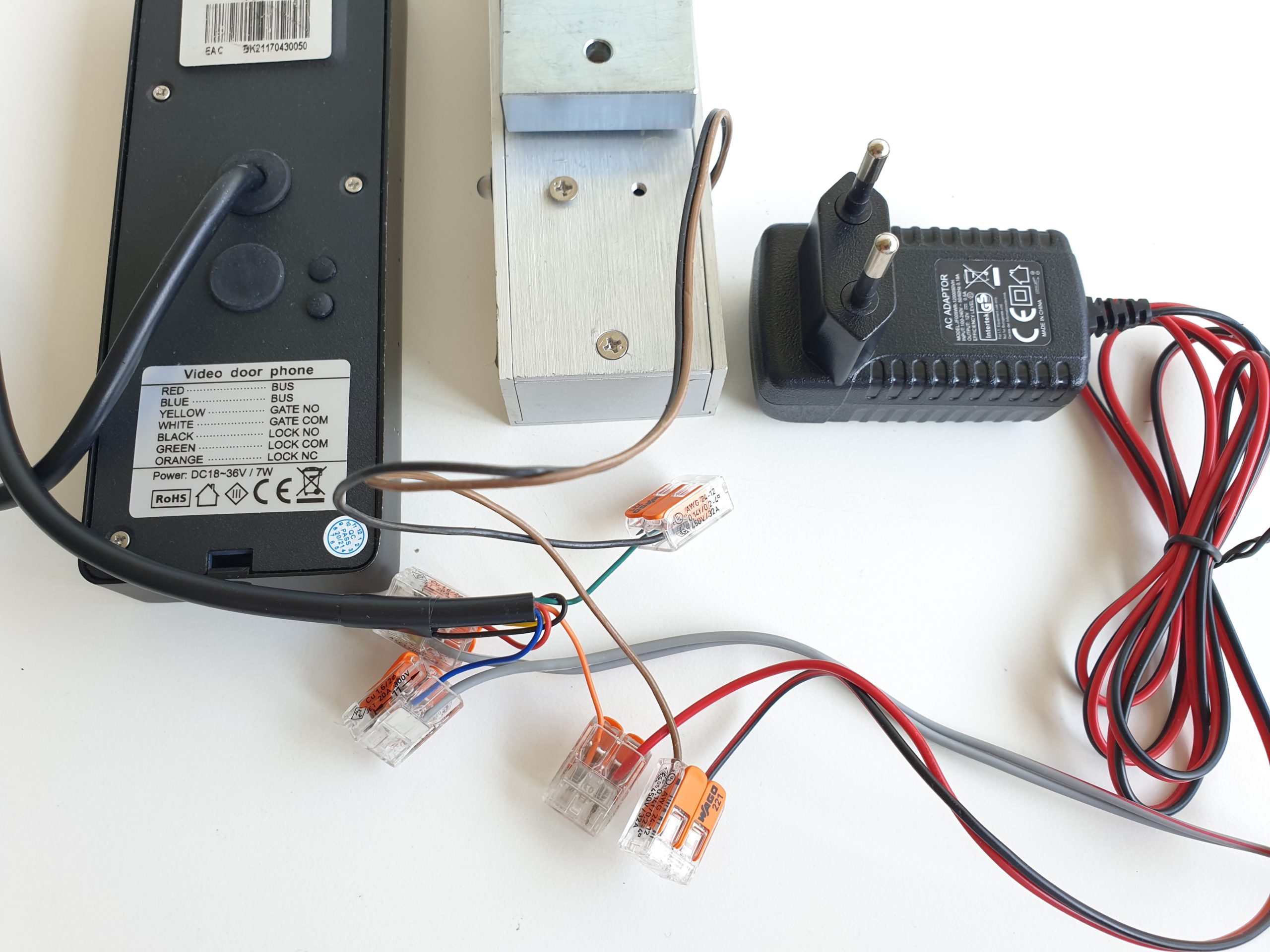
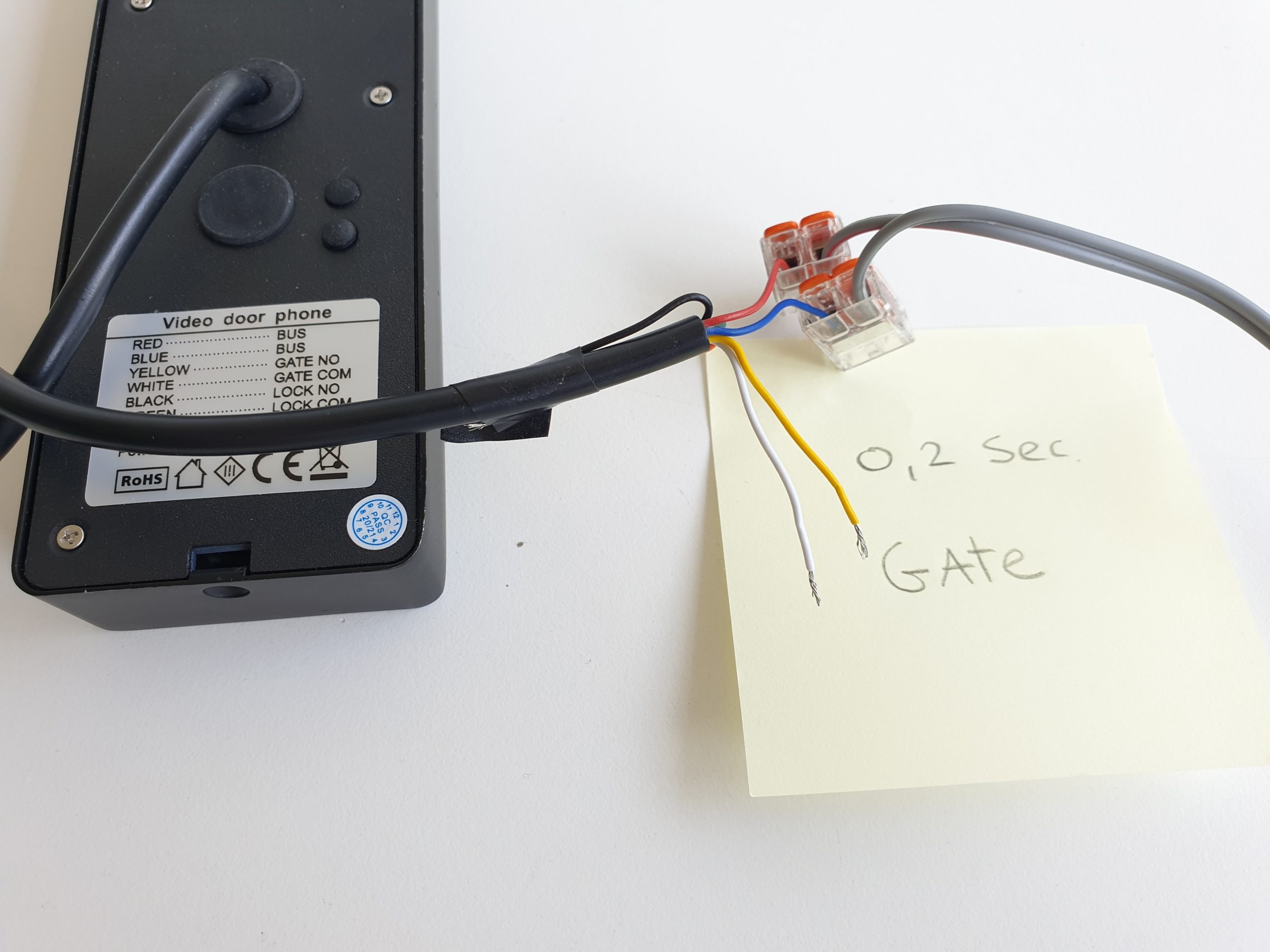
Il n’est pas possible de raccorder un ouvre-porte ou un portail à l’écran.
Il est par contre possible de raccorder à la sonnette ce qui suit :
1. ouvre-porte, durée d’ouverture : 5 sec., type courant de travail, avec alimentation externe
4. portail, durée d’ouverture : 0,2 sec., type courant de travail
Les durées d’ouverture ne sont pas modifiables dans le menu.
- Via le protocole ONVIF, 3 caméras de surveillance IP supplémentaires peuvent encore être ajoutées à l’écran (avec 1 sonnette, donc max. 4 sonnettes/caméras au total).
- Les caméras de surveillance doivent être connectées au même routeur que l’écran (pour le DS7710) ou le module Internet (pour le DS7700).
- Dans le menu, les adresses IP de ces caméras IP supplémentaires peuvent être ajoutées après avoir saisi le nom d’utilisateur et le mot de passe que vous avez définis lors de l’initialisation de la caméra.
- Nous conseillons de connecter ces caméras au routeur avec un câble réseau. Via WiFi, c’est aussi possible, mais c’est toujours moins stable.
- Ces caméras doivent être réglées sur : 1080P (1920×1080) et utiliser le mode d’encodage H.264.
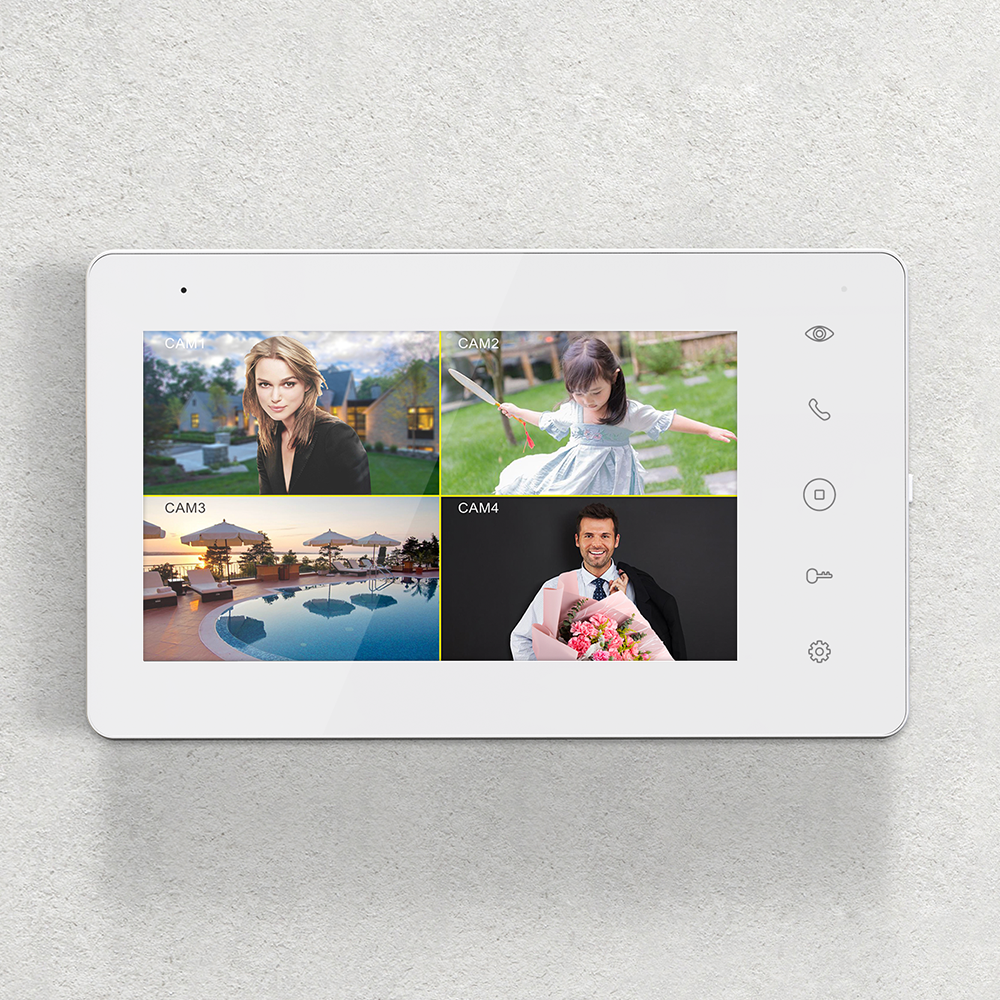
- Via l’écran, on peut regarder jusqu’à 4 sonnettes/caméras en écran partagé. Et en appuyant sur 1 des 4, l’image peut être vue en plein écran.
- Via l’application, on peut basculer entre les 4 différentes caméras et la sonnette grâce à la fonction « Switch ».
- À chaque sonnette/caméra peut être attribué un nom distinct dans l’application ou l’écran.
- Dans le menu de l’écran, on peut régler que les images des caméras de surveillance soient enregistrées dès qu’un mouvement est visible. Le fuseau horaire auquel cela se produit et la sensibilité peuvent être réglés. On peut aussi régler que dès qu’un mouvement est visible, l’écran s’active.
Cette caméra peut être ajoutée à l’écran :
Les exigences des caméras ONVIF qui peuvent être ajoutées à l’écran sont :
- 1080P (1920×1080)
- Mode d’encodage H.264
- Conseil : connecter la caméra à Internet via un câble réseau
- Les caméras orientables (PTZ – Pan Tilt Zoom) ne sont pas possibles.
- Nous avons par exemple testé jusqu’à présent ces deux caméras ONVIF :
-
Type caméra bullet : Dahua IPC-HFW1435S-W
-
Type caméra dôme : Dahua IPC-HDBW1435EP-W
- Ces caméras ont comme avantages :
- Carte SD dans la caméra pour réaliser des enregistrements continus. L’écran ne peut enregistrer que les mouvements.
- Boîtier métallique.
- Raccordable à Internet via WiFi ou un câble réseau
-
Réglages Dahua après initialisation de la caméra :

L’initialisation de la caméra, afin de définir ainsi le mot de passe et le nom d’utilisateur, peut se faire en accédant à la caméra via un navigateur en saisissant l’adresse IP suivante : 192.168.1.48 ou 192.168.1.108
Le voyant en haut à droite sur l’écran clignote si vous avez manqué un appel. Donc quelqu’un a sonné et vous n’avez pas décroché sur l’écran. Si vous touchez alors brièvement l’écran, le voyant cesse de clignoter.
Non. Actuellement, il n’est pas possible de coupler par exemple via le protocole ONVIF nos sonnettes à caméra Internet ou caméras de surveillance à un NVR ou NAS personnel.
Mais c’est une question que nous recevons souvent et nous étudions actuellement comment rendre cela possible malgré tout. Car nous sommes favorables au stockage local et gratuit plutôt que dans le cloud, pour des raisons de confidentialité.
Actuellement, il n’est donc possible de stocker gratuitement et localement que sur la carte SD présente dans le produit lui-même.
La suppression d’un compte dans l’application Smart Life se fait comme suit :
1. Allez dans l’application en bas à droite vers : Profil
2. Choisissez en haut à droite la petite roue pour aller dans Réglages
3. Choisissez Compte et sécurité
4. Choisissez Désactiver le compte
5. Attendez 5 secondes et choisissez Confirmer
Souhaitez-vous aussi pouvoir regarder par votre sonnette ou caméra de surveillance sur votre PC ? Et aussi pouvoir parler avec la personne qui sonne ? Et pouvoir commander tout votre Smart Home ?
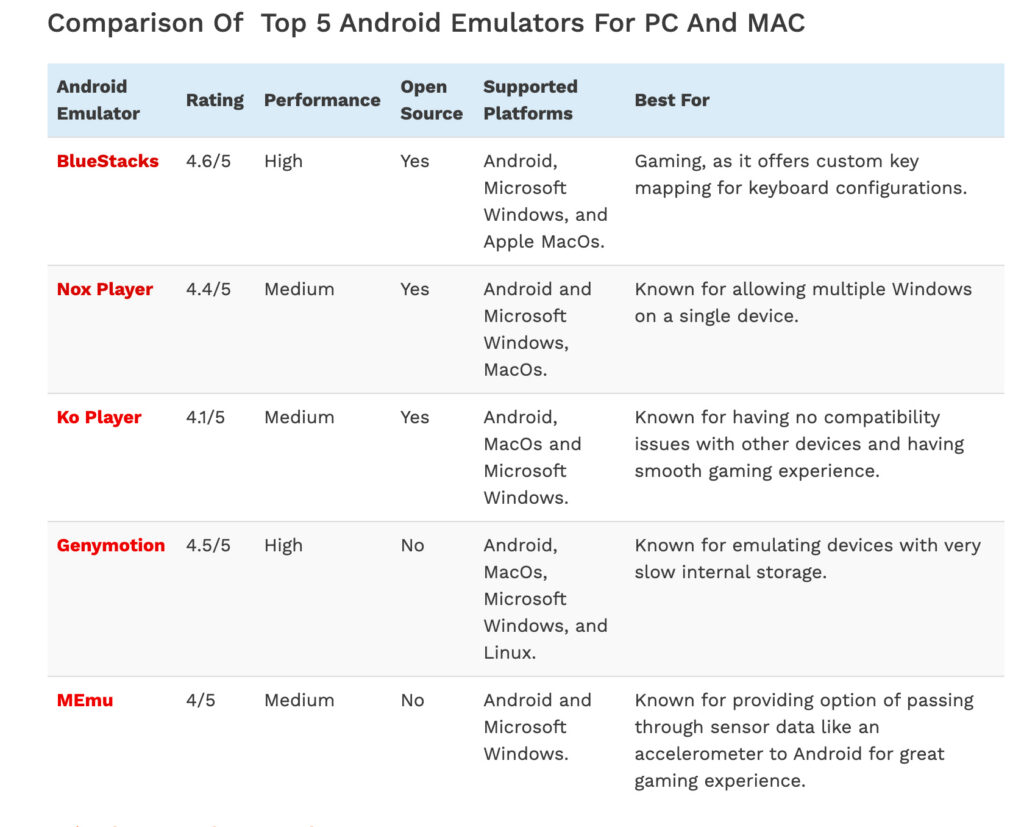
Cela est possible en utilisant un émulateur Android gratuit comme par exemple : BlueStacks.
BlueStacks est un émulateur Android. Il est surtout utilisé par les joueurs qui veulent aussi jouer sur PC à des jeux qui n’existent qu’en applications. Mais il convient aussi parfaitement aux utilisateurs de Smart Home. Un émulateur Android aide à créer un Android Virtual Device (AVD) sur votre PC. Il peut être utilisé pour exécuter des applications du Google Play Store sous Windows ou macOS. Vous pouvez installer, utiliser et supprimer toute application Android, comme sur un appareil Android physique. Tout le monde, du joueur à l’utilisateur Smart Home en passant par le développeur d’applications Android, peut l’utiliser gratuitement.
Suivez ces étapes :
- Téléchargez et installez BlueStacks
- Connectez-vous à Android avec un compte Google
- Recherchez l’application Smart Life dans le Google Play Store et installez l’application
- Connectez-vous à la application Smart Life avec un compte utilisateur supplémentaire (car il n’est pas possible d’être connecté sur 2 appareils avec le même compte Smart Life)
- Partagez ensuite dans l’application l’espace ou le produit spécifique avec l’utilisateur supplémentaire (voir le manuel pour le fonctionnement exact du partage)
Si quelqu’un sonne, votre PC sonnera, tout comme votre smartphone.
Et vous pouvez aussi parler via le microphone et les haut-parleurs du PC avec la personne qui sonne
Voir ici les exigences système complètes de BlueStacks.
Il existe aussi diverses alternatives à BlueStacks :
https://www.softwaretestinghelp.com/android-emulators/
Oui.
Sur cette page de Tuya il est possible de télécharger ce qui suit :
- Tuya GDPR Privacy Compliance Validation Findings Summary réalisé par TRUSTe
- Tuya Smart Cloud Platform White Paper
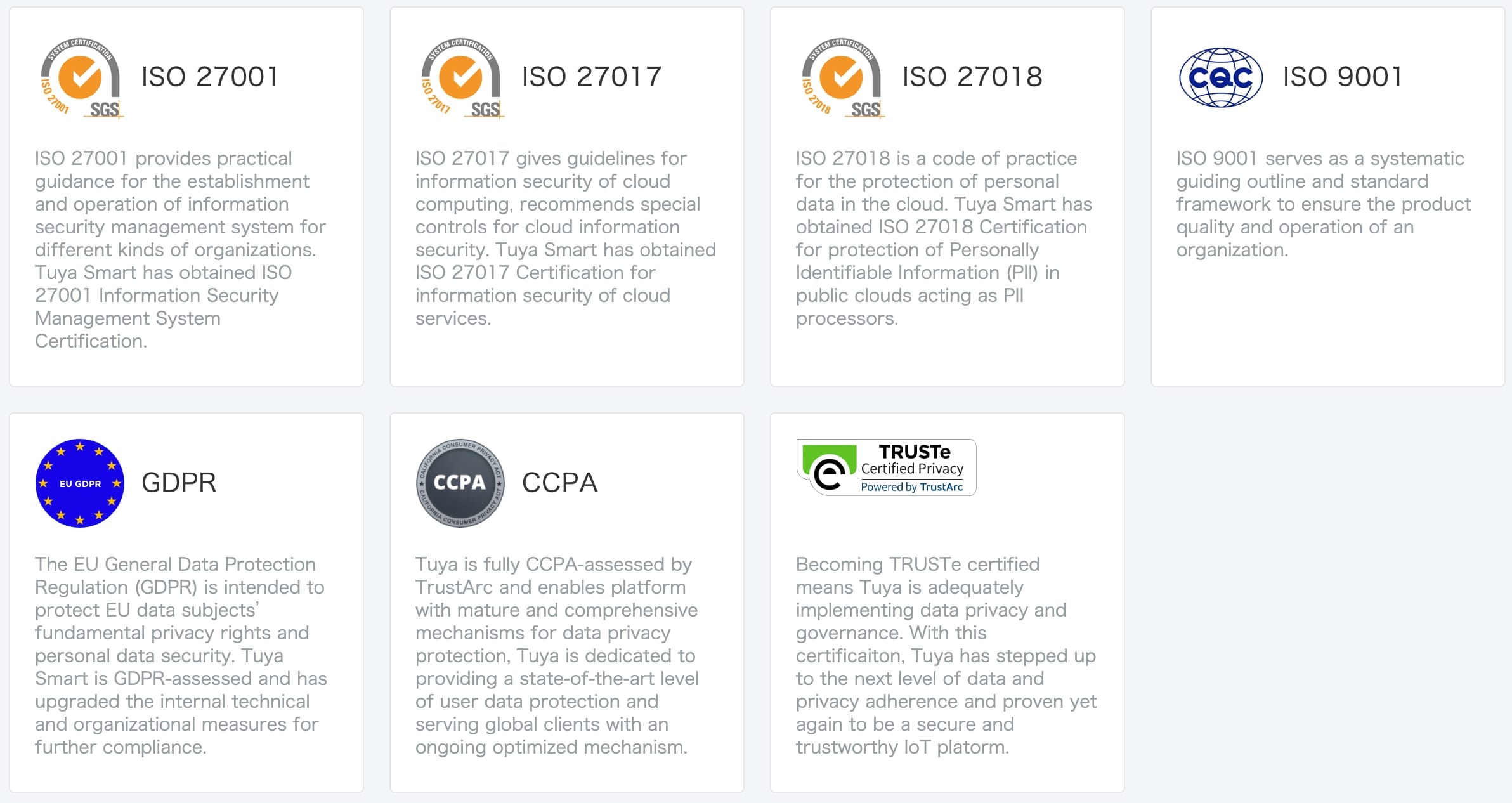
Voir ici un aperçu de toutes les certifications :
Une sonnette peut être partagée avec 20 utilisateurs maximum.
Voir ici toutes les limitations de l’application Smart Life de Tuya : https://docs.tuya.com/en/iot/introduction-of-tuya/usage-limited
| Shared user quantity | Maximum number of users with whom a device or device group can be shared | 20 |