 Français



Stap 1. – Alles op tafel leggen om te testen.
Leg alle producten op tafel en test alles eerst voordat u begint met monteren.
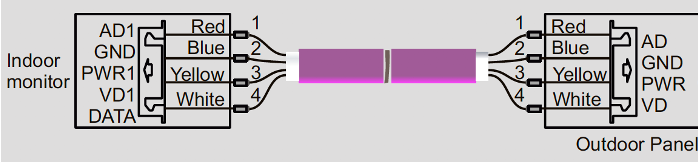
Sluit de blauwe, rode, gele en witte draad die uit de deurbel komen aan op het stekkertje dat bij de internet module zit.
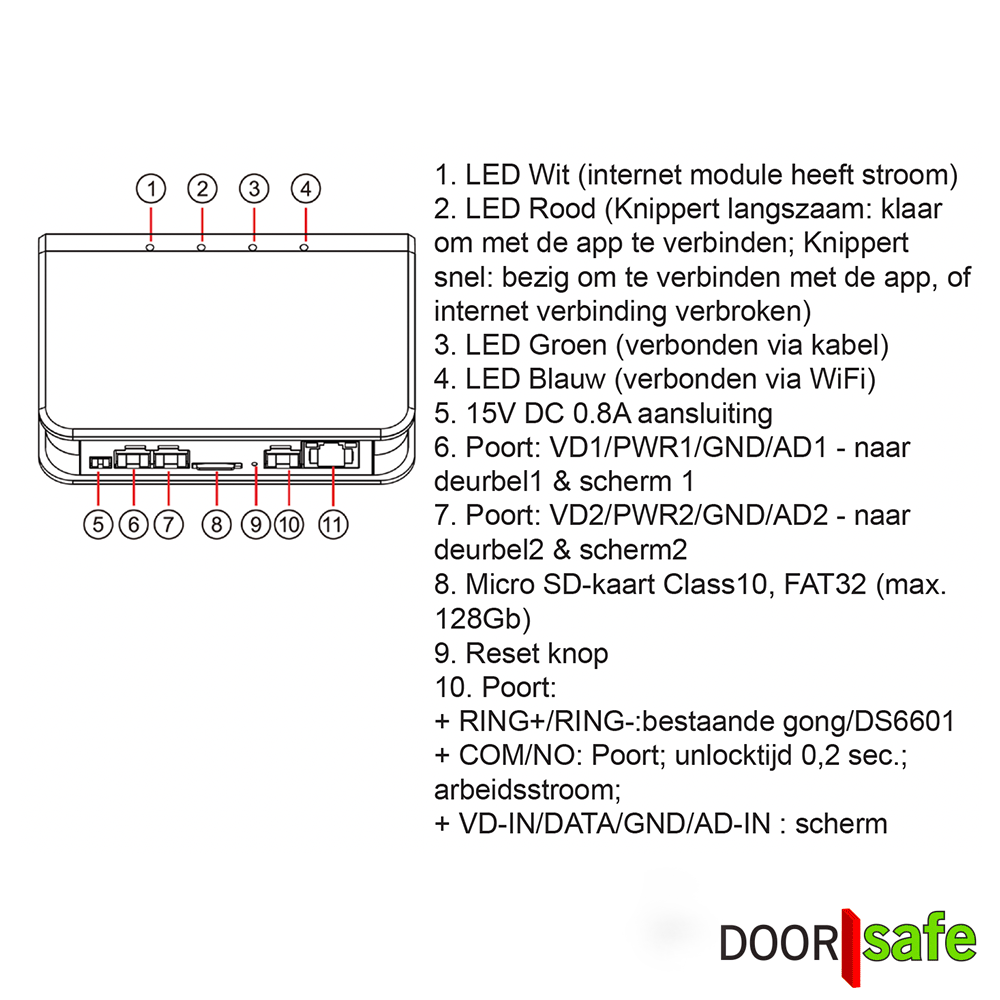
Steek het stekkertje met de twee uiteindes in de internet module in poort VD1 (zie afbeelding bij nummer 6).
Sluit de deurbel aan op het ene uiteinde van het stekkertje (en een eventueel scherm op het andere uiteinde).
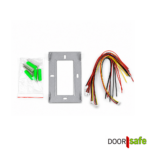
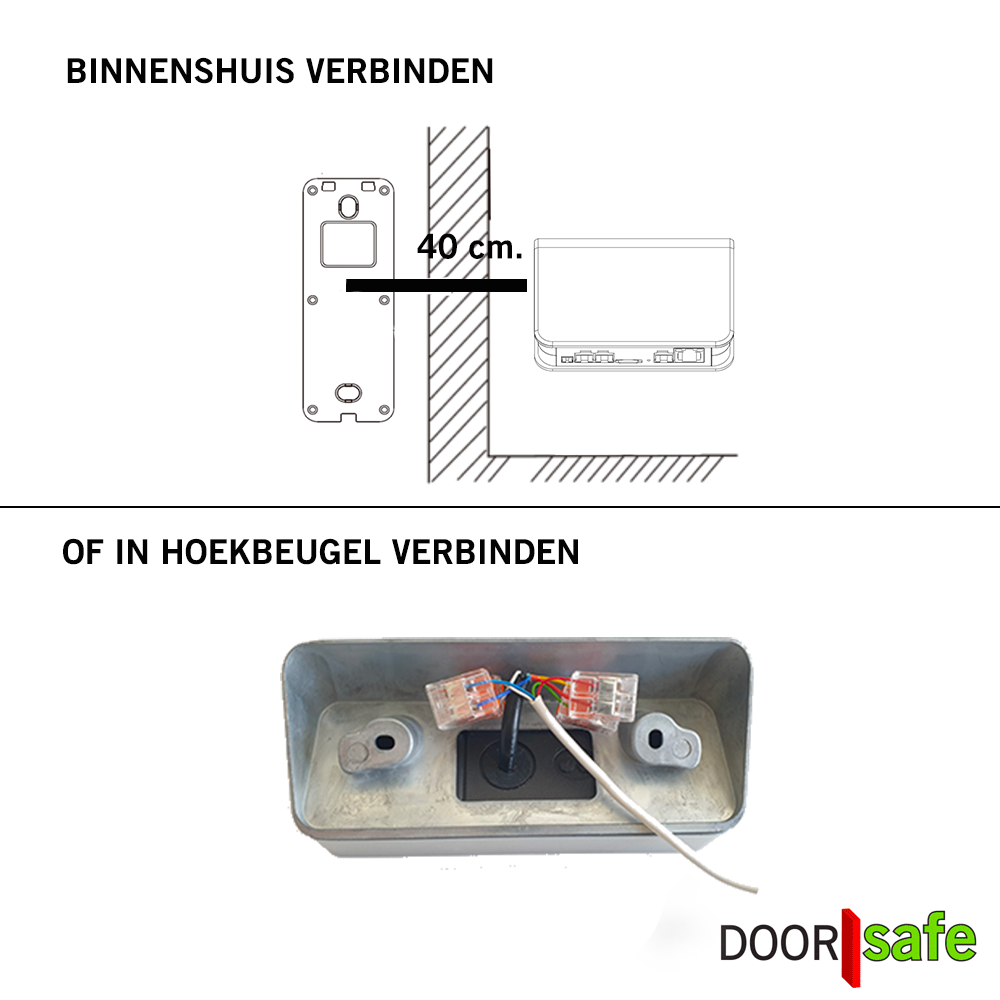
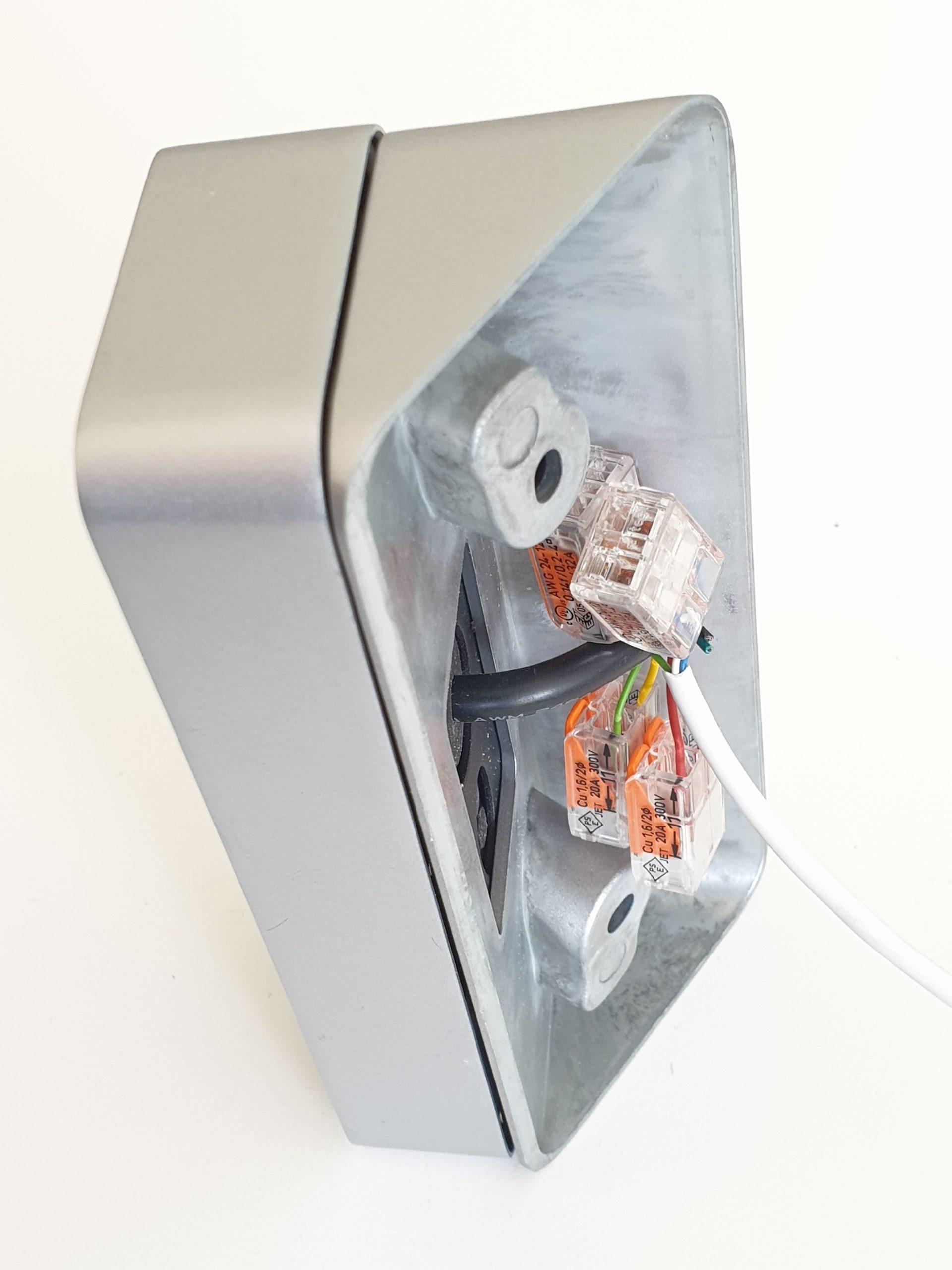
Bij de montage van de deurbel kunt u in de montagebeugel de verbinding maken (zie foto).
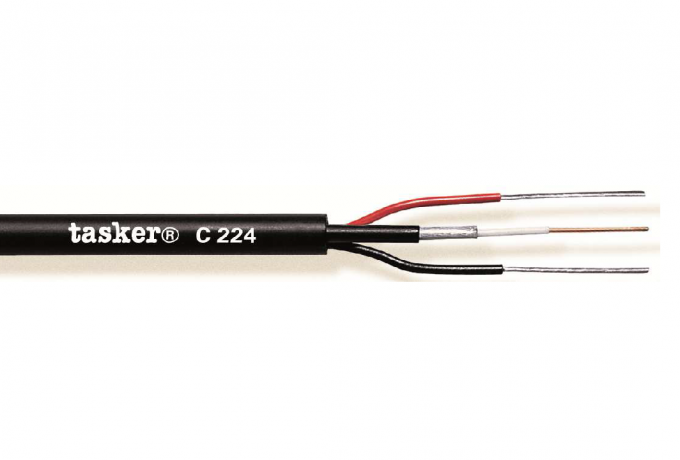
Kies bij langere kabellengtes voor een siamese coax draad en laat het video signaal (de witte draad) door de kern van de coax lopen.
Zie ook deze info voor meer informatie over kabels, kabellengtes en hoe u kabels kunt verbinden.
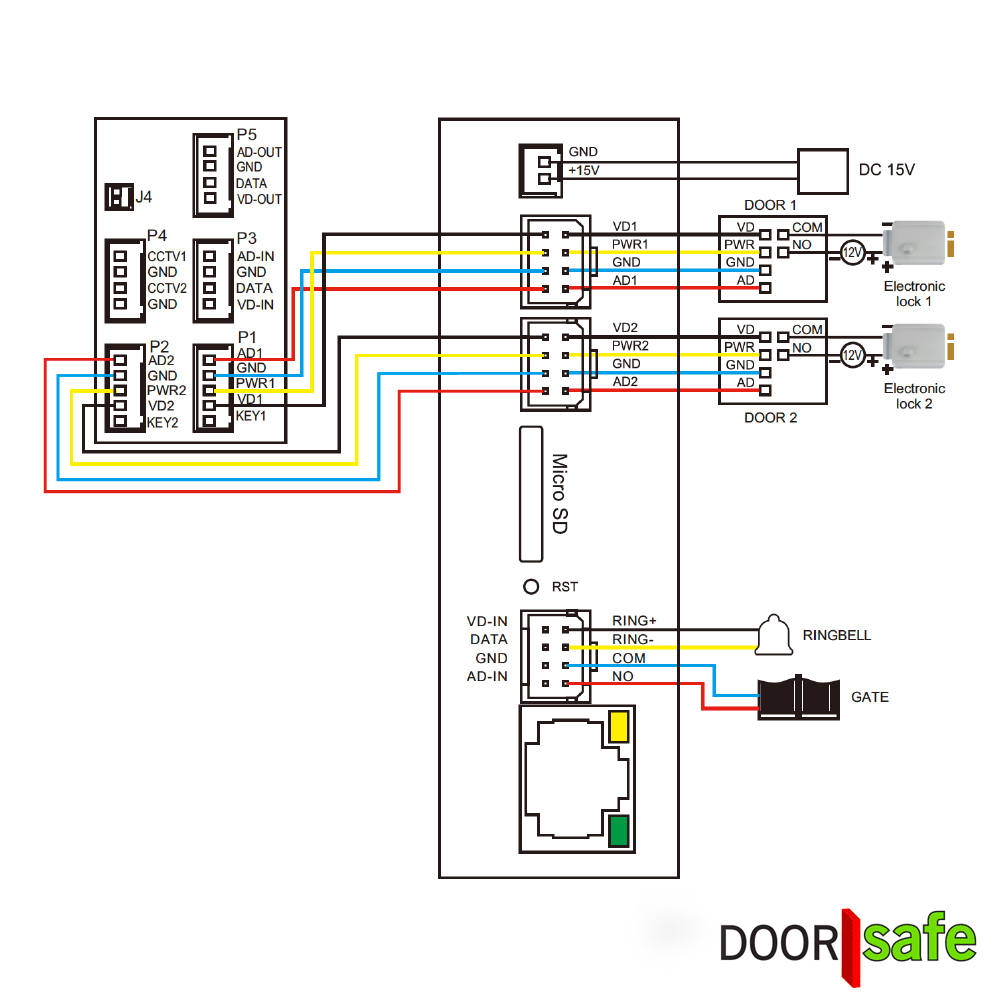
Steek de meegeleverde stroomadapter in poort nummer 5 (GND / +15V).
Zie video voor hoe de stroomkabel kan worden verlengd.
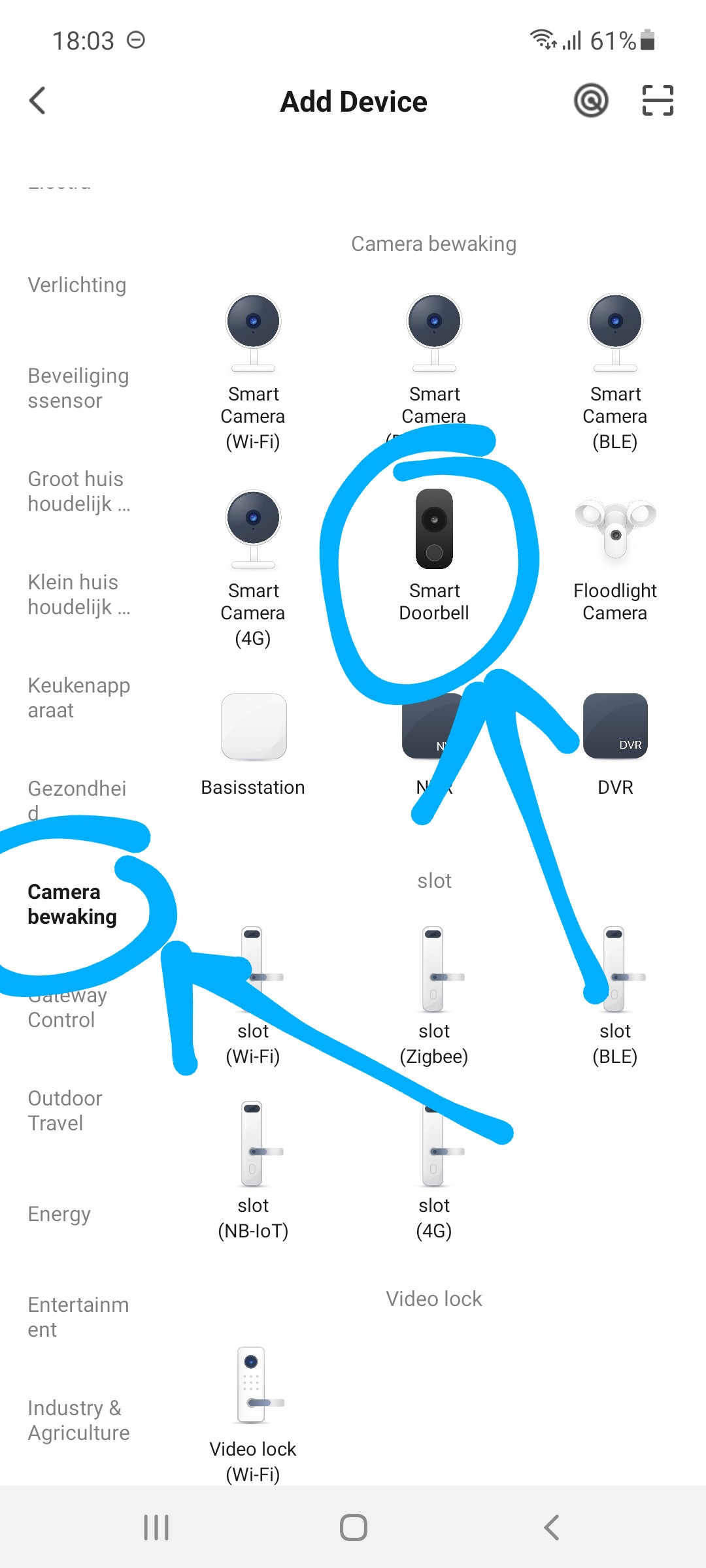
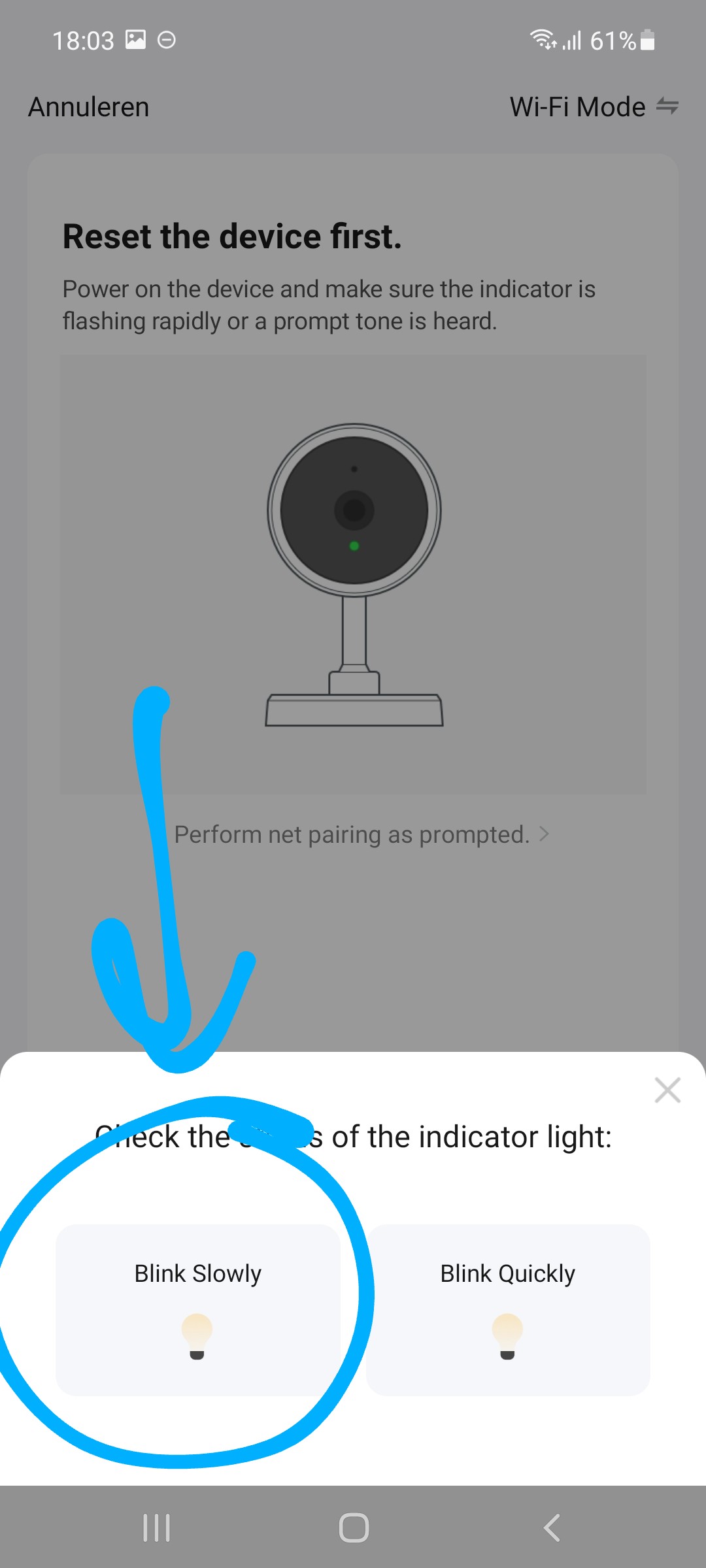
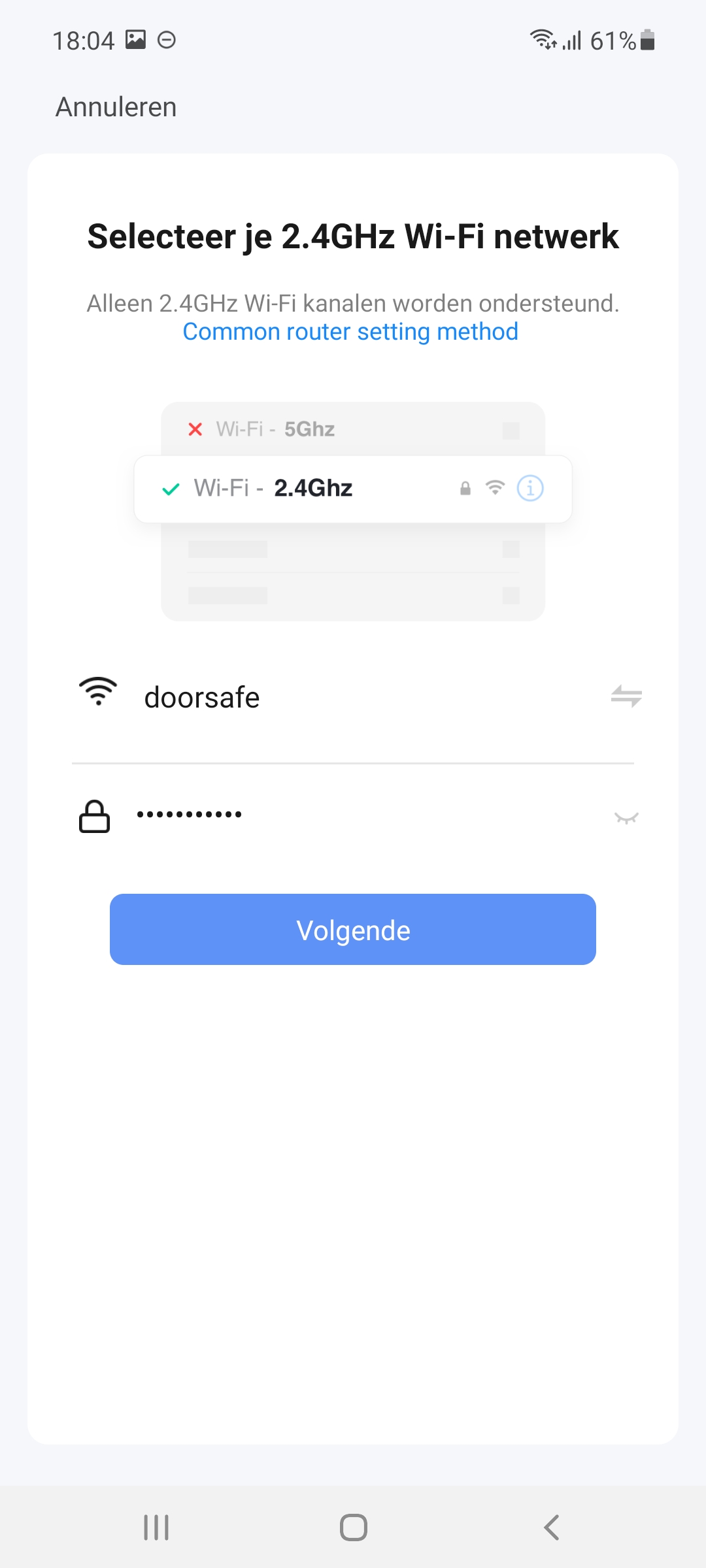
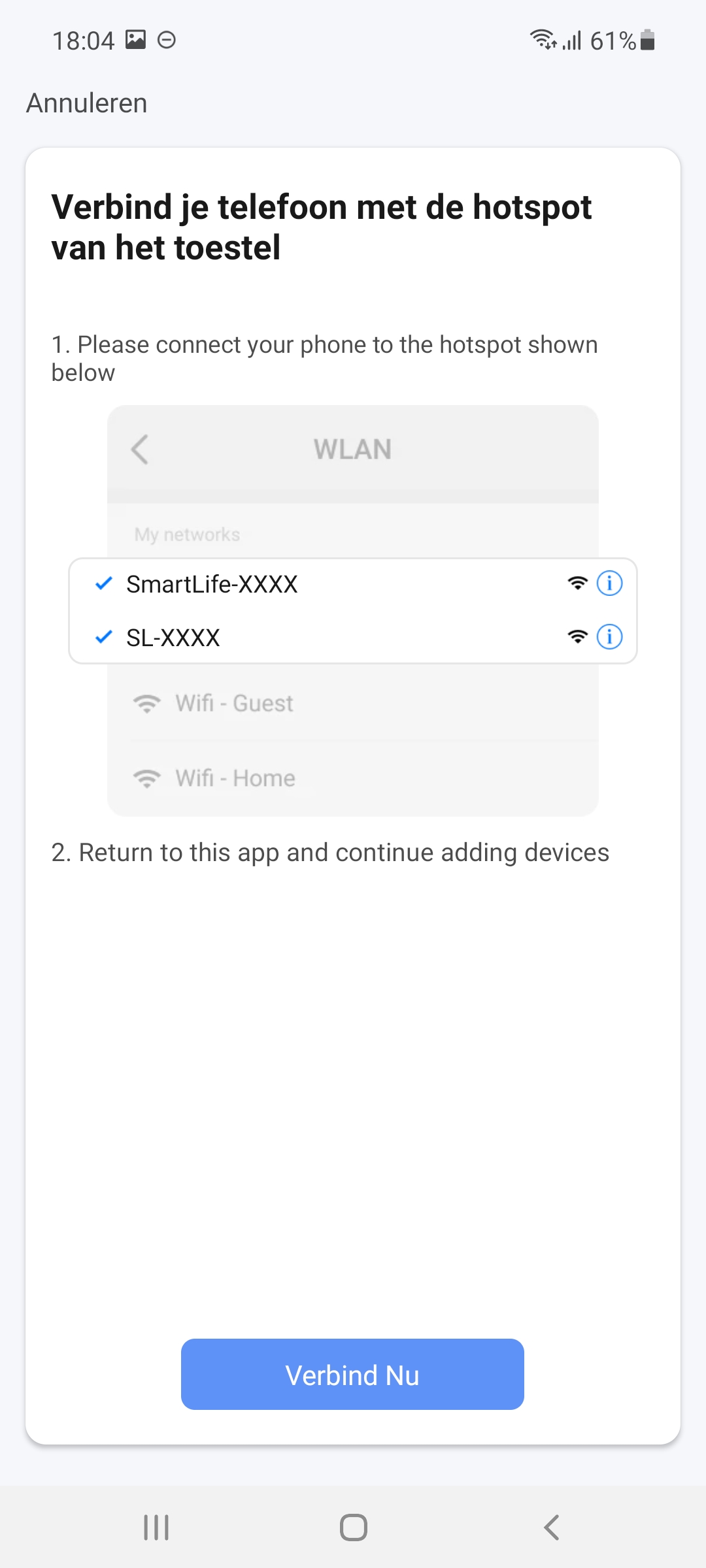
Installeer de Smart Life app van Tuya

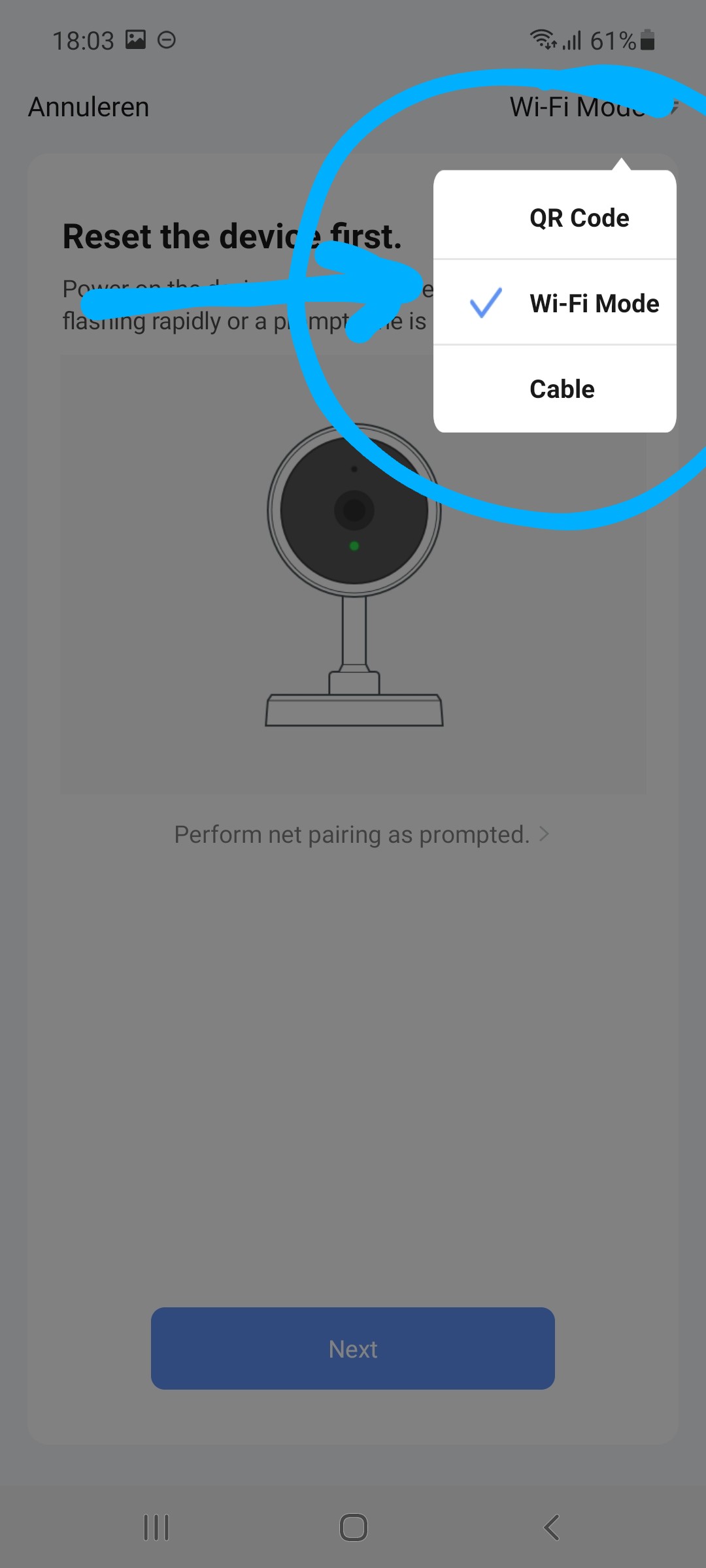
Zie voor de exacte stappen de manual of de video.
Zie voor de exacte stappen de manual of de video.
Bel aan op de deurbel.
De app moet een melding geven.
Deze informatie is volledig van toepassing op de:
Deze informatie is slechts deels van toepassing op de:
DS7565: Terugkijken opnamen & aan/uitzetten bewegingsopnames kan alleen via het scherm – Bewegingsmeldingen kunnen in de app aan/uitgezet
DS7700/7710: Aan/uitzetten bewegingsopnames kan alleen via het scherm – Bewegingsopnames terugkijken kan via de app – Bewegingsmeldingen kunnen in de app aan/uitgezet
Een video opname van 1 minuut kost ongeveer 3 Mb. (dit is een schatting omdat dit varieert afhankelijk van hoeveel er in beeld beweegt)
Voor 1 week is een 32Gb SD-kaart nodig bij het maken van voortdurende opnames.
Voor 1 maand is een 128Gb SD-kaart nodig bij het maken van voortdurende opnames.
Laatste update: 15 nov. 2021.
Dit is een update voor de Doorsafe 6701.
Dit is de internet module van bijvoorbeeld de pakketten DS6700 en DS6750.
Het updaten naar firmware versie: V1.2.11 gaat als volgt:
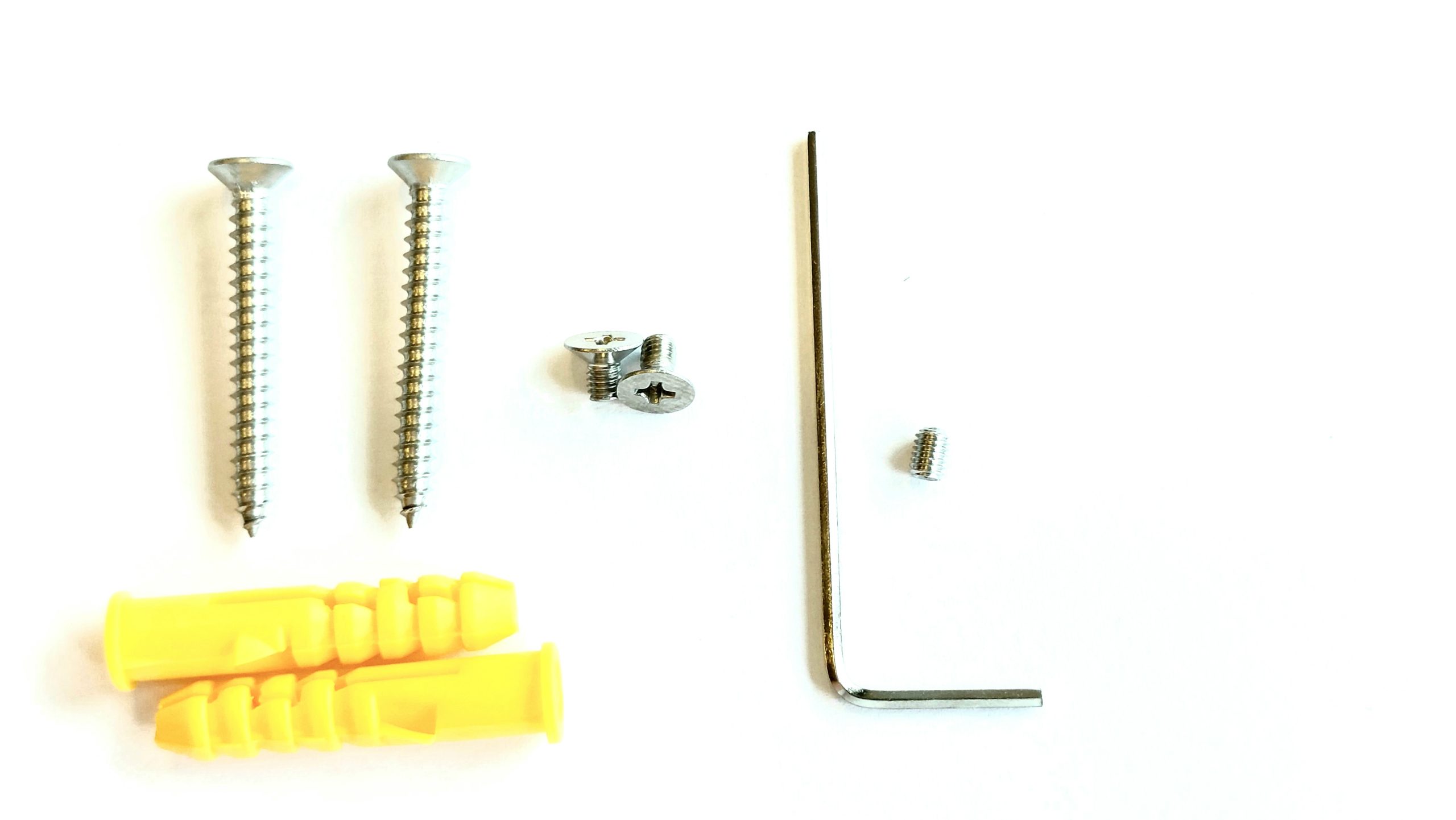
Meegeleverd bij de deurbel:
Het geluid dat uit de deurbel komt nadat iemand aanbelt, kan worden uitgezet, of worden verlengd met een update via de SD-kaart.
Het updaten naar geen aanbelbevestiging gaat als volgt:
Het updaten naar een lange aanbelbevestiging gaat als volgt:
Het updaten naar een korte aanbel bevestiging gaat als volgt:
Of de app een melding geeft bij een beweging kan uit of aan worden gezet in de Smart Life app.
Zodra dit aanstaat kan er ook een gevoeligheid worden opgegeven: laag, medium, hoog.
Dit gaat als volgt:
Maar pas wel op met te hoge verwachtingen, want het is lastig om buiten zonder AI en gezichtsherkenning relevante bewegingsmeldingen te krijgen. het belangrijkste hierbij is: laat de camera uitkijken op iets dat niet voortdurend beweegt, zoals een muur of een schutting.
Of de deurbel opnames opslaat op de SD-kaart kan uit of aan worden gezet in de Smart Life app.
Zodra dit aan staat worden er van bewegingen en aanbellers videos gemaakt.
Dit gaat als volgt:
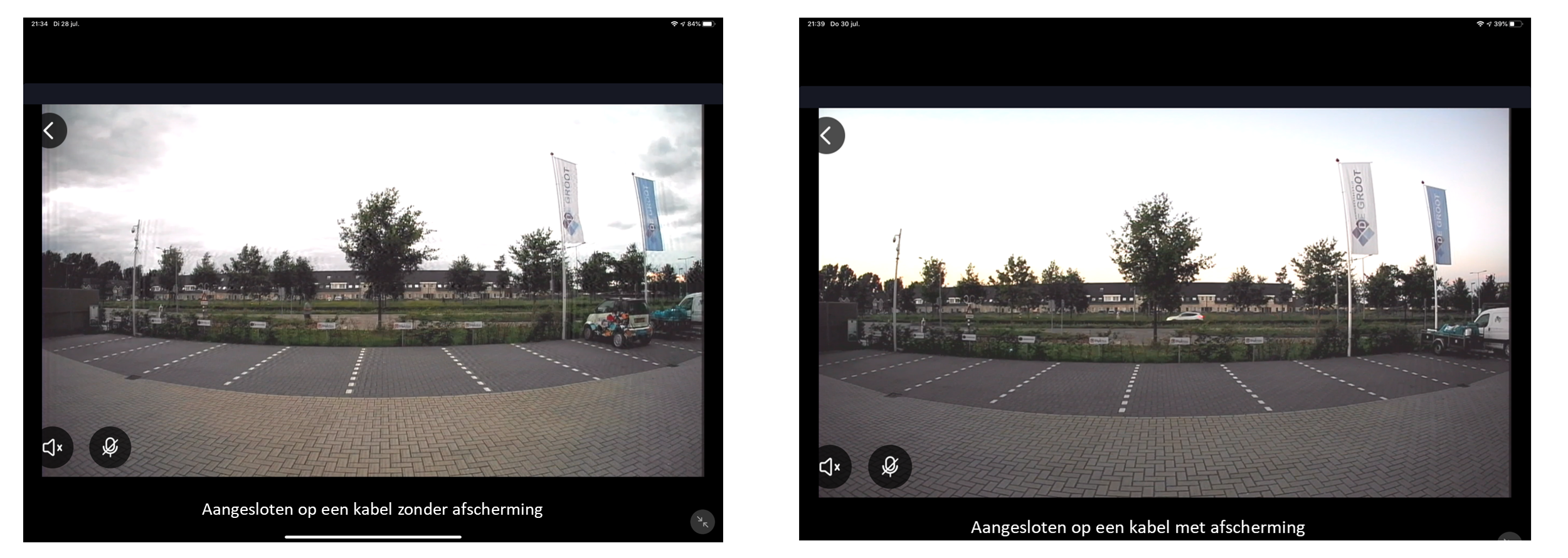
Als een kabel te lang wordt, dan vervaagd het beeld. Zie ook het voorbeeld hieronder.
De oplossing hiervoor is om de video kabel te voorzien van een afscherming. Bij een coax kabel is dat het geval: een coax kabel bestaat uit een kern, hier loopt het video signaal doorheen, rondom de kern zit een plastic isolatie en rondom dit plastic zit een metalen hoes/afscherming. Door die hoes kan wel het negatieve deel van de spanning lopen.

Meegeleverde stekkers het scherm, draadlengte: 10 cm.
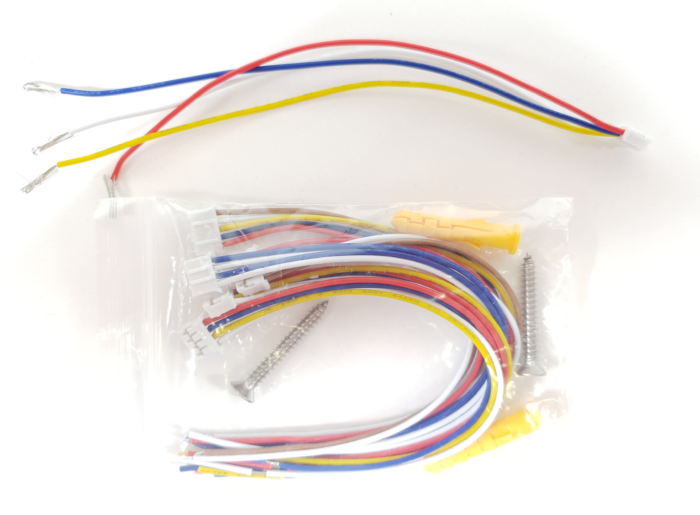
Kabel aan achterkant deurbel, draadlengte: 60 cm.
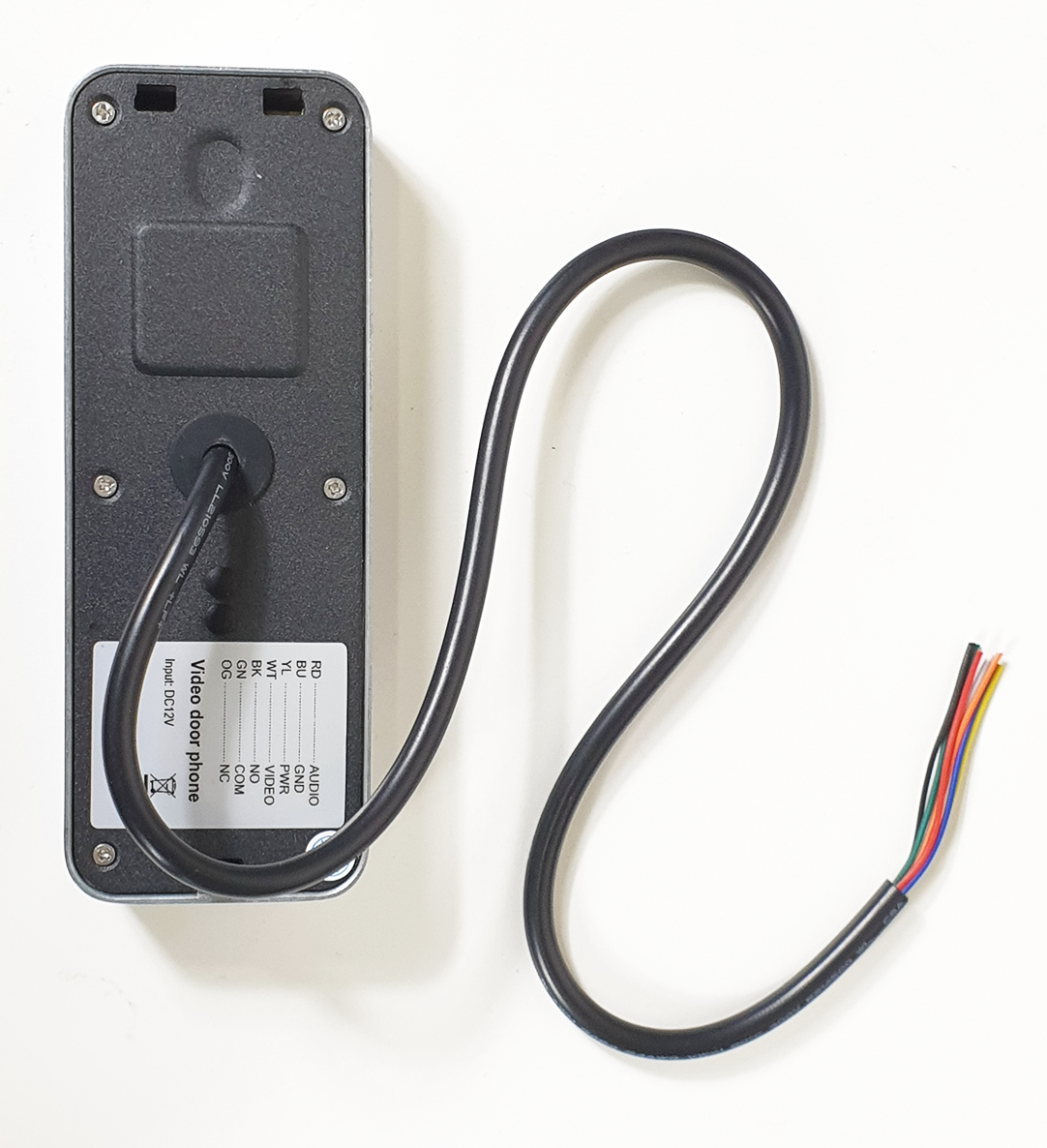
Hoe netwerkkabel, voeding en deurbel aan scherm kunnen worden verbonden. 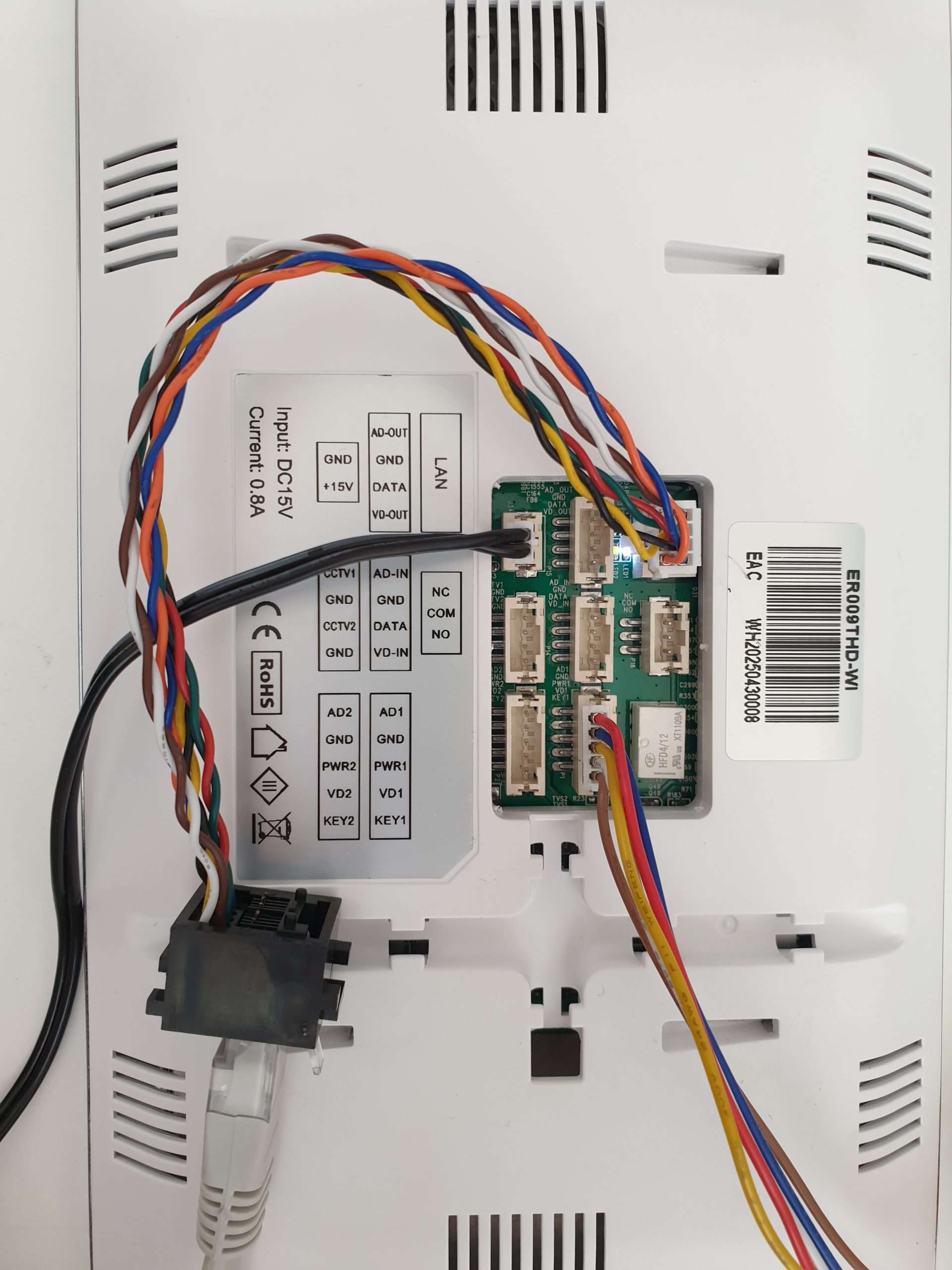
Kabel aan stroomadapter: 1.5 m., zie onder hoe je kabel kunt verlengen.
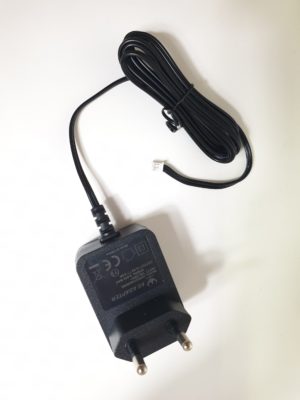
Het verbinden van draden kan op verschillende manieren:
1. In elkaar draaien van de kabels en daarna afplakken met tape
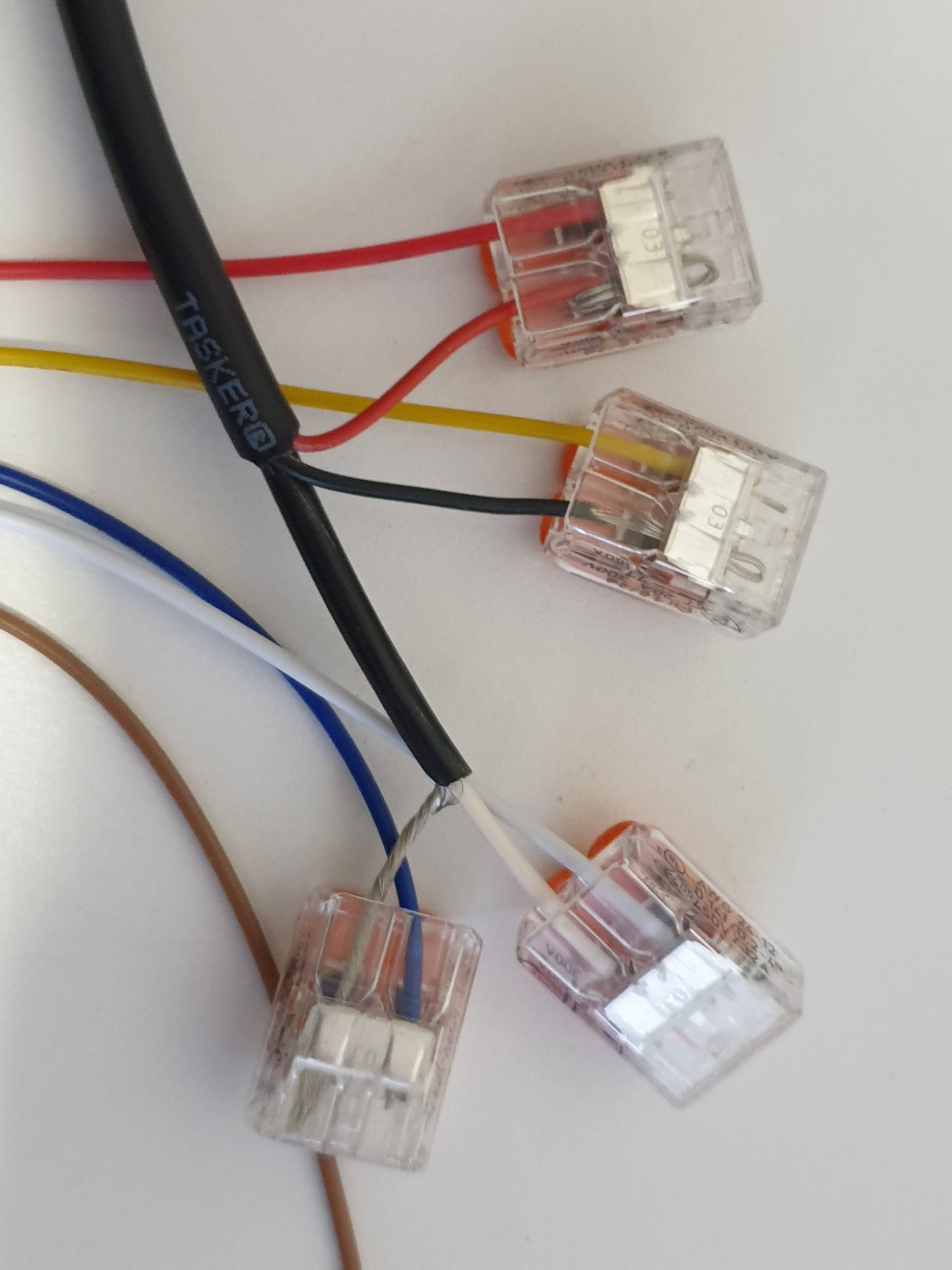
2. Met een connector of een kroonsteentje
Dit kan binnen. Of buiten in de hoekmontagebeugel.
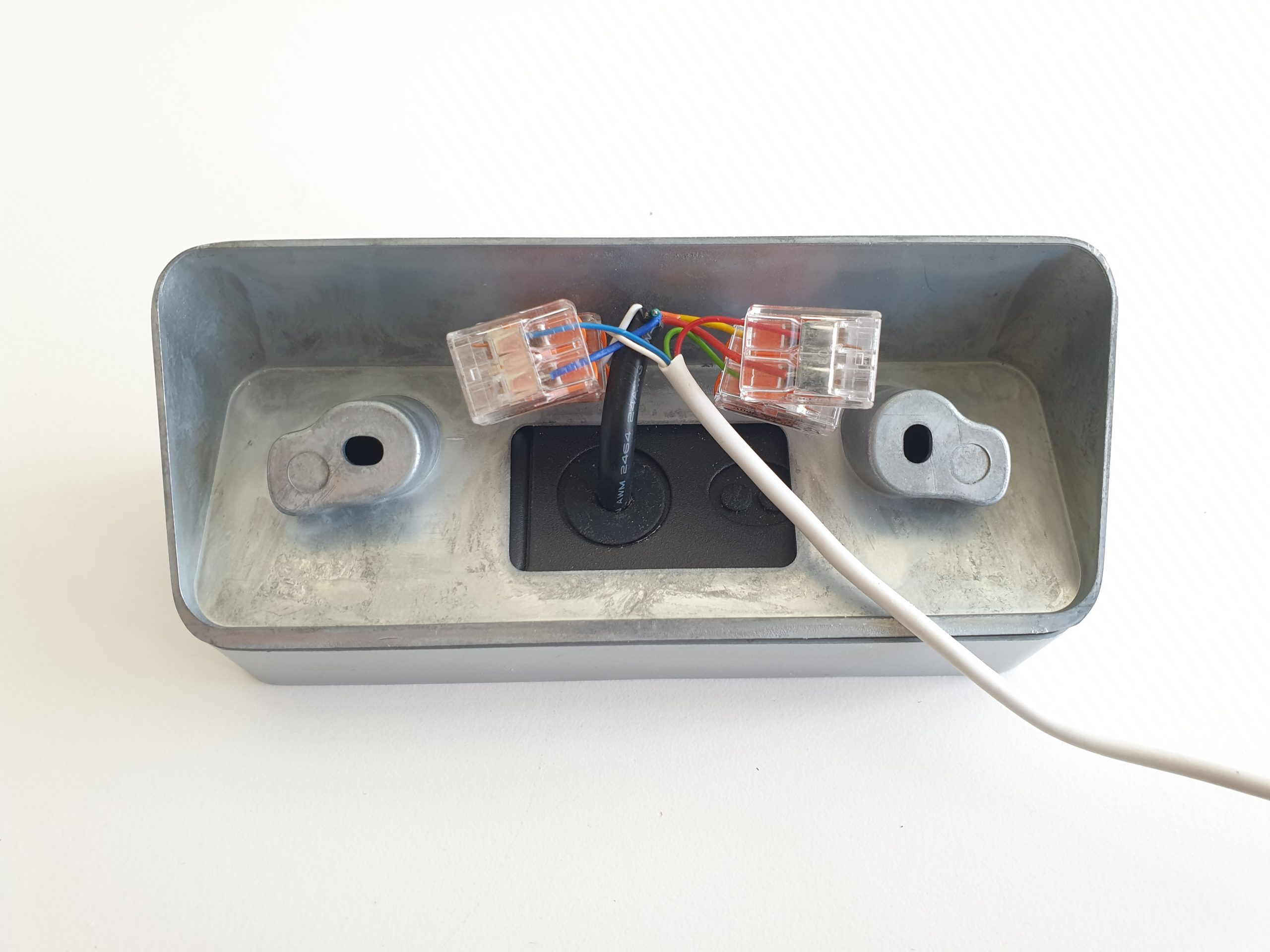
Er zijn 3 manieren om kabels met elkaar te verbinden:
Zie voorbeelden in deze video’s:


Hier zijn deze producten voor te gebruiken:
Optie 1: Hete lucht soldeerder + soldeerkrimpkousen
De mooiste, meest compacte en waterdichte kabelverbindingen zijn te maken met dit product:
Optie 2: Met WAGO snelkoppelingen
Om een oproep te ontvangen op uw telefoon van iemand die aanbelt, waar u ook bent, is geen deurbel met een camera nodig. Met bijvoorbeeld de Doorsafe 1000 kunt u zonder camera, internet verbinding of app een telefonische oproep ontvangen en praten met wie aanbelt, waar u maar bent, en dan mist u geen bezoekers die aanbellen meer. Dus als u wel het gemak wilt van het ontvangen van een oproep als iemand aanbelt, om hiermee eerst te kunnen praten voordat u de deur open doet, waar u ook maar bent, dan is hier een deurbel oplossing voor die geen camera heeft en waarbij u niet eens de indruk wekt bij de buren, dat u eventueel niet voldoet aan privacy wetgeving.
Maar aanvullend op dit gemak van het overal kunnen ontvangen van een oproep van wie aanbelt, wilt u misschien ook iets doen om uw eigen veiligheid te vergroten en ook kunnen zien wie er aanbelt. Dit is tegenwoordig mogelijk door een camera deurbel of een bewakingscamera te plaatsen bij de voordeur.
Het is geen probleem om met een camera deurbel nadat iemand aanbelt te kunnen zien wie er aanbelt nadat u van de app een melding ontvangt. Dus via een app of een scherm kijken door een camera om te kunnen zien wie er voor de deur staat, voordat u open doet, dat mag. Het is ook geen probleem om zodra de camera deurbel of de bewakingscamera een beweging ziet een melding te ontvangen of het scherm aan te laten springen om te zien wat de beweging heeft veroorzaakt. Een camera die in verbinding staat met een scherm of een app is niks anders dan een digitaal raam in uw deur. En tegen het hebben van een raam in uw deur is uiteraard geen wetgeving. Het is natuurlijk wel zo dat een raam in uw deur bij de buren niet de suggestie kan wekken dat u ook opnames maakt. En dat is wat wel kan gebeuren bij het ophangen van een camera deurbel. En dat is ook waar de grens ligt: opnames maken met een camera deurbel mag niet zo maar.
Er ontstaat een mogelijk probleem met privacy wetgeving als u er voor kiest om de beelden van de camera deurbel of de bewakingscamera ook op te slaan. Dus alleen als u van plan bent om opnames te maken moet u rekening houden met privacy wetgeving. Bij alle producten van Doorsafe met een camera is het aan de gebruiker om te beslissen om het maken van opnames, nadat iemand aanbelt, en of nadat een camera een beweging ziet, of voortdurend, aan te zetten. Alle camera deurbellen en bewakingscamera’s van Doorsafe nemen standaard geen beelden op. Dit moet door de gebruiker zelf worden aangezet in de instellingen van het product. Dus als u als de gebruiker van een Doorsafe product het maken van opnames aan zet van de camera deurbel of de bewakingscamera, dan is het belangrijk om hierbij aan de geldende privacy wetgeving te voldoen.
Wat nu wel of niet mag, bij het maken van opnames met een camera deurbel of een bewakingscamera is niet geheel duidelijk, want er zijn aantal hele subjectieve afwegingen. En wat ook verwarrend is, is dat de Politie zelf aangeeft baat te hebben bij het oplossen van misdaden als er camera beelden zijn die zijn opgenomen bij de opsporing van de misdadiger. Maar de Autoriteit Persoonsgegevens lijkt meer idealistisch te denken. Deze Autoriteit lijkt vooral de privacy te willen bewaken, in plaats van de openbare veiligheid en het risico op een inbraak of een overval. Het zal uiteindelijk gaan om het vinden van enerzijds een goed evenwicht tussen de vrijheid om de eigen veiligheid te beschermen, zeker als de politie dit zelf niet doet omdat niet op elke hoek van de straat een agent kan staan. En anderzijds respect voor de privacy van buren en iedereen op straat en om misbreuk van het maken van opnames met camera’s te voorkomen.
Om aan de privacy wetten te voldoen is het belangrijk om in ieder geval het volgende in acht te nemen:
Wij zijn als Doorsafe op geen enkele manier aansprakelijk te stellen voor gebruikers van onze producten die niet voldoen aan de privacy wetgeving, omdat het de keuze van de gebruiker is om voor een deurbel met een camera of een bewakingscamera te kiezen en vervolgens om het maken van opnames wel of niet aan te zetten. Voor het kunnen ontvangen van een oproep op een telefoon van iemand die aanbelt, is in ons assortiment ook een oplossing zonder camera. En als er toch gekozen wordt voor een oplossing met een camera, dan is het maken van opnames ook een keuze geweest van de gebruiker zelf. En er is geen wetgeving die het verkopen van camera deurbellen en bewakingscamera’s in zijn geheel verbiedt. En dat zou ook heel erg onverantwoordelijk zijn om gebruikers de mogelijkheid te ontnemen om de eigen veiligheid te beschermen. Privacy is belangrijk, maar niet ten koste van alles, vinden wij. Wij willen wel de gebruikers van onze producten goed informeren over hoe een camera deurbel of een bewakingscamera zo kan worden gebruikt dat dit geen klachten of rechtszaken oplevert doordat de suggestie wordt gewekt dat niet aan de huidige privacy wetgeving wordt voldoen.
Krijgt u helemaal geen meldingen van de Smart Life app op een Android telefoon? Zie dan helemaal onderaan dit artikel bij 2. voor de instellingen die u kunt controleren.
1. Aanpassen van de tonen
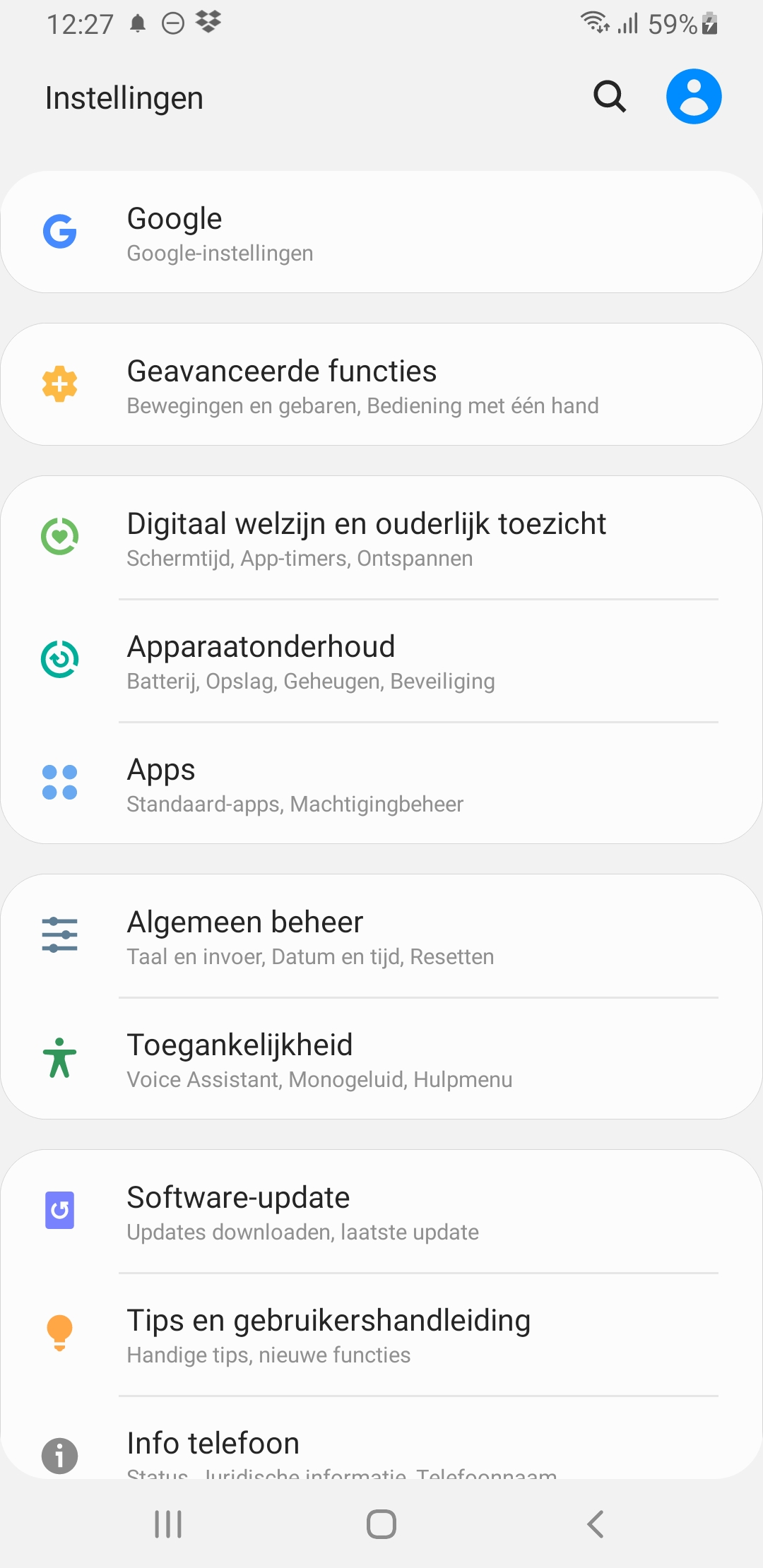
2. Zoek op Smart Life
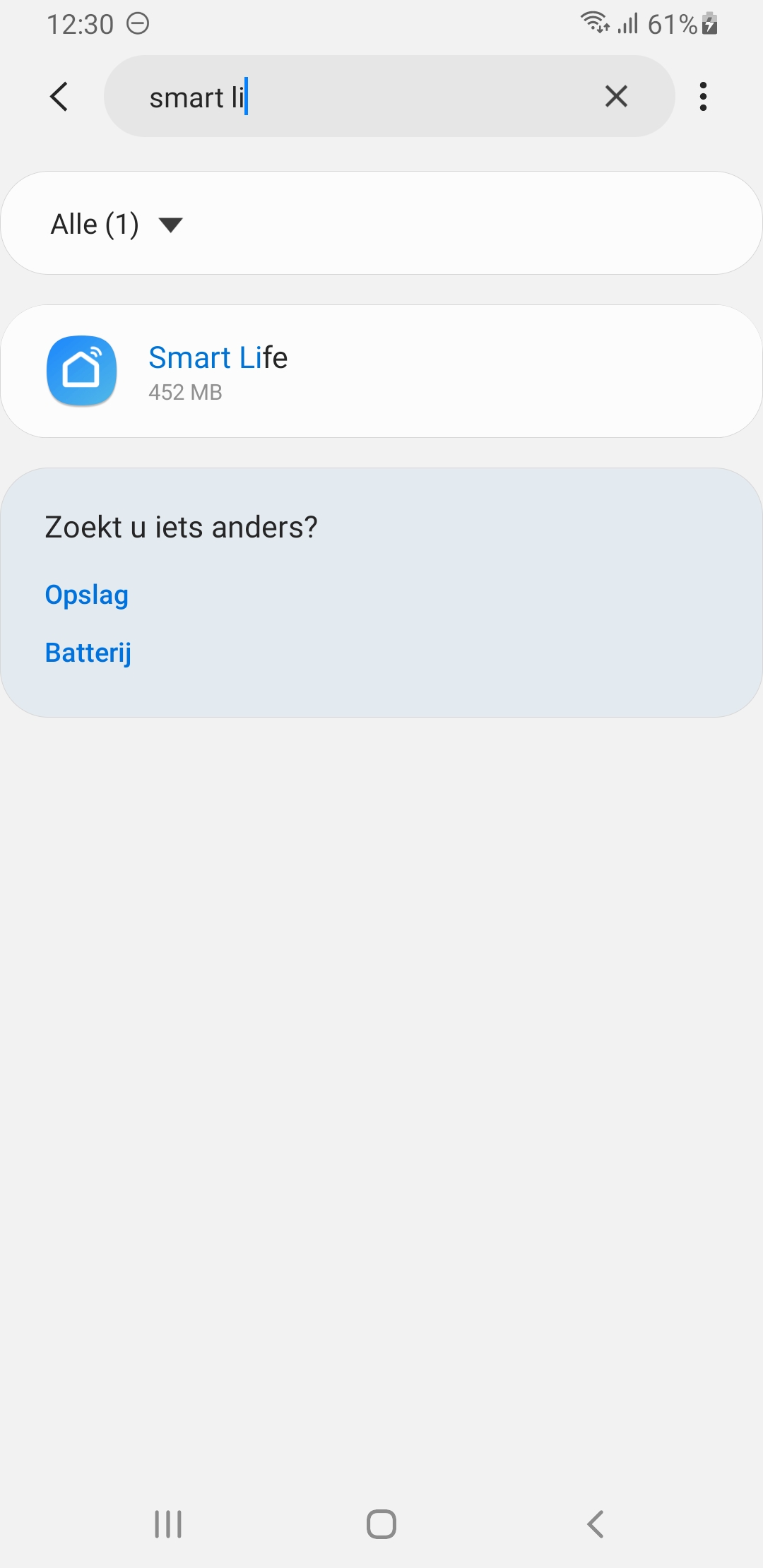
3A. Kies Meldingen
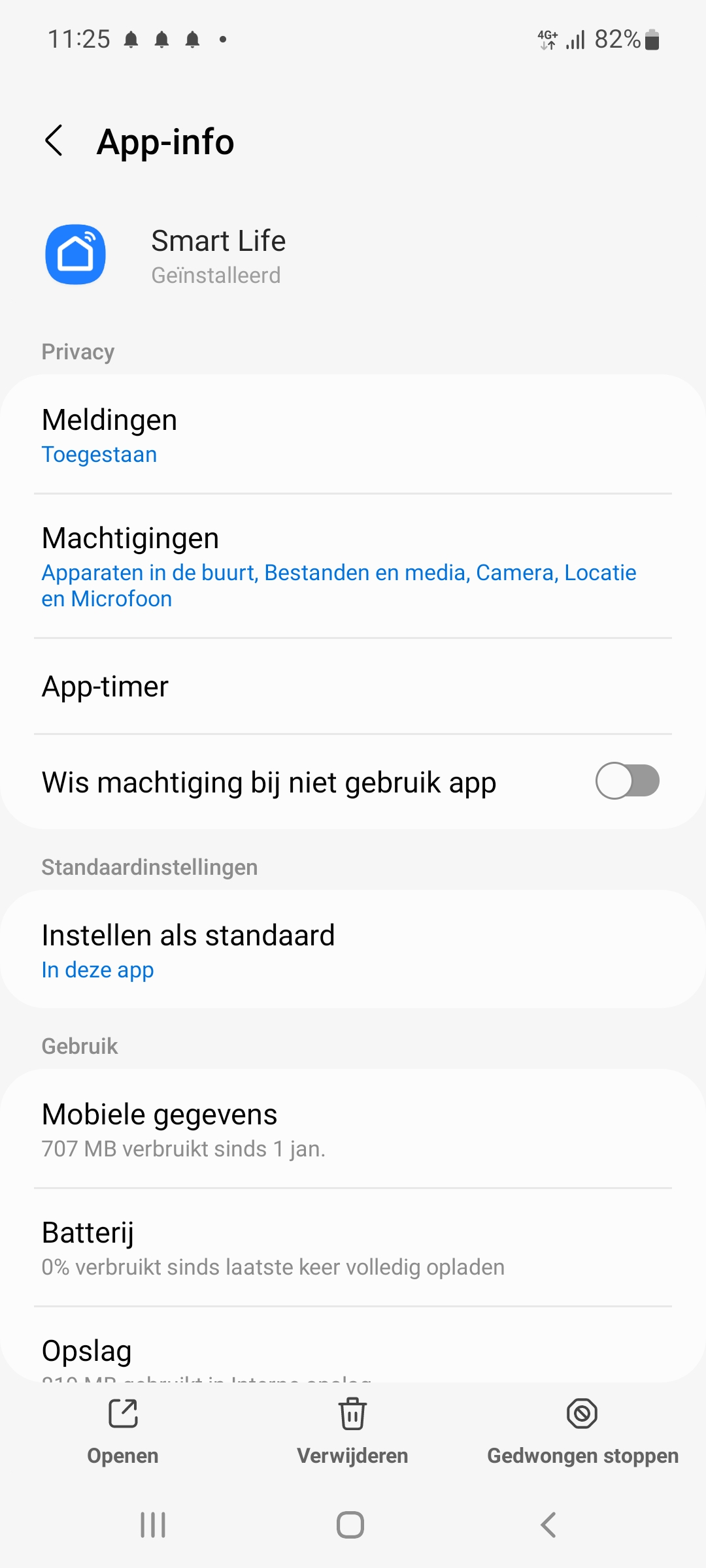
3 B. Kies Meldingscategorieen
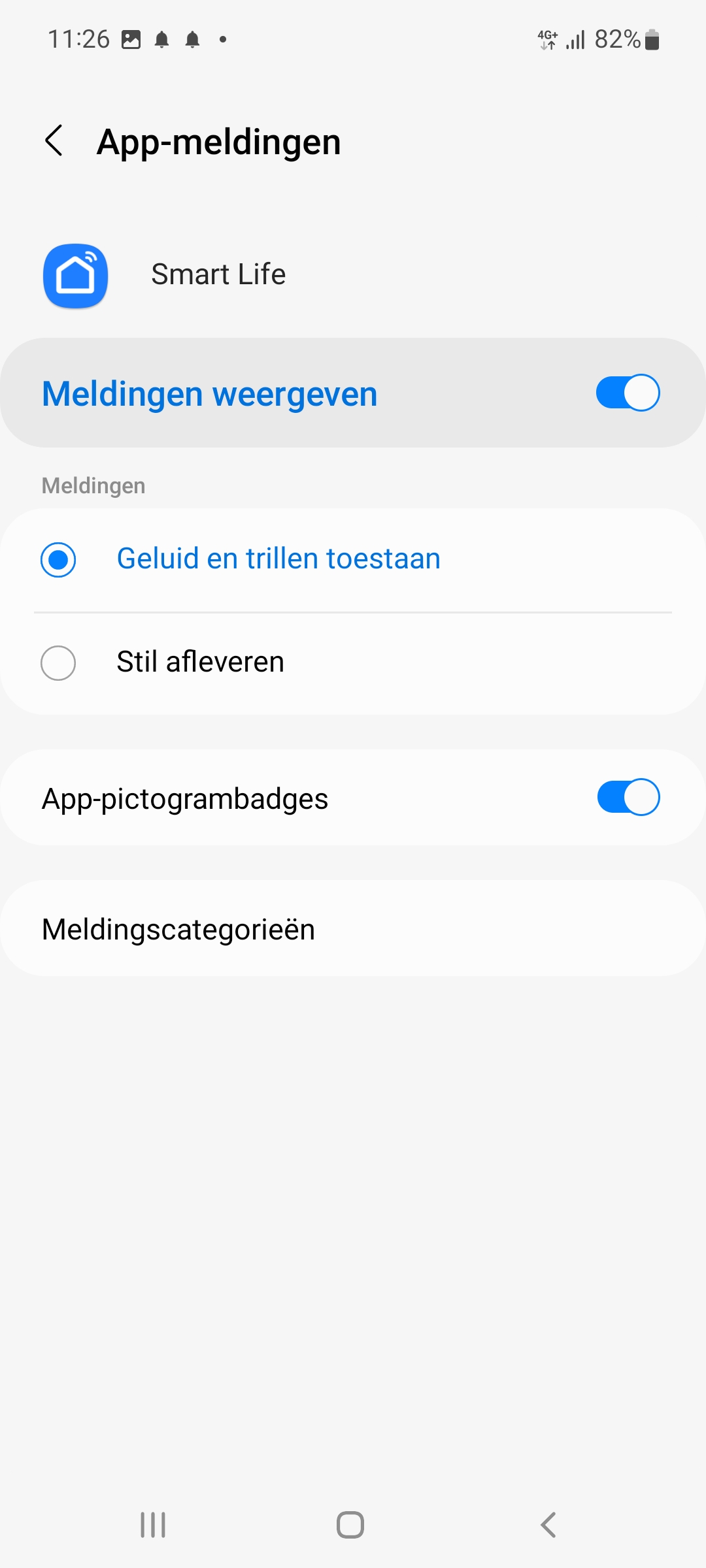
4.
Druk op de tekst Meldingen met lange bel voor het aanzetten en instellen van het geluid dat het push bericht geeft nadat iemand aanbelt
Druk op de tekst Meldingen met korte bel voor het aanzetten en instellen van het geluid dat het push bericht geeft bij een beweging
De andere soorten meldingen zijn niet in gebruik.
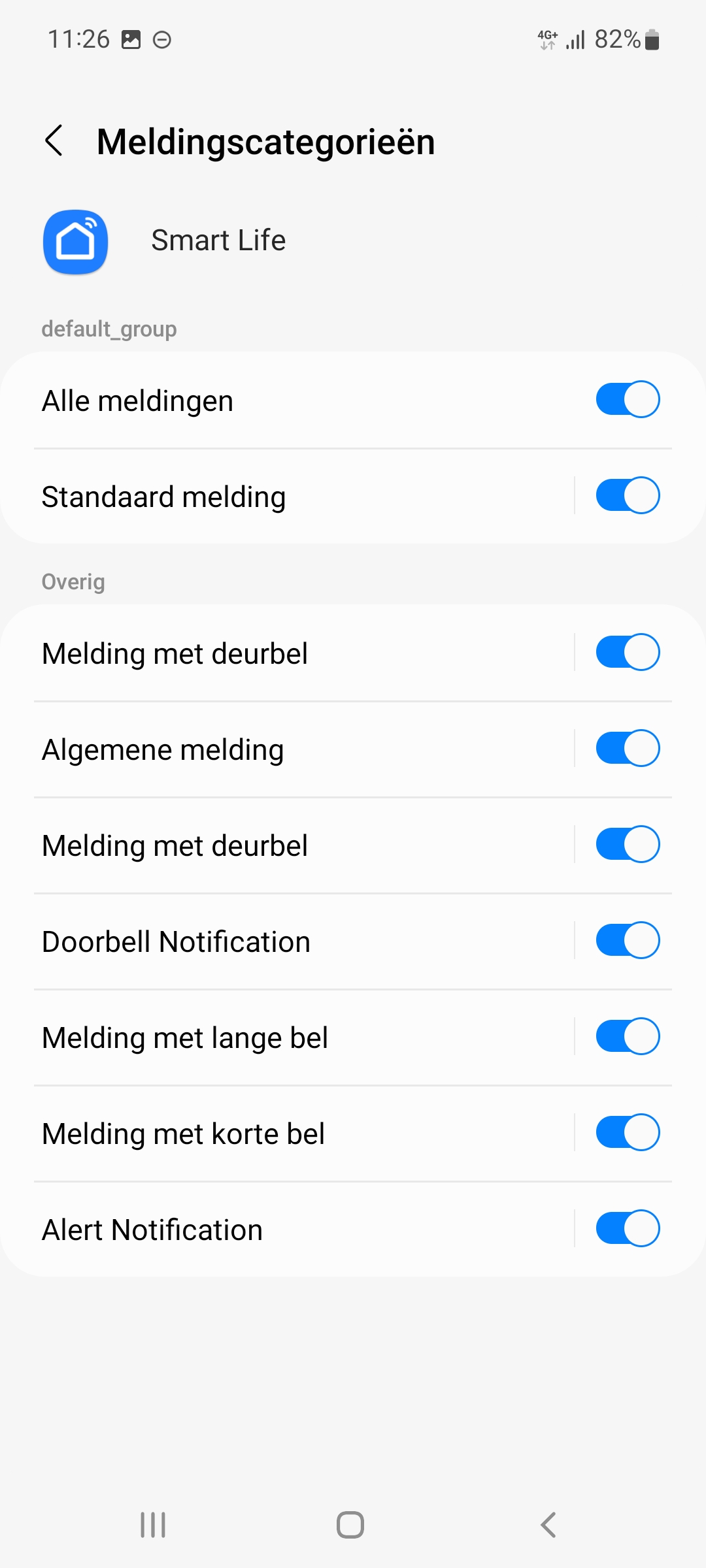
5.
Druk op de tekst Meldingen met lange of korte bel om bij deze instellingen te komen:
Zet Meldingen weergeven aan of uit, om een zichtbare melding te krijgen
Zet Melding of Stil aan voor een geluidsmelding of een stille melding (dus alleen een zichtbare melding)
Bepaal met Weergeven als pop-up of er bij een melding ook een pop-up push-bericht zal worden getoond
Kies bij Geluid de gewenste toon bij een melding
Laat de telefoon eventueel ook Trillen bij een melding
Laat de randen van de telefoon ook oplichten met Knipperlicht
Bij vergrendelscherm kan worden aangeven wat er te zien is bij een vergrendeldscherm
Door Niet storen negeren aan te zetten, is er ook een toon te horen als de Niet storen functie van de telefoon aan staat.
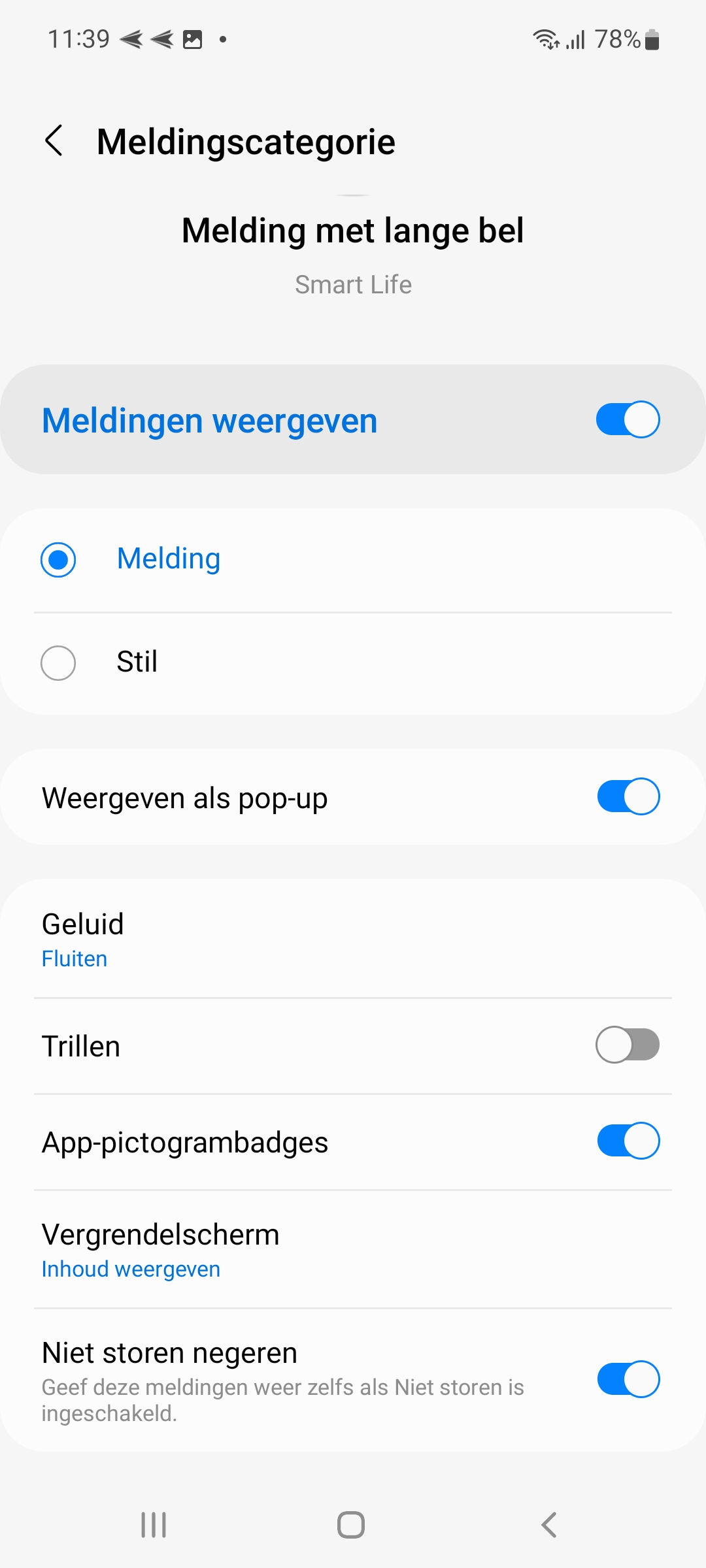
2. Push berichten krijgen van de Smart life app
Krijgt u helemaal geen meldingen van de Smart life app op een Android telefoon?
Controleer dan deze batterijverbruik instellingen:
Controleer dan deze gegevensverbruik instellingen:
Controleer dan deze machtigingen:
<iframe title=”YouTube video player” src=”https://www.youtube.com/embed/rF-vGtGeoKk” width=”560″ height=”315″ frameborder=”0″ allowfullscreen=”allowfullscreen”></iframe>
Leg alle producten op tafel en test alles eerst voordat u begint met monteren.
Sluit de blauwe, rode, gele en witte draad die uit de deurbel komen aan op het stekkertje dat bij de internet module zit.
Steek het stekkertje met de twee uiteindes in de internet module in poort VD1 (zie afbeelding bij nummer 6).
Sluit de deurbel aan op het ene uiteinde van het stekkertje (en een eventueel scherm op het andere uiteinde).
Bij de montage van de deurbel kunt u in de montagebeugel de verbinding maken (zie foto).
Kies bij langere kabellengtes voor een siamese coax draad en laat het video signaal (de witte draad) door de kern van de coax lopen.
Zie ook deze info voor meer informatie over kabels, kabellengtes en hoe u kabels kunt verbinden.
Steek de meegeleverde stroomadapter in poort nummer 5 (GND / +15V).
Zie video voor hoe de stroomkabel kan worden verlengd.
Installeer de Smart Life app van Tuya
Zie voor de exacte stappen de manual of de video.
Zie voor de exacte stappen de manual of de video.
Bel aan op de deurbel.
De app moet een melding geven.
Nee. Momenteel is het niet mogelijk om bijvoorbeeld via het ONVIF protocol onze internet camera deurbellen of bewakingscamera’s te koppelen aan een eigen NVR of NAS.
Maar dit is wel een vraag die we vaak krijgen we zijn momenteel wel aan het onderzoeken hoe we dit toch mogelijk kunnen maken. Want wij zijn voor het lokaal en gratis opslaan in plaats van in de cloud vanwege de privacy.
Momenteel is het dus alleen mogelijk om gratis en lokaal op te slaan op de SD-kaart die in het product zelf zit.
Wilt u op uw PC ook door uw deurbel of bewakingscamera kunnen kijken? En ook kunnen praten met wie aanbelt? En uw hele SmartHome kunnen bedienen?
Dat kan door gebruik te maken van een gratis Android Emulator zoals bijvoorbeeld: BlueStacks.
BlueStacks is een Android-emulator. Dit wordt vooral gebruikt voor Gamers, die games die alleen bestaan als apps, ook op de PC willen spelen. Maar dit is ook perfect geschikt voor Smart Home gebruikers. Een Android Emulator helpt bij het maken van een Android Virtual Device (ADV) op uw pc. Het kan worden gebruikt om apps uit Google Play Store op Windows of macOS uit te voeren. U kunt elke Android-applicatie installeren, gebruiken en verwijderen, net als een fysiek Android-apparaat. Iedereen, van een gamer, tot een smart home gebruiker tot een Android-app-ontwikkelaar, kan het gratis gebruiken.
Volg deze stappen:
Als iemand aanbelt zal uw PC gaan rinkelen, net als uw smartphone.
En u kunt ook via de microfoon en de speakers in de PC praten met wie aanbelt
Zie hier de volledige systeem vereisten van BlueStacks.
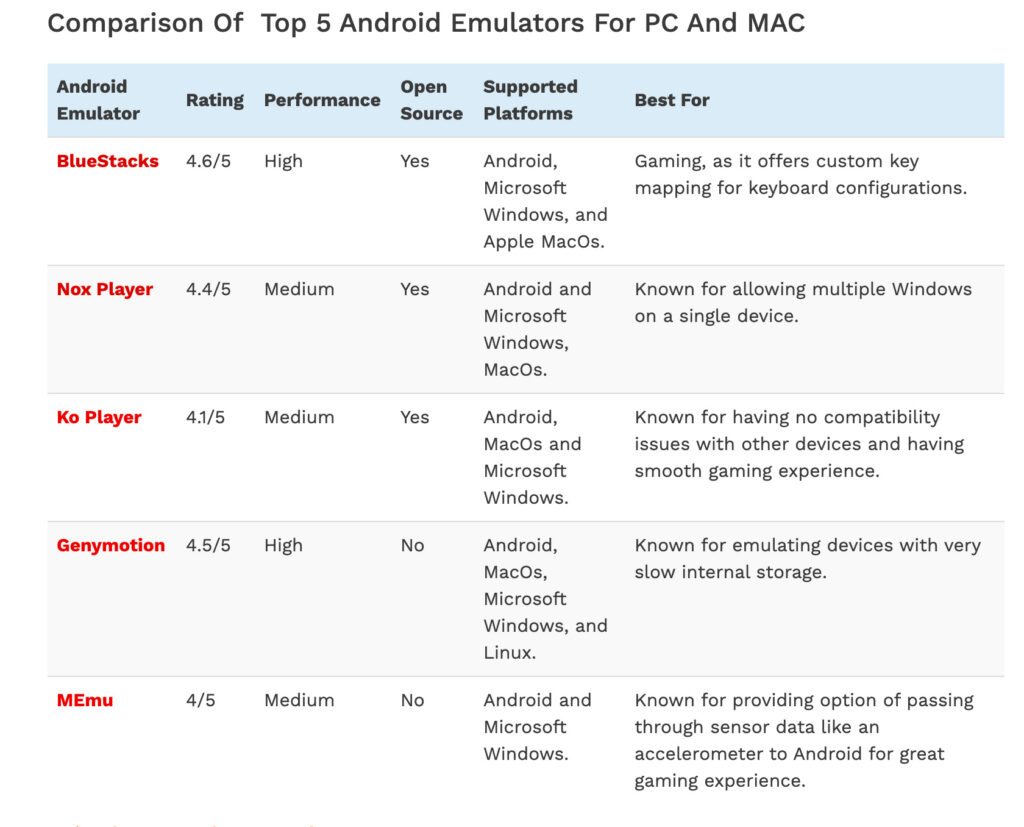
Er zijn ook nog diverse alternatieven voor BlueStacks:
https://www.softwaretestinghelp.com/android-emulators/
Druk de reset knop niet te lang in, want anders krijgt de internet module helemaal een reset:
Ja.
Op deze pagina van Tuya is het mogelijk om het volgende te downloaden:
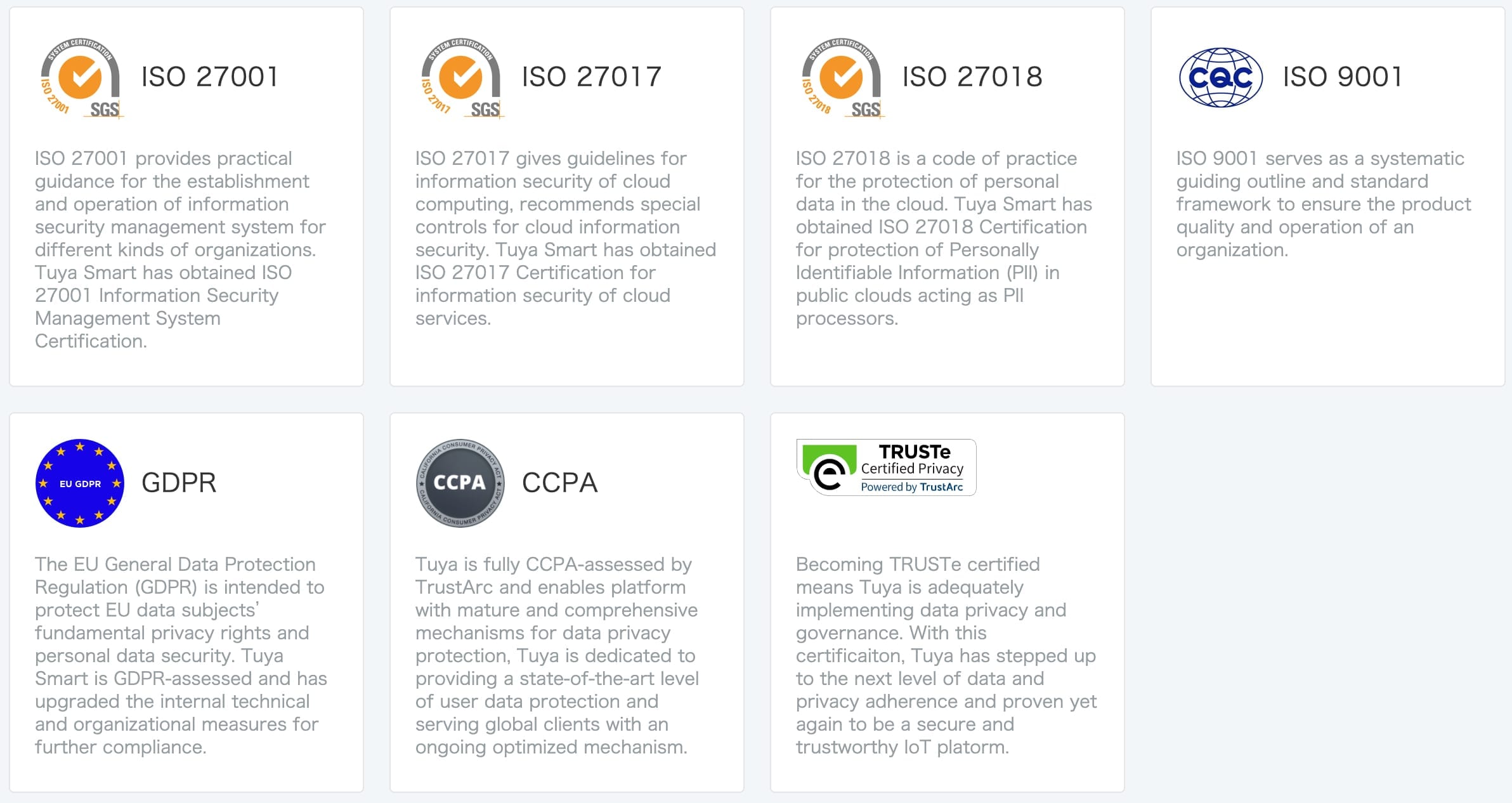
Zie hier een overzicht van alle certificeringen:
Een deurbel kan met maximaal 20 gebruikers worden gedeeld.
Zie hier alle beperkingen van de Smart Life app van Tuya: https://docs.tuya.com/en/iot/introduction-of-tuya/usage-limited
| Shared user quantity | Maximum number of users with whom a device or device group can be shared | 20 |