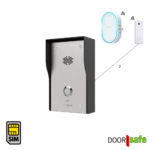
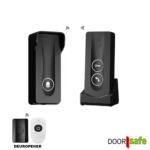
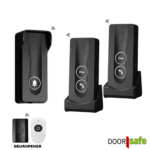
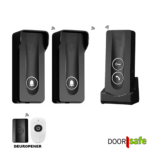
7565 Manual

Stap 1. – Alles eerst op tafel testen.

Leg alle producten op tafel en test alles eerst voordat u begint met monteren.

Stap 2. – Scherm met de deurbel verbinden.

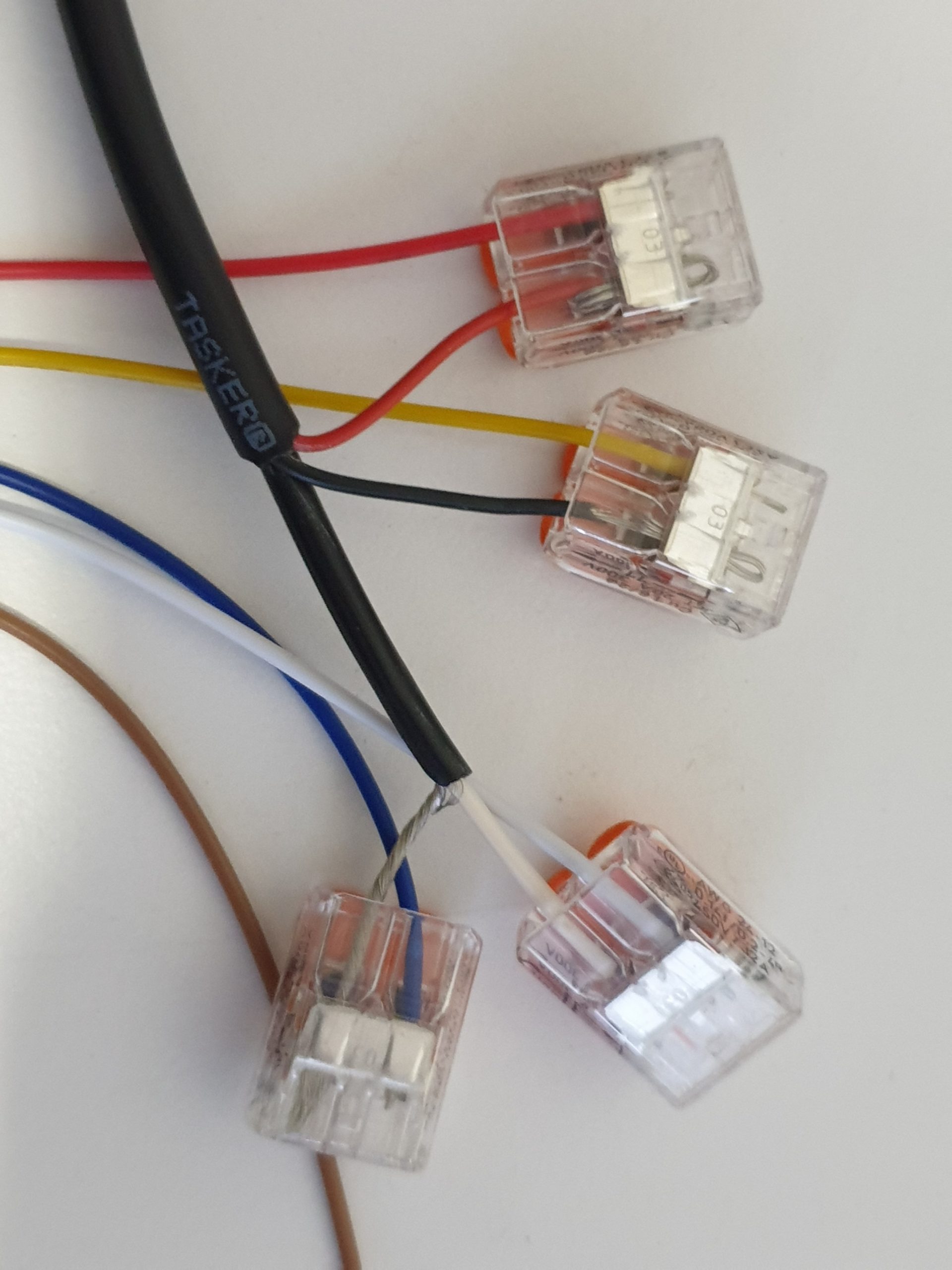
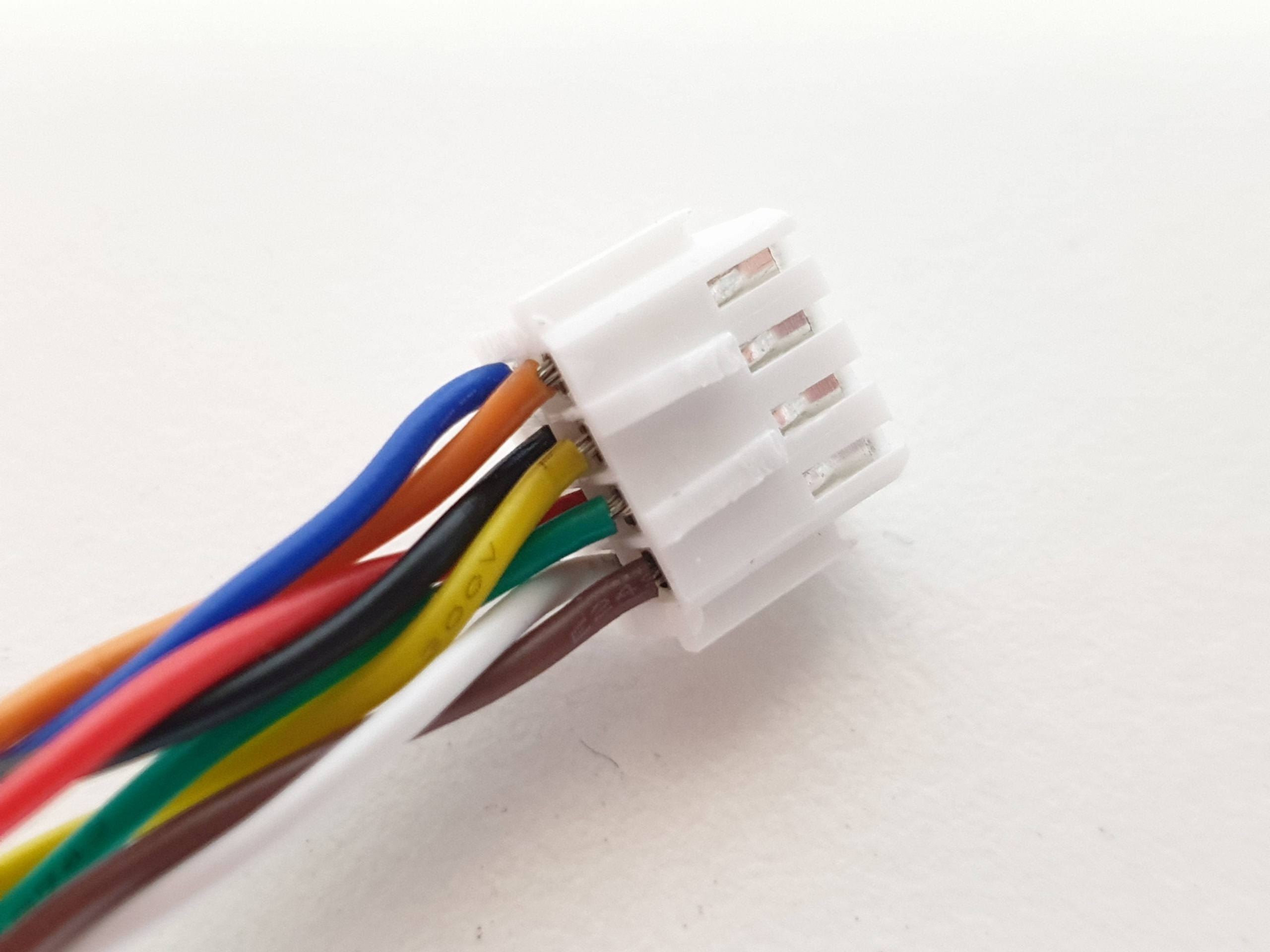
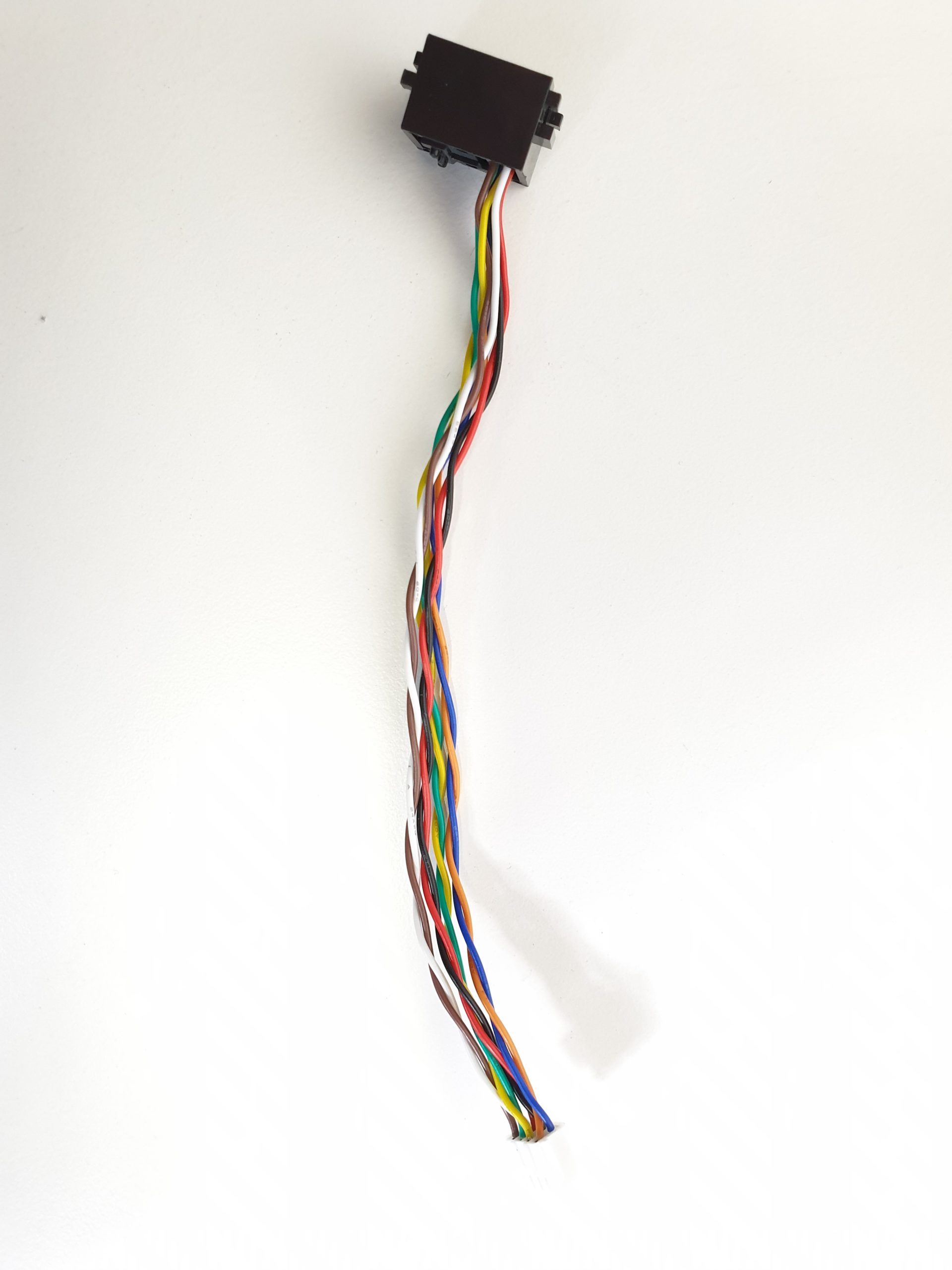
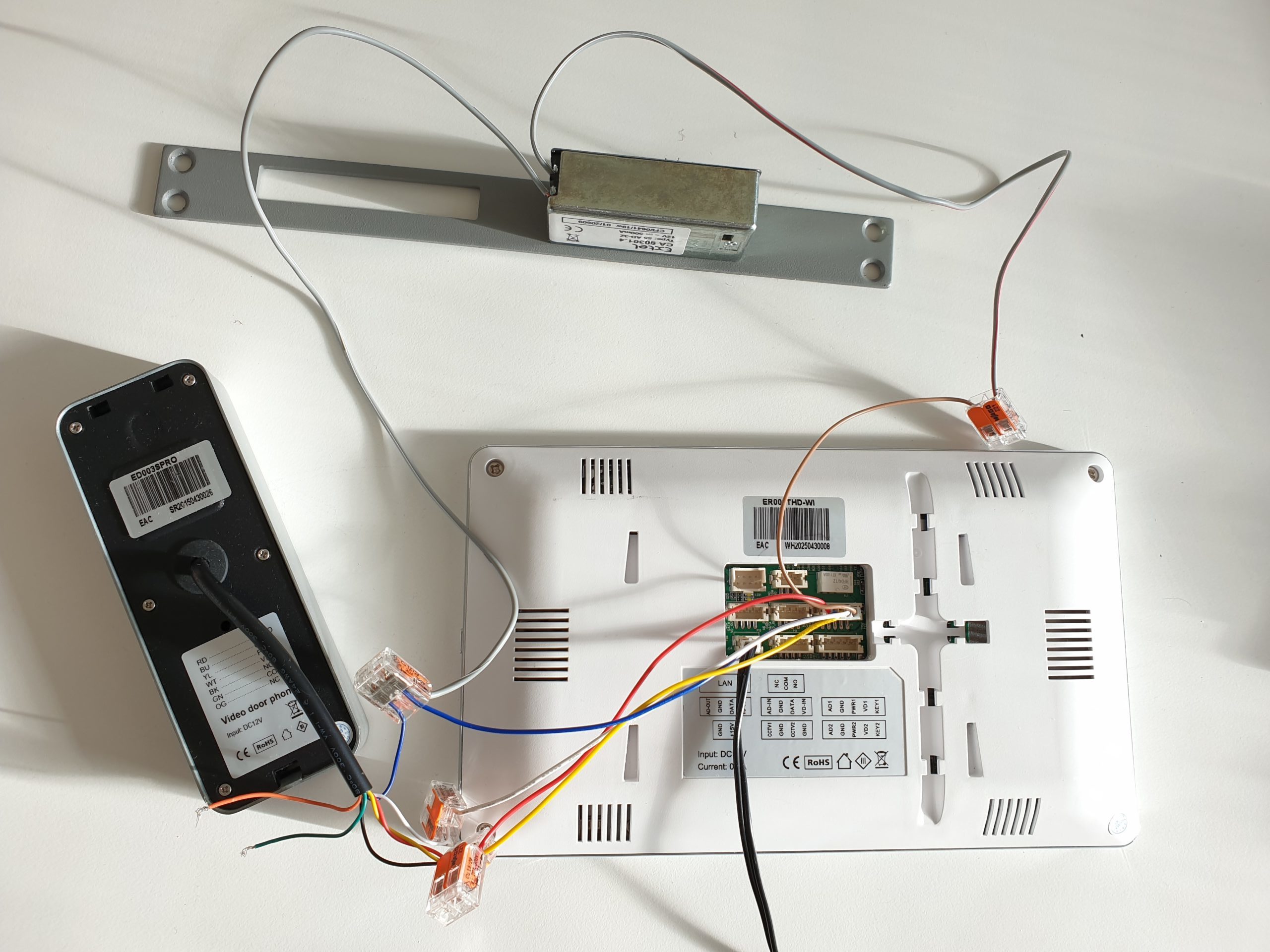
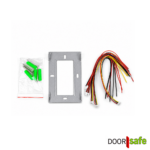
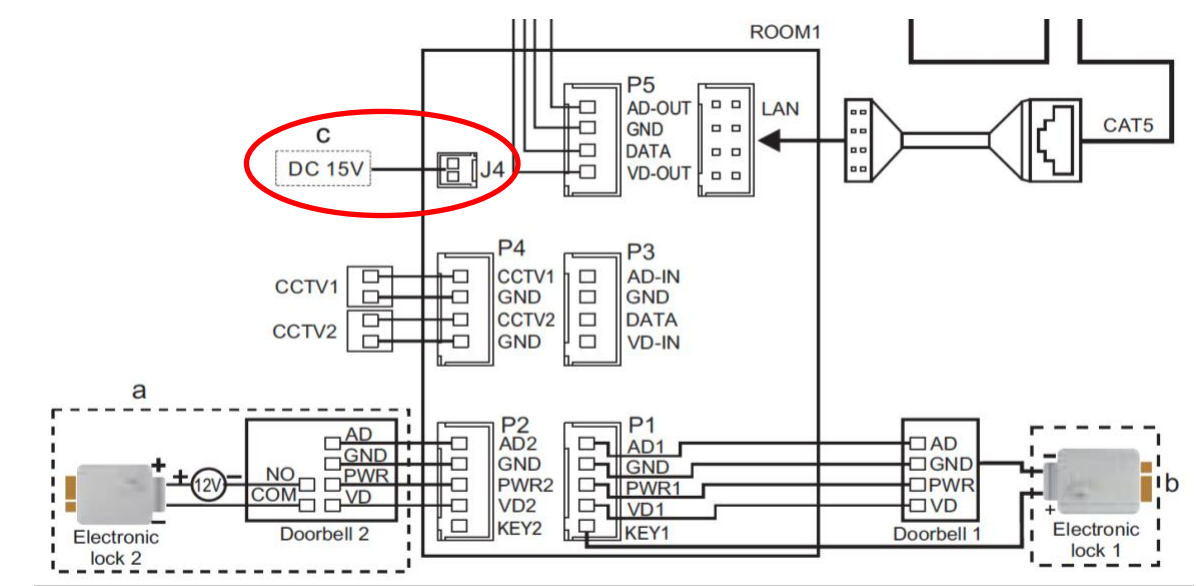
Sluit de blauwe, rode, gele en witte draad die uit de deurbel komen aan op het stekkertje dat bij het scherm zit.

Kies het stekkertje waar 5  (blauw, rood, gele, wit, BRUIN) draden aanzitten.

Steek dit stekkertje in poort P1 (AD1) achter in het scherm.

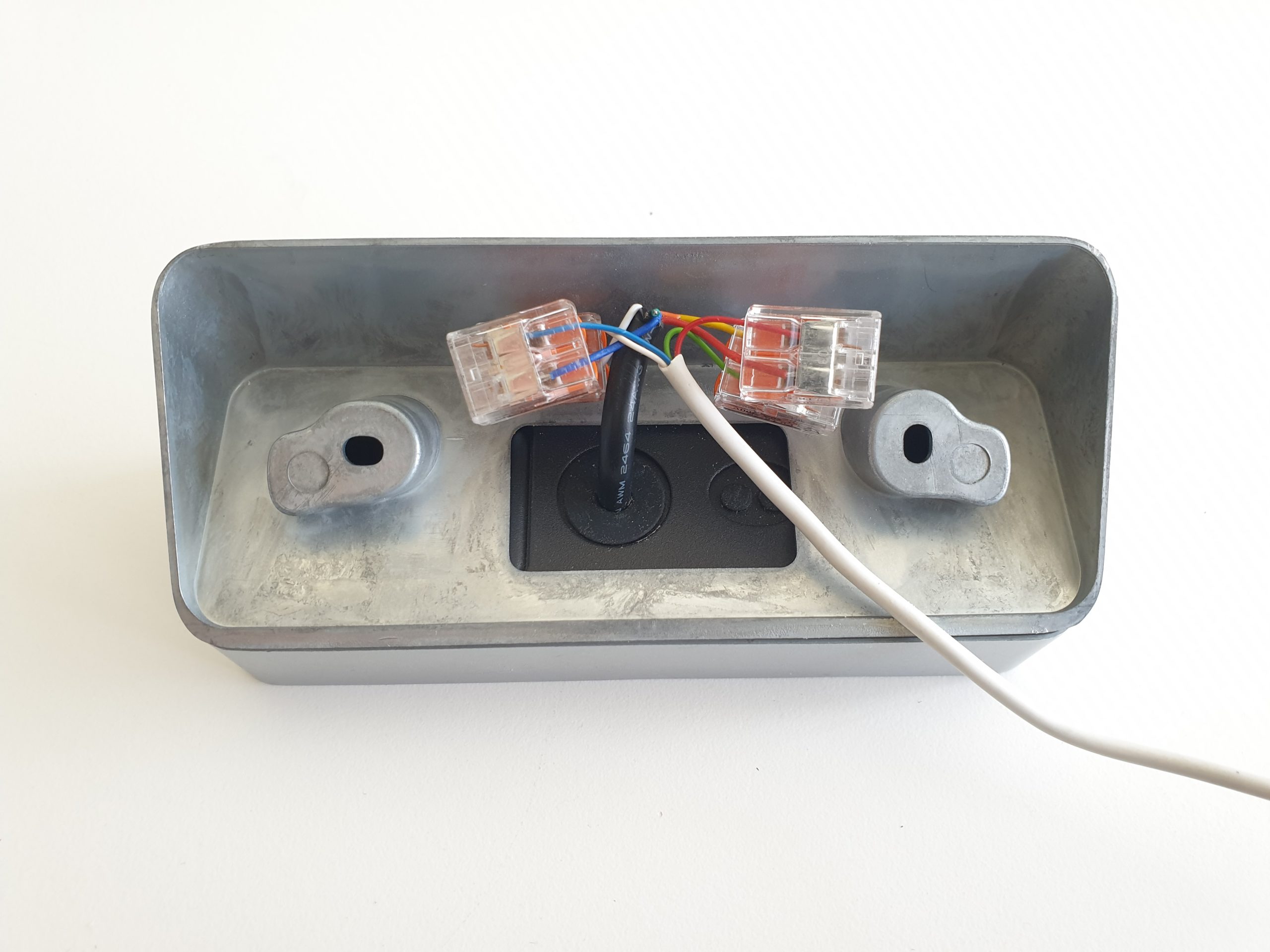
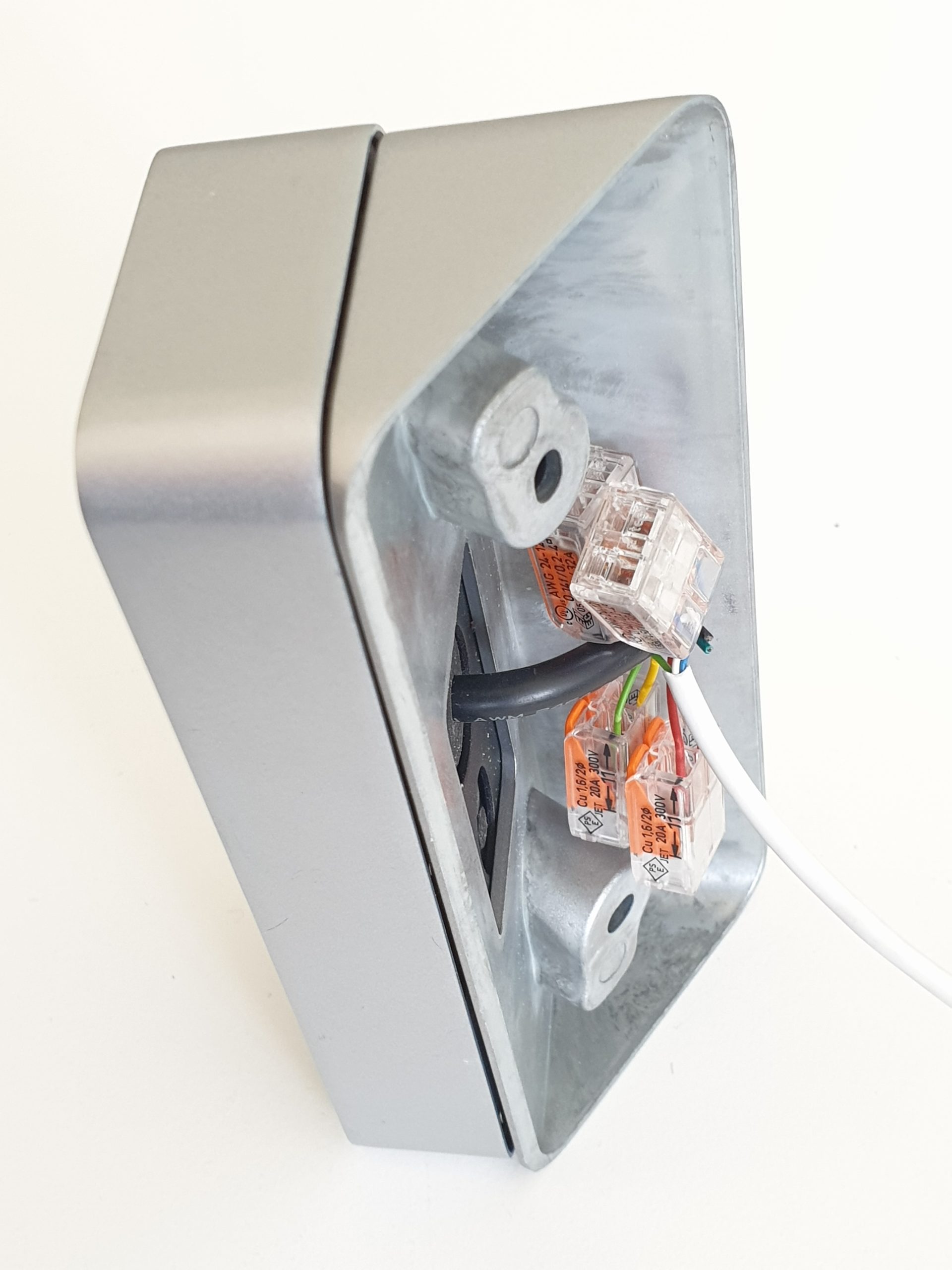
Bij de montage van de deurbel kunt u in de montagebeugel de verbinding maken (zie foto).

Kies voor langere kabel lengtes voor een siamese coax draad en laat het video signaal (de witte draad) door de kern van de coax lopen.

Zie ook deze info voor meer informatie over kabels, kabellengtes en hoe u kabels kunt verbinden.

Stap 3. – Scherm op stroom aansluiten.

Steek de meegeleverde stroom adapter in poort J4.

Zie video voor hoe de stroomkabel kan worden verlengd.
Stap 4. – Scherm aanzetten & testen.

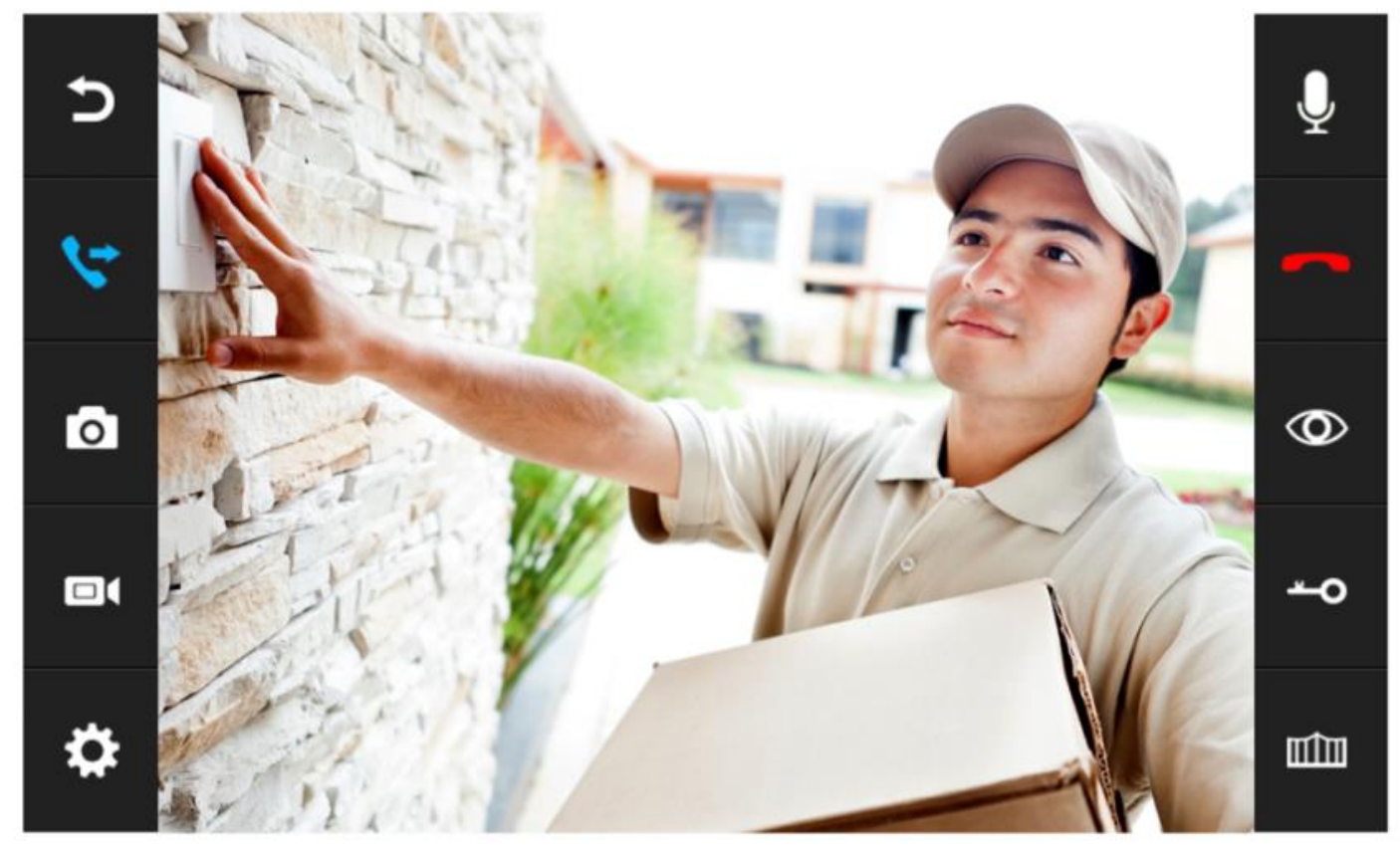
Zet het scherm aan door op de aan/uit knop te drukken aan de rechterkant van het scherm.

Test de deurbel door een keer aan te bellen.

Druk op de groene knop om op te nemen en op de rode knop om de oproep weg te drukken.

Als alles voor u op tafel ligt zal het geluid gaan rondzingen (hard piepen) maar dat is als de deurbel en het scherm niet meer in dezelfde ruimte zijn niet meer het geval.
Stap 5. – App downloaden & account aanmaken.

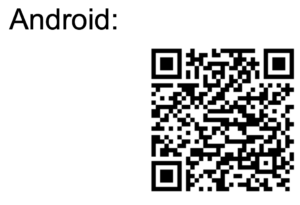
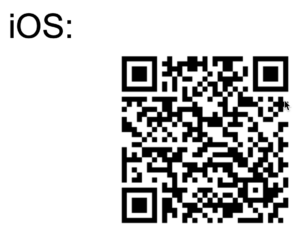
Installeer de Smart Life app van Tuya

Stap 6A. – Scherm verbinden met internet verbinden via WiFi (of via een netwerkkabel in stap 6B)

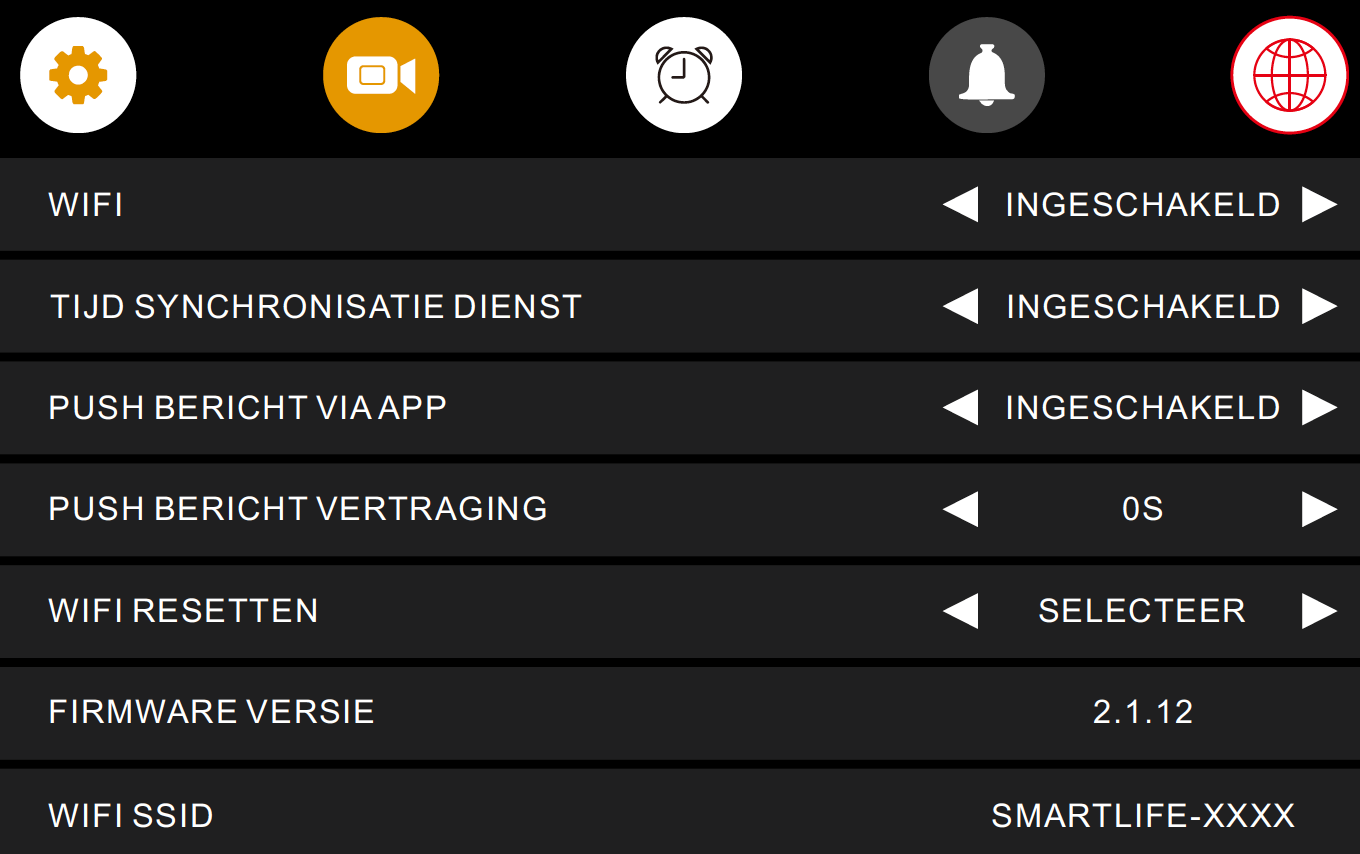
  • Ga in het menu naar het meest rechter bolletje.
  • Zorg dat de Wifi is ingeschakeld.
  • Reset de WiFi.
  • Bekijk de WiFi netwerknaam (SSID) die het scherm zal gaan uitzenden.
  • Open de Smart Life
  • Kies in de app voor + 
  • Kies voor ‘Camerabewaking’ en kies voor ‘Smart Doorbell’
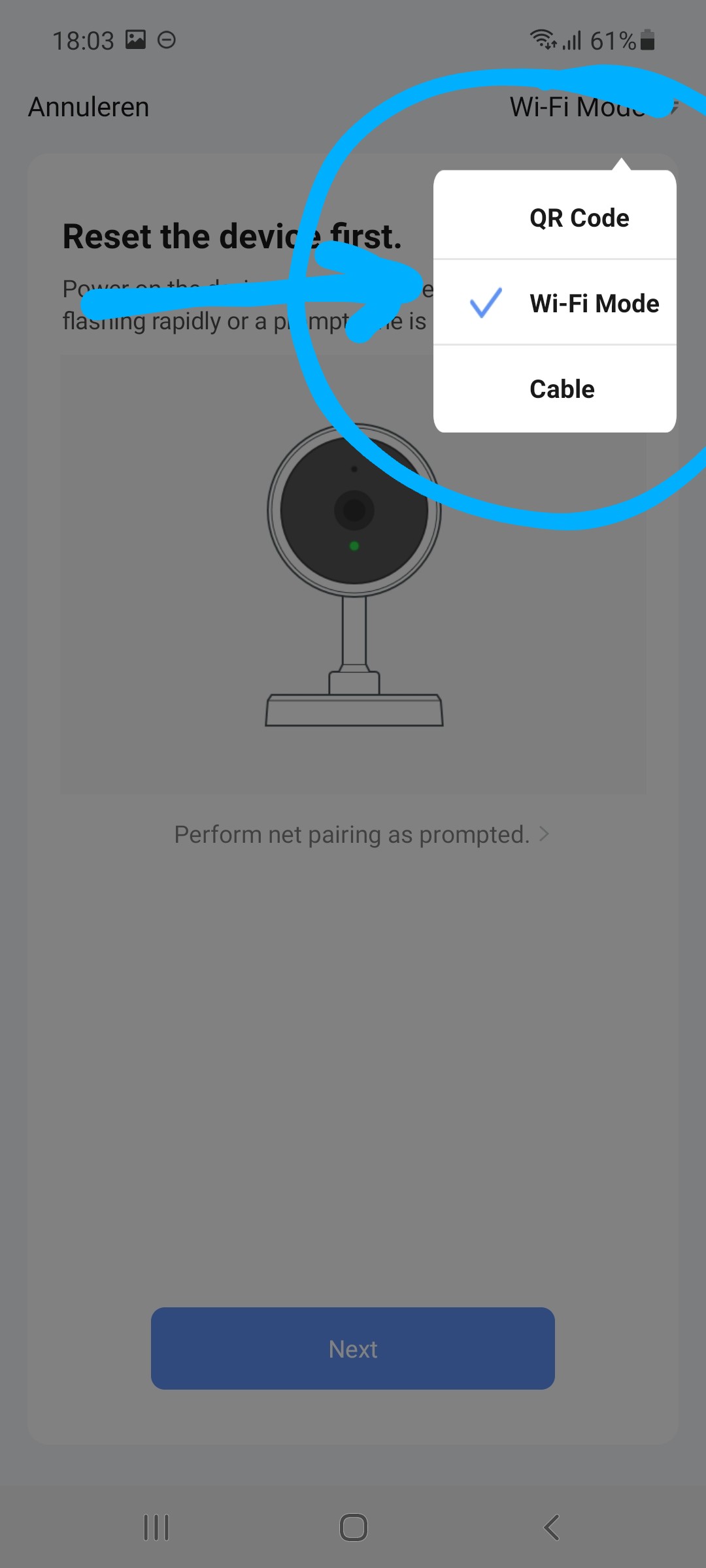
  • Kies in de app rechtsboven ‘QR-Code’ en kies ‘WIFI Mode’ en kies dan ‘AP-mode’
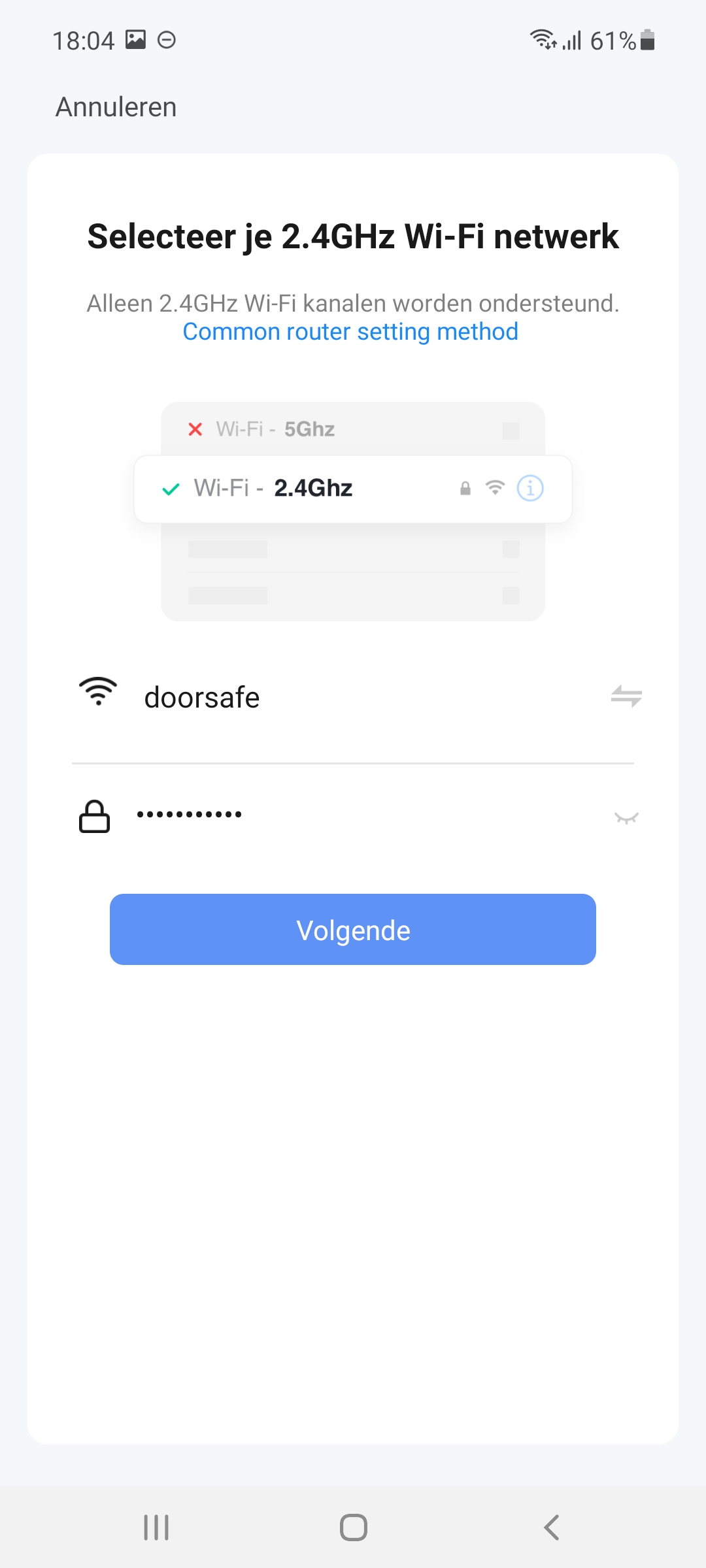
  • Zorg dat de eigen smartphone verbonden is met uw 2,4 Ghz. WiFi netwerk
  • Voer uw eigen WiFi wachtwoord in en kies ‘volgende’
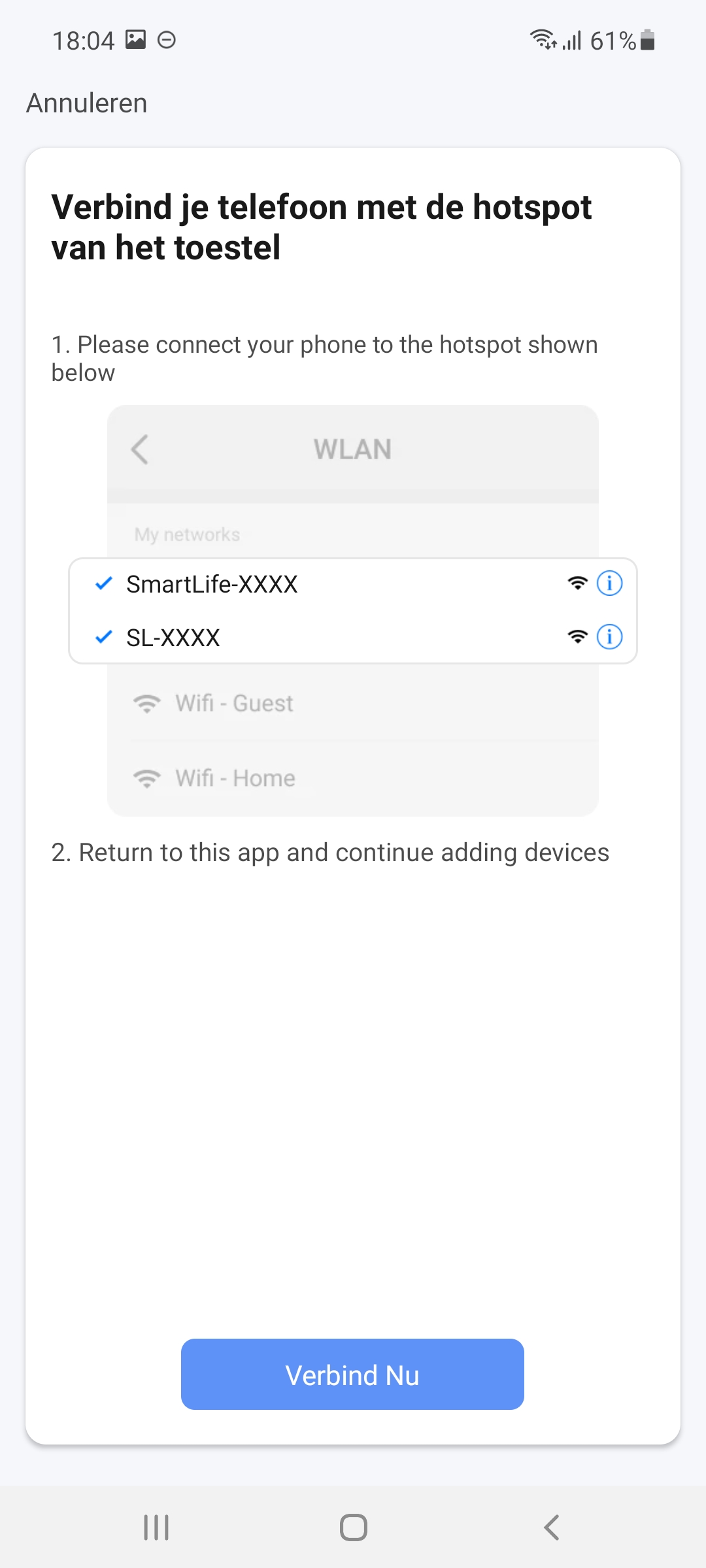
  • Maak nu met uw smartphone een WiFi verbinding met het WiFi netwerk dat de internet module uitzendt, de naam van dit netwerk begint met ‘SmartLife-‘. Zie het scherm voor de exacte WIFI naam (de SSID)
  • Keer terug naar de app en bekijk de voortgang
  • Als het koppelen gelukt is: Geef de deurbel een naam
  • De deurbel is nu aan de app toegevoegd

Zie voor de exacte stappen de manual of de video.
Stap 6B. – Scherm met internet verbinden via een netwerkkabel

  • Steek de netwerkkabel adapter met daaraan de netwerkkabel achterin het scherm.
  • Open de Smart Life app
  • Kies in de app voor + 
  • Kies voor ‘Camerabewaking’ en kies voor ‘Smart Doorbell’
  • Kies in de app rechtsboven ‘QR-Code’ en kies ‘cable’
  • Zorg dat de eigen smartphone verbonden is met uw 2,4 Ghz. WiFi netwerk
  • Voer uw eigen WiFi wachtwoord in en kies ‘volgende’
  • Bekijk de voortgang
  • Geef de deurbel een naam
  • De deurbel is nu aan de app toegevoegd

Zie voor de exacte stappen de manual of de video.
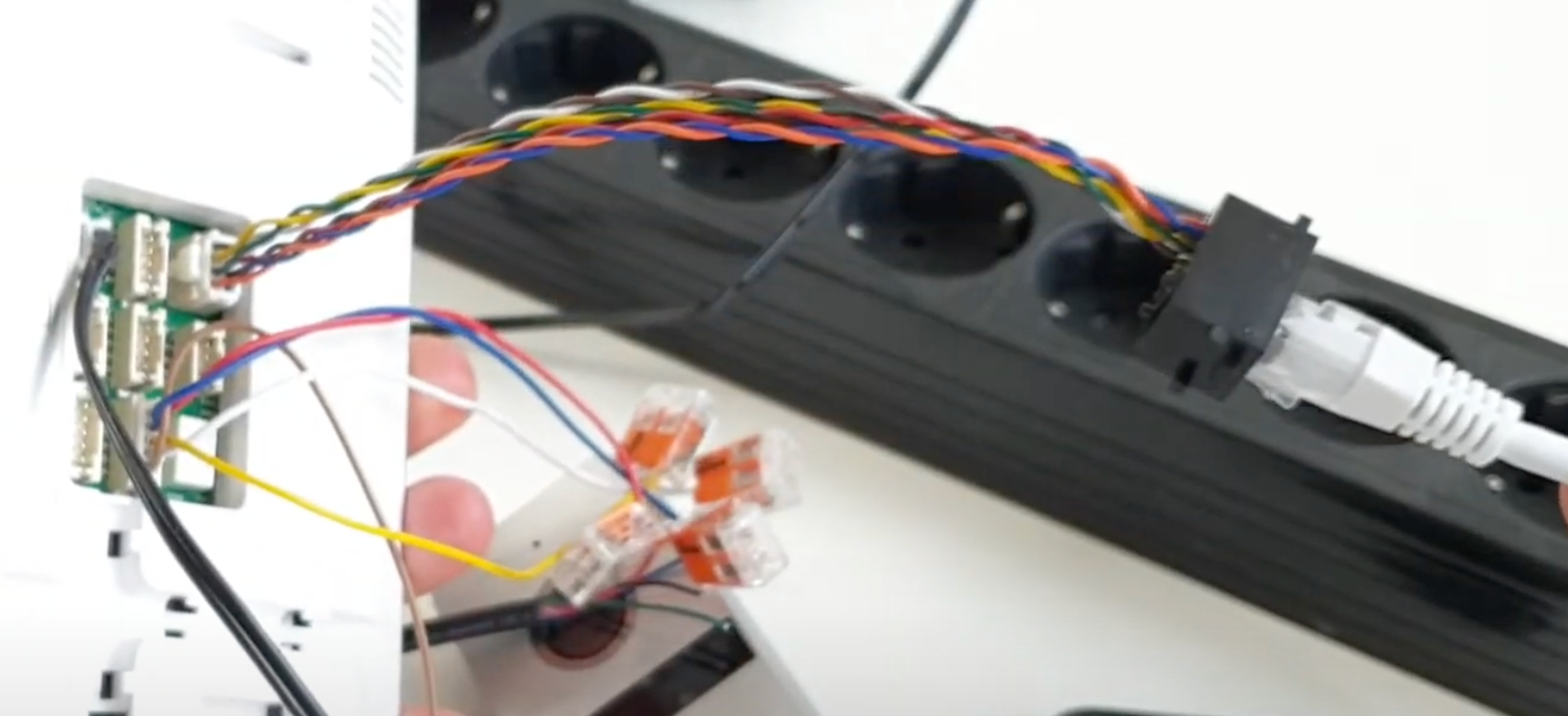
Te weinig plek voor de RJ45 adapter? Kijk hier voor oplossingen.

Stap 7. – Testen

Bel aan op de deurbel.

De app moet een melding geven.

Het scherm moet gaan rinkelen.

Optioneel: Wifi gong aansluiten

7565

Er zijn twee versies van de schermen in omloop.

  1. Versie firmware versie V3.04.
  2. Versie firmware versie V3.06. Zie deze link voor de update van versie V3.06.

Het updaten van versie V3.04 gaat in deze twee stappen:

Stap 1. Updaten van de firmware in het scherm

Update scherm naar:
Firmware versie: V3.04
ID: V043D.043

  1. download dit zip-bestand op uw PC
  2. pak het zip bestand uit, hier zit 1 bestanden in, met de extensie .bin
  3. haal de SD-kaart uit het scherm en steek de SD-kaart in de computer
  4. zet het .bin bestand op de SD-kaart
    (op de SD-kaart staan diverse mapjes, plaats het .bin bestand niet in een mapje, maar los op de SD-kaart)
  5. haal de stroom van het scherm
  6. steek de SD-kaart met daarop het .bin bestand in het scherm
  7. voorzie het scherm weer van stroom en zet het scherm aan
  8. de update start nu, er is een blauwe scherm te zien waarop de voortgang van de update in een percentage te zien is.
    LET OP: Zorg dat tijdens de update de stroom niet wordt onderbroken.
  9. nadat de update klaar is en dus op 100% staat: haal de SD-kaart uit het scherm en zet het scherm uit
  10. zet nu het scherm weer aan
  11. verwijderen nu het .bin bestand van de SD kaart: steek de SD kaart in het scherm en formatteer de SD kaart, of haal op de computer het .bin bestand weer van de SD-kaart
  12. controleer of de versie nu V3.04 en ID V043D.043 is, dit zou direct al zichtbaar moeten zijn

Stap 2. Updaten van de firmware van de internet module via Digital Tools

Voor deze update heeft u een Windows PC nodig en het software programma DigitalTools.

Update internet module naar:
Firmware: 2.0.15

U kunt als volgt de update zelf doen:

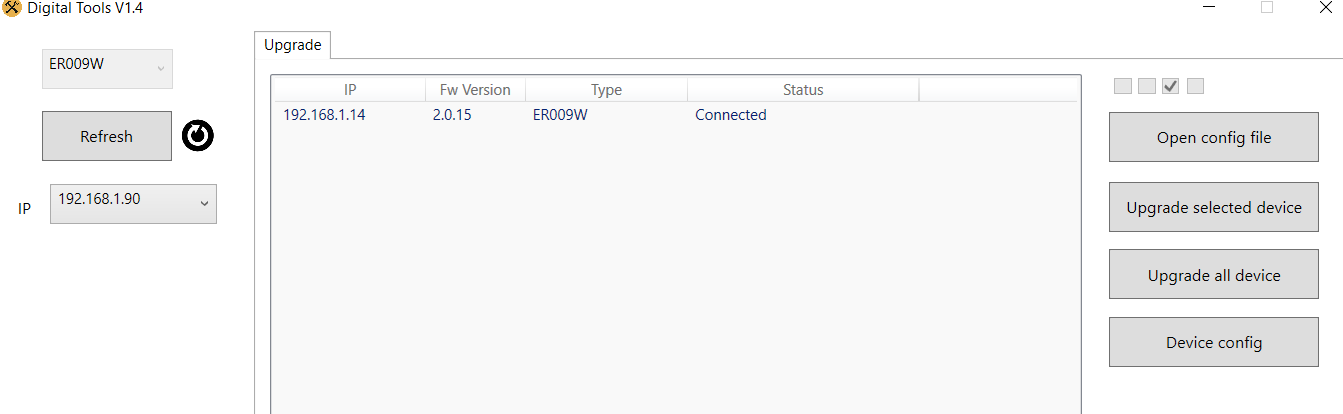
  1. Download hier Digital Tools V1.4
  2. Pak het zip bestand uit en installeer de Digital Tools software op een Windows PC door DigitalTools.exe te openen
  3. Zorg dat de PC met een netwerkkabel verbonden is met de internet router
  4. Zorg dat het scherm met een netwerkkabel verbonden is met dezelfde internet router
  5. Download hier een zip bestand met de nieuwe firmware
  6. Pak het zip bestand uit, hier zitten 2 bestanden in: ER009W_config.txt & ER009W_rootfs.bin
  7. Open DigitalTools
  8. En kies open Config file
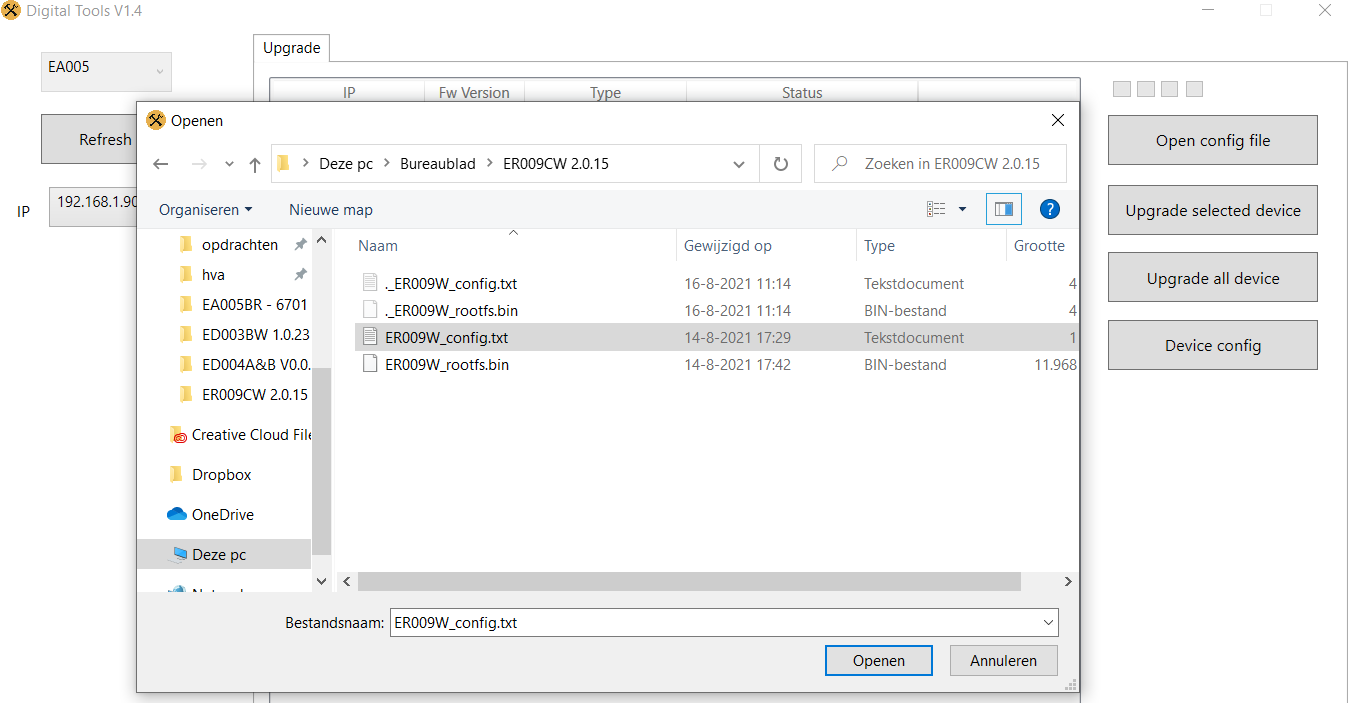
  9. Selecteer het bestand ER009W_config.txt op de PC
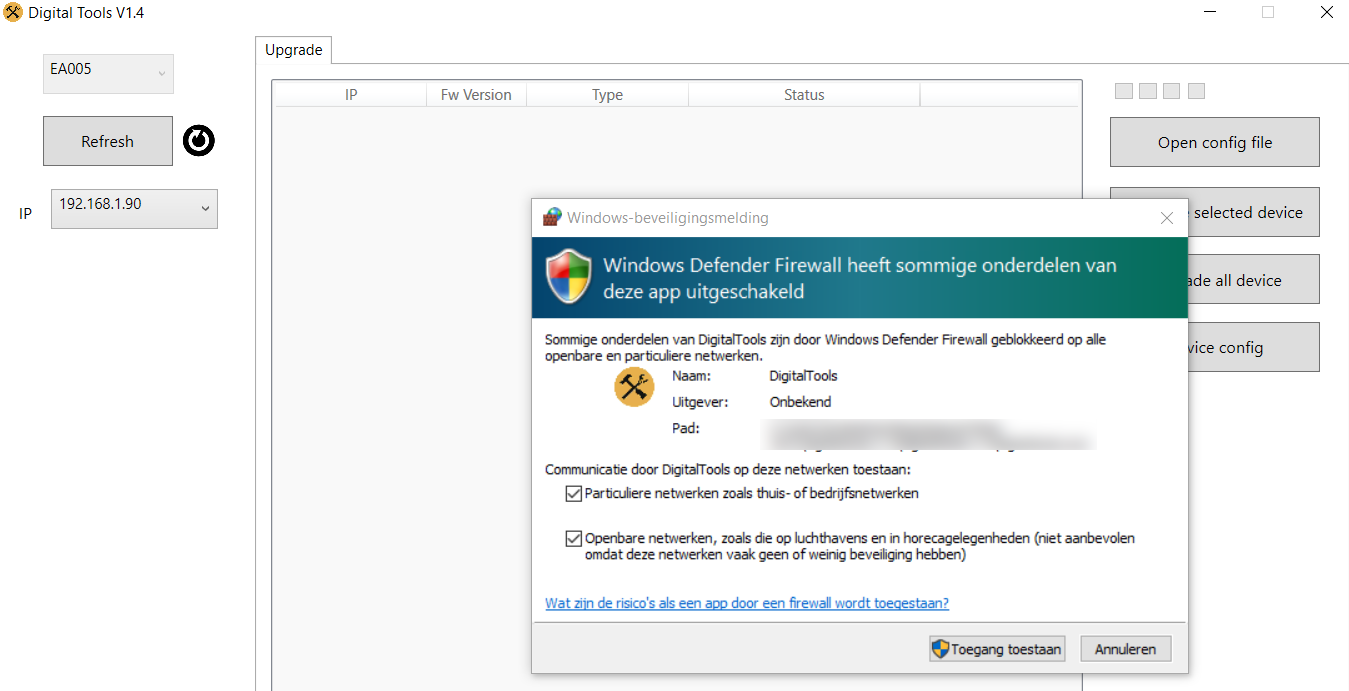
  10. Sta de Windows Firewall toegang toe
  11. Druk op refresh om in het netwerk te zoeken. Meerdere keren op refresh drukken kan nodig zijn.
    Na steeds Refresh nog steeds niks te zien?
    Controleer of de router een actieve internet verbinding heeft en of de netwerkkabels van de PC en het scherm wil direct naar dezelfde internet router lopen.
    Soms helpt het ook om de PC en/of het scherm opnieuw op te starten en dan direct na het opstarten DigitalTools in het netwerk te laten zoeken door op Refresh te drukken.
  12. Selecteer type ER009W
  13. Kies: Upgrade Selected Device
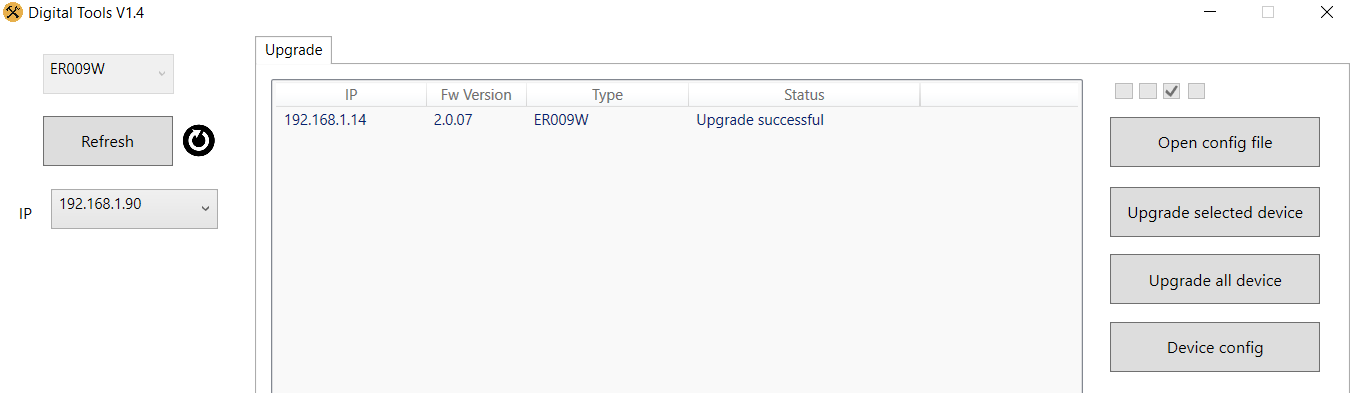
  14. Wacht tot er komt te staan: Upgrade Succesvol
    Of druk na 5 minuten op refresh, de Fw Version zou dan 2.0.15 moeten zijn.

Zie ook deze video en de stappen met screenshots:

Selecteer: ER009W_config.txt
Sta toegang toe
Druk op Refresh
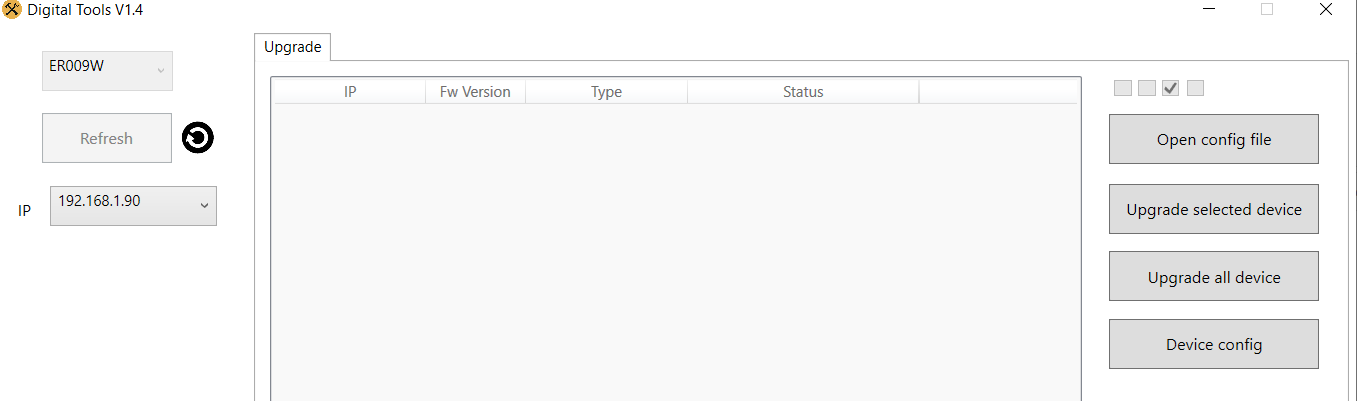
Selecteer type: ER009W
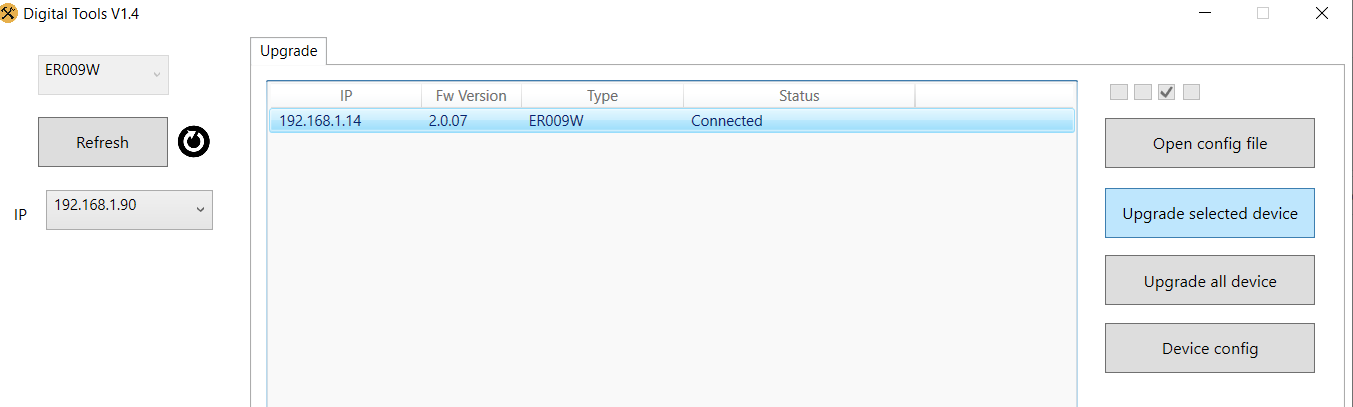
Kies: Upgrade Selected Device
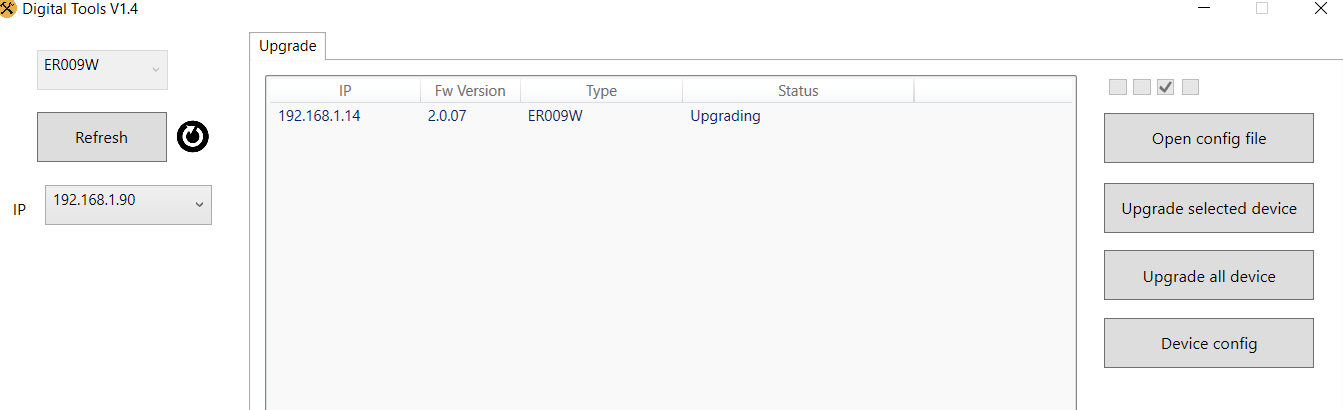
Wacht tot er komt te staan: Upgrade Succesvol

Of druk na 5 minuten op refresh, de Fw Version zou dan 2.0.15 moeten zijn.
Formatteer een SD-kaart naar FAT32:

op een Mac computer

of

op een Windows computer

Zie u in de Windows verkenner de optie niet om te formatteren naar FAT32, gebruik dan deze gratis software.

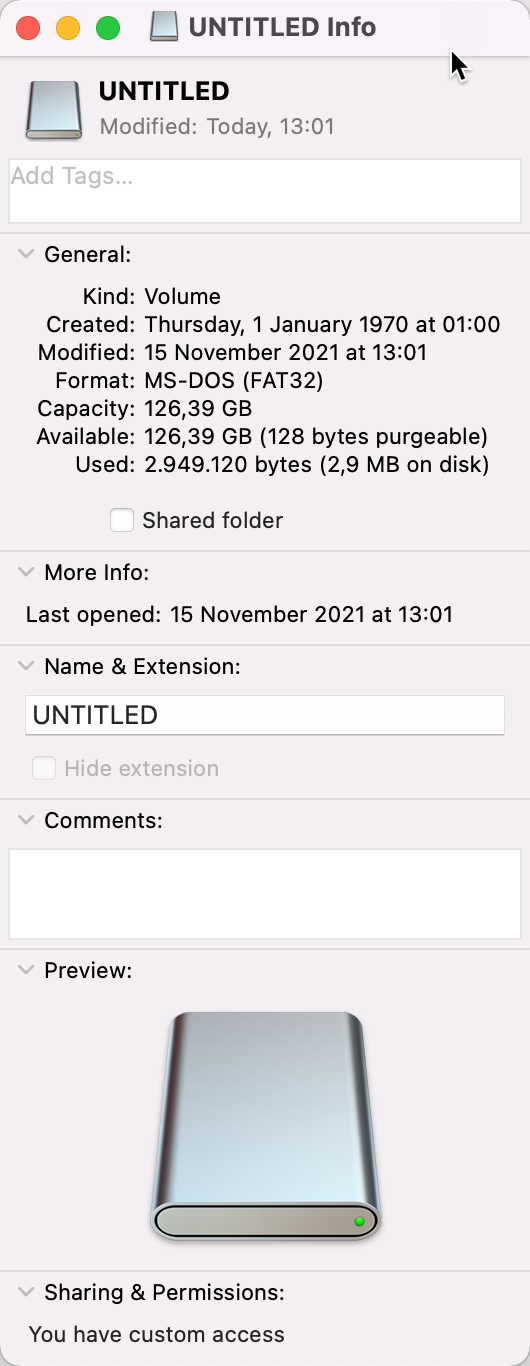
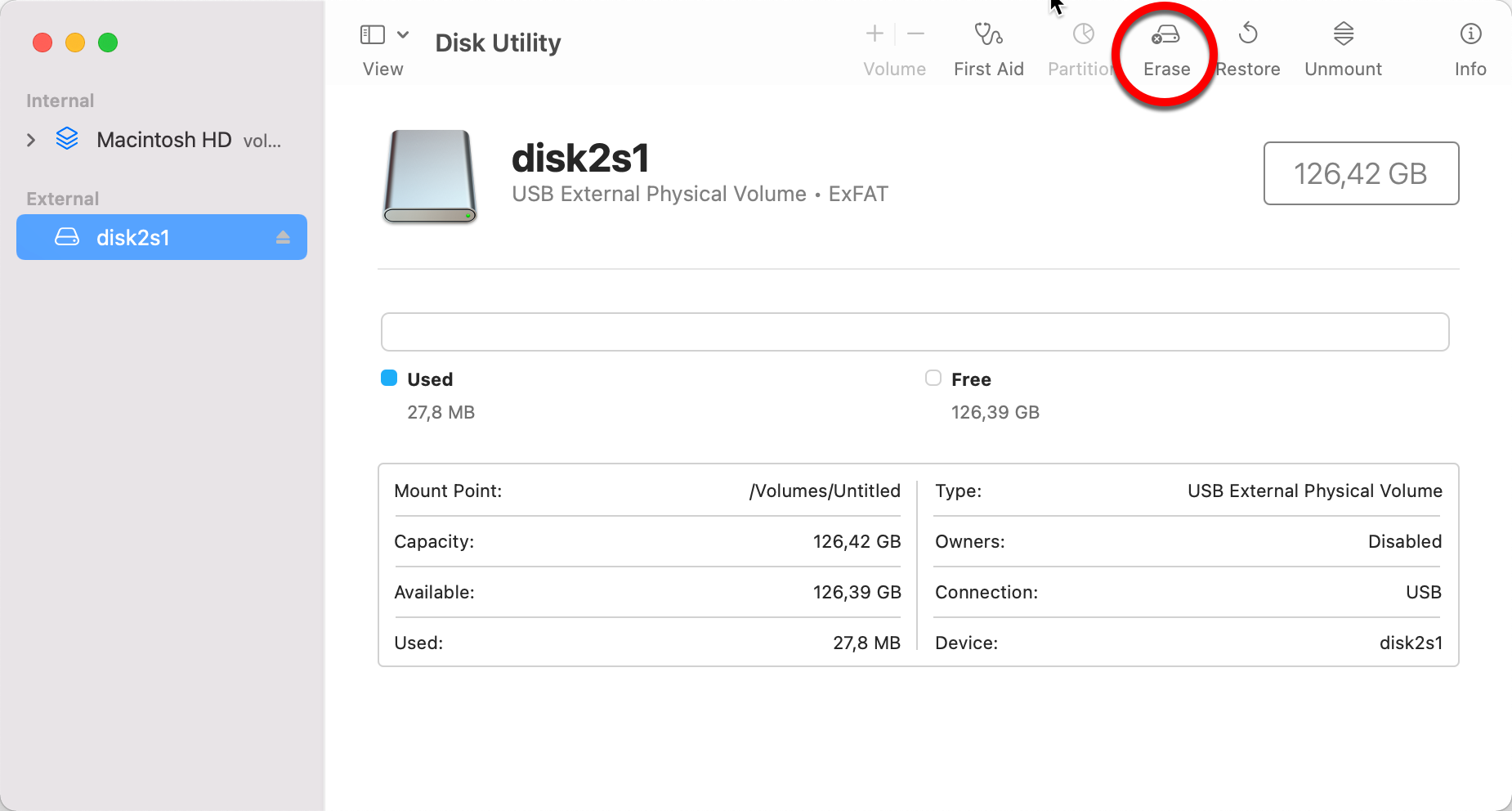
SD-kaart formatteren op een MAC

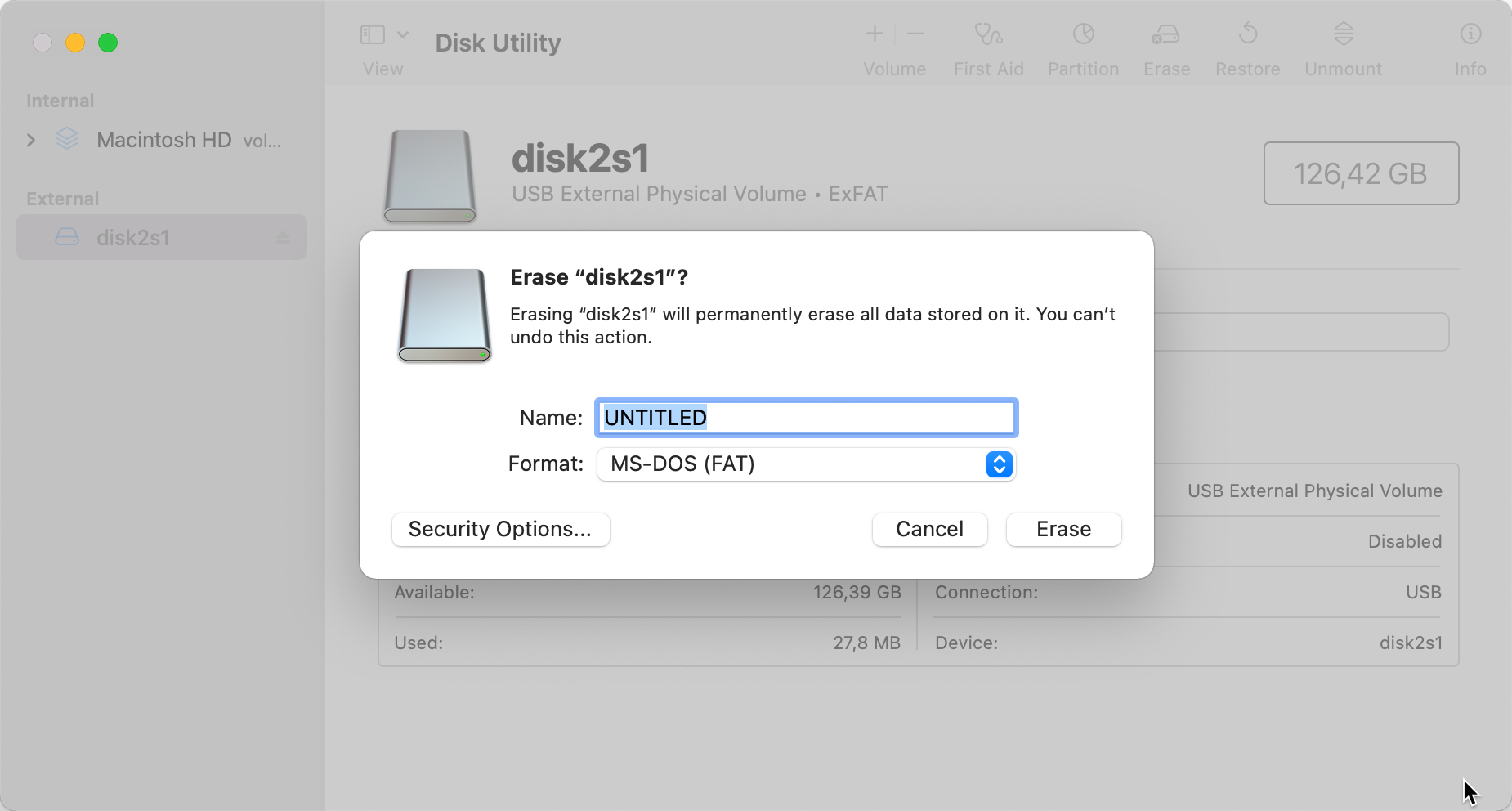
Formatteer een SD-kaart naar FAT32 in iOS (Mac / Apple) als volgt:

  1. Open disk utility
  2. Selecteer de SD-kaart
  3. Kies Erase
  4. Selecteer MS-DOS (FAT) en kies Erase / Verwijderen

Steek de SD-kaart na het formatteren naar FAT in het product en laat het product opnieuw opstarten.
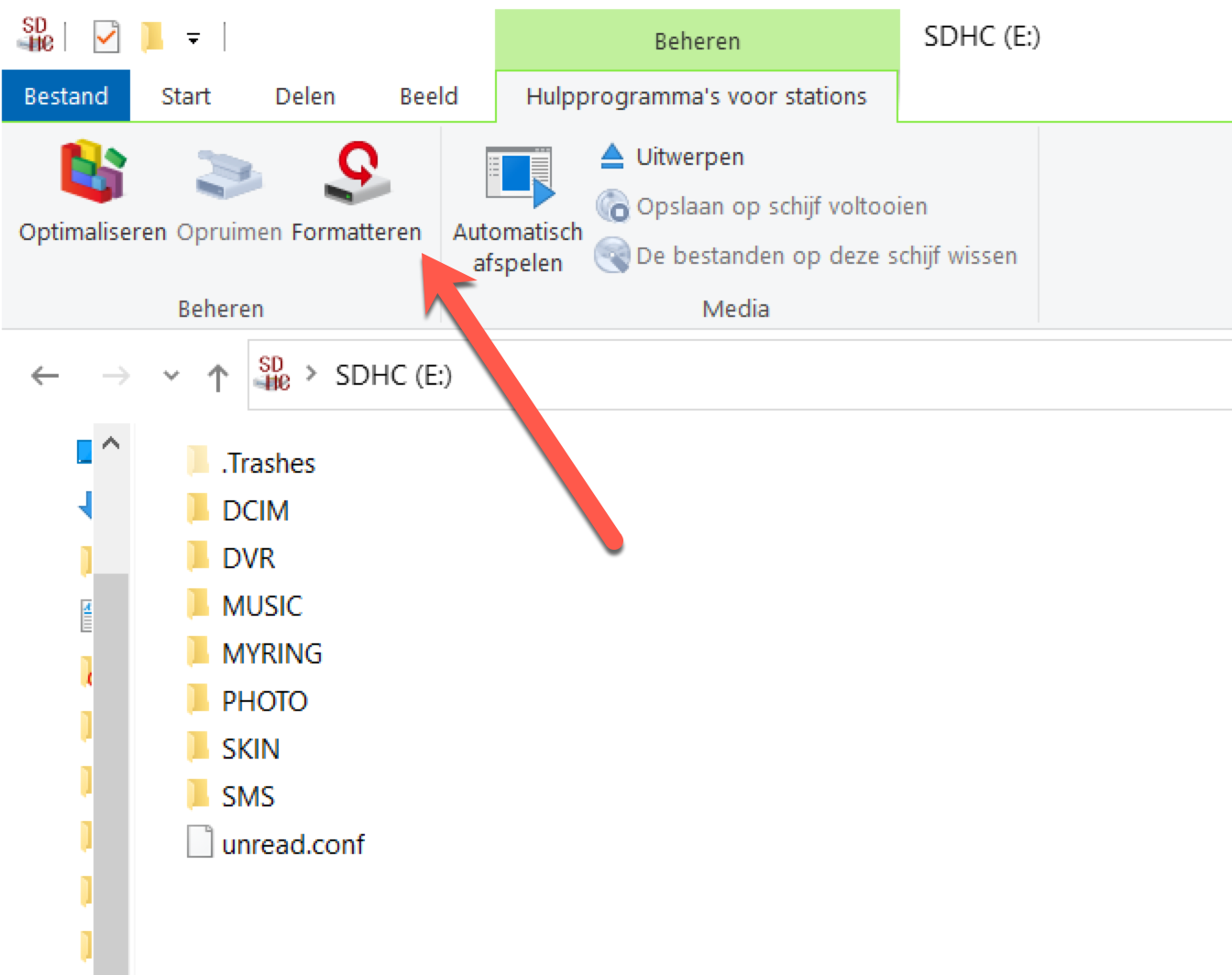
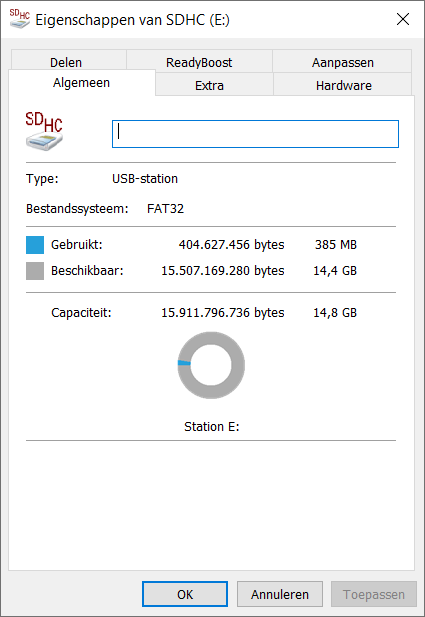
SD-kaart formatteren op een Windows PC

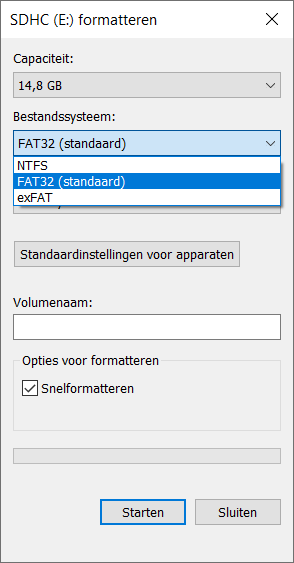
Formatteer een SD-kaart naar FAT32 in Windows als volgt:

  1. Open Verkenner
  2. Selecteer de SD-kaart
  3. Kies Formatteren
  4. Selecteer FAT32 en druk op Starten

Steek de SD-kaart na het formatteren naar FAT in het product en laat het product opnieuw opstarten.
Een video opname van 1 minuut kost ongeveer 3 Mb. (dit is een schatting omdat dit varieert afhankelijk van hoeveel er in beeld beweegt)

Voor 1 week is een 32Gb SD-kaart nodig bij het maken van voortdurende opnames.

Voor 1 maand is een 128Gb SD-kaart nodig bij het maken van voortdurende opnames.


  • Custom beltoon filetype: .mp3
  • Max file size: 1 mb
  • Plek op SD-kaart: MYRING – DOOR 1
  • Op het DS7595 of het DS7596 scherm is het mogelijk om een eigen beltoon in te stellen.
  • Dit werkt helaas niet als in het menu TYPE OPNAME VAN AANBELLER op Video staat, want dat zou het scherm tegelijkertijd zowel moeten lezen als schrijven naar de SD-kaart.
  • Bij deze schermen is het mogelijk om een eigen beltoon in te stellen door een .mp3 audio bestand toe te voegen aan het mapje MYRING op de SD-kaart. Zie onder een link naar 58 mogelijke verschillende beltonen.
  • Het DS7596 scherm kan ook worden verbonden met de DS6603 WiFi gong. Sommige klanten geven er de voorkeur aan om het scherm hetzelfde beltoon te laten hebben als de gong.
  • 58 beltonen, die ook op de DS6603 WiFi gong staan, zijn via deze link te downloaden als MP3 bestanden. Druk op deze link om de download te starten.
  • Zet 1 eigen beltoon als .MP3 bestand in het mapje MYRING op de SD-kaart en daarna zal deze beltoon te horen zijn en niet meer die u in het menu kunt instellen.
  • Vergeet niet: Dit werkt helaas niet als in het menu TYPE OPNAME VAN AANBELLER op Video staat, want dat zou het scherm tegelijkertijd zowel moeten lezen als schrijven naar de SD-kaart.


Zelf een audio bestand naar MP3 converteren

  • Er zijn diverse converters te vinden die bijv. .WAV kunnen omzetten naar het .MP3 bestandsformaat.
    Dit is een mogelijke converter: https://cloudconvert.com/wav-to-mp3

Laatste update: 13 Mei 2025

Dit is een update voor het scherm van de Doorsafe 7565.
Dit is het scherm met nummer DS7596.

Het updaten gaat in twee stappen:

Stap 1. Updaten van de firmware in het scherm

Firmware versie V3.06 / ID V066 D.043. 

(als de firmware versie V3.04 is doe dan deze updates)

  1. download dit zip-bestand op uw PC
  2. pak het zip bestand uit, hier zit 1 bestand in, met de extensie .bin
  3. haal de SD-kaart uit het scherm en steek de SD-kaart in de computer
  4. zet het .bin bestand op de SD-kaart
    (op de SD-kaart staan diverse mapjes, plaats het .bin bestand niet in een mapje, maar los op de SD-kaart)
  5. haal de stroom van het scherm
  6. steek de SD-kaart met daarop het .bin update bestand in het scherm
  7. voorzie het scherm weer van stroom en zet het scherm aan
  8. de update start nu, er is een blauwe scherm te zien waarop de voortgang van de update in een percentage te zien is.
    LET OP: Zorg dat tijdens de update de stroom niet wordt onderbroken.
  9. nadat de update klaar is en dus op 100% staat: haal de SD-kaart uit het scherm en zet het scherm uit
  10. zet nu het scherm weer aan
  11. verwijderen nu het .bin bestand van de SD kaart: steek de SD kaart in het scherm en formateer de SD kaart, of haal op de computer het .bin bestand weer van de SD-kaart
  12. controleer of de versie nu V3.06 en V065D.043 is, dit zou direct al zichtbaar moeten zijn

Stap 2. Updaten van de firmware van de ingebouwde internet module

Firmware versie 2.2.22

  1. download dit zip-bestand op uw PC
  2. pak het zip bestand uit, hier zitten 3 bestanden in, 2 met de extensie .bin en 1 met .txt
  3. haal de SD-kaart uit het scherm en steek de SD-kaart in de computer
  4. zet de 3 bestanden op de SD-kaart
    (op de SD-kaart staan diverse mapjes, plaats de bestanden niet in een mapje, maar los op de SD-kaart)
  5. haal de stroom van het scherm
  6. steek de SD-kaart met daarop de bestanden in het scherm
  7. voorzie het scherm weer van stroom en zet het scherm aan
  8. de update start nu, er is een blauwe scherm te zien waarop de voortgang van de update in een percentage te zien is.*
    LET OP: Zorg dat tijdens de update de stroom niet wordt onderbroken.
  9. nadat de update klaar is en dus op 100% staat: haal de SD-kaart uit het scherm en zet het scherm uit
  10. zet nu het scherm weer aan
  11. verwijderen nu het .bin bestand van de SD kaart: steek de SD kaart in het scherm en formatteer de SD kaart, of haal op de computer het .bin bestand weer van de SD-kaart
  12. controleer of de versie nu 2.2.22 is, maar het kan zijn dit pas verschijnt na een paar minuten, na 2 of 3 keer opnieuw opstarten of pas nadat het scherm is verbonden met het internet*Blijft het upgraden na 2 minuten op 0% staan, dan kunt u het scherm toch uitschakelen en de SD-kaart met updaten bestanden er uithalen en het scherm opnieuw opstarten. Bekijk vervolgens hier hoe u op een andere manier de ingebouwde internet module toch kunt updaten.


→ Download de app & verbind de smartphone met een 2,4 of een 5Ghz WiFi netwerk van dezelfde internet router als waar de deurbel mee gaat verbinden.
→ Zet het scherm aan
→ Open app
→ Kies rechtsboven: +
→ Kies rechtsboven: Add Device (Bluetooth inschakelen is niet nodig)
→ Kies in linkerkantlijn: Camera & Slot
→ Kies: Smart Doorbell (Dual Band)
→ Zet rechtsboven ‘QR code…’ naar: Wi-Fi mode
→ Kies: Next
→ Kies in schermmenu (meest rechteroptie met wereldbol): WiFi Resetten (er gaat niks knipperen op het scherm)
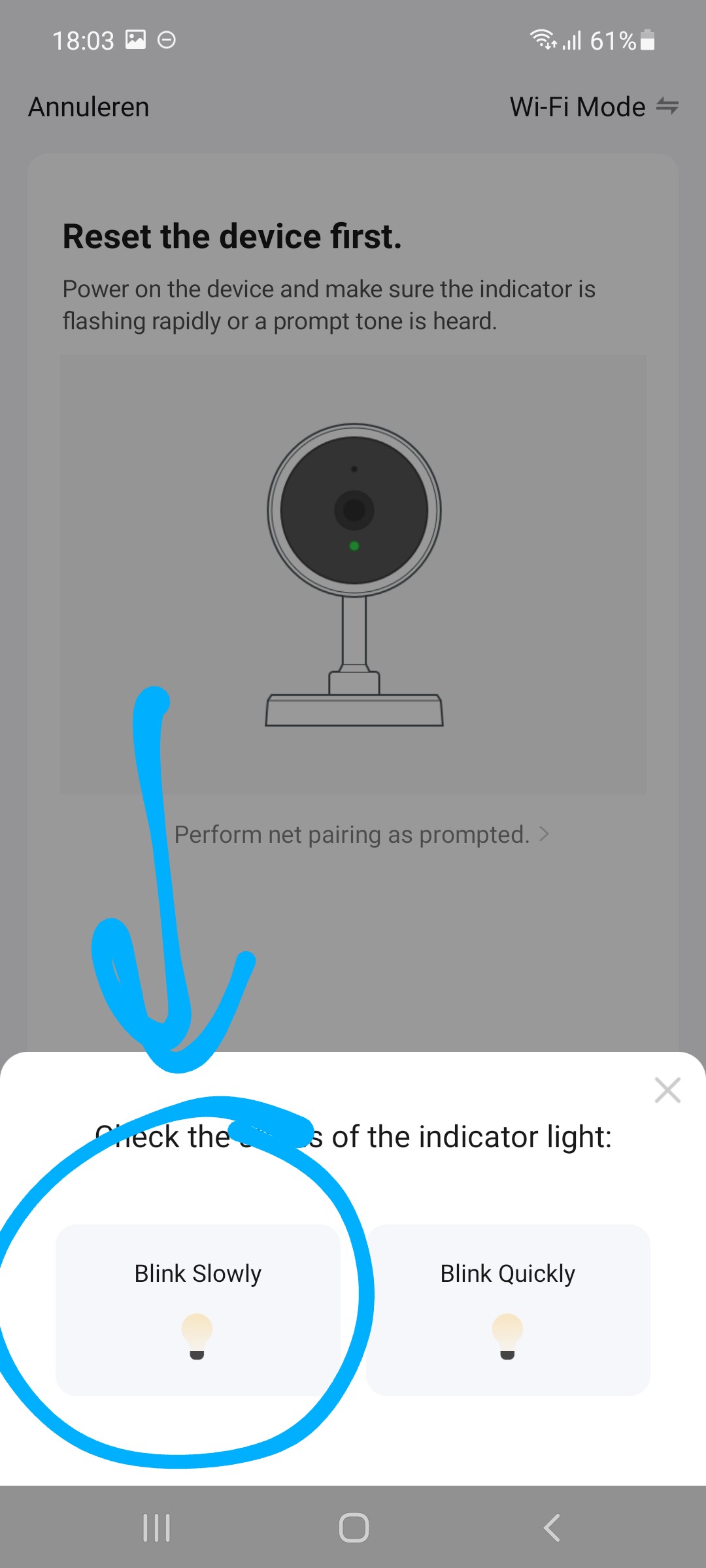
→ Kies de linkeroptie: Blink Slowly of AP-Modus → Voer eigen 2,4 of 5Ghz WiFi wachtwoord in
→ Kies: Volgende (& bij 5Ghz: kies ‘Carry on’)
→ Verbindt smartphone nu met het ‘Smartlife-XXXX’ WiFi netwerk dat het scherm aan het uitzenden is (zie voor de exacte getallen ipv. de XXXX in de netwerknaam het schermmenu, )
→ Ga terug naar app
→ De voortgang van toevoegen is te zien
→ Kies: +
→ Geef product eventueel een andere naam.

Toevoegen aan de app & verbinden met internet:

→ Download de app & verbind de smartphone met een 2,4 of een 5Ghz WiFi netwerk van dezelfde internet router als waar de deurbel mee gaat verbinden.

→ sluit scherm aan op netwerkkabel & zet scherm aan

→ open app

→ kies rechtsboven: +

→ kies rechtsboven: Add Device (Bluetooth inschakelen is niet nodig)

→ kies in linkerkantlijn: Camera & Slot

→ kies: Smart Doorbell

→ zet rechtsboven ‘QR-code…’ naar: Cable

→ resetten van het scherm is nodig & er gaat niks knipperen op het scherm

→ vink aan & kies: Next

→ de voortgang van toevoegen is te zien

→ kies: +

→ geef product eventueel een andere naam.

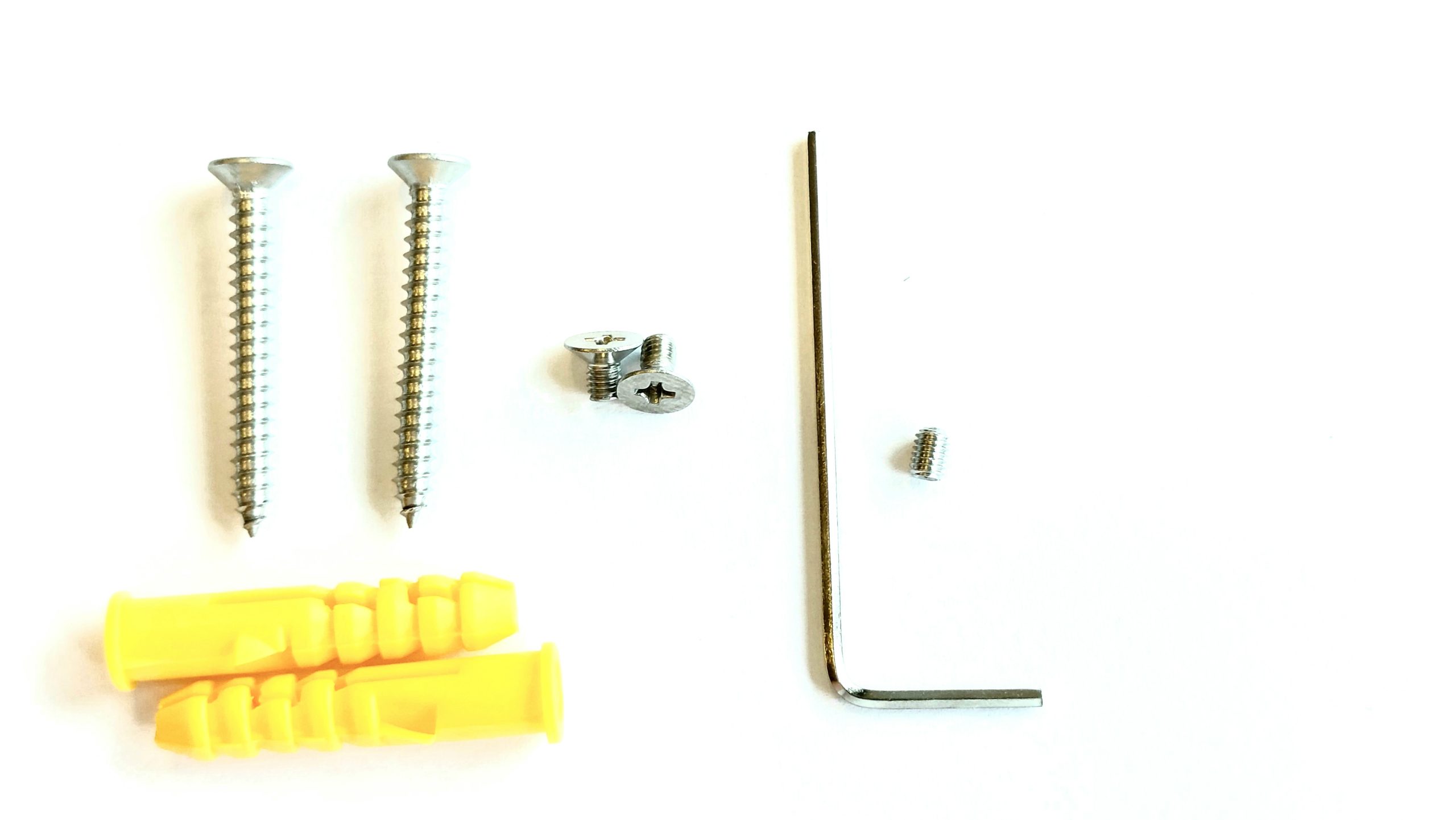
Meegeleverd bij de deurbel:

Of de app een melding geeft bij een beweging kan uit of aan worden gezet in de Smart Life app.

Zodra dit aanstaat kan er ook een gevoeligheid worden opgegeven: laag, medium, hoog.

Dit gaat als volgt:

  1. Open de Smart life app
  2. Kies de deurbel en start het kijken door de deurbel
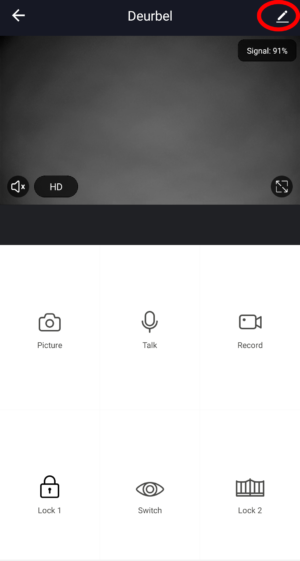
  3. Kies rechtsboven het pennetje om naar de instellingen te gaan
  4. Kies ‘Instellingen detectie-alarm’
  5. Zet “Bewegingsdetectie Alarmschakelaar” aan
  6. Geef een gevoeligheid op: Laag/ Medium/Hoog.
  7. Optioneel: stel een schema in, kies een tijd en ‘open’ voor wanneer de bewegingsmeldingen moeten starten en ‘dicht’ voor wanneer dit moet stoppen

Maar pas wel op met te hoge verwachtingen, want het is lastig om buiten zonder AI en gezichtsherkenning relevante bewegingsmeldingen te krijgen. het belangrijkste hierbij is: laat de camera uitkijken op iets dat niet voortdurend beweegt, zoals een muur of een schutting.

Of de deurbel opnames opslaat op de SD-kaart kan uit of aan worden gezet in de Smart Life app.

Zodra dit aan staat worden er van bewegingen en aanbellers videos gemaakt.

Dit gaat als volgt:
  1. Open de Smart life app
  2. Kies de deurbel en start het kijken door de deurbel
  3. Kies rechtsboven het pennetje om naar de instellingen te gaan
  4. Kies Memory card settings
  5. Zet “SD-kaart registratie schakelaar” aan
  6. Optioneel: stel een schema in, kies een tijd en ‘open’ voor wanneer de opnames moeten starten en ‘dicht’ voor wanneer dit moet stoppen

STAP 1

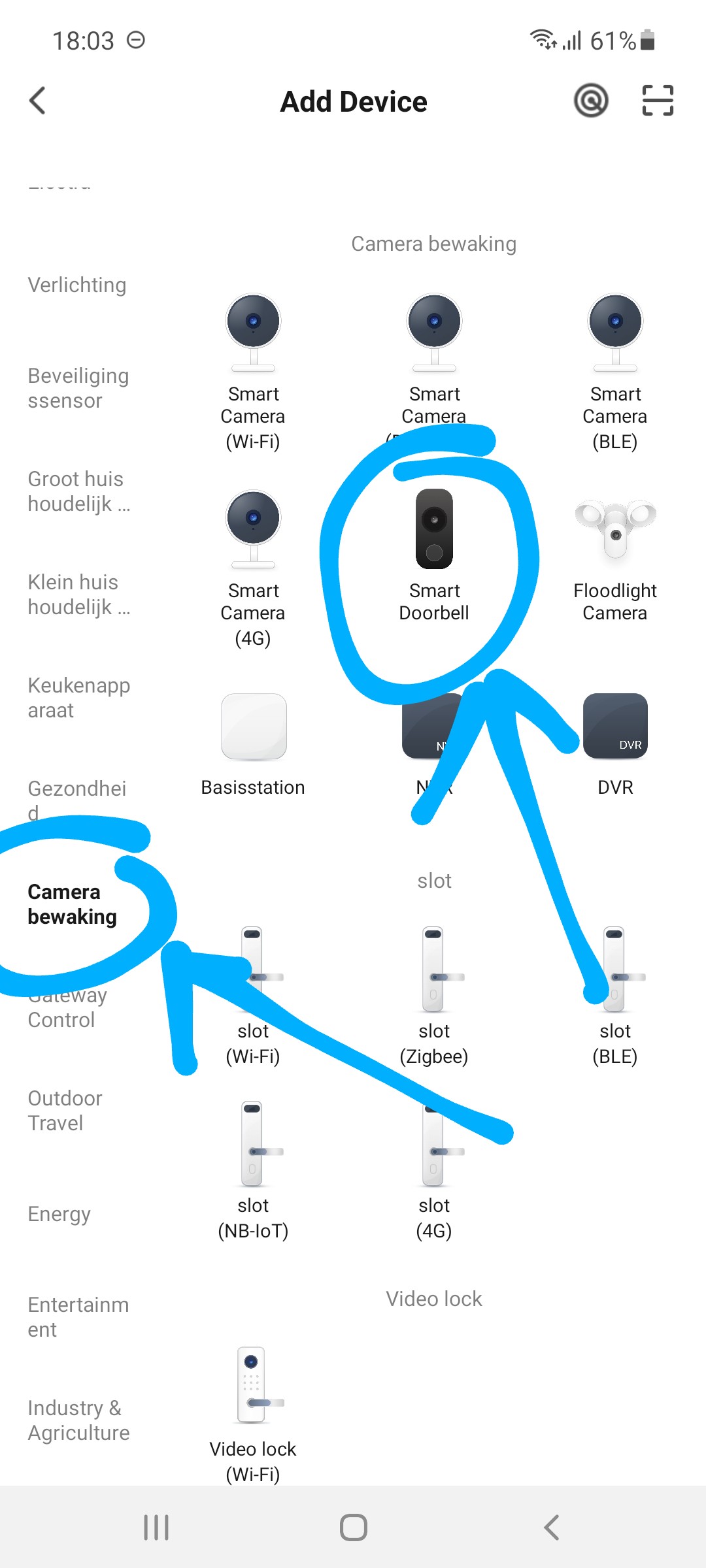
  • Kies Camera Bewaking
  • Kies Smart Doorbell

STAP 2

  • Kies WiFi Mode

STAP 3

  • Kies Blink Slowly

STAP 4

  • Laat de smartphone verbinden met een 2,4 Ghz. netwerk
  • Voer uw eigen WiFi wachtwoord in

STAP 5

  • Laat de smartphone verbinden met een WiFi netwerk dat door de deurbel wordt uitgezonden. Dit netwerk ziet er als volgt uit: SMARTLIFE-XXXX

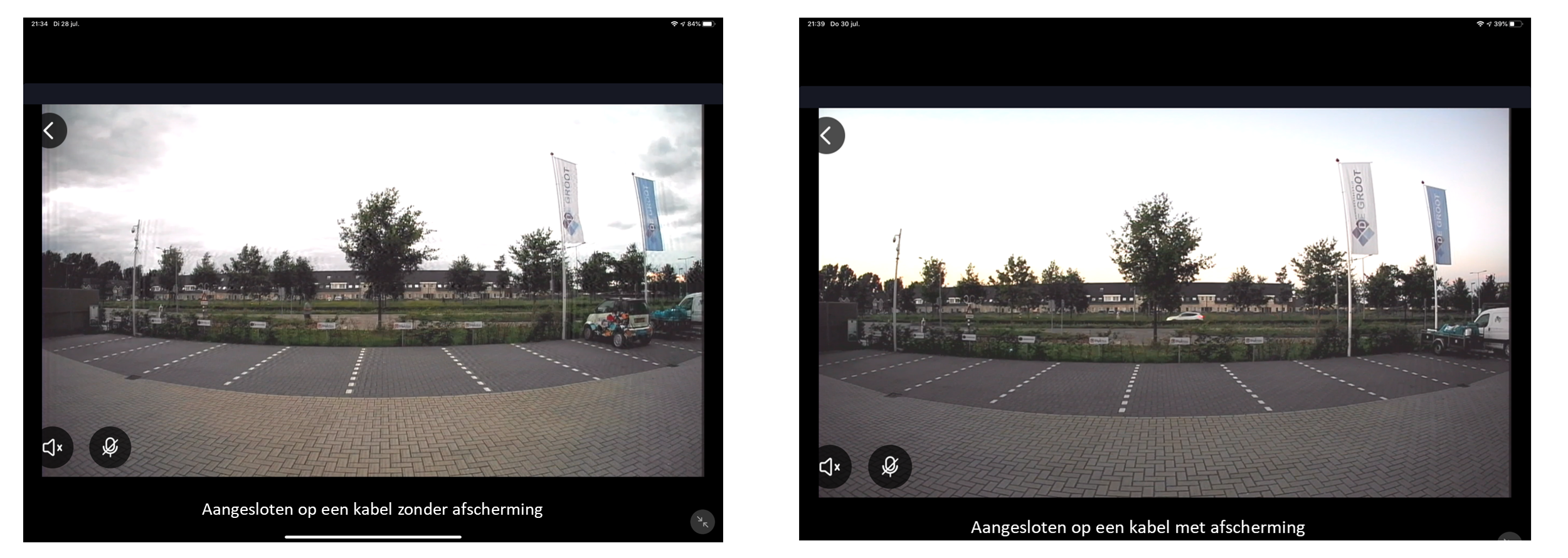
Als een kabel te lang wordt, dan vervaagd het beeld. Zie ook het voorbeeld hieronder.

De oplossing hiervoor is om de video kabel te voorzien van een afscherming. Bij een coax kabel is dat het geval: een coax kabel bestaat uit een kern, hier loopt het video signaal doorheen, rondom de kern zit een plastic isolatie en rondom dit plastic zit een metalen hoes/afscherming. Door die hoes kan wel het negatieve deel van de spanning lopen.
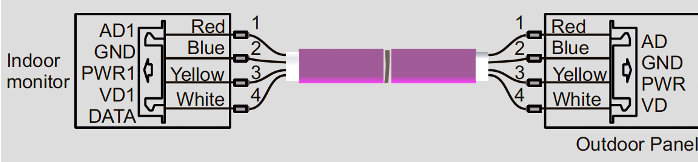
A. 0 – 15 meter: UTP netwerkkabel

  • Een netwerkkabel is een hele populaire kabel die vaak voorkomt. Maar de kwaliteit kan verschillen.
    CAT5 is de laagste kwaliteit. CAT5E is al beter. Maar eigenlijk is CAT6 pas van voldoende kwaliteit.
  • Kwaliteit zit hem in: de 8 draden liggen in de kabel verder uit elkaar. Dit is duurder om te maken. Maar verlaagt het effect dat de kabels op elkaar hebben (crosstalk of interferentie). Bij CAT5 en CAT5E is de kans op geluids of beeld problemen te groot, zonder de kabel langer wordt.
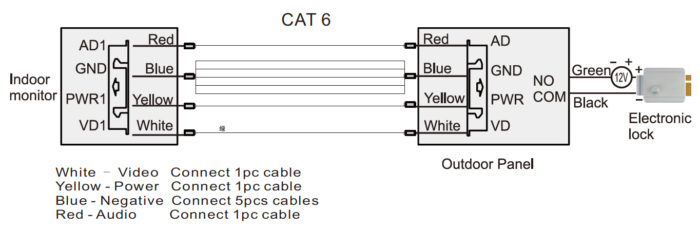
  • Als u een netwerkkabel wilt gebruiken, gebruik dan bij voorkeur een CAT6 kabel en doe de bedrading als volgt:


  • Maak bijv. deze kleuren combinaties:
    • bruin – verbindt deze met wit (=video)
    • bruin wit – niet gebruiken
    • groen – verbindt deze met geel (=power + )
    • groen wit – niet gebruiken
    • blauw – verbindt deze met blauw (=GND, power -)
    • blauw – niet gebruiken
    • oranje – verbindt deze met rood (=audio)
    • oranje wit – niet gebruiken


B. 0 – 20 meter: 4 aderige kabel


C. 0 – 100 meter: 2 aderige kabel + coax 

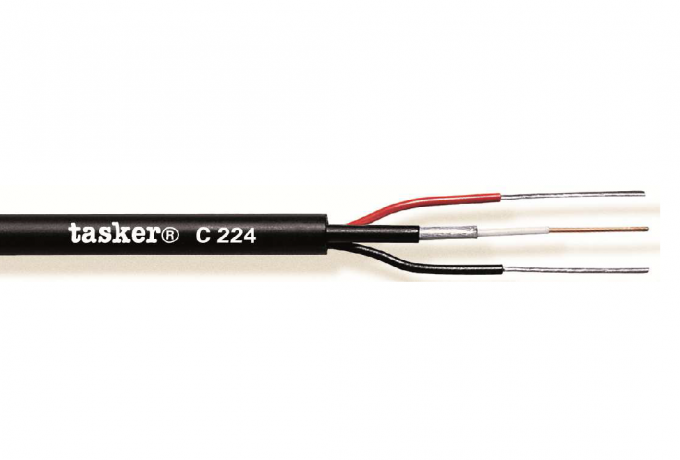
  • Dit kunnen we losse kabels zijn, dus een losse coax kabel + een losse 2 aderige kabel. Of een ‘siamese coax kabel’: een coax kabel met daarbij een 2 aderige draad:

  • Laat video signaal (VD1-Wit) door de kern van de coaxkabel lopen.
    Laat – stroom (GND-Blauw) door de hoes/shield van de coax kabel lopen.
    Laat de audio (AD1-Rood) en + stroom (PWR1-Geel) door een 2 aderige kabel lopen.

D. Algemene informatie

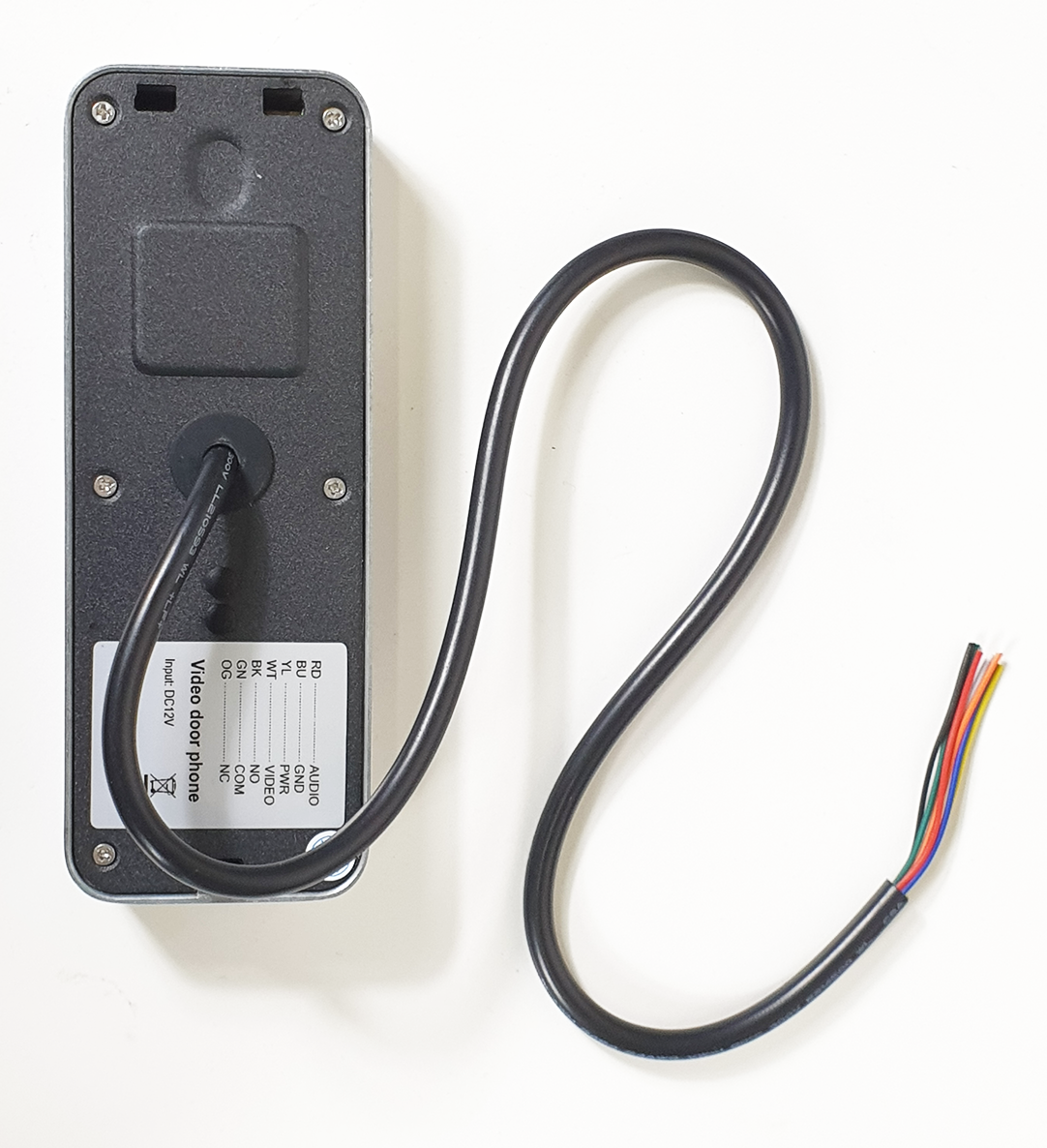
  • Er komt een kabel uit de achterkant van de deurbel. Deze kabel is 60 cm. lang. (was eerst 10 cm., hebben we nu verlengd naar 60 cm.)
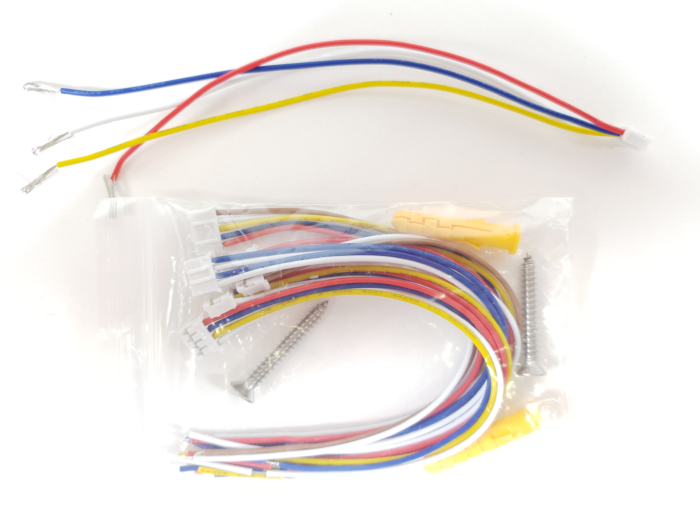
  • In het scherm worden aan de achterkant de meegeleverde stekkertjes gestoken. Aan de stekkertjes zitten draden van 10 cm. Deze korte draden moeten vervolgens worden verbonden met de langere kabel die van de deurbel naar het scherm loopt.
  • Aan de meegeleverde 15V DC stroomadapter zit een draad van 1,5 meter en daarna een stekkertje. Knip deze draad door om te verlengen met iedere andere 2 aderige draad.

Meegeleverde stekkers het scherm, draadlengte: 10 cm.


Kabel aan achterkant deurbel, draadlengte: 60 cm.

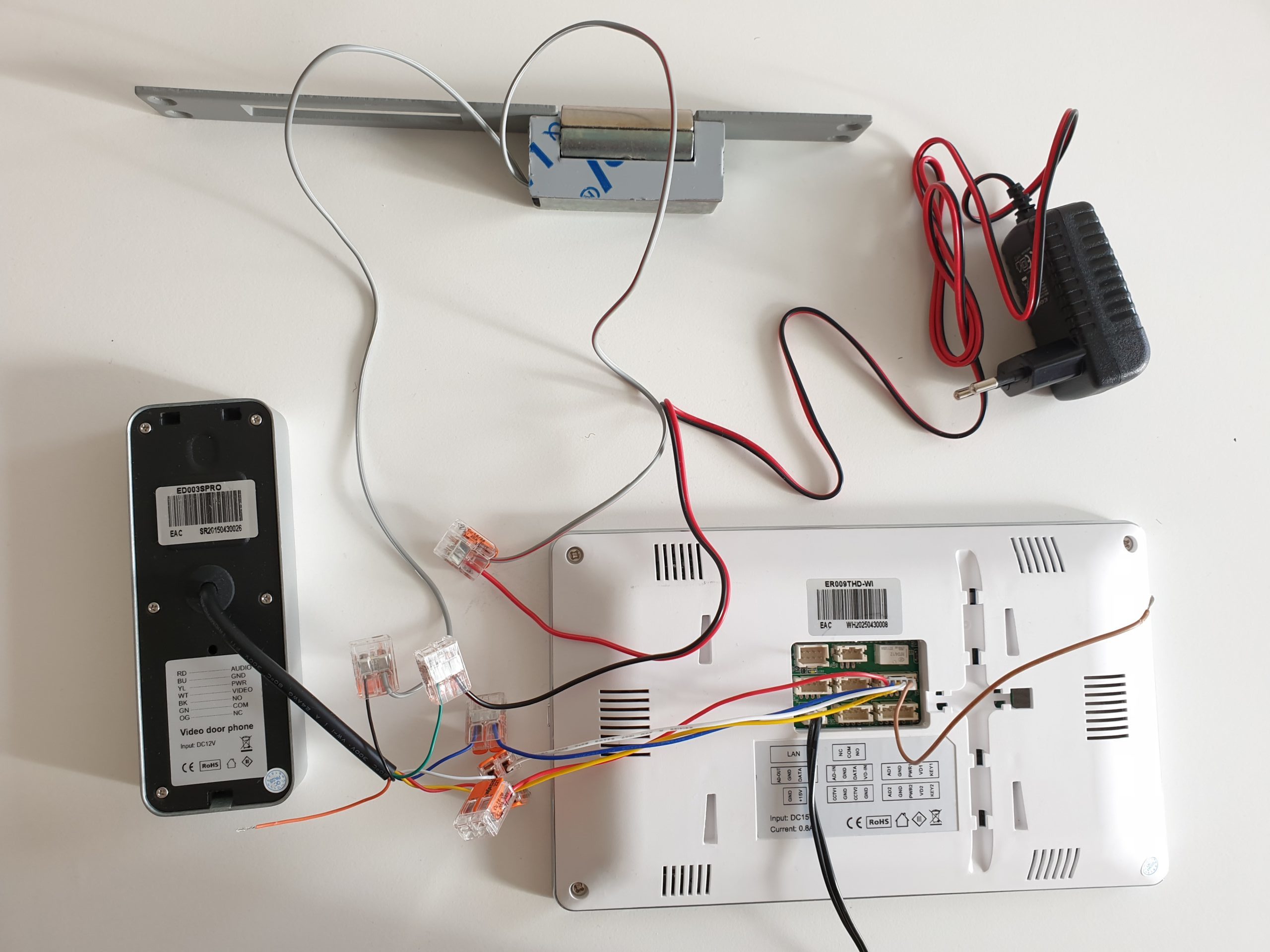
Hoe netwerkkabel, voeding en deurbel aan scherm kunnen worden verbonden.

Kabel aan stroomadapter: 1.5 m., zie onder hoe je kabel kunt verlengen.

Het verbinden van draden kan op verschillende manieren:

1. In elkaar draaien van de kabels en daarna afplakken met tape

2. Met een connector of een kroonsteentje

Dit kan binnen. Of buiten in de hoekmontagebeugel.

Verbinden met tape

Verbinden met connectors

Verlengen van de stroomkabel gaat als volgt:

  • De meegeleverde stroomadapter heeft een lengte van 1,5 Meter.
  • De stroomadapter is 15V DC en 0.8A.
  • De kabel kan ook makkelijk worden verlengd:


Kabels verbinden kan met isolatie tape of een snelkoppeling:

Hou met het volgende rekening bij meerdere deurbellen of meerdere schermen:

  • In totaal 2 deurbellen.
    • Beide deurbellen moeten worden aangesloten aan het eerste scherm.
    • Zodra iemand aanbelt is er in het scherm te zien: deurbel 1 of deurbel 2 belt aan.
    • Van ieder scherm kan door 1 van de 2 deurbellen gekeken worden, ook zonder dat er iemand aanbelt.
    • De DVR functie kan alleen van 1 deurbel beelden opnemen bij beweging.
  • In totaal 4 schermen.
    • De 1 of 2 deurbellen moeten altijd worden aangesloten aan het eerste scherm.
    • En vervolgens loopt er een 4 aderige draad van het eerste naar het tweede scherm, en dan van het tweede naar het derde scherm, en dan van het derde naar het vierde scherm.
    • In het menu van het scherm moet worden aangegeven welk scherm het is: kamer 1, 2, 3 of 4.
    • Als iemand aanbelt rinkelen max. alle 4 schermen.
    • Als iemand op 1 van de 4 schermen opneemt stoppen de andere schermen met rinkelen.
    • Als men op de doorverbinden knop drukt in het scherm, nadat men een oproep heeft beantwoord, dan gaan de andere schermen weer rinkelen en kan iemand op een ander scherm de oproep beantwoorden.
    • Van een scherm is het mogelijk om naar 1 of naar alle andere scherm te ‘bellen’ en dan met elkaar worden gepraat.
    • Van een scherm is het mogelijk om te luisteren naar wat er bij een ander scherm te horen is, maar alleen als dit in dit andere scherm in het menu mogelijk is gemaakt, ook kan dit afluisteren van een ander scherm zichtbaar en kan direct worden beëindigd.
    • Een 4 inch scherm kan niet worden gecombineerd met een 7 inch scherm.

Over de mogelijke ingebouwde of aparte internet module:

  • Als de internet module zit ingebouwd in het scherm, dan kan dit scherm het 1ste, 2de, 3de, of 4de scherm zijn. Er hoeft maar 1 scherm met het internet verbonden te zijn en dit hoeft niet het eerste scherm te zijn. De andere schermen hoeven dus geen ingebouwde internet module te hebben.
  • De aparte internet module moet altijd aan het laatste scherm worden verbonden. Immers, het video & audio uit-signaal, wat anders naar het volgende scherm zou gaan, gaat nu in de internet module.

Bij zowel de ingebouwde als de aparte internet module kan er een internet verbinding worden gemaakt met WiFi of een RJ45 netwerkkabel.

Er zijn 3 manieren om kabels met elkaar te verbinden:

  1. Kabel in elkaar draaien en afdekken met isolatietape
  2. Kabels verbinden met snelkoppelingen
  3. Kabels verbinden met een soldeer krimpkous en een hete lucht soldeerder

Zie voorbeelden in deze video’s:

Hier zijn deze producten voor te gebruiken:


Optie 1: Hete lucht soldeerder + soldeerkrimpkousen

De mooiste, meest compacte en waterdichte kabelverbindingen zijn te maken met dit product:

Optie 2: Met WAGO snelkoppelingen

  • Knip de draad die uit de deurbel komt kort af
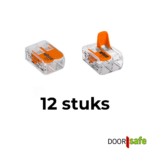
  • Verbind de 4 draden met elkaar met connectors

Is een camera deurbel met een camera echt nodig?

Om een oproep te ontvangen op uw telefoon van iemand die aanbelt, waar u ook bent, is geen deurbel met een camera nodig. Met bijvoorbeeld de Doorsafe 1000 kunt u zonder camera, internet verbinding of app een telefonische oproep ontvangen en praten met wie aanbelt, waar u maar bent, en dan mist u geen bezoekers die aanbellen meer. Dus als u wel het gemak wilt van het ontvangen van een oproep als iemand aanbelt, om hiermee eerst te kunnen praten voordat u de deur open doet, waar u ook maar bent, dan is hier een deurbel oplossing voor die geen camera heeft en waarbij u niet eens de indruk wekt bij de buren, dat u eventueel niet voldoet aan privacy wetgeving.

Maar aanvullend op dit gemak van het overal kunnen ontvangen van een oproep van wie aanbelt, wilt u misschien ook iets doen om uw eigen veiligheid te vergroten en ook kunnen zien wie er aanbelt. Dit is tegenwoordig mogelijk door een camera deurbel of een bewakingscamera te plaatsen bij de voordeur.

Wat mag wel met een deurbel met een camera?

Het is geen probleem om met een camera deurbel nadat iemand aanbelt te kunnen zien wie er aanbelt nadat u van de app een melding ontvangt. Dus via een app of een scherm kijken door een camera om te kunnen zien wie er voor de deur staat, voordat u open doet, dat mag. Het is ook geen probleem om zodra de camera deurbel of de bewakingscamera een beweging ziet een melding te ontvangen of het scherm aan te laten springen om te zien wat de beweging heeft veroorzaakt. Een camera die in verbinding staat met een scherm of een app is niks anders dan een digitaal raam in uw deur. En tegen het hebben van een raam in uw deur is uiteraard geen wetgeving. Het is natuurlijk wel zo dat een raam in uw deur bij de buren niet de suggestie kan wekken dat u ook opnames maakt. En dat is wat wel kan gebeuren bij het ophangen van een camera deurbel. En dat is ook waar de grens ligt: opnames maken met een camera deurbel mag niet zo maar.

Mag ik de beelden van de camera ook opnemen?

Er ontstaat een mogelijk probleem met privacy wetgeving als u er voor kiest om de beelden van de camera deurbel of de bewakingscamera ook op te slaan. Dus alleen als u van plan bent om opnames te maken moet u rekening houden met privacy wetgeving. Bij alle producten van Doorsafe met een camera is het aan de gebruiker om te beslissen om het maken van opnames, nadat iemand aanbelt, en of nadat een camera een beweging ziet, of voortdurend, aan te zetten. Alle camera deurbellen en bewakingscamera’s van Doorsafe nemen standaard geen beelden op. Dit moet door de gebruiker zelf worden aangezet in de instellingen van het product. Dus als u als de gebruiker van een Doorsafe product het maken van opnames aan zet van de camera deurbel of de bewakingscamera, dan is het belangrijk om hierbij aan de geldende privacy wetgeving te voldoen.

Hoe voldoe ik aan de huidige privacy wetgeving?

Wat nu wel of niet mag, bij het maken van opnames met een camera deurbel of een bewakingscamera is niet geheel duidelijk, want er zijn aantal hele subjectieve afwegingen. En wat ook verwarrend is, is dat de Politie zelf aangeeft baat te hebben bij het oplossen van misdaden als er camera beelden zijn die zijn opgenomen bij de opsporing van de misdadiger. Maar de Autoriteit Persoonsgegevens lijkt meer idealistisch te denken. Deze Autoriteit lijkt vooral de privacy te willen bewaken, in plaats van de openbare veiligheid en het risico op een inbraak of een overval. Het zal uiteindelijk gaan om het vinden van enerzijds een goed evenwicht tussen de vrijheid om de eigen veiligheid te beschermen, zeker als de politie dit zelf niet doet omdat niet op elke hoek van de straat een agent kan staan. En anderzijds respect voor de privacy van buren en iedereen op straat en om misbreuk van het maken van opnames met camera’s te voorkomen.

Om aan de privacy wetten te voldoen is het belangrijk om in ieder geval het volgende in acht te nemen:

  1. Maak geen, of in ieder geval zo min mogelijk, opnames van de openbare weg, of anderen, zoals het huis van bijvoorbeeld de buren. Richt de camera zo dat dit niet of zo min mogelijk het geval is.
  2. Om te beginnen met het maken van opnames moet er een geldige reden zijn. Bijvoorbeeld een recente inbraak bij u of in de buurt. Het is toegestaan om tijdelijk opnames te maken met als doel persoonlijke eigendommen te beschermen. Zodra het risico op een inbraak is verdwenen moet het maken van opnames worden gestopt. Hoe lang dit het geval is, is erg subjectief. Het is nooit toegestaan om opnames te maken met als doel om de privacy van mensen, goederen en dieren te schenden.
  3. De opgenomen beelden mogen niet langer dan een redelijke termijn, bijvoorbeeld 1 maand, worden opgeslagen.
  4. De opgenomen beelden mogen niet met anderen worden gedeeld, bijvoorbeeld op social media.
  5. Alle opgenomen beelden moeten besloten, lokaal en onder eigen beheer worden opgeslagen en mogen bijvoorbeeld niet in een cloud omgeving worden opgeslagen waar anderen ook naar de beelden kunnen kijken. Bij alle Doorsafe producten met een camera worden de beelden opgeslagen op een lokale sd-kaart en opslag in de cloud is niet mogelijk bij al onze camera deurbellen en is alleen optioneel mogelijk bij onze bewakingscamera’s.
  6. Alleen de politie mag opnames vorderen als onderdeel van een strafrechtelijk onderzoek.
  7. Opgenomen mensen hebben het recht om de opnames te bekijken en de eventueel opgenomen audio te beluisteren.
  8. Maak duidelijk kenbaar dat er opnames worden gemaakt en plaats de camera duidelijk in het zicht en niet verborgen. Dit kenbaar maken van opnames kan worden gedaan met de stickers die bij alle Doorsafe producten met een camera worden meegeleverd.
  9. Voorkom dat u de suggestie wekt dat u beelden ook wilt gaan opnemen als u dit niet van plan bent. Ga altijd met betrokkenen zoals bijvoorbeeld uw buren in gesprek als u er voor kiest om een camera deurbel te plaatsen en eventueel ook opnames te maken om er voor te zorgen dat dit in goed overleg gebeurt en niet tot een rechtszaak of een klacht bij de Autoriteit Persoonsgegevens leidt.
  10. U kunt camera’s die opnames maken opgeven bij de het politie project Camera in Beeld. Zodat bij een misdrijf de politie de camera beelden gericht en snel kan opvragen.

Is Doorsafe aansprakelijk te stellen?

Wij zijn als Doorsafe op geen enkele manier aansprakelijk te stellen voor gebruikers van onze producten die niet voldoen aan de privacy wetgeving, omdat het de keuze van de gebruiker is om voor een deurbel met een camera of een bewakingscamera te kiezen en vervolgens om het maken van opnames wel of niet aan te zetten. Voor het kunnen ontvangen van een oproep op een telefoon van iemand die aanbelt, is in ons assortiment ook een oplossing zonder camera. En als er toch gekozen wordt voor een oplossing met een camera, dan is het maken van opnames ook een keuze geweest van de gebruiker zelf. En er is geen wetgeving die het verkopen van camera deurbellen en bewakingscamera’s in zijn geheel verbiedt. En dat zou ook heel erg onverantwoordelijk zijn om gebruikers de mogelijkheid te ontnemen om de eigen veiligheid te beschermen. Privacy is belangrijk, maar niet ten koste van alles, vinden wij. Wij willen wel de gebruikers van onze producten goed informeren over hoe een camera deurbel of een bewakingscamera zo kan worden gebruikt dat dit geen klachten of rechtszaken oplevert doordat de suggestie wordt gewekt dat niet aan de huidige privacy wetgeving wordt voldoen.

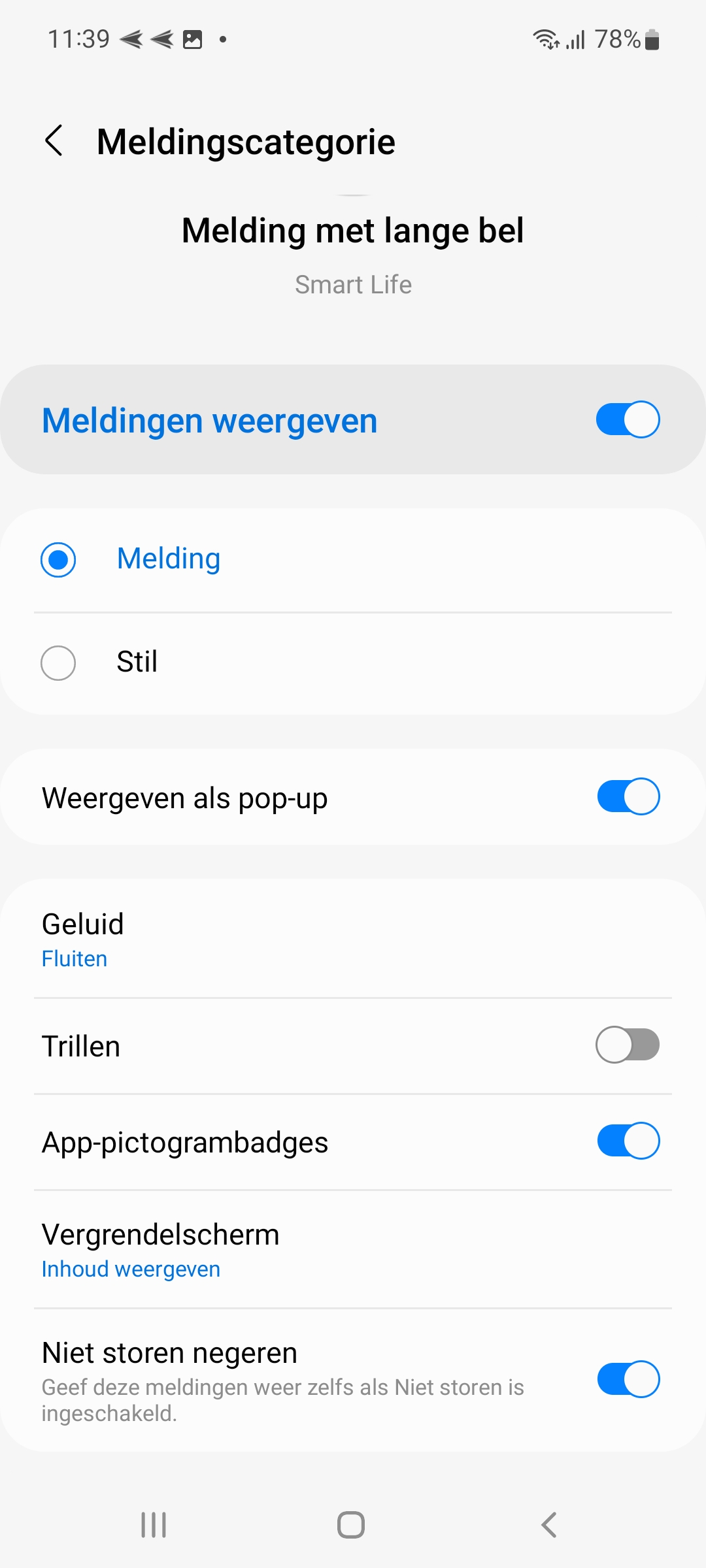
  • Bij Android kunnen de tonen die te horen van de push berichten die de Smart Life app geeft worden ingesteld.
  • Dus dit kunnen de berichten zijn nadat iemand aanbelt, of bij beweging. Deze kunnen apart van elkaar worden ingesteld.
  • Ook kan worden ingesteld dat de tonen toch te horen zijn als de niet storen functie op de telefoon staat ingeschakeld.

Krijgt u helemaal geen meldingen van de Smart Life app op een Android telefoon? Zie dan helemaal onderaan dit artikel bij 2. voor de instellingen die u kunt controleren.

1. Aanpassen van de tonen

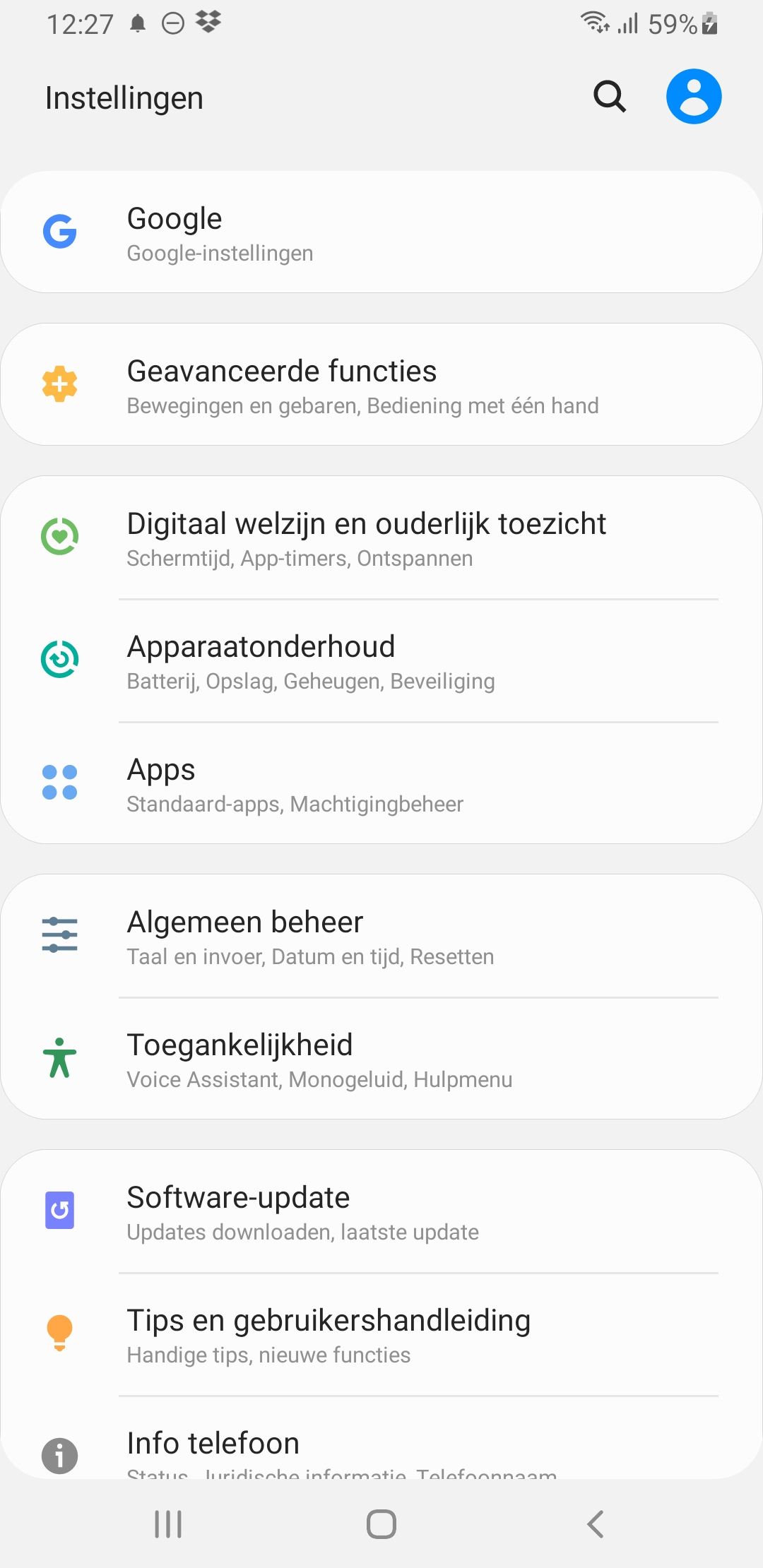
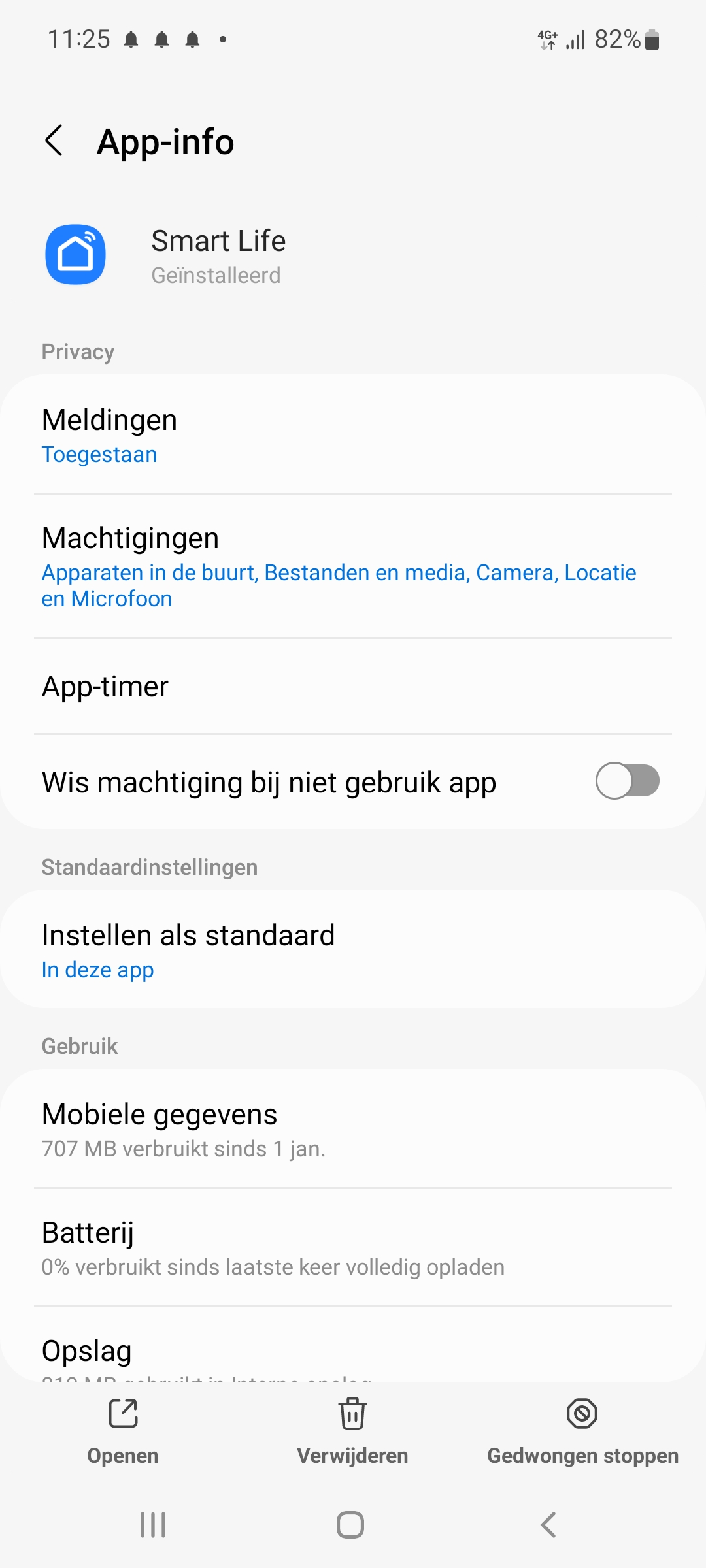
  1. Ga in de Android instellingen naar Apps

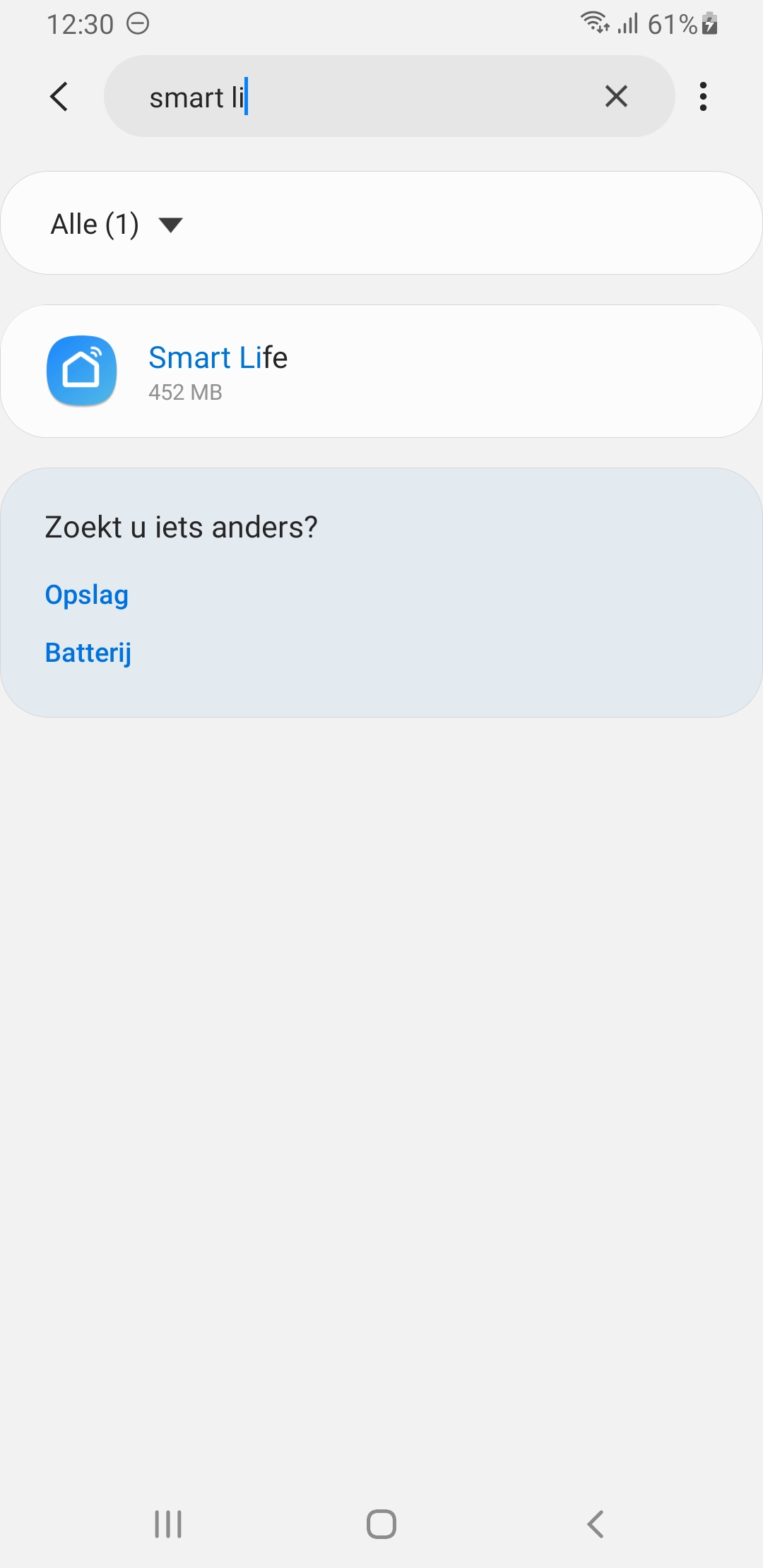
2. Zoek op Smart Life

3A. Kies Meldingen

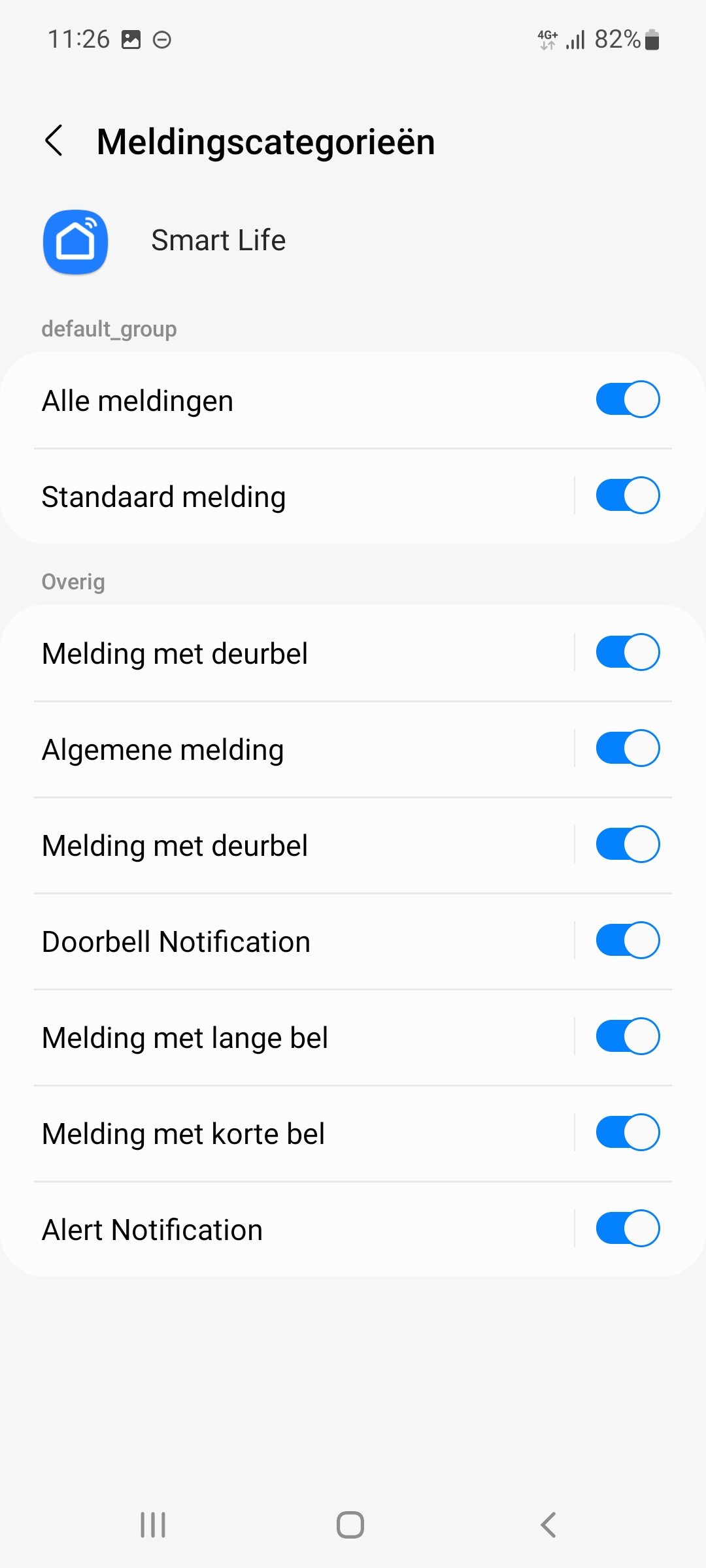
3 B. Kies Meldingscategorieen

4.

Druk op de tekst Meldingen met lange bel voor het aanzetten en instellen van het geluid dat het push bericht geeft nadat iemand aanbelt

Druk op de tekst Meldingen met korte bel voor het aanzetten en instellen van het geluid dat het push bericht geeft bij een beweging

De andere soorten meldingen zijn niet in gebruik.

5.

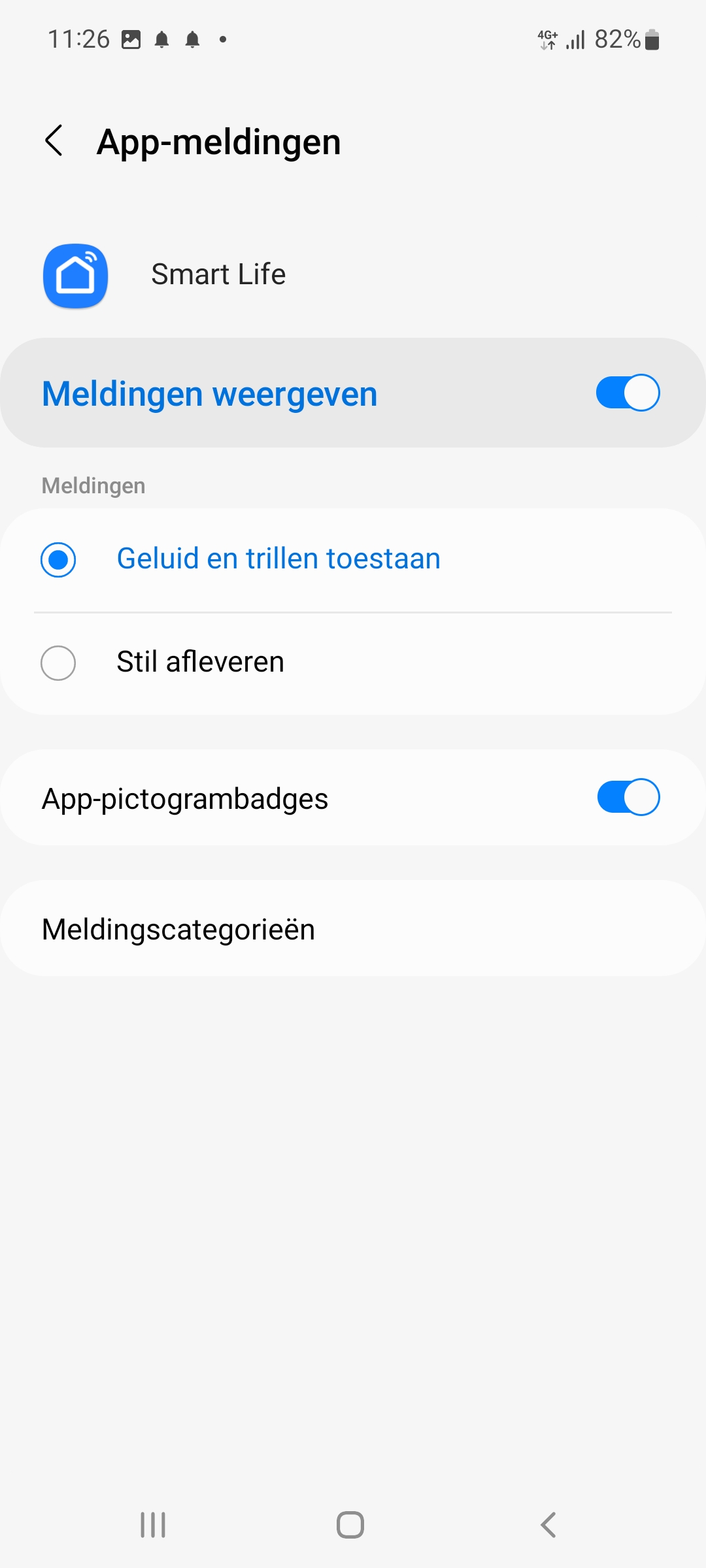
Druk op de tekst Meldingen met lange of korte bel om bij deze instellingen te komen:

Zet Meldingen weergeven aan of uit, om een zichtbare melding te krijgen

Zet Melding of Stil aan voor een geluidsmelding of een stille melding (dus alleen een zichtbare melding)

Bepaal met Weergeven als pop-up of er bij een melding ook een pop-up push-bericht zal worden getoond

Kies bij Geluid de gewenste toon bij een melding

Laat de telefoon eventueel ook Trillen bij een melding

Laat de randen van de telefoon ook oplichten met Knipperlicht

Bij vergrendelscherm kan worden aangeven wat er te zien is bij een vergrendeldscherm

Door Niet storen negeren aan te zetten, is er ook een toon te horen als de Niet storen functie van de telefoon aan staat.

2. Push berichten krijgen van de Smart life app

Krijgt u helemaal geen meldingen van de Smart life app op een Android telefoon?

Controleer dan deze batterijverbruik instellingen:

  1. Ga naar ‘Instellingen’
  2. Kies ‘Apps’
  3. Zoek in de lijst met apps naar ‘Smart Life‘
  4. Kies ‘Batterij’
  5. Kies ‘Onbeperkt’

Controleer dan deze gegevensverbruik instellingen:

  1. Ga naar ‘Instellingen’
  2. Kies ‘Apps’
  3. Zoek in de lijst met apps naar ‘Smart Life‘
  4. Kies ‘Mobiele gegevens’
  5. Zet ‘Gegegevensgebr. achtergrond toestaan’ aan
  6. Zet ‘Gegegevensgebr. toestaan bij gegevensbesp. aan’ aan

Controleer dan deze machtigingen:

  1. Ga naar ‘Instellingen’
  2. Kies ‘Apps’
  3. Zoek in de lijst met apps naar ‘Smart Life‘
  4. Kies ‘Machtigingen’
  5. Zet Machtigingen aan voor:
    1. Bestanden en Media: zodat de app foto’s of video’s van de camera deurbel kan opslaan
    2. Camera: zodat de app een QR-code kan scannen
    3. Microfoon: zodat u door de app kunt praten met wie aanbeltOptioneel:
      1. Locatie: zet aan om op locatie gebaseerde Smart Scenario’s te kunnen instellen, bijv. als ik in de buurt van mij huis kom, doe dan het licht aan. En voor het tonen van het meest actuele weer. En voor het makkelijker toevoegen van producten.
      2. Apparaten in de buurt: zet aan voor het makkelijker toevoegen van producten.

<iframe title=”YouTube video player” src=”https://www.youtube.com/embed/rF-vGtGeoKk” width=”560″ height=”315″ frameborder=”0″ allowfullscreen=”allowfullscreen”></iframe>

4 DRAADSKABEL

  • Knip de draad die uit de deurbel komt kort af
  • Verbind de 4 draden met elkaar met connectors

Bij 2 deurbellen
Beide deurbellen moeten aan het eerste scherm worden aangesloten.
Je kunt niet deurbel 1 aan scherm 2, en deurbel 2 aan scherm 2 aansluiten.
In het menu (kamer van dit scherm) moet worden ingesteld wat scherm 1 (kamer 1, waar beide deurbellen aan zijn verbonden) is en wat scherm 2 (kamer 2) is.

Bij aanbellen
Beide deurbellen kunnen geheel los van elkaar een foto of een video maken van wie aanbelt (of geen opnames maken).
Of er een foto of een video, of geen opname wordt gemaakt is in te stellen in het menu bij ’type opname van aanbeller’.
Deze instelling geldt voor beide deurbellen. Dit is dus niet apart per deurbel in te stellen.
Bijv. als de instelling op ‘maak video’ wordt gezet, maken beide deurbellen een video.

Bij beweging
Een video opname maken bij beweging kan alleen bij 1 van de 2 deurbellen.
Van welke deurbel een video bij beweging wordt opgenomen is in te stellen in het menu bij: ‘maak opnames van’.


Volg de volgende stappen of bekijk de video hieronder:

  1. Zet de menu taal naar Engels
  2. Zet het scherm uit met de aan/uit knop rechts van het scherm
  3. Leg een vinger op de middelste knop op het scherm (de cirkel)
  4. Terwijl de vinger op de knop ligt, zet het scherm weer aan met de knop rechts van het scherm
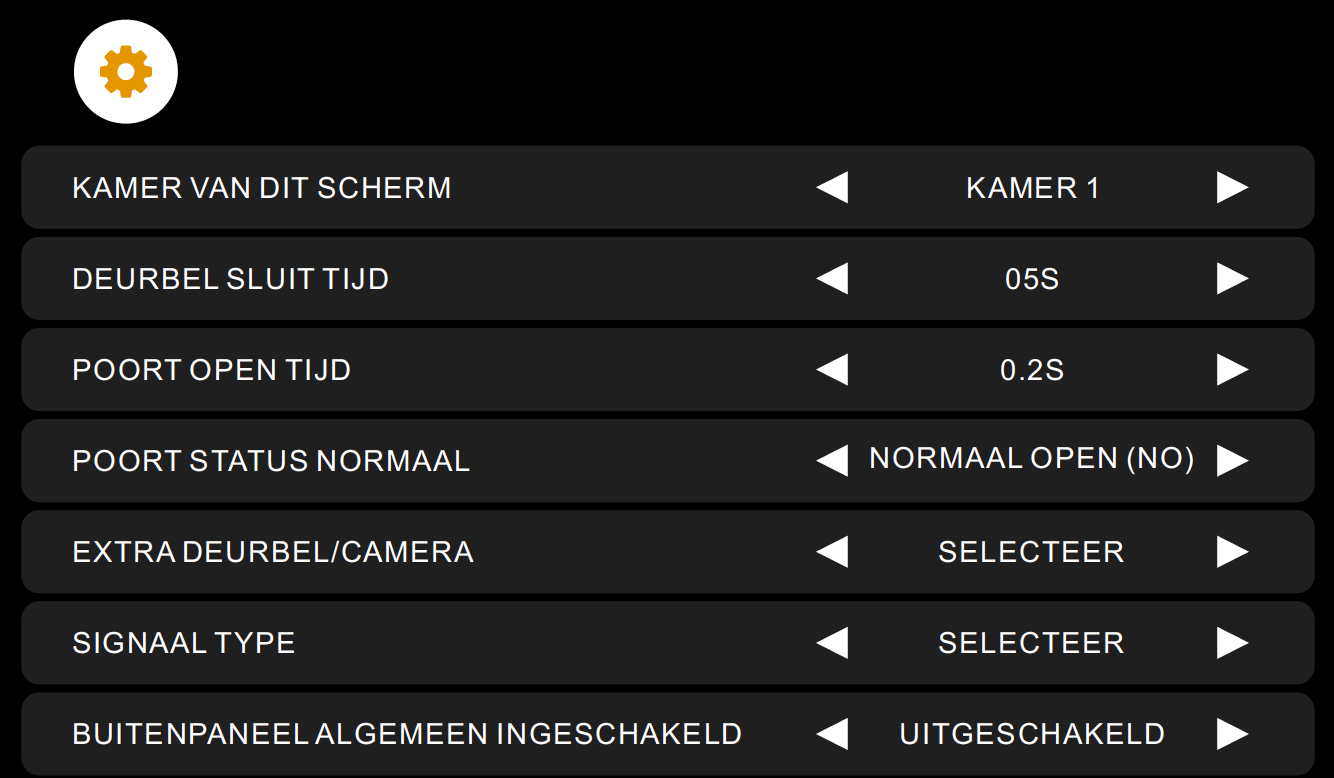
  5. Het menu waarin de deuropentijd van de poort en de deurbel kan worden aangepast zal verschijnen.
  • Door unlock time: aantal sec. dat de schakelaar in de deurbel stroom geeft (arbeidsstroom) of afsluit (russtroom) nadat iemand drukt op de knop met het sleuteltje (dit kan alleen tijdens een actieve video verbinding)
  • Gate normale status: heeft geen functie
  • Gate unlock time: aantal sec. dat de schakelaar aan de achterkant van het scherm stroom geeft (arbeidsstroom) of afsluit (russtroom) nadat iemand drukt op de knop met de poort (dit kan alleen tijdens een actieve video verbinding)
  • DOOR 1: dit is alleen van toepassing bij een deurbel met daarop 2 knoppen voor 2 appartementen, stel hier in of het scherm met knop 1 of 2 verbonden is

RJ45 kabel moet als volgt aan de meegeleverde netwerkkabeladapter:

Uitgaande van de netwerkkabel:

  1. Wit Oranje moet aan Oranje
  2. Oranje moet aan Blauw
  3. Wit Groen moet aan Zwart
  4. Blauw moet aan Groen
  5. Wit Blauw moet aan Rood
  6. Groen moet aan Geel
  7. Wit Bruin moet aan Wit (niet in gebruik, kan gebruikt worden voor 12V naar scherm)
  8. Bruin moet aan Bruin (niet in gebruik, kan gebruikt worden voor 12V naar scherm)

Uitgaande van de adapter:

  1. Oranje moet aan Wit Oranje
  2. Blauw moet aan Oranje
  3. Zwart moet aan Wit Groen
  4. Groen moet aan Blauw
  5. Rood moet aan Wit Blauw
  6. Geel moet aan Groen
  7. Wit moet aan Wit Bruin (niet in gebruik, kan gebruikt worden voor 12V naar scherm)
  8. Bruin moet aan Bruin (niet in gebruik, kan gebruikt worden voor 12V naar scherm)

Het lampje rechtsboven op het scherm knippert als u een oproep gemist heeft. Dus iemand heeft aangebeld en u heeft niet op het scherm opgenomen. Als u dan het scherm even aanraakt dan stopt het lampje weer met knipperen.

Nee. Momenteel is het niet mogelijk om bijvoorbeeld via het ONVIF protocol onze internet camera deurbellen of bewakingscamera’s te koppelen aan een eigen NVR of NAS.

Maar dit is wel een vraag die we vaak krijgen we zijn momenteel wel aan het onderzoeken hoe we dit toch mogelijk kunnen maken. Want wij zijn voor het lokaal en gratis opslaan in plaats van in de cloud vanwege de privacy.

Momenteel is het dus alleen mogelijk om gratis en lokaal op te slaan op de SD-kaart die in het product zelf zit.

Ja, met behulp van de POE adapter DS4975

Je kunt dus niet aan de kant van de router zowel stroom en internet op de netwerkkabel zetten en dan de RJ45 stekker direct in de internet module steken of aansluiten op het scherm en daarmee het scherm of de module te voorzien van zowel internet als stroom. Je hebt hier een adapter voor nodig aan de kant van de router en het scherm of internet module.

Dit gaat dus als volgt:

Aan de kant van de router:

  • Steek de RJ45 stekker van de POE adapter DS4975 in de router
  • Sluit de 15V DC power adapter aan op de POE adapter (knip het stekkertje af)
  • Steek de netwerkkabel in de POE adapter die naar de deurbel moet lopen

Aan de kant van het scherm of de internet module:

  • Steek de netwerkkabel die van de router komt in de POE adapter
  • Sluit het afgeknipte stekkertje aan op de POE adapter en steek het stekkertje in de internet module of het scherm
  • Steek de RJ45 stekker van de POE adapter in de internet module of in de RJ45 adapter van stekker van het scherm (bij een scherm is direct verbinden van kabels ook mogelijk volgens het scherm hieronder)


Uit het scherm komt een RJ45 adapter. De draden van deze adapter hebben andere kleuren dan een netwerkkabel.

Dit is een aansluit conversie schema om de draden van de RJ45 adapter direct met een netwerkkabel te kunnen verbinden.

  1. Oranje moet aan Wit Oranje
  2. Blauw moet aan Oranje
  3. Zwart moet aan Wit Groen
  4. Groen moet aan Blauw
  5. Rood moet aan Wit Blauw
  6. Geel moet aan Groen
  7. Wit moet aan Wit Bruin (niet in gebruik)
  8. Bruin moet aan Bruin (niet in gebruik)


Het verwijderen van een account in de Smart Life app gaat als volgt:
1. Ga in de app rechtsonder naar: Profiel
2. Kies rechtsboven voor het wieltje om naar Instellingen te gaan
3. Kies Account en beveiliging
4. Kies Account uitschakelen
5. Wacht 5 seconden en kies Bevestigen

Als het geluid dat uit de speaker van de deurbel te laag is, dan kan dit deze oorzaken hebben:

  1. De kabel is te lang of de kabel is niet van het juiste type. Zie hier voor meer info over kabels. 
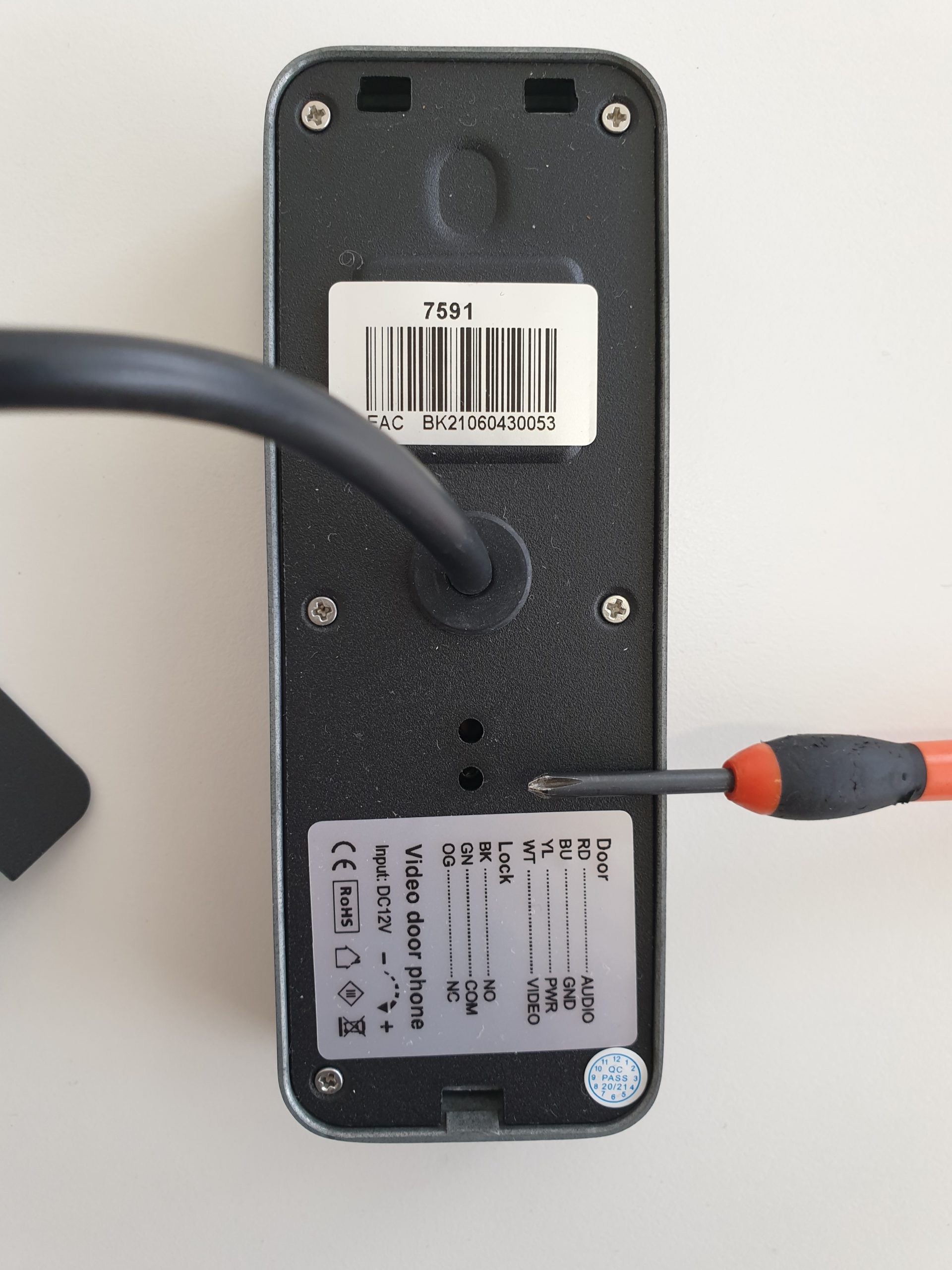
  2. Het volume is te laag ingesteld aan de achterkant van de deurbel. Draai met een kruiskop schroevendraaier de volume knop naar rechts voor meer volume:

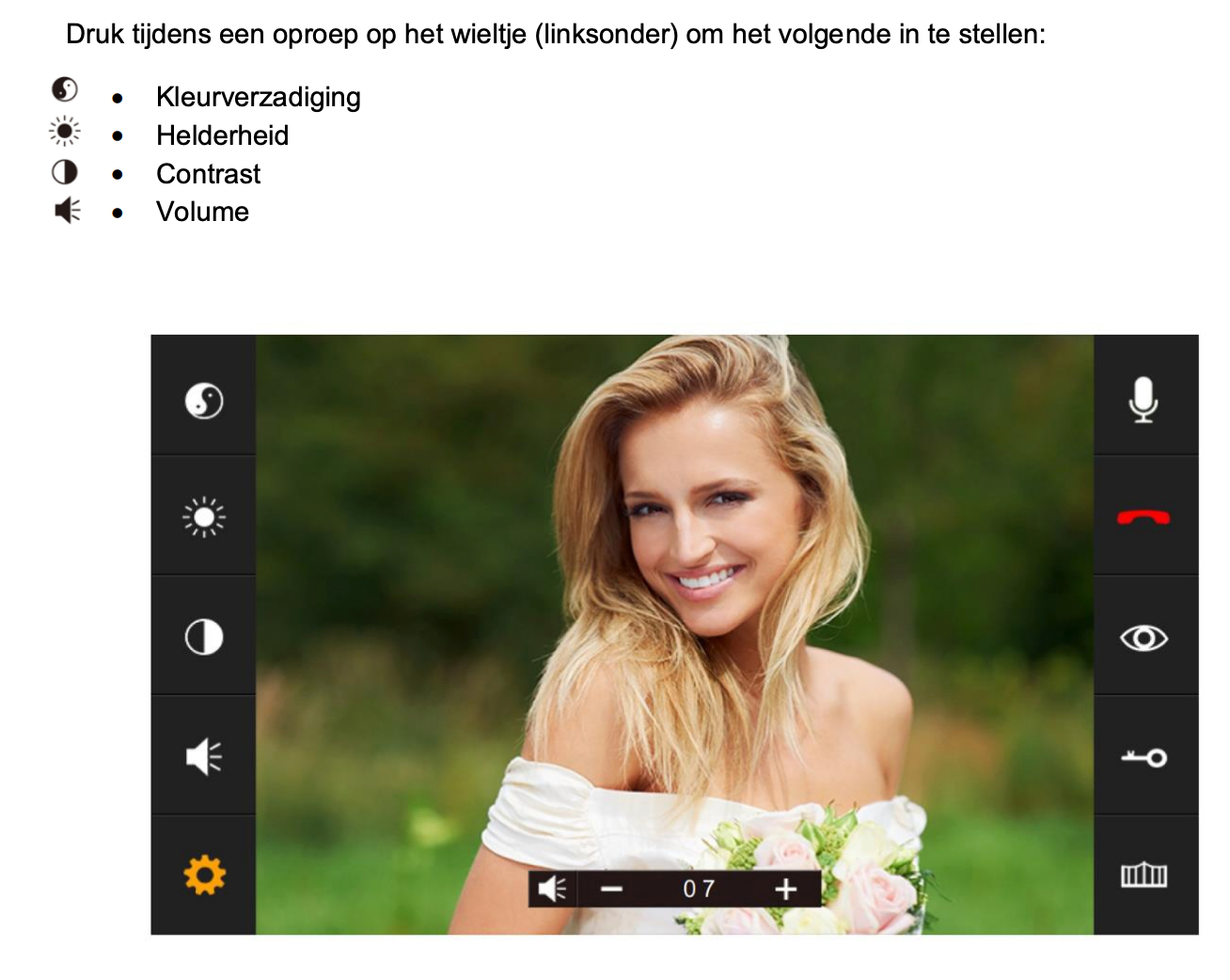
Het volume dat u het scherm komt kan in het menu tijdens een oproep worden ingesteld:


Er zijn twee type sloten:

Arbeidstroom (N.O. of Fail Secure)
Spanningsloos vergrendeld.
Geen stroom, slot is dicht.
Wel stroom, slot is open.
Een elektrische deuropener die werkt op basis van arbeidsstroom is het meest gebruikelijke type elektrische deuropener. Bij arbeidsstroom krijgt de deuropener alleen stroom wanneer de opdracht wordt gegeven om de deur open te doen.

Ruststroom (=N.C. of Fail Safe):
Spanningsloos ontgrendeld.
Geen stroom, slot is open.
Wel stroom, slot is dicht.
Een elektrische deuropener die werkt op basis van ruststroom is bijvoorbeeld een deuropener die werkt op basis van een magneet. Bij ruststroom krijgt de deuropener altijd stroom en wanneer de opdracht wordt gegeven om de deur open te doen valt de stroom weg. De magneet heeft stroom nodig om te werken en de deurdicht te houden. Valt deze stroom weg dan gaat de deur open.

De unlocktijd van zowel de schakelaar in de deurbel als in het scherm kunnen worden ingesteld in het menu van het scherm:

1A.
Deuropener type: arbeidsstroom
Stroomvoorziening: externe stroombron
Locatie schakeling: in de deurbel
Knop op scherm: sleuteltje


  • Type deuropener: arbeidsstroom
  • Stroom voor deuropener: Externe stroombron.
    De deurbel is alleen een schakelaar, en voorziet de deuropener dus niet van stroom.
  • De deurbel kan 12V of lager schakelen. En dit kan zowel AC of DC zijn. Het maximale Ampere dat de deurbel kan schakelen is 1A.

Sluit als volgt aan:

  • Ga van COM (groen, komt uit de deurbel) naar 12V negatief (de zwarte draad die van de stroombron komt)
  • Ga van 12V positief (de rode draad die van de stroombron komt) naar de deuropener
  • Ga van deuropener naar NO ( de zwarte draad uit de deurbel komt)

De meeste deuropeners hebben 2 aansluitpunten, waarbij er gaan negatief of positief is. Beide aansluitpunten zijn dan gelijkwaardig, waarop aansluiten maakt dan niet uit.

1B.

Deuropener type: ruststroom
Stroom voorziening: externe stroombron
Locatie schakeling: in de deurbel
Knop op scherm: sleuteltje


  • Type deuropener: ruststroom
  • Stroom voorziening deurbel: externe stroombron
  • De deurbel kan 12V of lager schakelen. En dit kan zowel AC of DC zijn. Het maximale Ampere dat de deurbel kan schakelen is 1A.


  • Ga van COM (groen, komt uit de deurbel) naar negatief deuropener
  • Ga van positief deuropener naar 12V positief (de rode draad die van de stroombron komt)
  • Ga van 12V negatief (de zwarte draad die van de stroombron komt) naar NC (oranje, komt uit de deurbel)

De meeste deuropeners hebben 2 aansluitpunten, waarbij er gaan negatief of positief is. Beide aansluitpunten zijn dan gelijkwaardig, waarop aansluiten maakt dan niet uit.

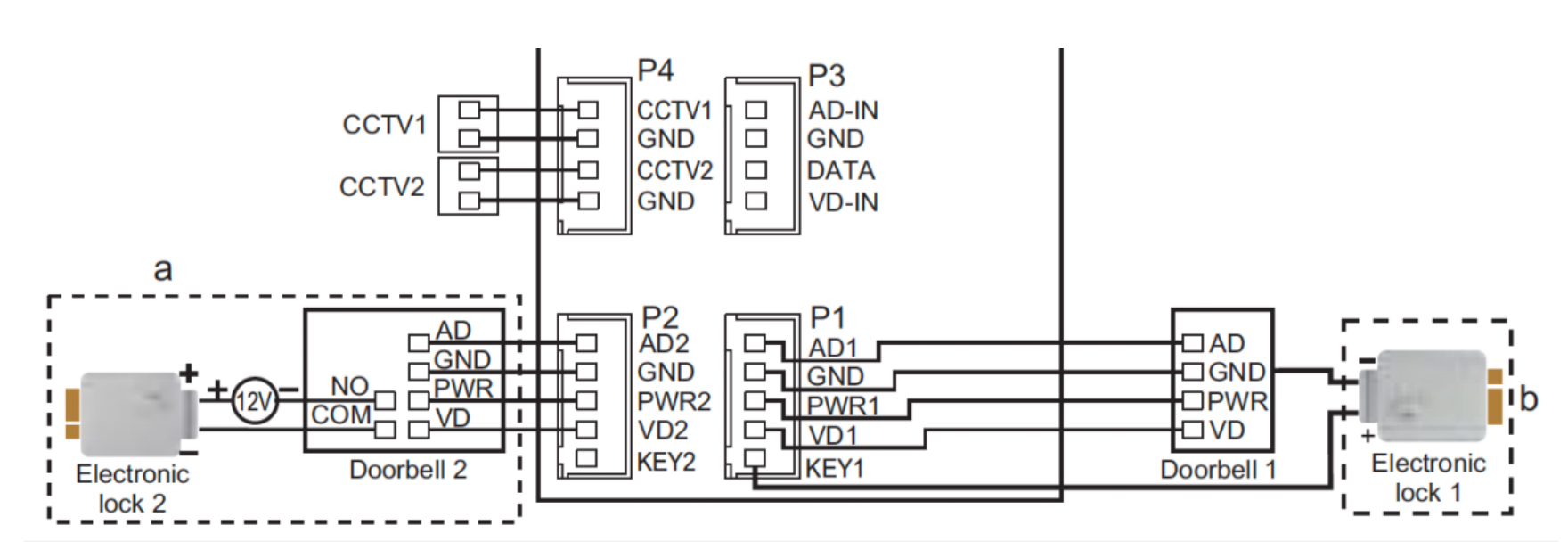
Zie ook dit schema het verschil tussen aansluiten met ruststroom of arbeidsstroom met en eigen stroom voorziening:

1C.

Deuropener type: arbeidsstroom
Stroomvoorziening: van het scherm via de bruine draad
Locatie schakeling: in de deurbel
Knop op scherm: sleuteltje


  • Type deuropener: arbeidsstroom
  • Stroom voor deuropener: 12V 1A DC via de bruine draad die van het scherm komt

In dit geval lopen er 5 draden van het scherm naar de deurbel. Namelijk: wit, blauw, geel, rood + bruin.

  • Sluit KEY1 (bruin, komt uit het scherm) aan op de deuropener
  • Sluit GND (blauw, komt uit de deurbel) ook aan op de deuropener

Zie ook dit schema voor beide opties:


1D.

Deuropener type: arbeidsstroom
Stroomvoorziening: van de deurbel
Locatie schakeling: in de deurbel
Knop op scherm: sleuteltje

 Let op: voor dit type schakeling heeft u de diode 1A 50V 1N4001 nodig DS4977 nodig

  • Type deuropener: arbeidsstroom
  • Stroom voor deuropener: 15V 1A DC

Sluit als volgt aan:

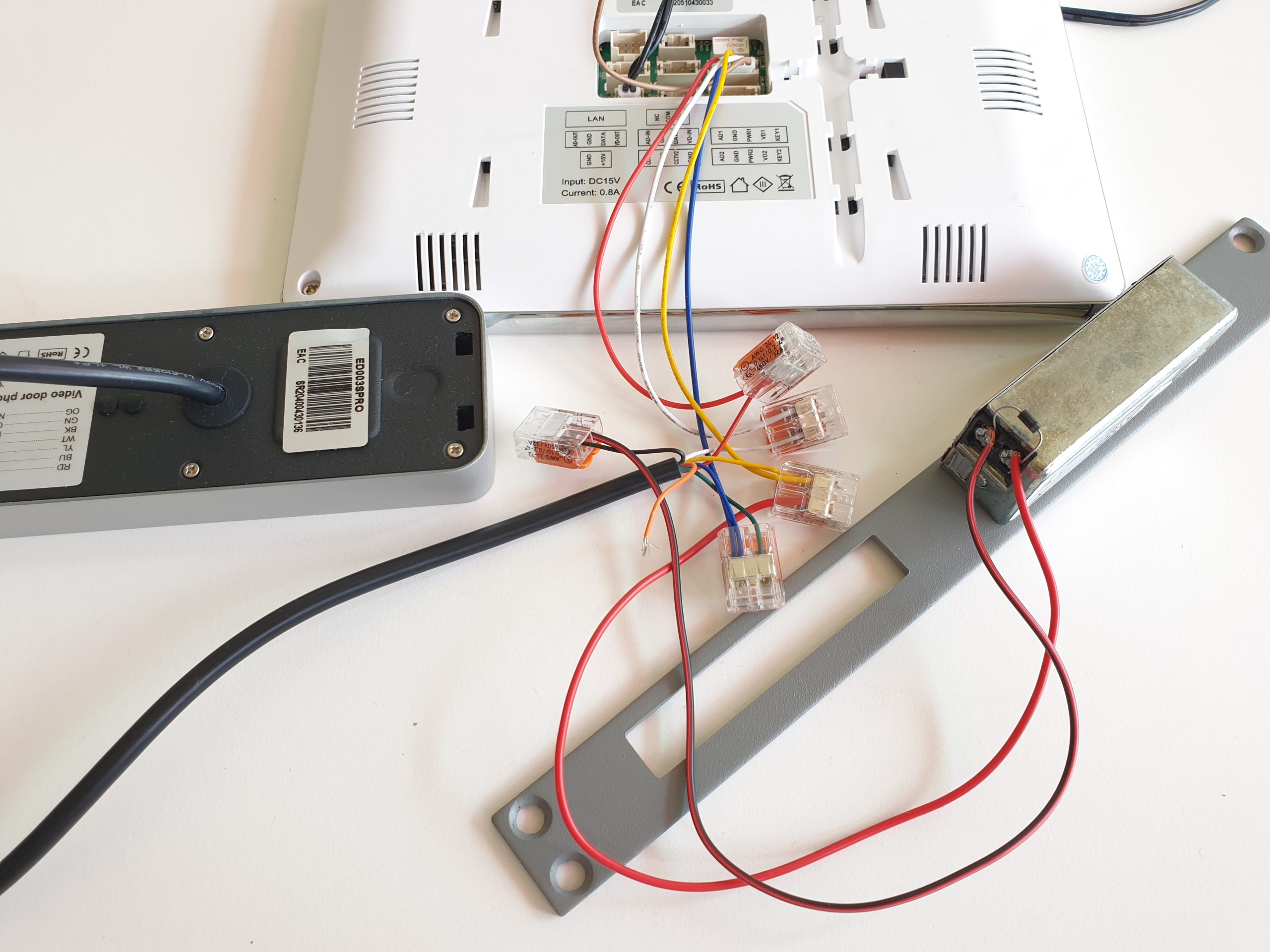
  • Zwarte draad uit de deurbel: verbinden met aansluitpunt 1 van de deuropener
  • Groene draad uit de deurbel: verbinden met de blauwe draden
  • Gele draden: verbinden met aansluitpunt 2 van de deuropener
  • Plaats een 1A 50V 1N4001 Diode tussen aansluitpunt 1 en 2 van de deuropener. Plaats de kant van de diode met de zilveren markering aan de kant waarop de gele draden op de deuropener zijn aangesloten. Zie ook de afbeelding.
    (plaats u de diode niet, dan werkt het ook, maar dan valt nadat u de deur open doet, steeds de verbinding en daarmee het beeld op het scherm weg.

2A. 

Deuropener type: arbeidsstroom
Stroomvoorziening: externe stroombron
Locatie schakeling: aan het scherm
Knop op scherm: poort

  • Type deuropener: arbeids- of ruststroom
  • Stroom voor deuropener: Externe stroombron. Het scherm is alleen een schakelaar, en voorziet de deuropener dus niet van stroom.
  • Het scherm kan 12V of lager schakelen. En dit kan zowel AC of DC zijn. Het maximale Ampere dat de deurbel kan schakelen is 1A.

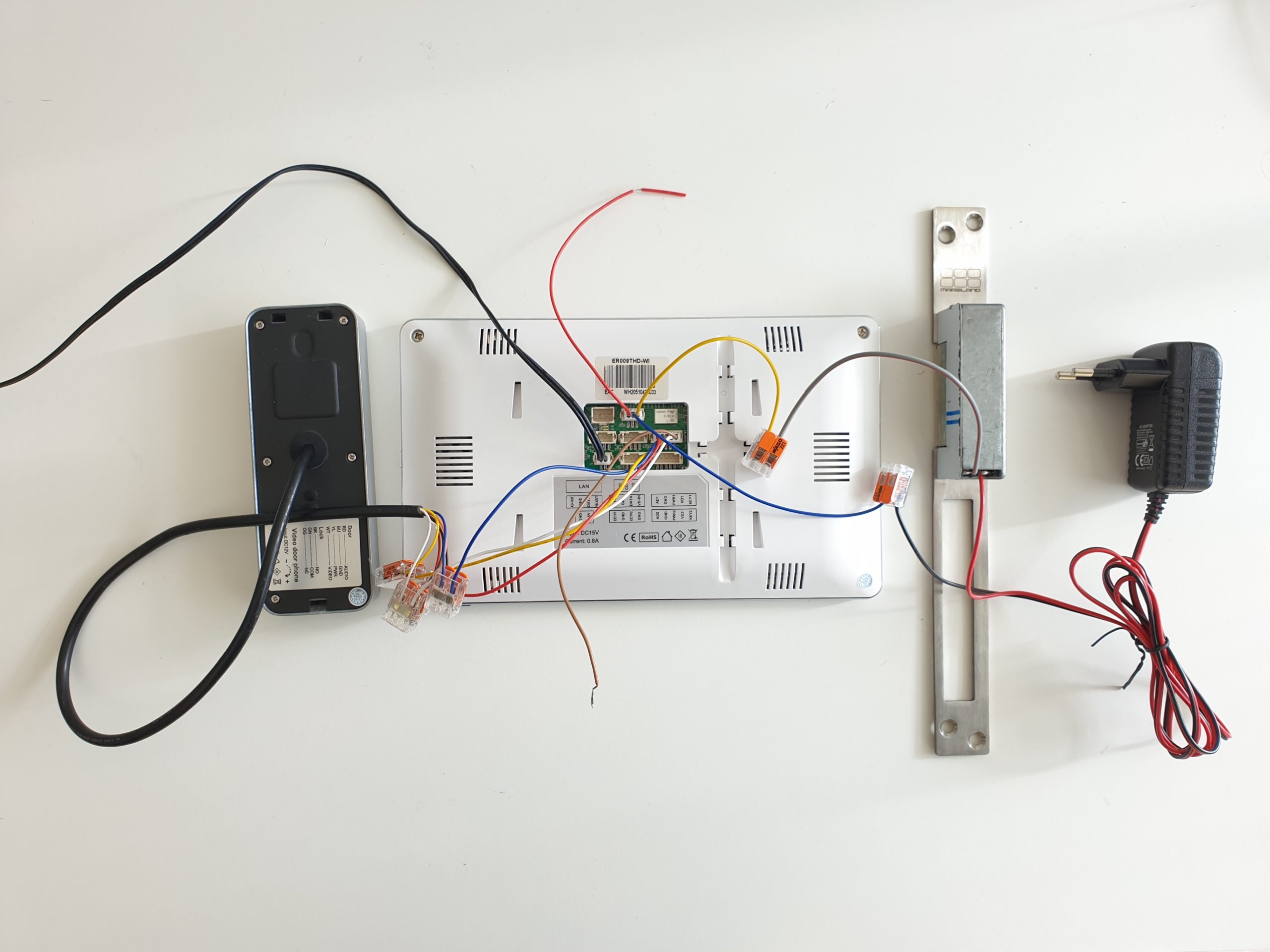
Sluit als volgt aan:

  • Sluit zwart (negatief) van de stroombron aan op de blauwe draad
  • Sluit de gele draad aan op het ene aansluitpunt op de deuropener
  • Sluit rood (positief) van de stroombron aan op het andere aansluitpunt op de deuropener

De meeste deuropeners hebben 2 aansluitpunten, waarbij er gaan negatief of positief is. Beide aansluitpunten zijn dan gelijkwaardig, waarop aansluiten maakt dan niet uit.

Wilt u op uw PC ook door uw deurbel of bewakingscamera kunnen kijken? En ook kunnen praten met wie aanbelt? En uw hele SmartHome kunnen bedienen?

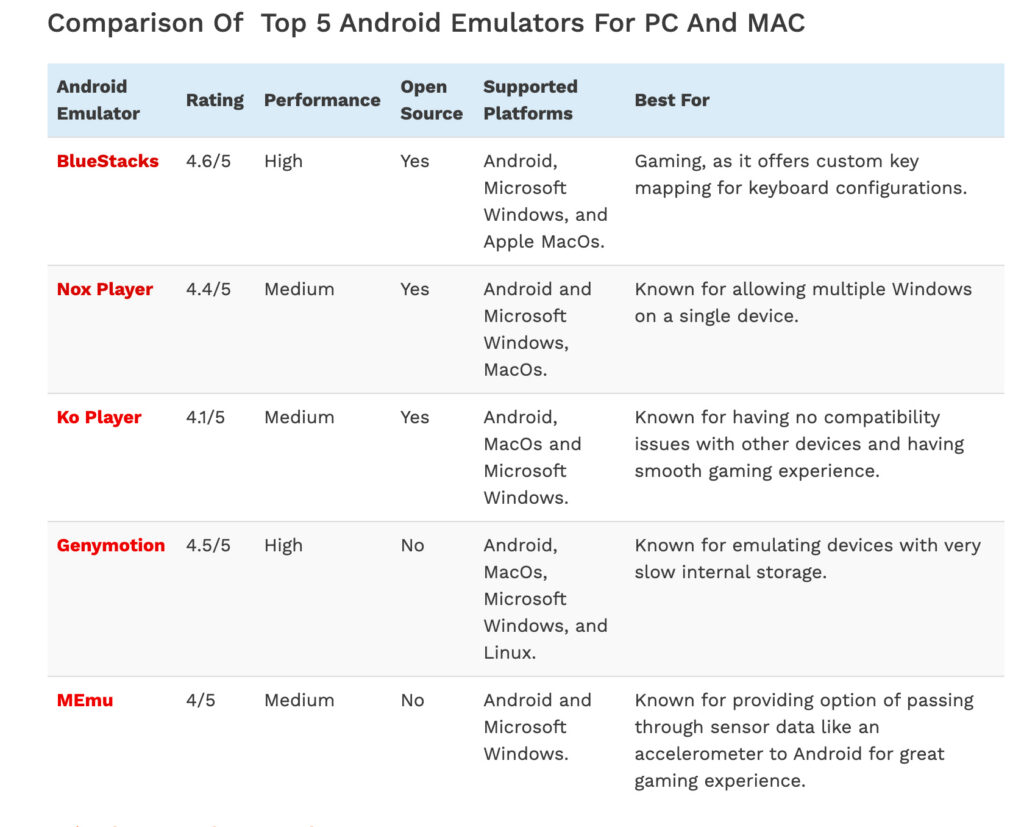
Dat kan door gebruik te maken van een gratis Android Emulator zoals bijvoorbeeld: BlueStacks.

BlueStacks is een Android-emulator. Dit wordt vooral gebruikt voor Gamers, die games die alleen bestaan als apps, ook op de PC willen spelen. Maar dit is ook perfect geschikt voor Smart Home gebruikers. Een Android Emulator helpt bij het maken van een Android Virtual Device (ADV) op uw pc. Het kan worden gebruikt om apps uit Google Play Store op Windows of macOS uit te voeren. U kunt elke Android-applicatie installeren, gebruiken en verwijderen, net als een fysiek Android-apparaat. Iedereen, van een gamer, tot een smart home gebruiker tot een Android-app-ontwikkelaar, kan het gratis gebruiken.

Volg deze stappen:

  1. Download en installeer Bluestacks
  2. Log in op Android met een Google account
  3. Zoek in de Google App store de Smart Life app op en installeer de app
  4. Log in op de Smart Life app met een extra gebruikers account (want het is niet mogelijk om op 2 apparaten met hetzelfde Smart Life account ingelogd te zijn)
  5. Deel vervolgens in de app de ruimte of het specifieke product met de extra gebruiker (zie de manual voor hoe delen precies werkt)

Als iemand aanbelt zal uw PC gaan rinkelen, net als uw smartphone.
En u kunt ook via de microfoon en de speakers in de PC praten met wie aanbelt

Zie hier de volledige systeem vereisten van BlueStacks.

Er zijn ook nog diverse alternatieven voor BlueStacks:

https://www.softwaretestinghelp.com/android-emulators/


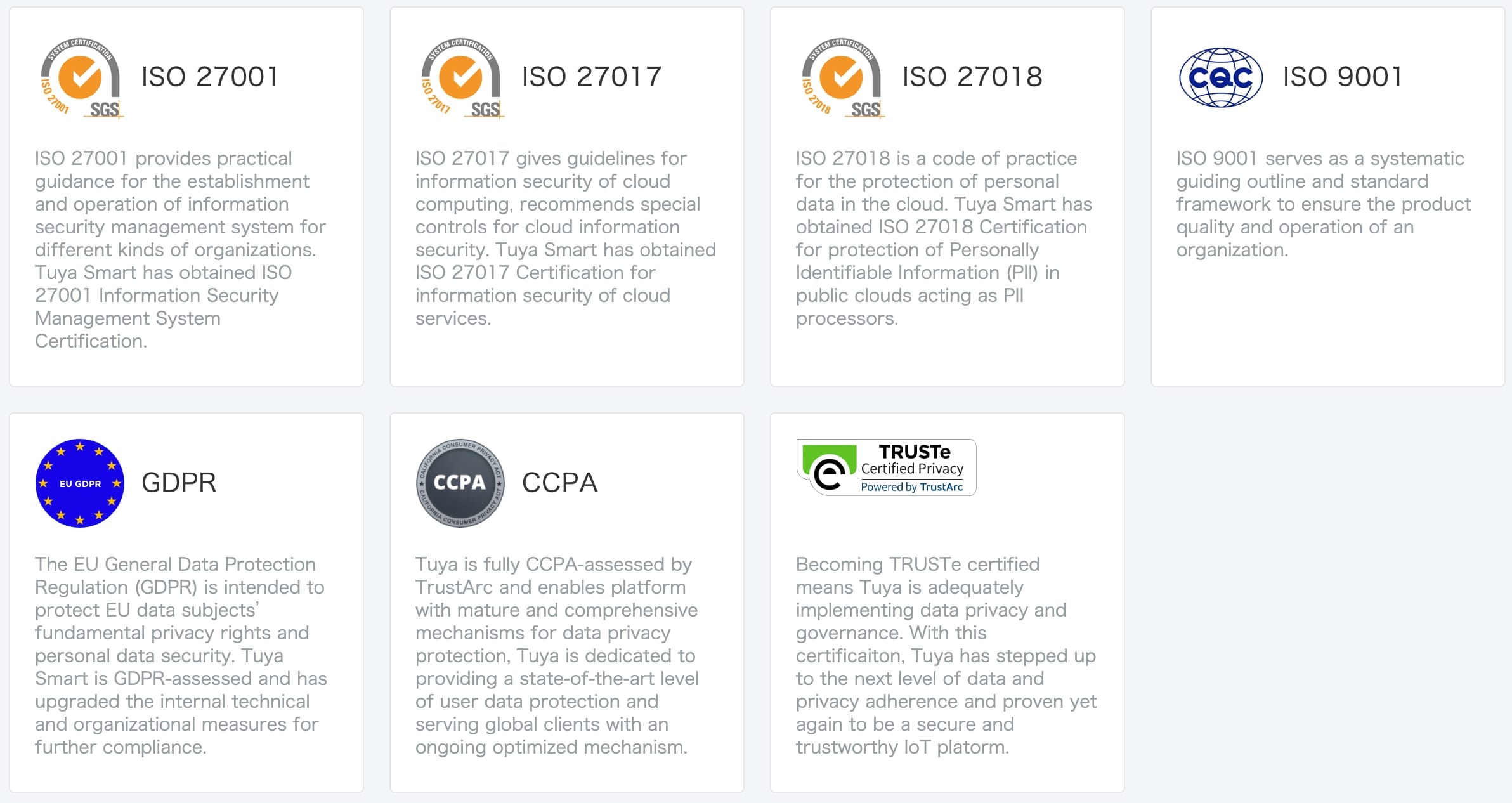
Ja.

Op deze pagina van Tuya is het mogelijk om het volgende te downloaden:

  1. Tuya GDPR Privacy Compliance Validation Findings Summary gemaakt door TRUSTe
  2. Tuya Smart Cloud Platform White Paper

Zie hier een overzicht van alle certificeringen:

Over de mogelijke ingebouwde of aparte internet module:

  • Als de internet module zit ingebouw in het scherm, dan kan dit scherm het 1ste, 2de, 3de, of 4de scherm zijn. Er hoeft maar 1 scherm met het internet verbonden te zijn en dit hoeft niet het eerste scherm te zijn. De andere schermen hoeven dus geen ingebouwde internet module te hebben.
  • De aparte internet module moet altijd aan het laatste scherm worden verbonden. Immers, het video & audio uit-signaal, wat anders naar het volgende scherm zou gaan, gaat nu in de internet module.

Bij zowel de ingebouwde als de aparte internet module kan er een internet verbinding worden gemaakt met WiFi of een RJ45 netwerkkabel.


Op de Doorsafe 7450, 7455, 7550 en 7555, 7565 kunnen worden aangesloten:

  • In totaal 2 deurbellen.
    • Beide deurbellen moeten worden aangesloten aan het eerste scherm.
    • Zodra iemand aanbelt is er in het scherm te zien: deurbel 1 of deurbel 2 belt aan.
    • Van ieder scherm kan door 1 van de 2 deurbellen gekeken worden, ook zonder dat er iemand aanbelt.
    • De DVR functie kan alleen van 1 deurbel beelden opnemen bij beweging.
  • In totaal 4 schermen.
    • Waarbij de 1 of 2 deurbellen moeten worden aangesloten aan het eerste scherm.
    • En vervolgens loopt er een 4 aderige draad van het eerste naar het tweede scherm, en dan van het tweede naar het derde scherm, en dan van het derde naar het vierde scherm.
    • In het menu van het scherm moet worden aangegeven welk scherm het is: kamer 1, 2, 3 of 4.
    • Als iemand aanbelt rinkelen max. alle 4 schermen.
    • Als iemand op 1 van de 4 schermen opneemt stoppen de andere schermen met rinkelen.
    • Als men op de doorvebinden knop drukt in het scherm, nadat men een oproep heeft beantwoord, dan gaan de andere schermen weer rinkelen en kan iemand op een ander scherm de oproep beantwoorden.
    • Van een scherm is het mogelijk om naar 1 of naar alle andere scherm te ‘bellen’ en dan met elkaar worden gepraat.
    • Van een scherm is het mogelijk om te luisteren naar wat er bij een ander scherm te horen is, maar alleen als dit in dit andere scherm in het menu mogelijk is gemaakt, ook kan dit afluisteren van een ander scherm zichtbaar en kan direct worden beëindigd.

Over de mogelijke ingebouwde of aparte internet module:

  • Als de internet module zit ingebouw in het scherm, dan kan dit scherm het 1ste, 2de, 3de, of 4de scherm zijn. Er hoeft maar 1 scherm met het internet verbonden te zijn en dit hoeft niet het eerste scherm te zijn. De andere schermen hoeven dus geen ingebouwde internet module te hebben.
  • De aparte internet module moet altijd aan het laatste scherm worden verbonden. Immers, het video & audio uit-signaal, wat anders naar het volgende scherm zou gaan, gaat nu in de internet module.

Bij zowel de ingebouwde als de aparte internet module kan er een internet verbinding worden gemaakt met WiFi of een RJ45 netwerkkabel.


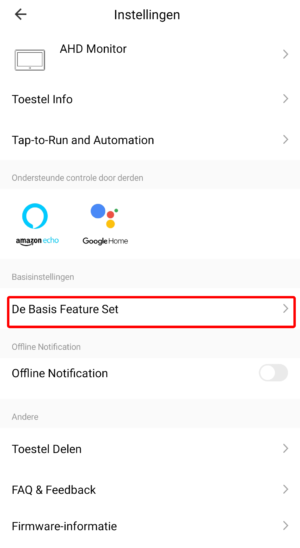
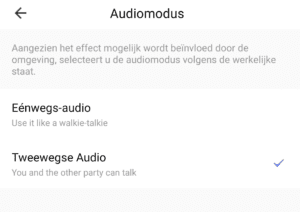
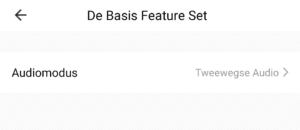
Het is nodig om in de Smart Life om te schakelen van Eenwegs-audio naar Tweewegse audio. Dit gaat als volgt:

1. Ga naar instellingen, kies voor het pennetje rechtsboven:

2. Kies Basis feature set:

3. Selecteer Audiomodus: Tweewegse Audio

Een deurbel kan met maximaal 20 gebruikers worden gedeeld.

Zie hier alle beperkingen van de Smart Life app van Tuya: https://docs.tuya.com/en/iot/introduction-of-tuya/usage-limited

Shared user quantity Maximum number of users with whom a device or device group can be shared 20


Ja dat is mogelijk.

  • Aan de achterkant van het scherm is het mogelijk om 2 bedrade bewakingscamera’s toe te voegen aan de aansluitpunten CCTV1, CCTV2 en GND.
  • Er moet dus een 2 aderige draad lopen van de camera naar het scherm.
  • Maar het scherm kan maar van 1 bron opnames maken. Dit maakt het nut van aansluiten van bedrade bewakingscamera’s beperkt.

Als u een bewakingscamera wilt toevoegen, kies er dan voor om deze camera direct aan de Smart Life app toe te voegen. Die zijn dan niet aan het scherm gekoppeld. Maar wel aan de smartphone. De camera kan permanent opnames maken opslaan op de SD-kaart in de camera. Of met de app kunnen aanvullende opnames worden gemaakt tijdens het kijken door de camera en deze aanvullende opnames worden opgeslagen in het geheugen van de smartphone zelf.

Zie hier de diverse bewakingscamera’s en andere beveiligingsproducten die aan de Smart Life app zijn toe te voegen.

Als een kabel te lang wordt, dan vervaagd het beeld. Zie ook het voorbeeld hieronder.

De oplossing hiervoor is om de video kabel te voorzien van een afscherming. Bij een coax kabel is dat het geval: een coax kabel bestaat uit een kern, hier loopt het video signaal doorheen, rondom de kern zit een plastic isolatie en rondom dit plastic zit een metalen hoes/afscherming. Door die hoes kan wel het negatieve deel van de spanning lopen.
A. 0 – 15 meter: UTP netwerkkabel

  • Een netwerkkabel is een hele populaire kabel die vaak voorkomt. Maar de kwaliteit kan verschillen.
    CAT5 is de laagste kwaliteit. CAT5E is al beter. Maar eigenlijk is CAT6 pas van voldoende kwaliteit.
  • Kwaliteit zit hem in: de 8 draden liggen in de kabel verder uit elkaar. Dit is duurder om te maken. Maar verlaagt het effect dat de kabels op elkaar hebben (crosstalk of interferentie). Bij CAT5 en CAT5E is de kans op geluids of beeld problemen te groot, zonder de kabel langer wordt.
  • Als u een netwerkkabel wilt gebruiken, gebruik dan bij voorkeur een CAT6 kabel en doe de bedrading als volgt:


  • Maak deze kleuren combinaties:
    • bruin – verbindt deze met wit
    • bruin wit – verbindt deze met blauw
    • groen – verbindt deze met geel
    • groen wit – verbindt deze met blauw
    • blauw – verbindt deze met blauw
    • blauw wit – verbindt deze met blauw
    • oranje – verbindt deze met rood
    • oranje wit – verbindt deze met blauw

B. 0 – 20 meter: 4 aderige kabel


C. 0 – 100 meter: 2 aderige kabel + coax 

  • Dit kunnen we losse kabels zijn, dus een losse coax kabel + een losse 2 aderige kabel. Of een ‘siamese coax kabel’: een coax kabel met daarbij een 2 aderige draad:

  • Laat video signaal (VD1-Wit) door de kern van de coaxkabel lopen.
    Laat – stroom (GND-Blauw) door de hoes/shield van de coax kabel lopen.
    Laat de audio (AD1-Rood) en + stroom (PWR1-Geel) door een 2 aderige kabel lopen.

D. Algemene informatie

  • Er komt een kabel uit de achterkant van de deurbel. Deze kabel is 60 cm. lang. (was eerst 10 cm., hebben we nu verlengd naar 60 cm.)
  • In het scherm worden aan de achterkant de meegeleverde stekkertjes gestoken. Aan de stekkertjes zitten draden van 10 cm. Deze korte draden moeten vervolgens worden verbonden met de langere kabel die van de deurbel naar het scherm loopt.
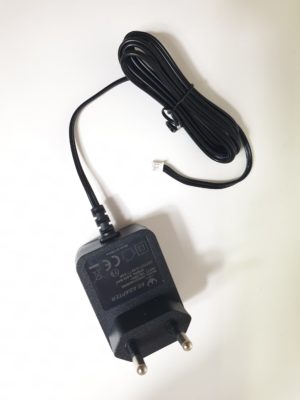
  • Aan de meegeleverde 15V DC stroomadapter zit een draad van 1,5 meter en daarna een stekkertje. Knip deze draad door om te verlengen met iedere andere 2 aderige draad.

Meegeleverde stekkers het scherm, draadlengte: 10 cm.
 

Kabel aan achterkant deurbel, draadlengte: 60 cm.
Hoe netwerkkabel, voeding en deurbel aan scherm kunnen worden verbonden.
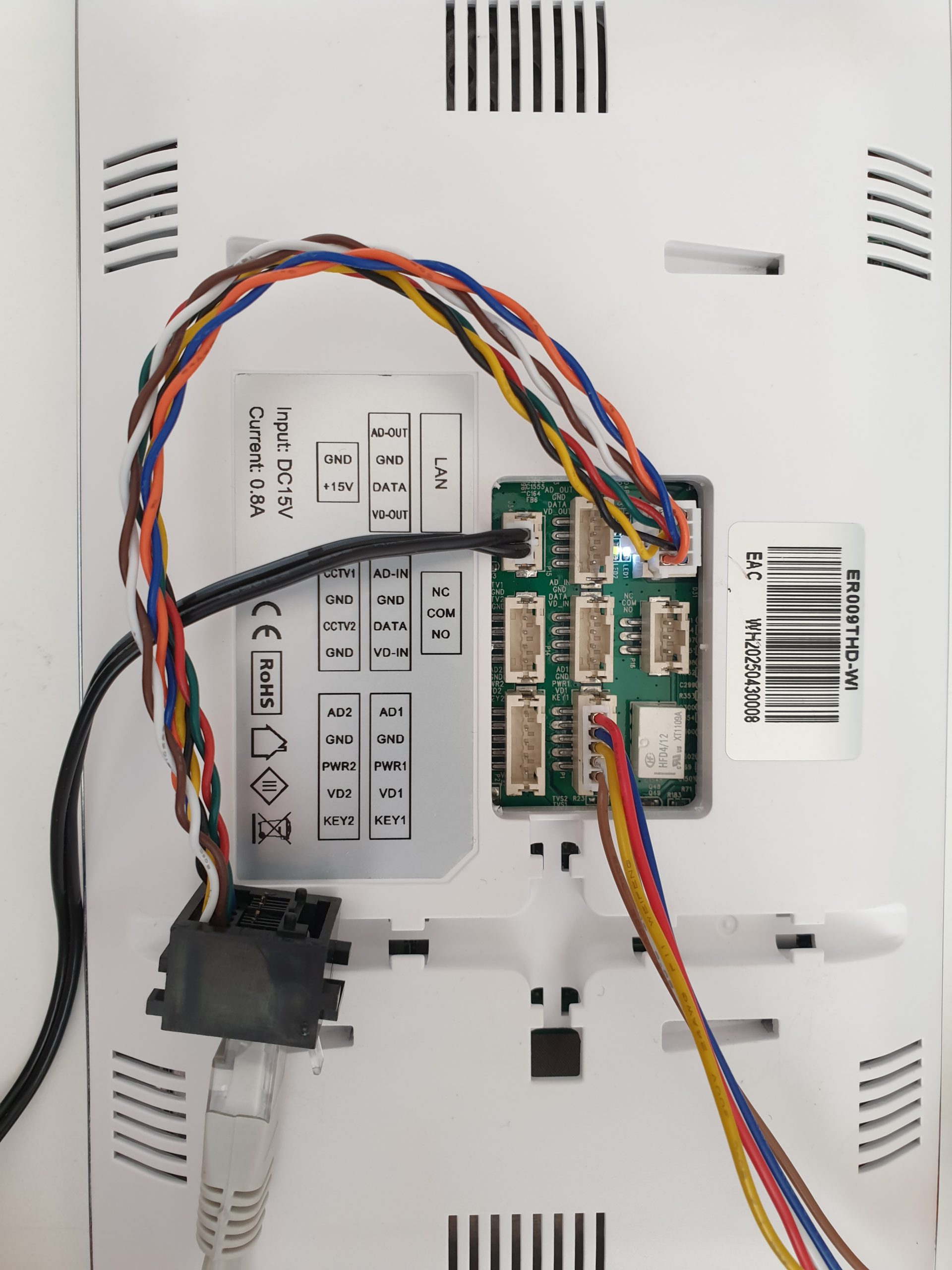
Kabel aan stroomadapter: 1.5 m., zie onder hoe je kabel kunt verlengen.
  • Het verbinden van draden kan op verschillende manier:
    1. Met een kroonsteentje
    2. In elkaar draaien van de kabels en daarna afplakken met tape (zie video)
    3. Met een snelkoppeling of snelconnector (zie video)

Snelkoppelingen zijn hier te koop:

Verlengen van de stroomkabel gaat als volgt:

De deurbel heeft twee standen:

  1. Geschikt voor het 7 inch scherm
  2. Geschikt voor het 4 inch scherm

Als de deurbel juist is aangesloten maar er verschijnt alleen een blauw scherm, dan staat de deurbel in de verkeerde stand. Zet voor gebruik de deurbel eerst op de juiste stand.

Dit gaat als volgt:
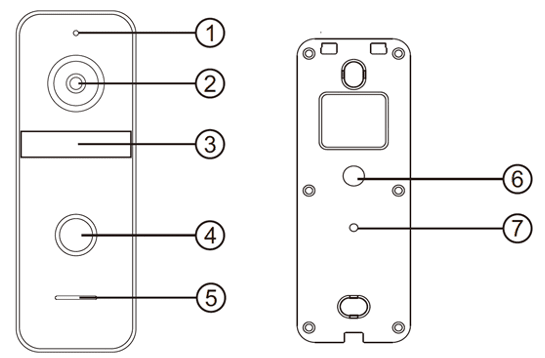
  1. Druk op het scherm op het oogje of kies in het menu voor watch, zodat het scherm verbinding probeert te maken met de deurbel zonder dat er eerst iemand aanbelt.
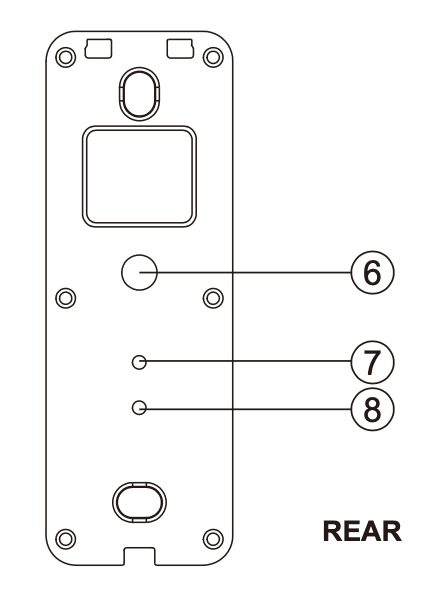
  2. Druk de camera modus schakelaar (7) aan de achterkant van de deurbel minimaal 5 seconden in. Verwijder hier eerst het rubberen dopje. Zie onder in de rode cirkel.
  3. De camera zal nu omschakelen naar de stand die geschikt is voor het 4 inch scherm AHD / CVBS / CVI / TVI.

Zie ook deze video: