
 Nederlands





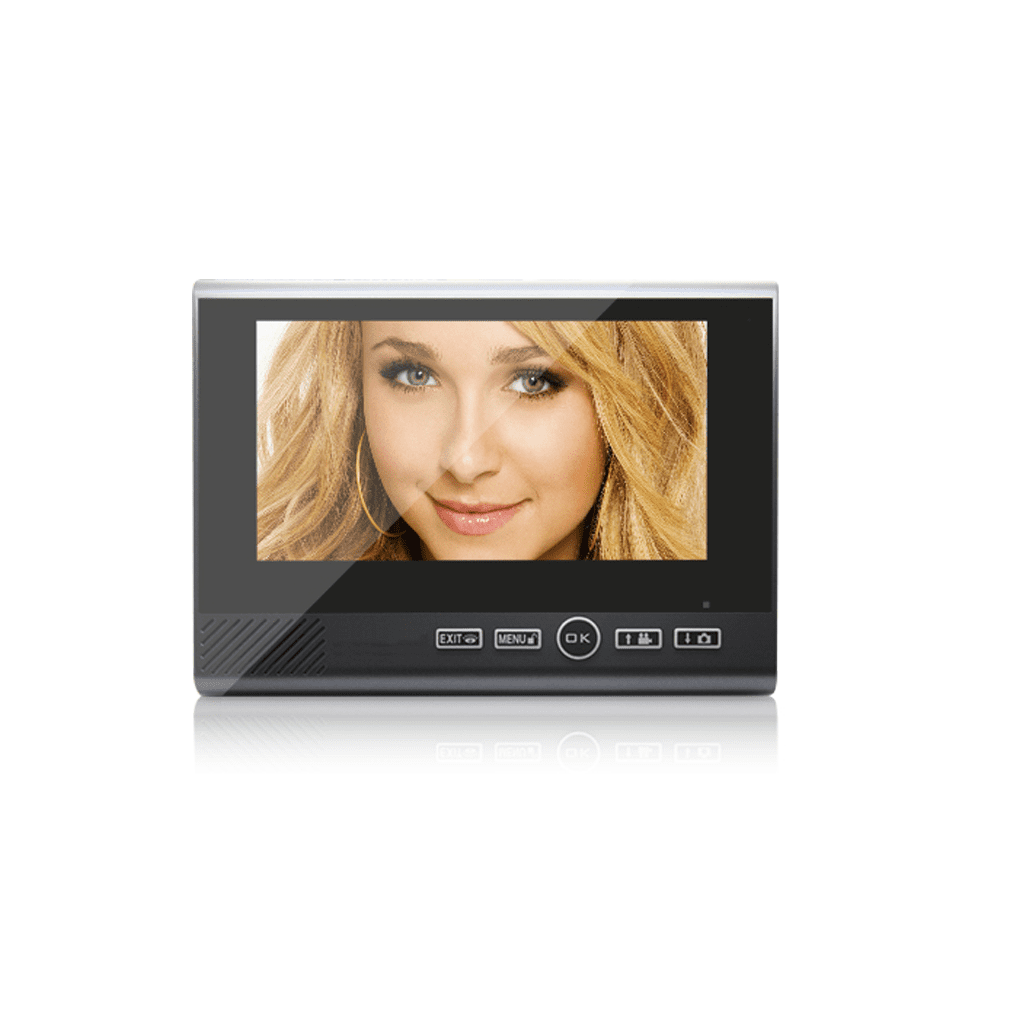
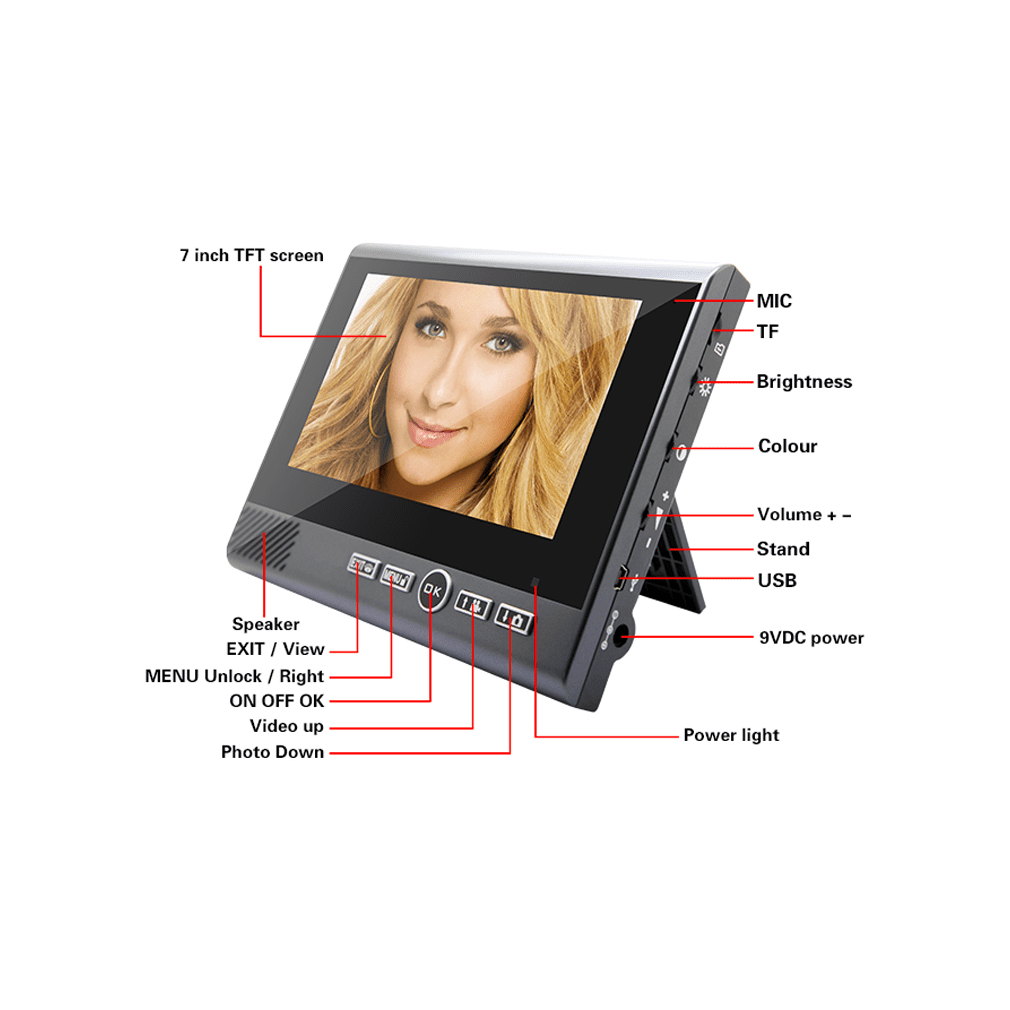
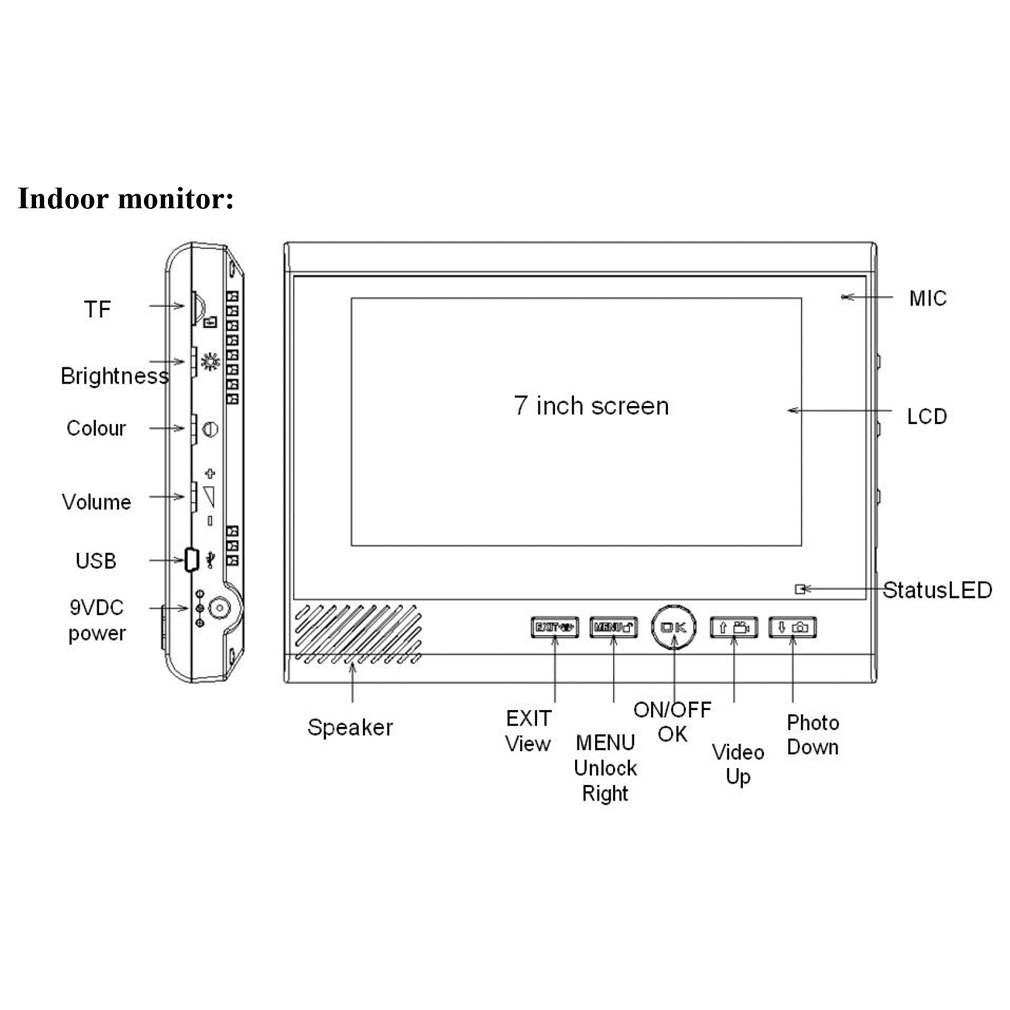
Ce moniteur couleur 7 pouces supplémentaire peut être ajouté comme moniteur supplémentaire à la Doorsafe 4770 et à la Doorsafe 4780.
Maximum 3 moniteurs peuvent être raccordés à 1 sonnette extérieure.
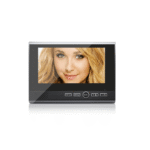
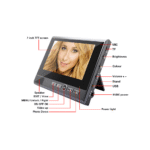
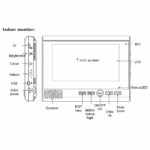
DS4765 | Écran 7 pouces supplémentaire
€ 99,00 incl. BTW
+ Spécialiste des solutions sécurisées contre le piratage de données & le brouillage WiFi
+ 15 ans d’expérience, plus de 30.000 commandes traitées
+ Excellents avis auprès d’un label de qualité indépendant
+ Un bon service client dans votre langue
+ Service européen & contrôle qualité
+ 2 ans de garantie complète
+ Produits en stock aux Pays-Bas
+ Retour gratuit sous 30 jours
+ Livraison rapide avec PostNL ou DHL
+ Livraison à domicile ou en point relais
+ Livraison gratuite dès 90 €
+ 10% de remise pour un achat de 500 € ou plus
+ Paiement sécurisé : carte de crédit, Paypal, Klarna, KBC/CBC, Belfius, Bancontact/Mistercash

DÈS €500 – 10% DE REMISE
Uitverkocht
Stuur me een e-mail wanneer weer op voorraad:
Fourni en standard :
- Écran couleur 7 pouces + plaque de montage
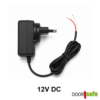
- 1 x adaptateur 12V DC 1A
- Carte SD 8 Go
- Chevilles et vis
- 2 x autocollant Doorsafe
Manuel, vidéos & FAQ
Vidéos 4780-4760-4765
Général :
Vidéo produit Doorsafe 4780 sonnette vidéo sans fil avec caméra
Fonctions de base :
La fonction de base : répondre à l’appel après qu’une personne a sonné & le terminer.
Démarrer le monitoring : regarder à travers la sonnette, sans que quelqu’un ait sonné.
Démo du fonctionnement de l’alarme antivol de la sonnette
Montage :
Raccorder la sonnette au courant avec l’adaptateur fourni
Placer & charger la batterie dans l’écran
Monter la sonnette avec le capot antipluie et les vis
Insérer et retirer la carte SD de l’écran
Suspendre l’écran à un mur avec la plaque de fixation
Raccorder une gâche électrique & ouvrir après un appel ou pendant le monitoring
Réglages :
Régler le temps de déverrouillage de la serrure
Désactiver et activer l’alarme antivol
Adapter la sonnerie & le volume
Régler la durée de la sonnerie
Régler l’heure & la date
Régler le temps de veille de l’écran
Régler la langue du menu
Consulter la version du firmware
Info & l’icône verte : un appel manqué
Associer un écran et des sonnettes supplémentaires :
Associer l’écran avec la sonnette (pairing)
Ajouter un deuxième écran
Ajouter un troisième écran
Ajouter une deuxième sonnette à un écran
Détecteur de mouvement :
Activer le détecteur de mouvement
Désactiver le détecteur de mouvement
Enregistrements :
Prendre des photos & vidéos supplémentaires
Consulter & effacer les photos
Enregistrement vidéo automatique de qui sonne (au lieu d’une photo uniquement)
Consulter et supprimer les vidéos
Formater la carte SD (effacer entièrement)
1
/
3


Vidéo produit Doorsafe 4780 sonnette vidéo sans fil avec caméra
La fonction de base : répondre à l’appel après qu’une personne a sonné & le terminer.
Démarrer le monitoring : regarder à travers la sonnette, sans que quelqu’un ait sonné.
Raccorder la sonnette au courant avec l’adaptateur fourni
Raccorder la sonnette à un fil blanc ou rouge (positif) et un fil noir (négatif)
Facultatif : placer la batterie de secours dans la sonnette, afin que la sonnette fonctionne aussi en cas de panne de courant
Monter la sonnette avec le capot antipluie et les vis
Placer & charger la batterie dans l’écran
Insérer et retirer la carte SD de l’écran
Suspendre l’écran à un mur avec la plaque de fixation
Raccorder une gâche électrique & ouvrir après un appel ou pendant le monitoring
Régler le temps de déverrouillage de la serrure
Démo du fonctionnement de l’alarme antivol de la sonnette
Désactiver et activer l’alarme antivol
Associer l’écran avec la sonnette (pairing)
1
/
3
FAQ 4780-4760-4765

a
Comment faire disparaître en haut de l’écran le symbole d’alarme 🚨 après une alarme antivol ?
Si la sonnette est retirée de la visière, l’alarme antivol se déclenche et des enregistrements sont faits.
Après une alarme antivol, le symbole d’alarme rouge apparaît en haut de l’écran : 🚨
Ce symbole d’alarme peut disparaître en consultant les enregistrements réalisés pendant l’alarme.
Cela se fait comme suit :
- ouvrez le menu
- choisissez ‘foto’
- consultez les photos prises pendant l’alarme
- le symbole d’alarme aura alors disparu
Permalink
Si l’écran fait une vidéo ou des photos est un réglage dans le menu.
- Ouvrez le menu.
- Allez dans Set up
- Sélectionnez : Enregistrement vidéo automatique
- Réglez l’enregistrement automatique.
- Appuyez pour sélectionner ON/OFF.
– Choisissez Aan (On) : enregistrement vidéo après que quelqu’un sonne
– Choisissez Uit (Off) : prise de photo après que quelqu’un sonne - Appuyez sur OK.
Attention :
- Les photos sont toujours uniquement stockées dans la mémoire de l’écran et ne peuvent pas être extraites de l’écran. Les vidéos sont toujours stockées sur la carte SD.
- Le fait que en cas de mouvement photos, ou une vidéo est faite, n’est PAS réglable dans le menu. Si vous voulez des photos en cas de mouvement et pas de vidéo, la seule solution est de retirer la carte SD de l’écran. Les photos sont en effet stockées dans l’écran.
- La sélection d’une mélodie personnalisée ne peut pas être utilisée en combinaison avec la fonction d’enregistrement vidéo. Parce que ces deux fonctions utilisent toutes deux la carte SD. Donc si l’enregistrement vidéo automatique est activé, la sélection d’une mélodie personnalisée n’est pas possible et vous ne pouvez choisir qu’entre 1 des 4 mélodies standard.
Les bases :
- Cette sonnette fonctionne sur secteur.
Cela peut se faire avec :
1. l’adaptateur fourni ou avec le câblage existant ou
2. avec un adaptateur d’alimentation existant s’il est entre 9 et 16V AC ou entre 5 et 16V DC 1A. - Si chez vous le courant tombe souvent, vous pouvez aussi acheter une batterie pour la sonnette. Mais ce n’est qu’une batterie de secours en cas de panne de courant, sur laquelle la sonnette peut fonctionner au maximum 8 heures.
- Si vous souhaitez une sonnette qui n’a pas besoin de raccordement au secteur et peut fonctionner sur piles, choisissez alors la Doorsafe 4250 ou Doorsafe 4110.
1. Le raccordement au secteur avec l’adaptateur fourni :
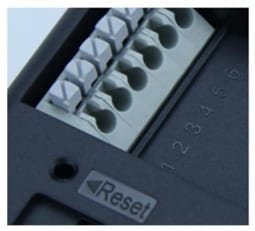
- La sonnette a à l’arrière 6 points de raccordement numérotés.
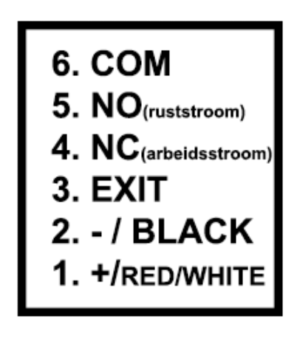
- Raccordez au point 1 le fil positif (il peut être rouge ou blanc) de l’adaptateur 12V fourni.
- Raccordez au point 2 le fil négatif (noir) de l’adaptateur 12V fourni.
- Vérifiez maintenant que la sonnette est alimentée en appuyant sur le bouton. Vous devez entendre un signal et le voyant bleu au-dessus du bouton doit s’allumer.
- Ne montez la sonnette au mur qu’après avoir réussi à l’alimenter.
L’adaptateur secteur a une longueur de câble de 140 cm.
2. Le raccordement au secteur avec le câblage existant
- La plupart des maisons ont déjà une sonnette. Et de cette sonnette sortent 2 fils. Vous pouvez utiliser ces 2 fils pour alimenter cette sonnette caméra.
- Si vous utilisez les fils existants, raccordez côté sonnette le fil positif au point de raccordement numéro 1, et l’autre fil noir/négatif au 2.
- À l’intérieur de votre habitation ou dans le tableau électrique, où aboutissent les fils existants, raccordez ces fils à l’adaptateur 12V fourni. Ou à un adaptateur d’alimentation déjà présent, cet adaptateur devant être entre 9 et 16V AC (courant alternatif) ou entre 5 et 16V DC 1A (courant continu).
- Vérifiez maintenant que la sonnette est alimentée en appuyant sur le bouton. Vous devez entendre un signal et le voyant bleu au-dessus du bouton doit s’allumer.
Prolonger le câblage :
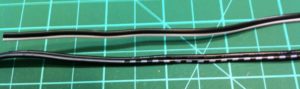
Le câble d’alimentation composé de 2 conducteurs est facile à prolonger avec tout câble à 2 conducteurs. Le fil négatif est presque toujours noir. Certains fils positifs sont rouges, parfois blancs ou d’une autre couleur. Parfois il n’y a qu’un marquage ; dans ce cas :
+ Positif est alors le fil avec le marquage (points ou un trait continu).
– Négatif est le fil sans aucun marquage.
Aide-mémoire :
- AC est le courant alternatif
 (de votre prise sort du 220V alternatif ; le sens dans lequel vous branchez la fiche n’a pas d’importance)
 - DC est tension continue
(de l’adaptateur fourni sort du 12V en tension continue ; l’ordre des fils compte alors : positif (rouge, blanc ou marquage) doit aller sur 1 et négatif sur 2.)
Activer le détecteur de mouvement :
- Sélectionnez « Aan » (On).
- Appuyez sur ‘OK’.
- L’écran se connecte à la sonnette.
- À l’écran, l’image de la caméra est maintenant visible.
- Appuyez maintenant sur ‘OK’ ; un bip sort alors de la sonnette.
- À l’écran s’affiche « réussi ».
Pour désactiver, répétez ces étapes mais choisissez ‘Uit’ (Off).
Par ailleurs :
- En cas de mouvement, l’image de la caméra est immédiatement visible et en haut de l’image le symbole d’une personne qui court est visible.
- En cas de mouvement, aucune mélodie n’est audible.
- En appuyant sur OK après un mouvement, il est possible de dire quelque chose via la sonnette.
- Appuyez encore une fois sur OK pour couper la connexion.
- En cas de mouvement, une vidéo de 20 secondes est faite. La vidéo n’est faite que si la carte SD est dans l’écran.
S’il n’y a pas de carte SD dans l’écran, 3 photos sont prises en cas de mouvement, après 1 sec., après 3 sec. et après 10 sec. - Si en cas de mouvement des photos ou une vidéo sont faites n’est PAS réglable dans le menu. Si vous voulez des photos en cas de mouvement et pas de vidéo, la seule solution est de retirer la carte SD de l’écran. Dans le menu, on peut toutefois régler si après que quelqu’un sonne une photo ou une vidéo est faite, en choisissant « Aan » (On) sous `Set up’ et ‘Automatische video opname’. Un enregistrement vidéo n’est possible que si une carte SD est présente dans l’écran. Les photos sont en effet toujours stockées dans l’écran et non sur la carte SD. Et les vidéos toujours sur la carte SD.
a
Comment puis-je regarder ou écouter/parler via la caméra sans que quelqu’un ait d’abord sonné ? (Monitoring)
Monitoring :
- Appuyez sur Exit pour regarder via la caméra sans que quelqu’un ait sonné. Le son de la sonnette est aussi audible. Mais vous ne pouvez pas parler directement.
- Appuyez encore une fois sur Exit pour activer le microphone dans l’écran afin de pouvoir dire quelque chose via le haut-parleur de la sonnette.
- Appuyez sur Menu/Cadenas pour ouvrir la porte.
- Appuyez sur Flèche vers le haut pour enregistrer une vidéo.
- Appuyez sur Flèche vers le bas pour prendre une photo.
- Appuyez sur OK pour couper à nouveau la connexion.
Lorsqu’il y a deux sonnettes raccordées, le choix sera d’abord donné par laquelle des deux sonnettes regarder.
- Appel interne entre deux écrans lorsque 2 écrans sont raccordés au total :
Avec 2 écrans, il est possible d’appeler d’un écran à l’autre. Vous ne pouvez alors pas vous voir, mais vous pouvez vous parler.
Suivez ici les étapes suivantes :- Appuyez sur OK sur l’écran pour activer l’écran.
- Appuyez encore une fois sur OK et l’écran appellera l’autre écran.
- Appuyez sur OK sur le deuxième écran pour prendre l’appel et vous pourrez parler ensemble.
- Appuyez sur OK pour terminer l’appel.
- Appel interne entre deux écrans lorsque 3 écrans sont raccordés au total :
Avec 3 écrans, il est possible d’appeler d’un écran à l’autre. Vous ne pouvez alors pas vous voir, mais vous pouvez vous parler. Suivez ici les étapes suivantes :
- Appuyez sur OK sur l’écran pour activer l’écran.
- Consultez le numéro d’ID de l’écran, dans ce cas c’est 2 :
- Appuyez pour appeler un écran avec un numéro plus élevé
- Appuyez pour appeler un écran avec un numéro plus bas
- Appuyez sur OK pour prendre l’appel et vous pourrez parler ensemble.
- Appuyez sur OK pour terminer l’appel.
- Prenez le deuxième écran, appuyez sur OK et activez l’écran.
- Appuyez sur ‘Menu‘
- Choisissez «Setup’ et appuyez sur OK.
- Choisissez «Paramètres avancés’ et appuyez sur OK.
- Choisissez «Code’ et appuyez sur OK.
- Choisissez «Libérer le code’ et appuyez sur OK.
Dans l’écran apparaît maintenant « Code vrijgeven ». - Prenez maintenant le troisième écran et ouvrez le menu avec
- Choisissez «Setup’ et appuyez sur OK.
- Choisissez «Paramètres avancés’ et appuyez sur OK.
- Choisissez «Code’ et appuyez sur OK.
- Choisissez «Recevoir le code’ et appuyez sur OK.
Dans l’écran apparaît maintenant « Code ontvangen ». - Dès que les écrans se sont trouvés, seul le troisième écran affiche « Réussi ». Ensuite, cet écran revient automatiquement au menu.
- Sur le deuxième écran, revenez à l’écran d’accueil.
- Lorsque quelqu’un sonne, les trois écrans sonnent. Appuyez sur OK sur un écran pour répondre à l’appel. Sur les deux autres écrans, l’appel ne sera ensuite plus audible.
Pour ajouter un deuxième écran, le premier écran transmet une seule fois les données du signal au deuxième écran.
- Prenez le premier écran, appuyez sur OK et activez l’écran.
- Appuyez sur ‘Menu‘
- Choisissez «Setup’ et appuyez sur OK.
- Choisissez «Paramètres avancés’ et appuyez sur OK.
- Choisissez «Code’ et appuyez sur OK.
- Choisissez «Libérer le code’ et appuyez sur OK.
Dans l’écran apparaît maintenant « Code vrijgeven ».
- Prenez maintenant le deuxième écran et ouvrez le menu avec
- Choisissez «Setup’ et appuyez sur OK.
- Choisissez «Paramètres avancés’ et appuyez sur OK.
- Choisissez «Code’ et appuyez sur OK.
- Choisissez «Recevoir le code’ et appuyez sur OK.
Dans l’écran apparaît maintenant « Code ontvangen ». - Dès que les écrans se sont trouvés, seul le deuxième écran affiche « Réussi ». Ensuite, cet écran revient automatiquement au menu.
- Sur le premier écran, revenez à l’écran d’accueil.
- Lorsque quelqu’un sonne, les deux écrans sonnent. Appuyez sur OK sur 1 des 2 écrans pour répondre à l’appel. Sur l’autre écran, l’appel ne sera ensuite plus audible.
- Prenez le premier écran, appuyez sur OK et activez l’écran.
- Appuyez sur ‘Menu‘
- Allez dans «Setup’ et choisissez ‘Paramètres avancés’ et appuyez sur OK.
- Choisissez «Code’ et appuyez sur OK.
- Choisissez «Libérer le code’ et appuyez sur OK.
- À l’écran s’affiche maintenant « Libérer le code ».
- Appuyez maintenant dans la sonnette avec un trombone sur le Bouton reset à l’arrière de la sonnette jusqu’à ce que 2 bips soient audibles.
Attention : vous entendez d’abord 1 bip, puis seulement 2 bips. Donc ne relâchez pas le bouton reset après le premier bip ; ne le relâchez qu’après avoir entendu 2 bips. - Le premier écran établira maintenant une connexion avec la deuxième sonnette.
- Si l’association a réussi, vous entendez 3 bips de la deuxième sonnette.
Aucune notification n’apparaîtra sur l’écran. - Appuyez pour revenir dans le menu à l’écran d’accueil.
- En jumelant les deux sonnettes avec le premier écran, quelle que soit la sonnette sur laquelle on sonne, tous les écrans sonneront. Si l’on décroche sur 1 écran, les autres écrans arrêtent de sonner.
- Prenez le premier écran, appuyez sur OK et activez l’écran.
- Appuyez sur ‘Menu‘
- Allez dans «Setup’ et choisissez ‘Paramètres avancés’ et appuyez sur OK.
- Choisissez «Code’ et appuyez sur OK.
- Choisissez «Définir le code’ et appuyez sur OK.
- À l’écran s’affiche maintenant « Définir le code ».
- Appuyez maintenant dans la sonnette avec un trombone sur le Bouton reset à l’arrière de la sonnette jusqu’à ce que 1 bip soit audible. Relâchez donc le bouton reset après ce bip.
- Le premier écran établira maintenant une connexion avec la sonnette.
- Si le jumelage a réussi, l’écran affiche « Réussi » et vous entendez 3 bips.
- Set-up :
- Mettez la batterie dans l’écran et la sonnette.
- Raccordez l’écran au chargeur. Accrochez l’écran ou posez-le avec le support. Insérez la carte SD en haut à droite dans l’écran.
- Raccordez la sonnette à l’adaptateur 12V : fil rouge sur 1 ; fil noir sur 2
- Accrochez la sonnette avec le cache-pluie. Orientez la caméra sous le bon angle.
- Utilisation
Lorsque quelqu’un sonne :
- À l’écran, on voit directement en direct qui se trouve devant la porte.
- Appuyez sur OK pour pouvoir écouter et parler.
- Appuyez à nouveau sur OK pour couper la connexion.
- Appuyez pour ouvrir la porte.
- Une photo est prise et stockée dans l’écran
- Appuyez pour prendre une photo supplémentaire.
- Pendant un appel, on peut à droite de l’écran adapter : le volume du haut-parleur de l’écran, la luminosité et l’ contraste de l’écran.
- Paramètres
Dans le menu :
- Réglez la mélodie et le volume de sonnerie
- Réglez si des photos ou des vidéos sont réalisées
- Consultez ou effacez des photos ou des vidéos
- Consultez les appels manqués
- Réglez la langue du menu et l’heure
- Activez le détecteur de mouvement
- Désactivez l’alarme antivol
- Réglez le temps de veille de l’écran
- Formatez la carte SD (effacement complet)
- Ajouter 2e écran
- Choisissez dans le 1er écran dans le menu « Code » puis « Libérer le code »
- Choisissez sur le 2pour ne écran dans le menu « Code » puis « Recevoir le code »
1. En général :
- La sonnette n’alimente pas elle-même la gâche.
- La sonnette n’est qu’un interrupteur.
- La gâche doit donc recevoir du courant d’une alimentation séparée.
- Il faut donc au total 2 adaptateurs secteur : 1 pour la sonnette, et 1 pour la gâche.
(C’est conçu ainsi parce que les gâches peuvent fonctionner sur un autre type d’alimentation que la sonnette ; on veut donc les séparer.)
- La porte peut être ouverte via l’écran de 2 façons :
-
- Après que quelqu’un a sonné :
+ répondez à l’appel en appuyant sur OK
+ appuyez sur le bouton avec le cadenas (où figure aussi MENU) pour ouvrir la porte - Pendant le monitoring :
+ commencez à regarder en appuyant sur le bouton avec l’œil (où figure aussi EXIT)
+ appuyez encore une fois sur le bouton avec l’œil (où figure aussi EXIT) pour démarrer le son
(la porte ne peut être ouverte que si le son est activé)
+ appuyez sur le bouton avec le cadenas (où figure aussi MENU) pour ouvrir la porte
- Après que quelqu’un a sonné :
2. Déterminez le type de commutation de la gâche électrique :
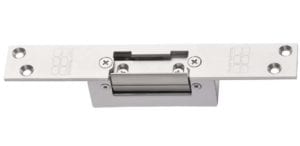
A. Courant de travail, verrouillé hors tension (=N.C. – Normally Closed): une gâche électrique qui fonctionne sur la base du courant de travail est le type de gâche électrique le plus courant. En courant de travail, la gâche ne reçoit du courant que lorsque l’ordre est donné d’ouvrir la porte. La gâche est donc fermée sans tension, et s’ouvre lorsqu’une tension est appliquée à la serrure. Exemple de type de gâche :
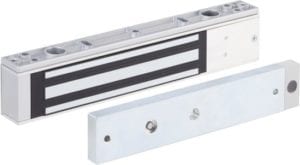
B. Courant de repos, déverrouillé hors tension (=N.O – Normally opened): une gâche électrique qui fonctionne sur la base du courant de repos est par exemple une gâche à aimant. En courant de repos, la gâche reçoit toujours du courant et lorsque l’ordre est donné d’ouvrir la porte, le courant est coupé. L’aimant a besoin de courant pour fonctionner et maintenir la porte fermée. Si ce courant disparaît, la porte s’ouvre. Avec une commutation en courant de repos, il est généralement aussi nécessaire de monter un bouton séparé à la sortie, à l’intérieur. L’aimant maintient en effet la porte continuellement fermée ; si vous voulez alors sortir, vous pouvez en appuyant sur ce bouton interrompre à nouveau le courant et la porte peut être ouverte pour passer. L’avantage d’une commutation à aimant est qu’en cas de panne de courant elle s’ouvre toujours immédiatement (mais cela peut bien sûr aussi être un inconvénient). Exemple de type de gâche :
[space]
3. Consultez ici le schéma de raccordement par type de commutation :
- La sonnette n’est qu’un interrupteur et ne fournit pas elle-même de courant à la gâche.
- Raccordez donc l’alimentation de l’ouvreur en série avec la sonnette. Voir sous les photos.
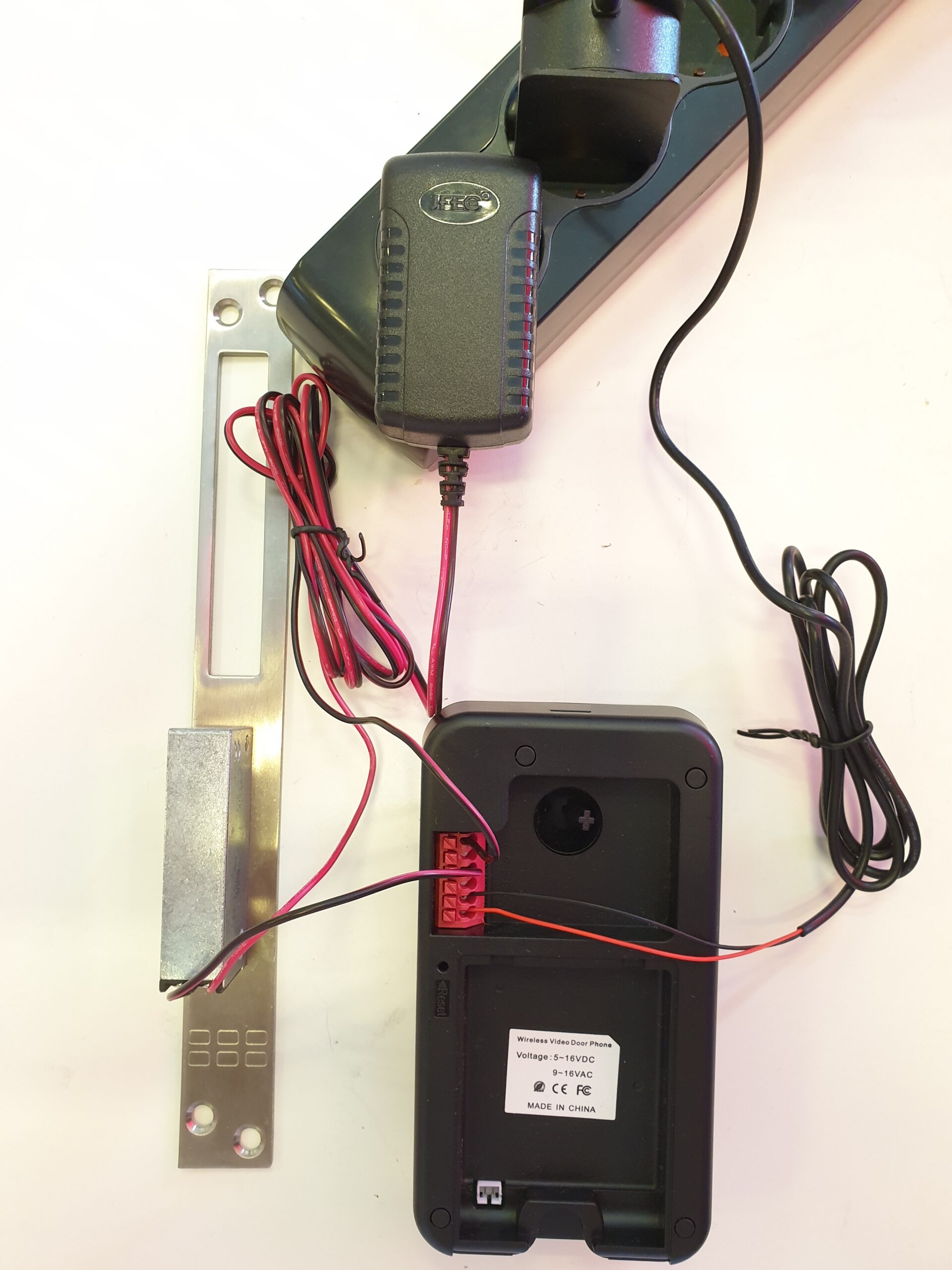
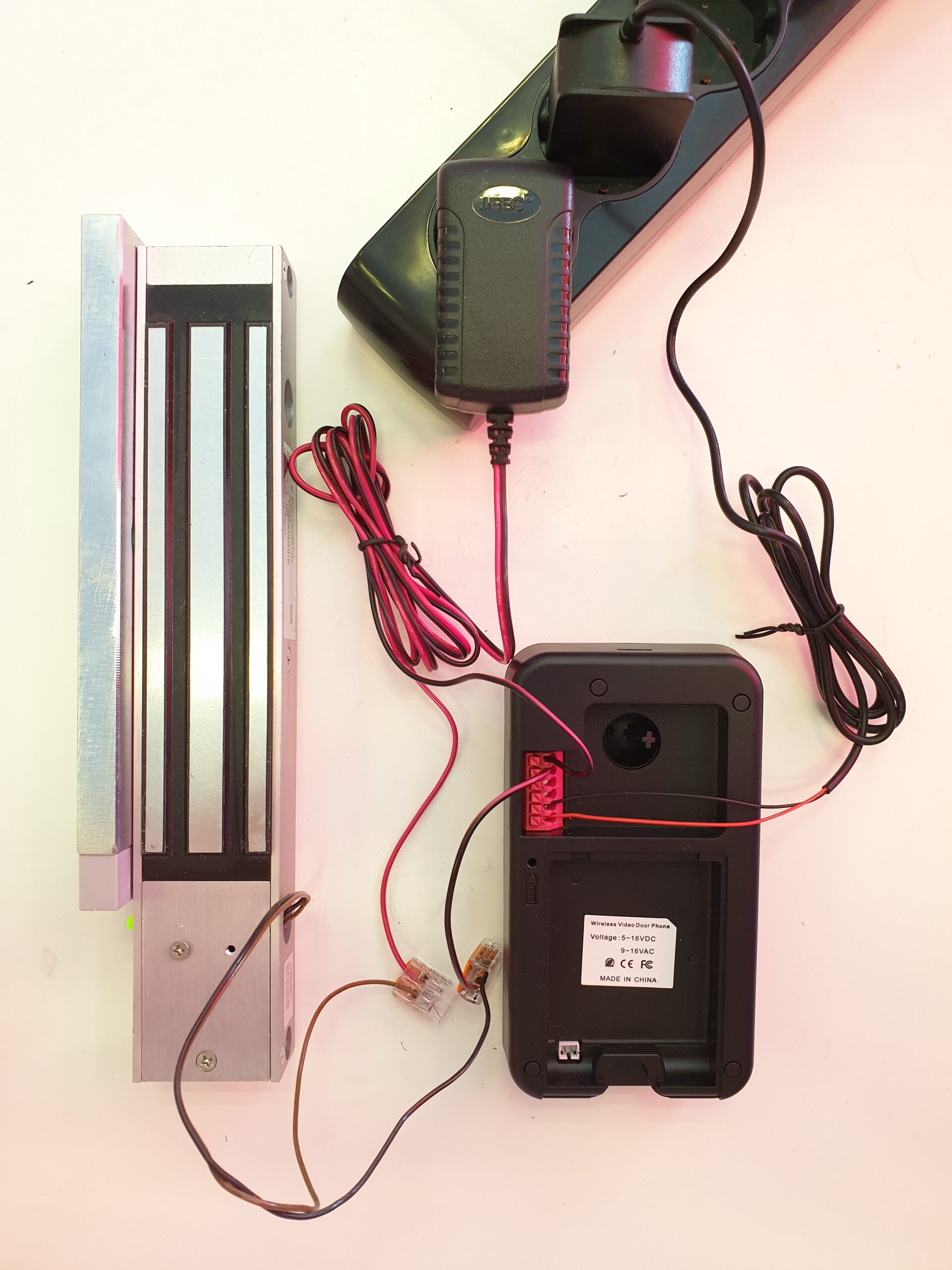
- Raccordez la sonnette à sa propre alimentation : rouge sur 1, noir sur 2
- Raccordez la gâche à sa propre alimentation : noir de l’adaptateur vers 6, rouge directement vers la serrure (peu importe quel port sur la serrure)
- De l’autre portail ou serrure vers la sonnette : sur 4 en courant de travail et sur 5 en courant de repos. Voir aussi le schéma de raccordement et les photos ci-dessous.

A. Pour le courant de travail (NC), choisissez les points de raccordement 6 et 4 :
B. Pour un courant de repos (NO), p. ex. un interrupteur magnétique, choisissez les points de raccordement 6 et 5.
4. Raccordement du bouton Exit
Parfois il est nécessaire d’installer un bouton séparé avec lequel la gâche peut être ouverte.
Raccordez ce bouton d’ouverture de porte aux bornes 2 et 3 de la sonnette.
a
Comment puis-je couper entièrement la sonnerie, la faire sonner une seule fois ou ajouter des sonneries personnalisées via la carte SD ?
Il y a 4 sonneries standard sur la Doorsafe 4780.
Suivez les étapes suivantes pour ajouter ces 10 sonneries supplémentaires :
- Téléchargez ce dossier compressé (zip) contenant les 10 sonneries supplémentaires : extra ringtones
- Retirez la carte SD de l’écran de la 4780 et insérez-la dans votre ordinateur portable ou PC
- Décompressez d’abord le dossier et placez les 10 sonneries supplémentaires séparément dans le dossier : ‘Music’ sur la carte SD
- Remettez la carte SD dans l’écran de la 4780
- Allez maintenant dans le menu vers ‘Beltoon’ et les 10 sonneries supplémentaires seront visibles et pourront être sélectionnées
La durée des sonneries peut être modifiée dans le menu.
Allez dans le menu vers : Setup, Geavanceerde instellingen, beltoonduur.
Choisissez l’une de ces durées :
- 0 sec.
- 5 sec.
- 30 sec.
Attention : la sélection d’une sonnerie personnelle ne peut pas être utilisée en combinaison avec la fonction d’enregistrement vidéo. Parce que ces deux fonctions utilisent toutes deux la carte SD. Donc si l’enregistrement vidéo automatique est activé, la sélection d’une sonnerie personnelle n’est pas possible et vous ne pouvez choisir que parmi 1 des 4 sonneries standard.
Si vous souhaitez vos propres airs comme sonnerie, c’est aussi possible : assurez-vous que le son est un fichier .mp3. Le mp3 sera lu 1 fois après que l’on a sonné. L’ajout se fait selon exactement les mêmes étapes ci-dessus. Placez donc le mp3 dans le dossier ‘Music’ sur la carte SD.
Note pour les utilisateurs Mac : si vous utilisez un Mac pour mettre les sonneries supplémentaires sur la carte SD, votre Mac crée pour chaque fichier une version ._, et ces fichiers copies vides apparaîtront aussi comme sonnerie dans le menu. C’est un « problème » connu de Mac. Il est préférable d’ignorer ces fichiers. Ou sinon, mettre les ringtones sur la carte SD depuis un ordinateur Windows.