
 Nederlands




Comment puis-je modifier les notifications de l’application Smart Life de Tuya sur un Android ?
- Sur Android, les sons entendus pour les notifications push que donne l’application Smart Life peuvent être réglés.
- Ce peuvent donc être les messages après que quelqu’un a sonné, ou en cas de mouvement. Ceux-ci peuvent être réglés séparément.
- Il est également possible de régler que les sons soient tout de même audibles lorsque la fonction Ne pas déranger est activée sur le téléphone.
Vous ne recevez aucune notification de l’application Smart Life sur un téléphone Android ? Voir alors tout en bas de cet article au point 2. pour les réglages que vous pouvez vérifier.
1. Modifier les sons
- Dans les paramètres Android, allez dans Applications
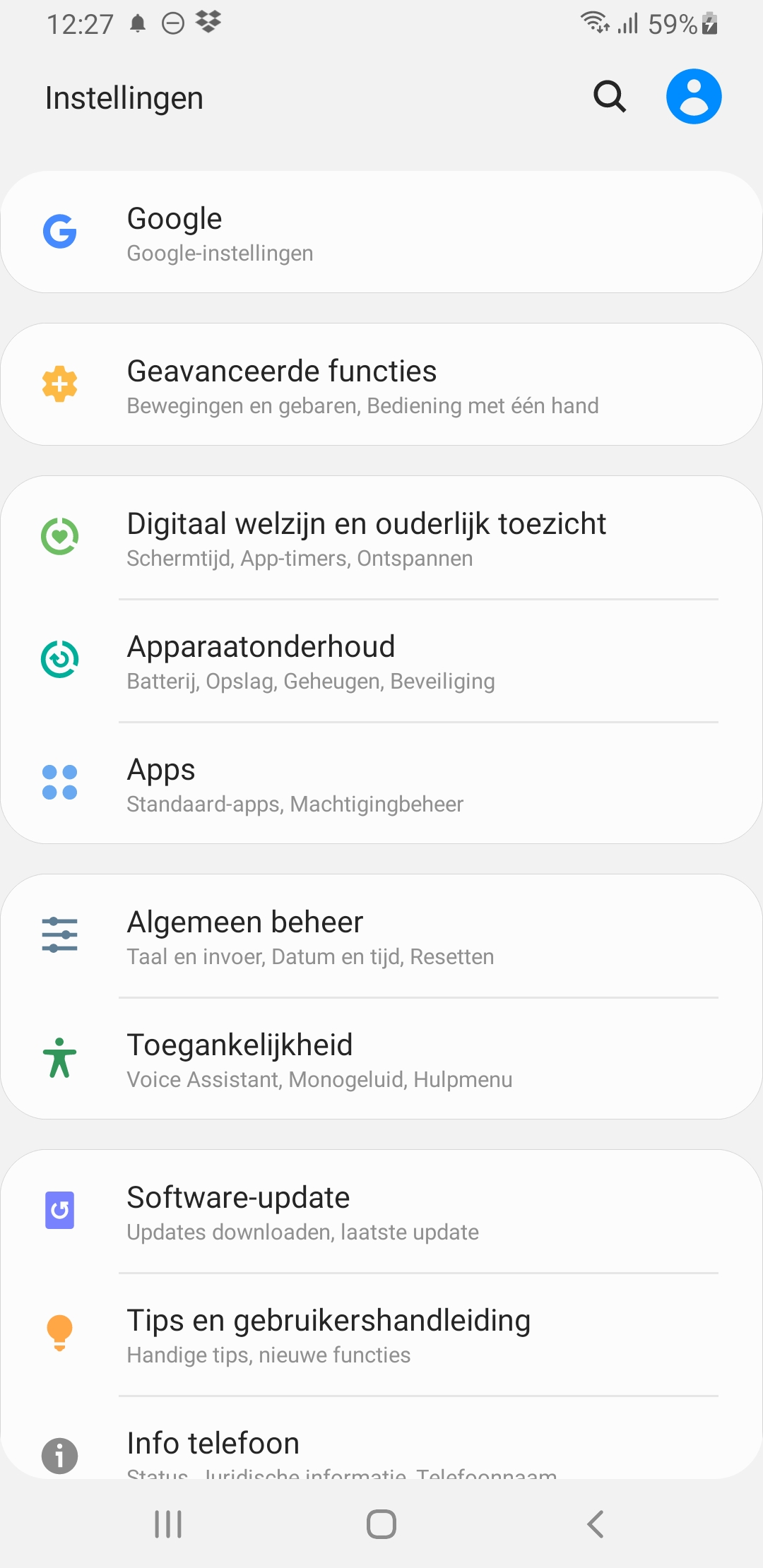
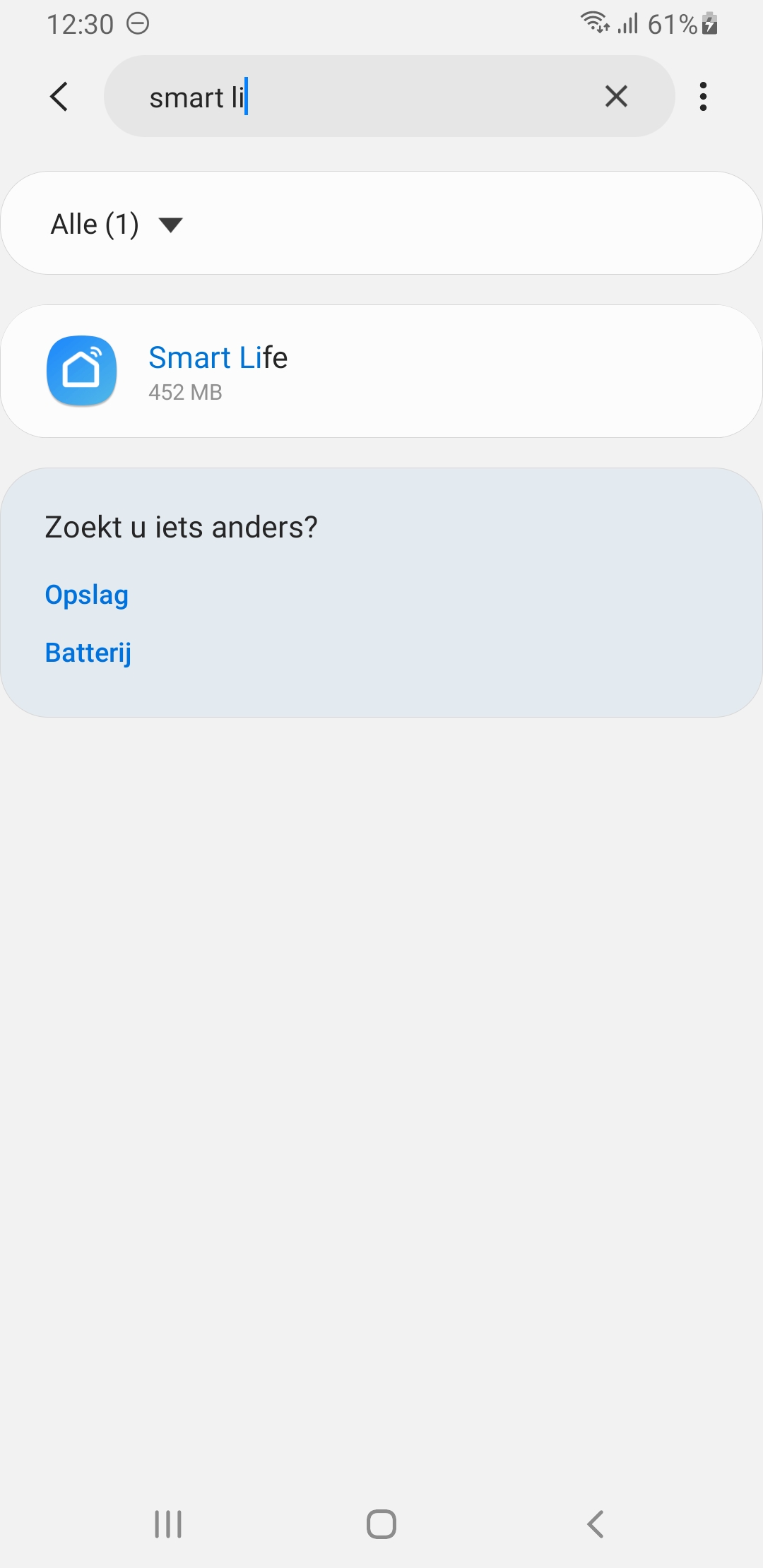
2. Recherchez Smart Life
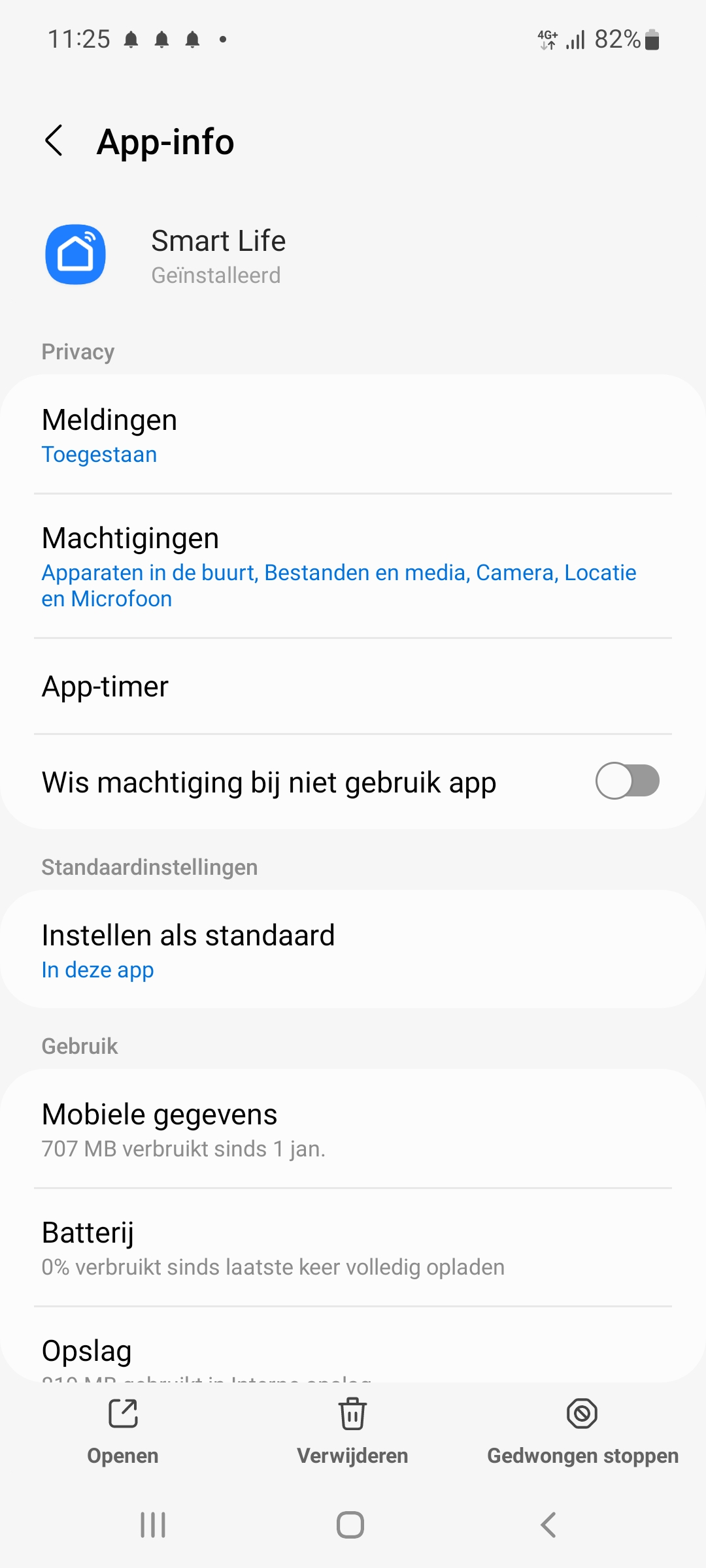
3A. Choisissez Notifications
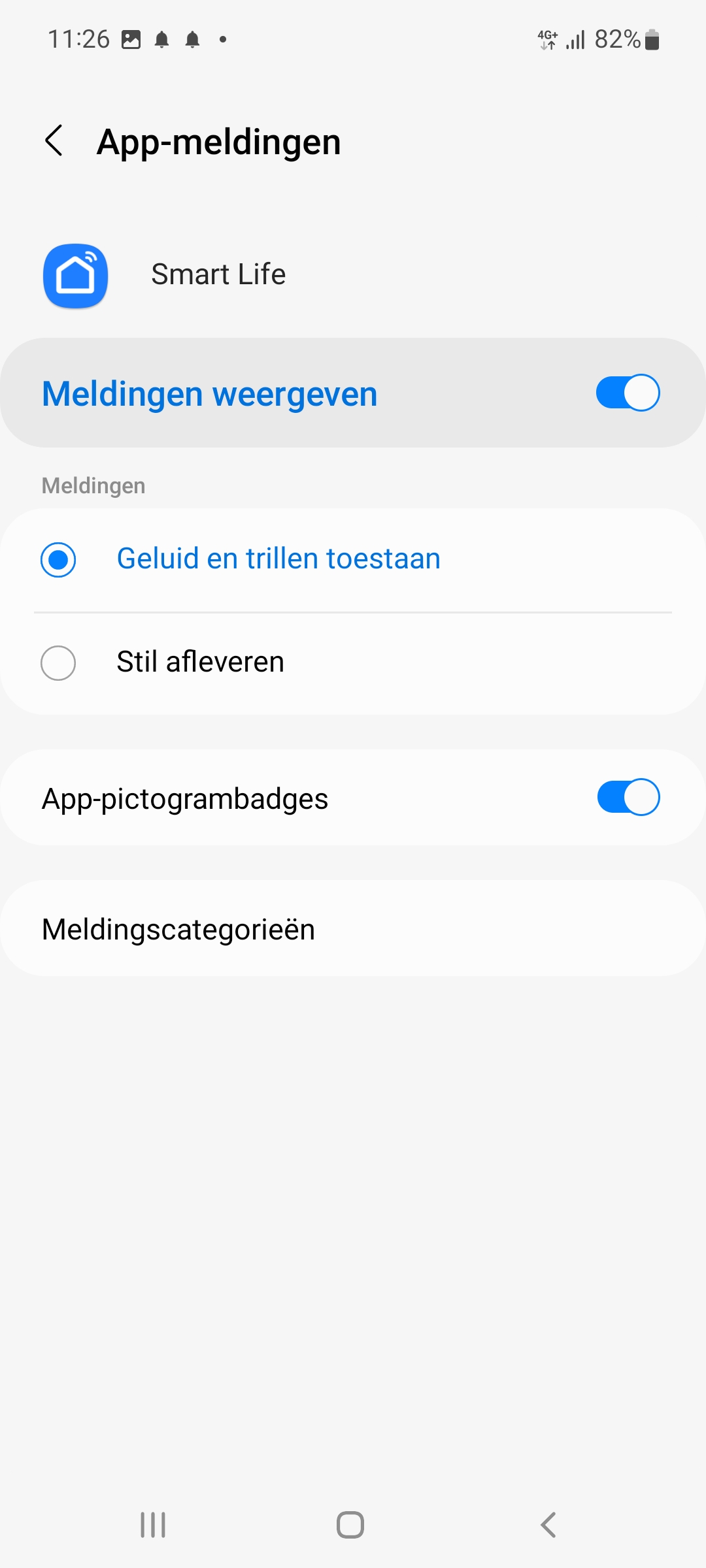
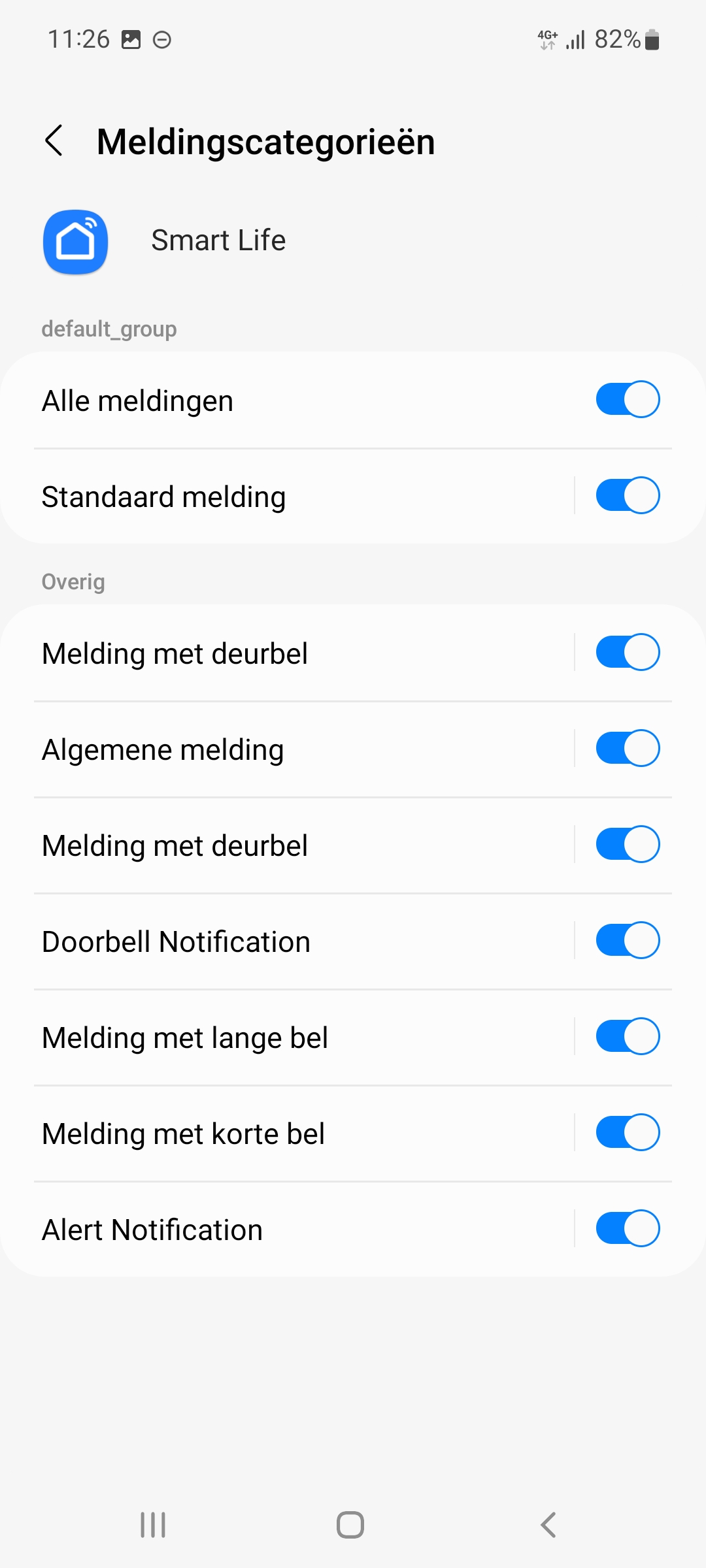
3 B. Choisissez Catégories de notifications
4.
Appuyez sur le texte Notifications avec sonnerie longue pour activer et régler le son que donne la notification push après que quelqu’un a sonné
Appuyez sur le texte Notifications avec sonnerie courte pour activer et régler le son que donne la notification push en cas de mouvement
Les autres types de notifications ne sont pas utilisés.
5.
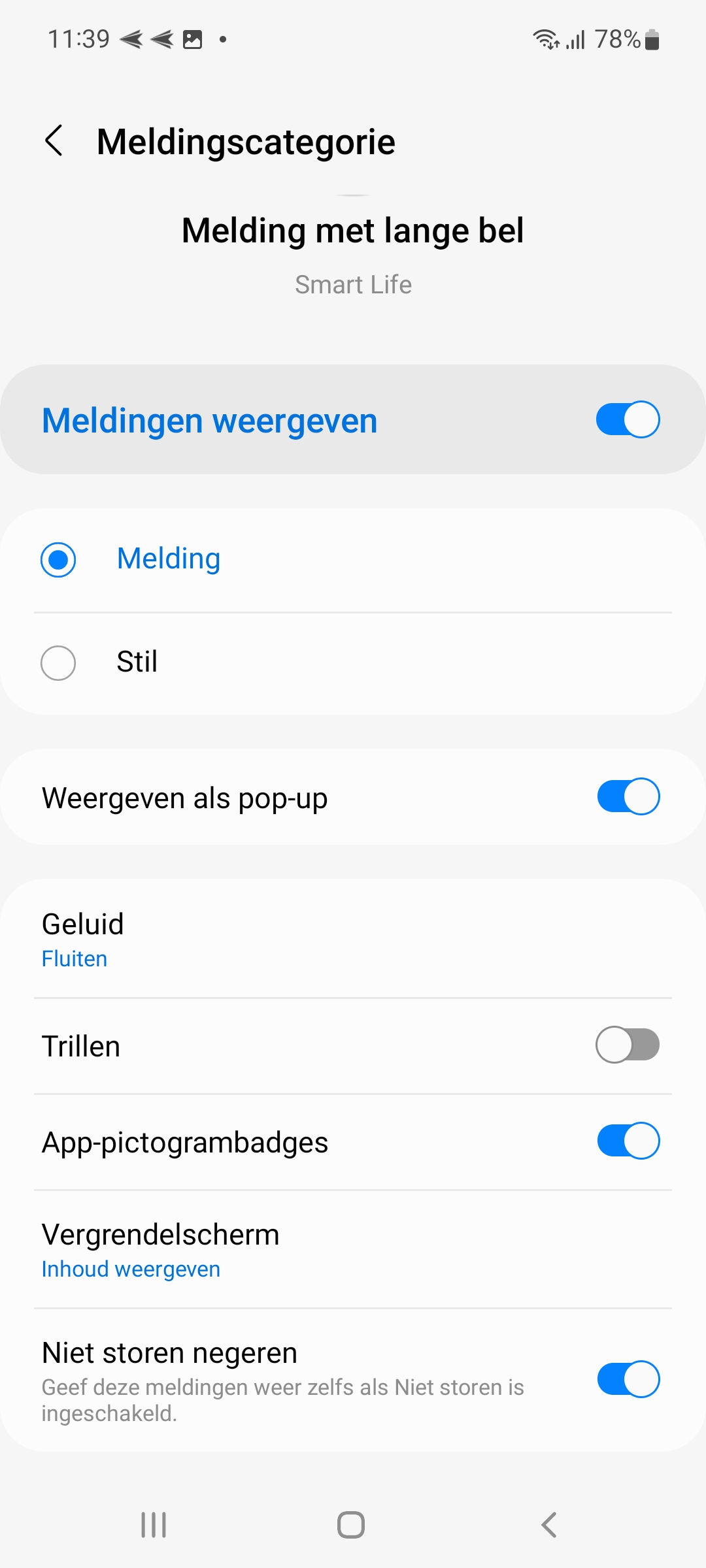
Appuyez sur le texte Notifications avec sonnerie longue ou courte pour accéder à ces réglages :
Désactivez Afficher les notifications activé ou désactivé, pour recevoir une notification visible
Activez Notification ou Silencieux pour une notification sonore ou une notification silencieuse (donc uniquement une notification visible)
Déterminez avec Afficher en pop-up s’il y aura aussi un message push en pop-up lors d’une notification
Choisissez dans Son la tonalité souhaitée pour une notification
Faites éventuellement aussi Vibrer le téléphone lors d’une notification
Faites aussi s’allumer les bords du téléphone avec Voyant clignotant
Avec les écran de verrouillage permet d’indiquer ce qui est visible sur un écran verrouillé
En activant Ignorer Ne pas déranger , une tonalité est également audible lorsque la fonction Ne pas déranger du téléphone est activée.
2. Recevoir des notifications push de l’application Smart Life
Vous ne recevez aucune notification de l’application Smart Life sur un téléphone Android ?
Vérifiez alors ces réglages de consommation de la batterie :
- Allez dans «Paramètres’
- Choisissez «Applications’
- Recherchez dans la liste des applications «Smart Life»
- Choisissez «Pile’
- Choisissez «Illimité’
Vérifiez alors ces réglages de consommation de données :
- Allez dans «Paramètres’
- Choisissez «Applications’
- Recherchez dans la liste des applications «Smart Life»
- Choisissez «Données mobiles’
- Activez «Autoriser l’utilisation des données en arrière-plan »
- Activez «Autoriser l’utilisation des données avec l’économiseur de données activé »
Vérifiez alors ces autorisations :
- Allez dans «Paramètres’
- Choisissez «Applications’
- Recherchez dans la liste des applications «Smart Life»
- Choisissez «Autorisations’
- Activez les autorisations pour :
- Fichiers et médias : afin que l’application puisse enregistrer des photos ou vidéos de la caméra sonnette
- Caméra : afin que l’application puisse scanner un code QR
- Microphone : afin que vous puissiez parler via l’application avec la personne qui sonneOptionnel :
- Localisation : activez pour pouvoir régler des Smart Scenarios basés sur la localisation, p. ex. lorsque j’approche de chez moi, allume alors la lumière. Et pour afficher la météo la plus actuelle. Et pour ajouter plus facilement des produits.
- Appareils à proximité : activez pour ajouter plus facilement des produits.