 Nederlands




Comment puis-je ajouter une sonnerie personnalisée à l’écran ?
AJOUTER UNE SONNERIE PERSONNALISÉE
- Insérez la carte SD dans un PC.
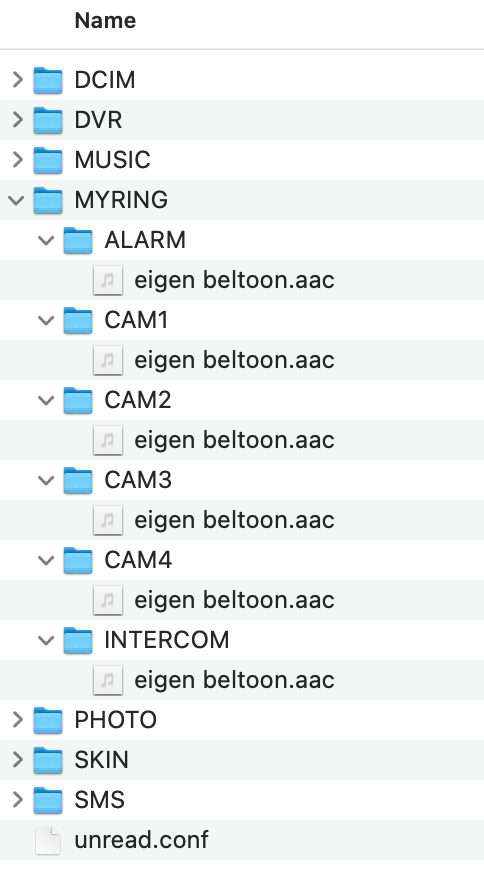
- Divers dossiers sont visibles, dont 1 dossier : MYRING
- Ouvrez ce dossier ; différents dossiers apparaissent, comme :
- ALARM – c’est la sonnerie pour le réveil
- CAM1 – 8 – c’est la sonnerie pour CAM1 – 8
- INTERCOM – c’est la sonnerie pour les appels internes
- Plusieurs unités extérieures peuvent être ajoutées à un écran. C’est pourquoi il y a les dossiers CAM 1- 8 pour donner une sonnerie différente à max. 8 unités extérieures différentes.
- Déterminez donc : à quelle unité extérieure voulez-vous donner une sonnerie personnalisée ? Est-ce CAM1, 2, 3 ou CAM8 ?
Le numéro est visible en regardant via l’écran à travers l’unité extérieure ; en haut à gauche apparaît CAM + le numéro. - Ajoutez la sonnerie personnalisée comme fichier .AAC dans le dossier de l’unité extérieure pour laquelle vous souhaitez une sonnerie personnalisée.
- Vous ne pouvez ajouter qu’1 sonnerie personnalisée par dossier.
Par dossier, ce peut être une sonnerie différente.
Vous avez plusieurs écrans ? Alors la sonnerie personnalisée doit être ajoutée à la carte SD de chaque écran. - Voir ci-dessous 10 sonneries de sonnette typiques à télécharger et un lien vers un convertisseur pour convertir vos propres sons (par ex. .mp3) en .AAC.
- Remettez la carte SD dans l’écran.
Votre sonnerie personnalisée devrait ensuite être immédiatement audible. Vous n’avez rien d’autre à régler dans le menu.
La sonnerie personnalisée n’apparaîtra pas comme sonnerie dans le menu des sonneries.
Si vous ne voulez plus l’entendre, supprimez le fichier AAC de la carte SD. - Le volume de la sonnerie se règle dans les paramètres spécifiques de l’écran en choisissant sur l’écran de base le bouton avec le symbole d’horloge.
Il y a aussi des paramètres spécifiques à l’unité extérieure : regardez pour cela à travers la caméra et choisissez en bas à gauche le symbole de roue dentée. Dès que le fichier .AAC est correctement ajouté, il ne sera plus possible de changer ici les sonneries standard.
Comment convertir ma sonnerie en fichier .AAC ?
Recherchez dans Google « Online converter .MP3 to .AAC ».
Il existe divers convertisseurs qui peuvent par ex. convertir du .MP3 au format .AAC plus compact.
Voici des convertisseurs possibles :
https://cloudconvert.com/mp3-to-aac
https://pixeltools.io/convert-audio
Où puis-je télécharger des sonneries de sonnette typiques ?
Voir ci-dessous la possibilité de télécharger 10 sonneries supplémentaires en fichier .AAC. Ce sont toutes des sonneries de sonnette typiques comme des ding dongs ou des trings. Il n’y a pas de chansons ni de mélodies amusantes. Il est aussi possible de mettre sur l’écran la même sonnerie que sur le carillon WiFi DS6603.
SONNERIES SUPPLÉMENTAIRES À TÉLÉCHARGER
TÉLÉCHARGEZ CE DOSSIER ZIP AVEC 10 SONNERIES SUPPLÉMENTAIRES EN FICHIER AAC
Ce sont toutes des sortes de ding dongs ou de trings. Modernes et classiques.
Il n’y a pas de chansons ni de mélodies amusantes.
Vous souhaitez donner à l’écran la même sonnerie que le carillon WiFi DS6603 ? Choisissez alors l’une de ces 58 sonneries :