 Nederlands




tuyaalarm
Souhaitez-vous aussi pouvoir regarder par votre sonnette ou caméra de surveillance sur votre PC ? Et aussi pouvoir parler avec la personne qui sonne ? Et pouvoir commander tout votre Smart Home ?
Cela est possible en utilisant un émulateur Android gratuit comme par exemple : BlueStacks.
BlueStacks est un émulateur Android. Il est surtout utilisé par les joueurs qui veulent aussi jouer sur PC à des jeux qui n’existent qu’en applications. Mais il convient aussi parfaitement aux utilisateurs de Smart Home. Un émulateur Android aide à créer un Android Virtual Device (AVD) sur votre PC. Il peut être utilisé pour exécuter des applications du Google Play Store sous Windows ou macOS. Vous pouvez installer, utiliser et supprimer toute application Android, comme sur un appareil Android physique. Tout le monde, du joueur à l’utilisateur Smart Home en passant par le développeur d’applications Android, peut l’utiliser gratuitement.
Suivez ces étapes :
- Téléchargez et installez BlueStacks
- Connectez-vous à Android avec un compte Google
- Recherchez l’application Smart Life dans le Google Play Store et installez l’application
- Connectez-vous à la application Smart Life avec un compte utilisateur supplémentaire (car il n’est pas possible d’être connecté sur 2 appareils avec le même compte Smart Life)
- Partagez ensuite dans l’application l’espace ou le produit spécifique avec l’utilisateur supplémentaire (voir le manuel pour le fonctionnement exact du partage)
Si quelqu’un sonne, votre PC sonnera, tout comme votre smartphone.
Et vous pouvez aussi parler via le microphone et les haut-parleurs du PC avec la personne qui sonne
Voir ici les exigences système complètes de BlueStacks.
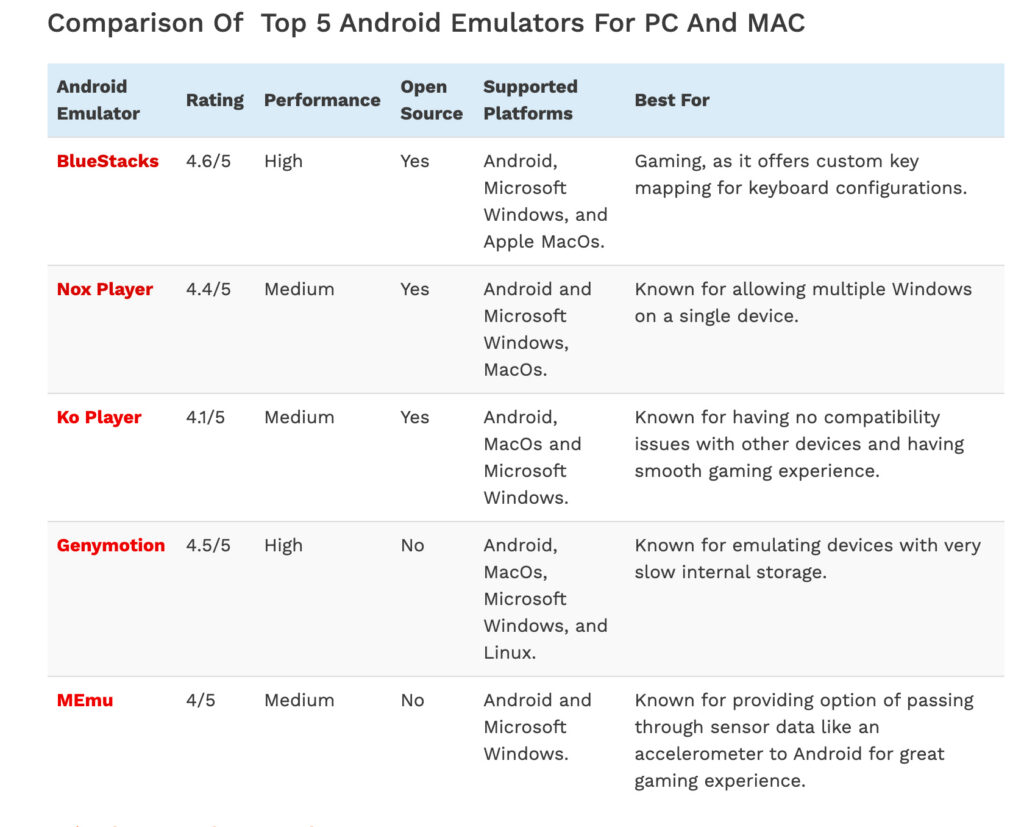
Il existe aussi diverses alternatives à BlueStacks :
https://www.softwaretestinghelp.com/android-emulators/
Oui.
Sur cette page de Tuya il est possible de télécharger ce qui suit :
- Tuya GDPR Privacy Compliance Validation Findings Summary réalisé par TRUSTe
- Tuya Smart Cloud Platform White Paper
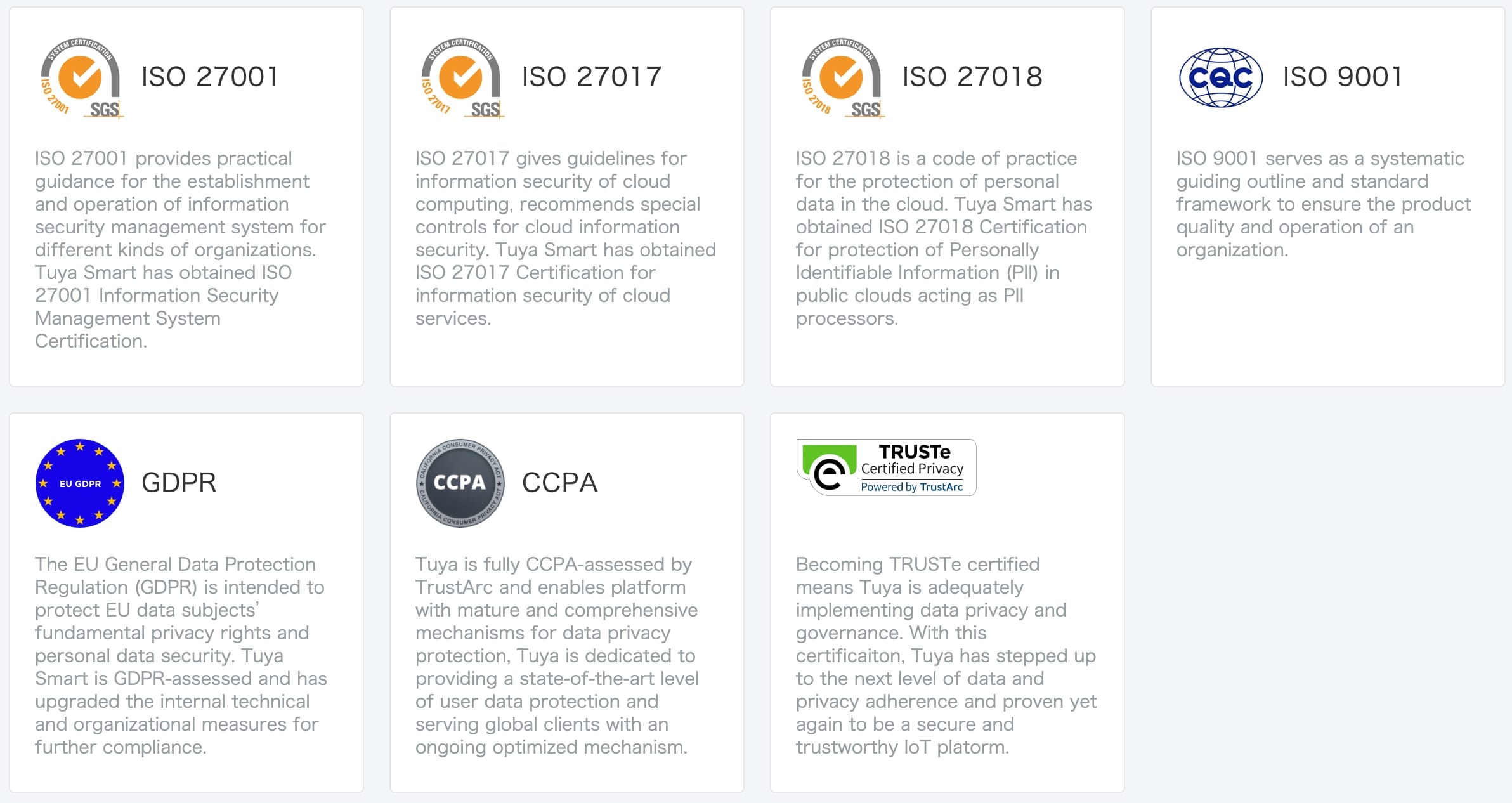
Voir ici un aperçu de toutes les certifications :